

Wi-Fi роутеры Netis — это недорогие и простые в использовании устройства, которые могут использоваться для создания домашней Wi-Fi сети. Однако, безопасность вашей Wi-Fi сети важна и неверное использование может стать угрозой конфиденциальности ваших данных. В данной статье мы рассмотрим, как изменить пароль Wi-Fi сети для вашего роутера Netis, чтобы обеспечить безопасность вашей домашней сети.
Цель изменения пароля заключается в том, чтобы предотвратить несанкционированный доступ к вашей сети. Пароль должен быть достаточно сложным, чтобы его нельзя было угадать. При этом, вы не должны забывать этот пароль. В итоге, изменение пароля станет залогом вашей личной безопасности в сети.
Для того чтобы поменять пароль, вам придется зайти в панель управления роутера Netis. На странице управления вы найдете множество опций для настройки вашей сети, в том числе и смену пароля для Wi-Fi сети. Следуйте нашему гайду пошагово, чтобы без труда сменить пароль для сети Wi-Fi в вашем роутере Netis.
- Как изменить пароль Wi-Fi в Netis
- Шаг 1: Подключитесь к роутеру
- Шаг 2: Откройте окно настройки роутера
- Шаг 3: Аутентифицируйтесь в системе
- Шаг 4: Зайдите в настройки Wi-Fi
- Шаг 5: Измените пароль для Wi-Fi
- Шаг 6: Проверьте работу Wi-Fi
- Вывод
- Шаг 1: Подключение к роутеру
- Шаг 1.1: Подключите компьютер к роутеру
- Шаг 1.2: Введите IP-адрес роутера в браузере
- Шаг 1.3: Введите логин и пароль администратора
- Шаг 1.4: Откройте страницу настроек Wi-Fi сети
- Шаг 2: Вход в настройки роутера
- 1. Подключите компьютер к роутеру
- 2. Откройте браузер и введите IP-адрес роутера
- 3. Введите логин и пароль для входа в настройки роутера
- Шаг 3: Переход на вкладку «Wireless Security»
- Шаг 4: Смена пароля Wi-Fi
- 1. Войдите в меню настройки Wi-Fi
- 2. Найдите раздел настройки Wi-Fi
- 3. Смените пароль Wi-Fi
- Шаг 5: Сохранение изменений и перезагрузка роутера
- Сохранение изменений
- Перезагрузка роутера
- Шаг 6: Проверка нового пароля
- Проверьте правильность введенного пароля
- Изменение пароля других устройств
- Ответы на вопросы
- Как изменить пароль Wi-Fi сети в роутере Netis?
- Что делать, если я не знаю логин и пароль от роутера Netis?
- Какой минимальный сложности должен быть пароль для Wi-Fi сети?
- Можно ли изменить имя (SSID) Wi-Fi сети в роутере Netis?
- Как узнать, какой пароль у меня установлен для Wi-Fi сети в роутере Netis?
- Можно ли изменить частоту Wi-Fi сети в роутере Netis?
- Могут ли другие люди узнать мой пароль от Wi-Fi сети, если я его изменю?
- Что делать, если после изменения пароля Wi-Fi сети не удается подключиться к роутеру?
- Можно ли изменить пароль от Wi-Fi сети в роутере Netis через мобильное приложение?
- Как сохранить новый пароль от Wi-Fi сети в роутере Netis?
Как изменить пароль Wi-Fi в Netis
Шаг 1: Подключитесь к роутеру
Первым шагом необходимо подключиться к роутеру Netis. Для этого вам понадобится компьютер или ноутбук с доступом в интернет.
Соедините ваше устройство с роутером, используя Ethernet-кабель.
Шаг 2: Откройте окно настройки роутера

Далее вам необходимо открыть окно настройки роутера.
Откройте браузер и введите адрес 192.168.1.1 в строке поиска.
Шаг 3: Аутентифицируйтесь в системе
Вас попросят ввести логин и пароль для доступа к настройкам роутера Netis.
Если вы не меняли эти данные ранее, то логин и пароль по умолчанию — admin.
Шаг 4: Зайдите в настройки Wi-Fi
В левой части экрана вы найдёте раздел “Wireless”. Нажмите на него, чтобы открыть настройки Wi-Fi.
Перейдите во вкладку “Wireless Setting”.
Шаг 5: Измените пароль для Wi-Fi
В этой вкладке вы сможете найти поле “Pre-Shared Key”, где хранится пароль для Wi-Fi.
Введите новый пароль и сохраните настройки.
Шаг 6: Проверьте работу Wi-Fi
После того, как вы измените пароль для Wi-Fi, подключитесь к сети с новым паролем, чтобы убедиться, что всё работает корректно.
Вывод

Изменение пароля для Wi-Fi в роутере Netis достаточно простая задача, которую может выполнить любой пользователь компьютера. Просто следуйте указанным выше шагам и вы сможете изменить пароль для Wi-Fi в вашей сети Netis.
Шаг 1: Подключение к роутеру

Шаг 1.1: Подключите компьютер к роутеру
Чтобы изменить пароль Wi-Fi сети в роутере Netis, вам необходимо подключить компьютер к роутеру при помощи Ethernet-кабеля. Подключите один конец кабеля к порту LAN на задней панели роутера. Подключите другой конец кабеля к сетевой карте вашего компьютера.
Шаг 1.2: Введите IP-адрес роутера в браузере
Откройте браузер на компьютере и введите IP-адрес роутера в адресную строку. Обычно это 192.168.1.1 или 192.168.0.1. Нажмите клавишу Enter, чтобы перейти на страницу входа в роутер.
Шаг 1.3: Введите логин и пароль администратора
Введите логин и пароль администратора в соответствующие поля на странице входа в роутер. По умолчанию логин – admin, пароль – admin. Нажмите кнопку Вход, чтобы авторизоваться в роутере.
Шаг 1.4: Откройте страницу настроек Wi-Fi сети
На главной странице роутера найдите пункт меню, отвечающий за настройки Wi-Fi сети. Обычно это Настройки Wi-Fi или Беспроводная сеть. Нажмите на этот пункт, чтобы открыть страницу настроек Wi-Fi сети.
Шаг 2: Вход в настройки роутера
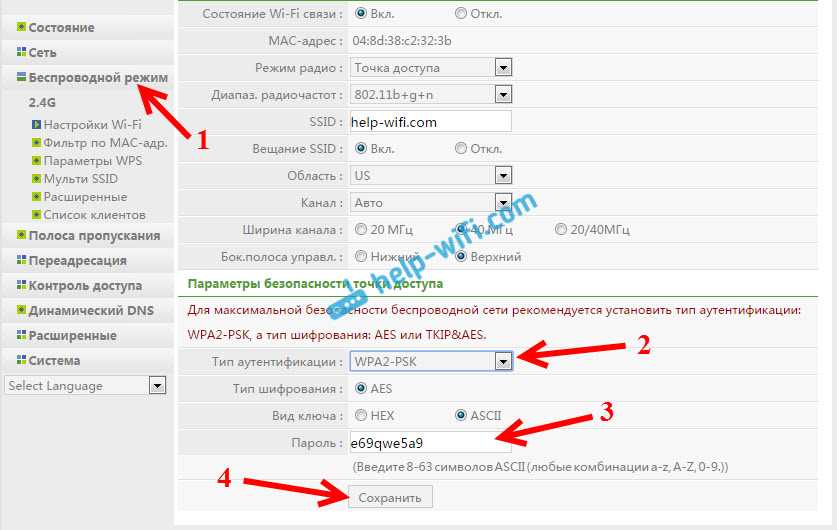
1. Подключите компьютер к роутеру
Для входа в настройки роутера Netis, необходимо подключить компьютер к роутеру с помощью Ethernet-кабеля или через WiFi (если пароль от WiFi сети известен).
Если компьютер подключен к роутеру через Ethernet-кабель, убедитесь, что кабель подключен к правильному порту на компьютере и на роутере. Обычно это порт LAN1 на роутере.
2. Откройте браузер и введите IP-адрес роутера
Для входа в настройки роутера вам нужно открыть браузер и в адресной строке ввести IP-адрес роутера. Обычно это 192.168.1.1 или 192.168.0.1. Точный адрес указан в документации или на наклейке на задней панели роутера.
3. Введите логин и пароль для входа в настройки роутера

После ввода адреса роутера в браузер, откроется окно входа в настройки. Введите логин и пароль для входа. Если вы не меняли эти данные ранее, по умолчанию логин и пароль равны «admin». Если вы уже меняли данные для входа, введите новые.
После ввода логина и пароля вы сможете попасть в настройки роутера Netis и изменить пароль для WiFi сети.
Шаг 3: Переход на вкладку «Wireless Security»

После успешного входа в интерфейс роутера Netis переходим на вкладку «Wireless Security». Данная вкладка отвечает за настройку безопасности Wi-Fi сети, которую мы будем менять.
На этой вкладке мы можем выбрать один из нескольких видов шифрования, при помощи которых будет защищена наша сеть. Рекомендуется выбрать WPA2-PSK, который является современным и надежным методом защиты Wi-Fi сетей.
Далее нужно задать новый пароль в соответствующем поле. Пароль должен быть достаточно сложным и не содержать очевидных комбинаций. Рекомендуется использовать буквы разных регистров, цифры и специальные символы.
После того, как новый пароль задан, необходимо сохранить изменения, нажав кнопку «Save» или «Apply». После сохранения изменений Wi-Fi сеть будет недоступна для устройств, которые не знают новый пароль.
Шаг 4: Смена пароля Wi-Fi
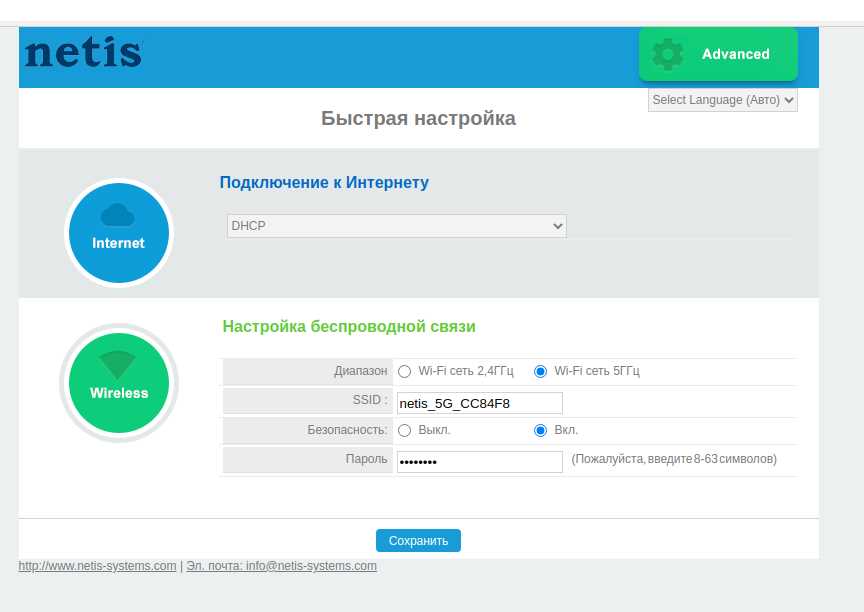
1. Войдите в меню настройки Wi-Fi
Для того, чтобы сменить пароль Wi-Fi в роутере Netis, Вам нужно сначала зайти в меню настройки Wi-Fi. Для этой цели откройте новую вкладку в браузере и введите IP-адрес своего роутера в адресной строке. Затем введите логин и пароль от своего устройства.
2. Найдите раздел настройки Wi-Fi
После входа в меню настройки роутера, найдите раздел настройки Wi-Fi. Он может называться «Wireless settings» или «Настройка беспроводной сети». Обычно этот раздел находится в основном меню настройки роутера.
3. Смените пароль Wi-Fi
Для смены пароля Wi-Fi в Netis выберите пункт «Security settings» или «Настройки безопасности». Затем измените значение поля «Pre-shared key» или «Предварительный общий ключ» на новый пароль, который Вы хотите использовать. Новый пароль должен быть достаточно сложным и надежным для защиты Вашей сети.
После изменения пароля, не забудьте сохранить настройки и перезагрузить роутер. После перезагрузки, проверьте, что новый пароль работает корректно при подключении к Wi-Fi сети.
Шаг 5: Сохранение изменений и перезагрузка роутера
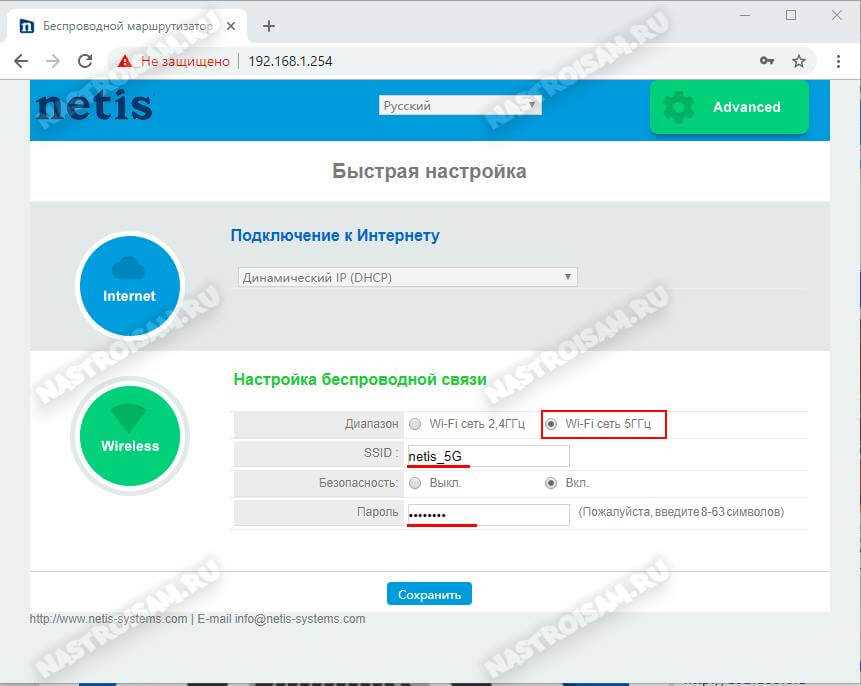
Сохранение изменений

После того как вы внесли все необходимые изменения в настройки Wi-Fi сети, не забудьте сохранить их. Для этого нажмите на кнопку «Save» (Сохранить) или «Apply» (Применить) в интерфейсе роутера. Затем дождитесь, пока на экране появится сообщение об успешном сохранении изменений.
Перезагрузка роутера
После сохранения изменений рекомендуется перезагрузить роутер, чтобы все настройки начали работать корректно. Для этого нажмите на кнопку «Reboot» (Перезагрузить) в интерфейсе роутера. После этого роутер будет автоматически перезагружен, что может занять некоторое время.
После перезагрузки проверьте работу Wi-Fi сети на своих устройствах, чтобы убедиться, что изменения были успешно внесены.
Шаг 6: Проверка нового пароля
Проверьте правильность введенного пароля
После того, как вы ввели новый пароль, убедитесь, что вы правильно его запомнили, и не допустили ошибок при вводе.
Чтобы проверить новый пароль, подключитесь к вашей Wi-Fi сети, используя новый пароль. После подключения, убедитесь, что вы можете успешно открывать веб-страницы и использовать интернет без каких-либо проблем.
Изменение пароля других устройств
Не забудьте также изменить пароль на всех других устройствах, подключенных к сети Wi-Fi. Это включает в себя все мобильные устройства, планшеты, компьютеры и другие устройства. Некоторые устройства могут автоматически запомнить старый пароль, поэтому обязательно введите новый пароль и на этих устройствах.
Также, не забудьте сообщить новый пароль всем, кто имеет доступ к вашей Wi-Fi сети, чтобы они могли без проблем подключаться.
Ответы на вопросы
Как изменить пароль Wi-Fi сети в роутере Netis?
Для изменения пароля Wi-Fi сети в роутере Netis нужно зайти в настройки роутера через браузер, найти вкладку «Настройки Wi-Fi» или «Wireless settings» и выбрать опцию «Сменить пароль». Ввести новый пароль и сохранить изменения.
Что делать, если я не знаю логин и пароль от роутера Netis?
Если вы забыли логин и пароль от роутера Netis, то можно сбросить его настройки к заводским. Для этого нужно найти на задней стороне роутера кнопку «Reset» или «Сброс», зажать ее на несколько секунд (обычно от 5 до 10) и держать до тех пор, пока не начнут мигать все индикаторы на роутере. После этого вы сможете зайти в настройки роутера, используя стандартный логин и пароль (обычно admin/admin).
Какой минимальный сложности должен быть пароль для Wi-Fi сети?
Минимальная длина пароля для Wi-Fi сети должна быть не менее 8 символов. Пароль должен содержать как минимум одну заглавную букву, одну строчную букву, одну цифру и один специальный символ. Такой пароль будет достаточно сложным и надежным для защиты Wi-Fi сети. Не рекомендуется использовать простые слова или последовательности цифр.
Можно ли изменить имя (SSID) Wi-Fi сети в роутере Netis?
Да, можно изменить имя (SSID) Wi-Fi сети в роутере Netis. Для этого нужно зайти в настройки роутера через браузер, найти вкладку «Настройки Wi-Fi» или «Wireless settings» и выбрать опцию «Изменить имя сети (SSID)». Ввести новое имя и сохранить изменения.
Как узнать, какой пароль у меня установлен для Wi-Fi сети в роутере Netis?
Чтобы узнать, какой пароль установлен для Wi-Fi сети в роутере Netis, нужно зайти в настройки роутера через браузер, найти вкладку «Настройки Wi-Fi» или «Wireless settings» и посмотреть значение поля «Пароль» или «Password». Если пароль скрыт звездочками, то можно нажать на кнопку «Показать пароль» или «Show password», чтобы увидеть его.
Можно ли изменить частоту Wi-Fi сети в роутере Netis?
Да, можно изменить частоту Wi-Fi сети в роутере Netis, если он поддерживает работу на 2,4 ГГц и 5 ГГц частотах. Для этого нужно зайти в настройки роутера через браузер, найти вкладку «Настройки Wi-Fi» или «Wireless settings» и выбрать опцию «Выбрать частоту». В зависимости от модели роутера, доступным могут быть только одна или обе частоты.
Могут ли другие люди узнать мой пароль от Wi-Fi сети, если я его изменю?
Если вы изменили пароль от Wi-Fi сети в роутере Netis, то другие люди не смогут узнать его, если они не имеют доступа к настройкам роутера или к вашему устройству, на котором сохранен пароль. Тем не менее, рекомендуется не сообщать пароль незнакомым людям и использовать сложный пароль для защиты Wi-Fi сети.
Что делать, если после изменения пароля Wi-Fi сети не удается подключиться к роутеру?
Если после изменения пароля Wi-Fi сети в роутере Netis не удается подключиться к нему, то можно попробовать выполнить сброс настроек роутера к заводским (см. ответ на вопрос «Что делать, если я не знаю логин и пароль от роутера Netis?»). После этого можно настроить роутер заново с помощью установки нового пароля и имени Wi-Fi сети.
Можно ли изменить пароль от Wi-Fi сети в роутере Netis через мобильное приложение?
Некоторые модели роутеров Netis поддерживают изменение настроек Wi-Fi сети через мобильное приложение, которое можно скачать из соответствующего магазина приложений. Для использования этой функции нужно подключиться к роутеру через Wi-Fi и открыть приложение, зайти в настройки Wi-Fi и найти соответствующую опцию.
Как сохранить новый пароль от Wi-Fi сети в роутере Netis?
После изменения пароля Wi-Fi сети в роутере Netis нужно сохранить новый пароль, чтобы он установился и стал действительным. Для этого нужно нажать на кнопку «Сохранить» или «Save» в настройках роутера после введения нового пароля. После сохранения настройки роутера обновятся, и новый пароль начнет действовать.