

Когда речь идет о безопасности вашей Wi-Fi сети, одним из важных моментов является изменение пароля роутера. Это очень важно, чтобы никто не смог подключиться к вашей сети без вашего согласия. Если вы используете роутер Linksys, то в этой статье мы расскажем вам, как изменить пароль на Wi-Fi роутере Linksys.
Linksys является одним из самых популярных производителей роутеров. Их продукты широко используются в домашних и офисных сетях. Изменение пароля на Wi-Fi роутере Linksys может показаться довольно сложной задачей, но на самом деле это довольно просто и не займет много времени.
В этой статье мы расскажем вам о том, какой пароль следует использовать, как зайти в настройки роутера Linksys и как изменить пароль на их популярных моделях. Прочитайте эту статью, чтобы получить подробную инструкцию по изменению пароля на Wi-Fi роутере Linksys.
- Как изменить пароль на Wi-Fi роутере Linksys
- Шаг 1: Подключение к Роутеру
- Шаг 2: Авторизация в роутере
- Шаг 3: Изменение пароля Wi-Fi
- Почему важно изменять пароль на Wi-Fi роутере
- Безопасность
- Защита от злоумышленников
- Как подключиться к роутеру Linksys
- 1. Подключите компьютер к роутеру
- 2. Откройте браузер и введите адрес роутера
- 3. Введите логин и пароль
- 4. Подключение к роутеру
- Как зайти в настройки роутера Linksys
- Шаг 1:
- Шаг 2:
- Шаг 3:
- Как изменить пароль для доступа к настройкам роутера
- Шаг 1: Войдите в настройки роутера
- Шаг 2: Авторизуйтесь в системе управления роутером
- Шаг 3: Измените пароль в настройках роутера
- Как изменить пароль для беспроводной сети Wi-Fi
- Шаг 1: Войдите в настройки роутера
- Шаг 2: Измените пароль для беспроводной сети Wi-Fi
- Шаг 3: Подключитесь к Wi-Fi с новым паролем
- Как проверить, что новый пароль работает
- 1. Подключитесь к Wi-Fi с использованием нового пароля
- 2. Переподключитесь к Wi-Fi с использованием старого пароля
- 3. Проверьте список подключенных устройств
- Ответы на вопросы
- Как изменить пароль на Wi-Fi роутере Linksys?
Как изменить пароль на Wi-Fi роутере Linksys
Шаг 1: Подключение к Роутеру
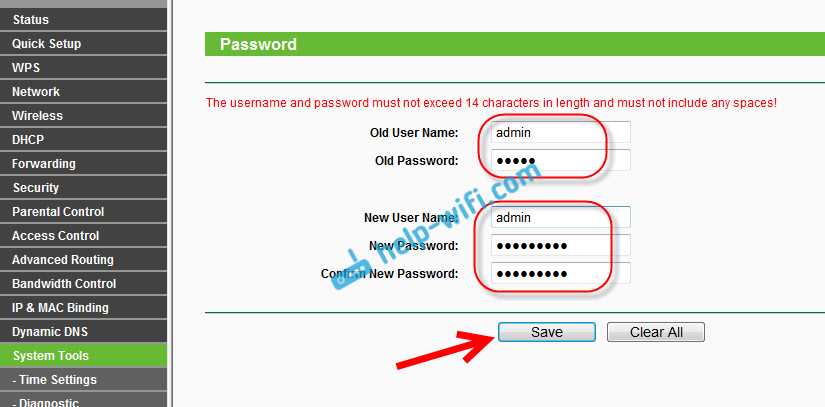
Для того чтобы изменить пароль Wi-Fi на роутере Linksys, необходимо подключиться к нему. Для этого вам нужно открыть веб-браузер и в адресной строке ввести IP-адрес вашего роутера. Обычно адрес: 192.168.1.1. После чего необходимо нажать Enter.
Шаг 2: Авторизация в роутере
После появления страницы авторизации в роутере Linksys, необходимо ввести логин и пароль для входа на страницу администратора. Если вы не знаете эти данные, то можете проверить их в документации к роутеру или узнать у поставщика услуг интернета.
Шаг 3: Изменение пароля Wi-Fi
- Выберите в меню пункт «Wireless» или «Wi-Fi».
- Войдите в секцию «Wireless Security» или «Безопасность Wi-Fi».
- В полях «Password» и «Confirm Password» введите новый пароль и подтвердите его.
- Нажмите кнопку «Save» или «Сохранить» для сохранения изменений.
После этого вы можете подключится к роутеру по Wi-Fi с помощью нового пароля.
Почему важно изменять пароль на Wi-Fi роутере
Безопасность
Изменение пароля на Wi-Fi роутере является крайне важной процедурой в сфере информационной безопасности. Если пароль остается стандартным или очень простым, например, 1234, то любой человек с доступом к вашей сети сможет легко подключиться к вашему роутеру и получить доступ к важной информации.
Также важно менять пароль на роутере после того, как вы предоставили доступ к интернету кому-то временно, например, друзьям или съемщикам.
Защита от злоумышленников
Зачастую злоумышленники взламывают связь через Wi-Fi роутеры. Они могут использовать вашу сеть для шпионажа или распространения вирусов и вредоносного программного обеспечения.
Чтобы предотвратить подобную ситуацию, нужно регулярно менять пароль на Wi-Fi роутере. Это поможет защитить вашу сеть от вторжений злоумышленников и уменьшить риски возникновения неприятностей.
Как подключиться к роутеру Linksys
1. Подключите компьютер к роутеру

Чтобы подключиться к роутеру, необходимо связать компьютер и роутер при помощи кабеля Ethernet. Вставьте один конец кабеля в любой порт Ethernet на роутере, а другой конец – в порт Ethernet на компьютере.
2. Откройте браузер и введите адрес роутера

Откройте любой браузер, например Google Chrome или Mozilla Firefox. В строке адреса введите IP-адрес роутера. Обычно это 192.168.1.1. Нажмите Enter.
3. Введите логин и пароль
В появившейся странице введите логин и пароль. Если вы не меняли пароль ранее, то оставьте поле пустым и нажмите на кнопку «Войти». Если же пароль был изменен, то введите новый пароль.
4. Подключение к роутеру
После успешной аутентификации вы можете настроить параметры роутера. Для этого перейдите на страницу настроек. Если она не открылась автоматически, то перейдите в раздел «Настройки роутера».
Теперь вы подключились к роутеру Linksys и можете настраивать его параметры.
Как зайти в настройки роутера Linksys

Шаг 1:
Подключите компьютер к Wi-Fi роутеру Linksys или подсоедините его кабелем Ethernet
Шаг 2:

Откройте браузер и введите адрес http://192.168.1.1 или http://192.168.0.1 в адресной строке. Нажмите Enter
Шаг 3:
В появившемся окне авторизации введите логин и пароль. По умолчанию они: admin и admin. Нажмите «Вход»
Примечание: Если вы уже сменяли логин и пароль, найдите и введите свои данные
Если вы не знаете свои данные авторизации, смотрите документацию или обращайтесь в техническую поддержку производителя
Как изменить пароль для доступа к настройкам роутера
Шаг 1: Войдите в настройки роутера
Для того чтобы изменить пароль для доступа к настройкам роутера, вам необходимо войти в настройки самого роутера. Для этого откройте браузер на вашем компьютере и введите IP-адрес вашего роутера в адресной строке. Обычно IP-адрес роутера указан на самом роутере или в документации к нему.
Шаг 2: Авторизуйтесь в системе управления роутером

После того как вы ввели IP-адрес роутера в адресной строке браузера, вы увидите страницу авторизации в системе управления роутером. Введите логин и старый пароль для доступа к настройкам роутера.
Шаг 3: Измените пароль в настройках роутера
После того как вы успешно авторизовались в системе управления роутером, найдите раздел настроек безопасности и выберите пункт, отвечающий за изменение пароля доступа к настройкам роутера. Введите новый пароль и сохраните изменения.
Теперь вы можете использовать новый пароль для доступа к настройкам роутера в любое время. Не забудьте сохранить новый пароль в надежном месте, чтобы избежать потери доступа к настройкам роутера.
Как изменить пароль для беспроводной сети Wi-Fi
Шаг 1: Войдите в настройки роутера
Для изменения пароля Wi-Fi нужно войти в настройки роутера. Для этого:
- Откройте браузер и введите IP-адрес своего роутера в строку адреса.
- Введите логин и пароль администратора (обычно это admin/admin).
- Нажмите на кнопку «Войти».
Шаг 2: Измените пароль для беспроводной сети Wi-Fi
После успешного входа в настройки роутера нужно выполнить следующие действия:
- Перейдите на вкладку «Wireless» или «Беспроводное подключение».
- Выберите «Security» или «Безопасность».
- Измените значение поля «Passphrase» или «Пароль» на новый.
- Сохраните изменения, нажав на кнопку «Сохранить» или «Save».
Шаг 3: Подключитесь к Wi-Fi с новым паролем

После изменения пароля необходимо подключить все устройства к беспроводной сети Wi-Fi с новым паролем. Для этого:
- На своем устройстве найдите беспроводные сети Wi-Fi.
- Выберите вашу сеть и введите новый пароль.
Теперь вы знаете, как изменить пароль для беспроводной сети Wi-Fi на роутере Linksys. Следуйте инструкциям и обеспечьте безопасность своей домашней сети.
Как проверить, что новый пароль работает

1. Подключитесь к Wi-Fi с использованием нового пароля
После того, как вы изменили пароль на своем Wi-Fi роутере Linksys, вам нужно убедиться, что новый пароль работает. Подключитесь со своего устройства к Wi-Fi используя новый пароль.
Если подключение прошло успешно, то новый пароль действительно работает и вы можете приступить к использованию Wi-Fi на новом устройстве.
2. Переподключитесь к Wi-Fi с использованием старого пароля
Чтобы убедиться еще раз, что новый пароль работает, попробуйте подключиться со своего устройства к Wi-Fi используя старый пароль.
Если подключение не удалось, значит новый пароль работает и старый больше не действительный.
3. Проверьте список подключенных устройств
Вы можете проверить список устройств, подключенных к Wi-Fi роутеру Linksys. Если список изменился после того, как вы изменили пароль, значит новый пароль работает и все устройства, которые были подключены, должны были отключиться.
| Устройство | Статус подключения |
|---|---|
| Ноутбук | Подключен |
| Смартфон | Подключен |
| Планшет | Отключен |
Если новый пароль работает и в список добавились новые устройства, то вы можете управлять доступом к Wi-Fi роутеру Linksys для каждого устройства отдельно.
Ответы на вопросы
Как изменить пароль на Wi-Fi роутере Linksys?
Для изменения пароля на Wi-Fi роутере Linksys нужно зайти в его web-интерфейс. Подключитесь к роутеру по Ethernet-кабелю или Wi-Fi и откройте браузер. В адресной строке введите IP-адрес роутера (обычно 192.168.1.1) и введите логин и пароль. После этого найдите настройку безопасности Wi-Fi и введите новый пароль.