
Wi-Fi роутер является устройством, которое обеспечивает беспроводное подключение к интернету. D-Link считается одним из самых популярных производителей роутеров. Как правило, каждый роутер D-Link поставляется с уникальным паролем доступа. Но что делать, если вы забыли пароль, который пришел в комплекте с роутером или решили изменить его? В этой статье мы расскажем вам подробно, как изменить пароль на Wi-Fi роутере D-Link и как восстановить забытый пароль.
Существует несколько способов изменения пароля на роутере D-Link. В данной статье мы рассмотрим два основных способа: с помощью веб-интерфейса роутера и с помощью программы-клиента для роутера D-Link. Кроме того, мы также расскажем о возможностях восстановления забытого пароля, чтобы вы не остались без доступа к своему роутеру.
Если вы хотите изменить пароль на своем роутере D-Link, то эту статью стоит обязательно прочитать, так как она поможет вам с легкостью осуществить задуманное и настроить безопасность вашей беспроводной сети.
- Как изменить пароль на Wi-Fi роутере D-Link
- Шаг 1: Подключитесь к роутеру
- Шаг 2: Войдите в настройки роутера
- Шаг 3: Измените пароль
- Почему важно изменить пароль на роутере D-Link?
- Защита от несанкционированного доступа
- Предотвращение вирусных атак
- Сохранение пропускной способности
- Важность регулярного изменения пароля
- Как узнать текущий пароль на роутере D-Link?
- При первом подключении
- Вход в настройки роутера
- Восстановление пароля
- Как изменить пароль на роутере D-Link через веб-интерфейс?
- Шаг 1: Вход в веб-интерфейс
- Шаг 2: Авторизация
- Шаг 3: Настройки безопасности
- Шаг 4: Сохранение изменений
- Как изменить пароль на роутере D-Link через утилиту-клиент?
- Шаг 1. Установите утилиту-клиент D-Link
- Шаг 2. Подключитесь к роутеру
- Шаг 3. Измените пароль
- Как восстановить забытый пароль на роутере D-Link?
- Способ №1: Сброс настроек роутера
- Способ №2: Использование утилиты для восстановления пароля
- Как сбросить настройки роутера D-Link к заводским?
- Способ 1: Сброс вручную
- Способ 2: Сброс через веб-интерфейс
- Как защитить беспроводную сеть роутера D-Link от несанкционированного доступа?
- 1. Установите сложный пароль
- 2. Измените имя сети (SSID)
- 3. Включите шифрование
- 4. Ограничьте доступ к сети по адресу MAC
- 5. Отключите WPS
- Какие ошибки могут возникнуть при изменении пароля на роутере D-Link и как их исправить?
- 1. Неправильный пароль
- 2. Отсутствие доступа к роутеру
- 3. Сбой системы
- 4. Не соответствующий формат пароля
- Ответы на вопросы
- Как изменить пароль на Wi-Fi роутере D-Link?
- Какие способы можно использовать для восстановления забытого пароля на Wi-Fi роутере D-Link?
- Какие данные нужны для входа в настройки роутера D-Link?
- Как изменить пароль логина на роутере D-Link?
- Как узнать, какой тип безопасности Wi-Fi использует мой роутер D-Link?
- Как установить пароль на роутер D-Link?
- Можно ли изменить имя сети Wi-Fi на роутере D-Link?
- Что делать, если после смены пароля на роутере D-Link не получается подключиться к Wi-Fi?
- Как изменить частотный диапазон Wi-Fi на роутере D-Link?
- Что делать, если после сброса настроек роутера D-Link пароль Wi-Fi не по умолчанию?
Как изменить пароль на Wi-Fi роутере D-Link
Шаг 1: Подключитесь к роутеру
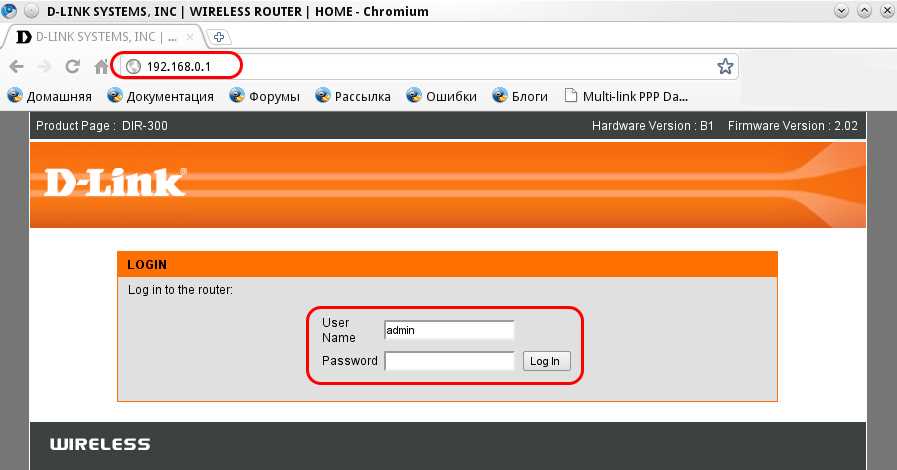
Для начала, вам нужно подключится к роутеру посредством браузера, такого как Google Chrome или Firefox. Для этого введите IP-адрес вашего роутера в адресную строку: 192.168.0.1. Если вы уже вошли в систему, перейдите к шагу 2.
Шаг 2: Войдите в настройки роутера
Введите логин и пароль, которые вы использовали при первоначальной настройке роутера. Если вы их не помните, найдите сброс кнопку на вашем устройстве. Удерживайте ее нажатой в течение 5-10 секунд, чтобы сбросит настройки роутера до заводских установок. Логин и пароль также будут сброшены до значений по умолчанию. После этого войдите в систему с помощью логина и пароля, обозначенных на вашем устройстве.
Шаг 3: Измените пароль
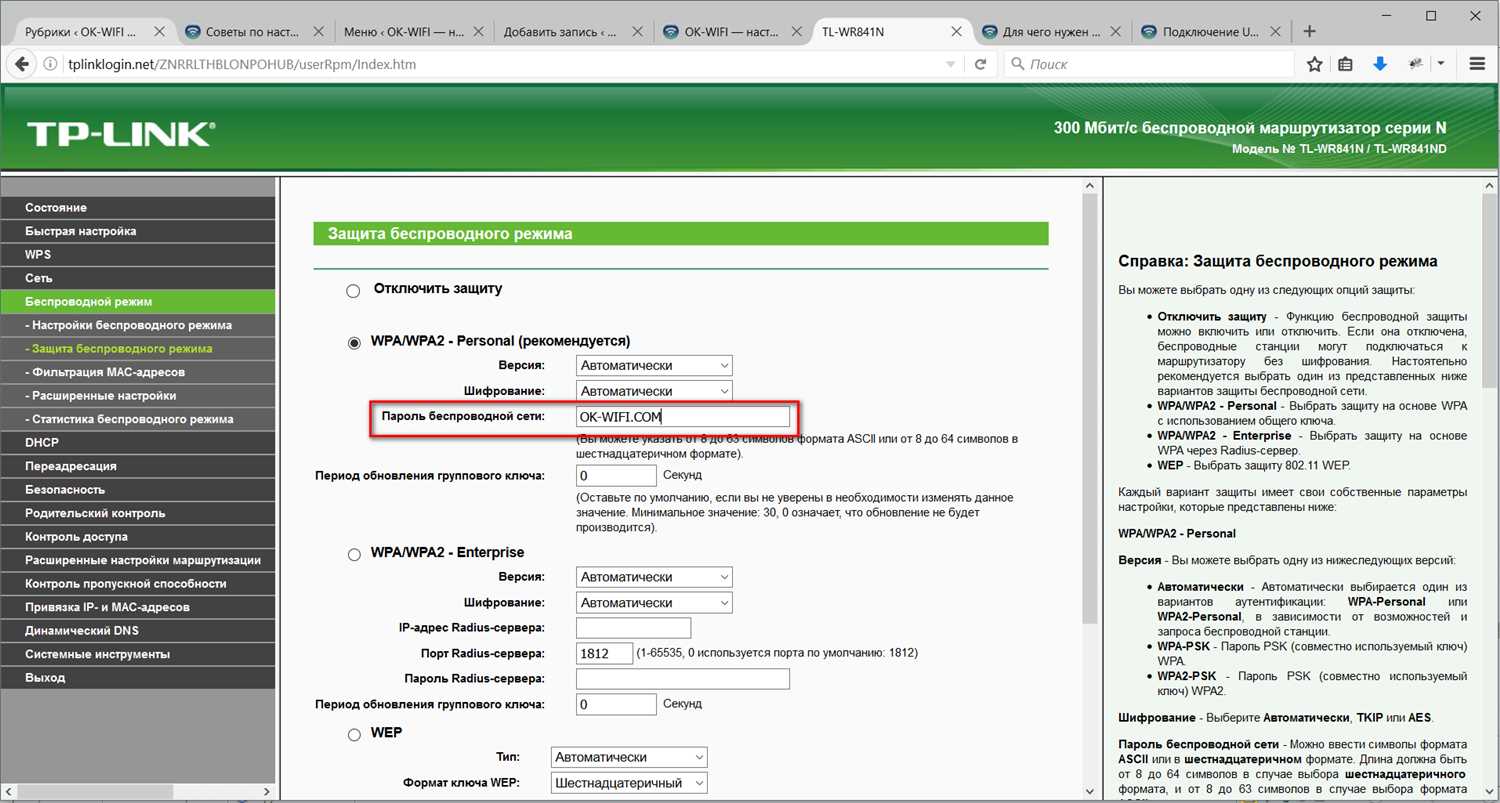
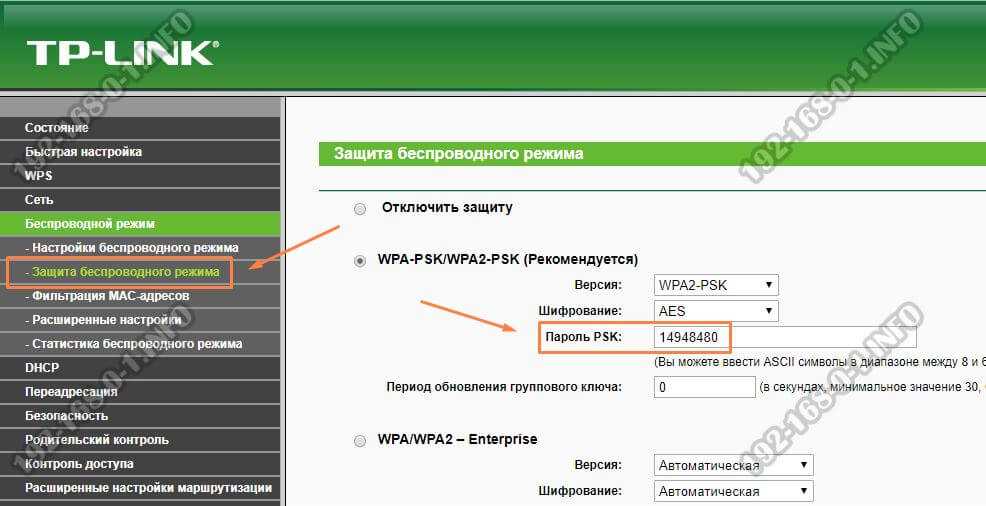
Пройдите в меню настроек Wi-Fi соединения, найдите раздел «Security» или «Wireless Security» и выберите тип защиты (обычно это WPA2-PSK). После этого введите новый пароль и нажмите «Apply» или «Save».
Поздравляем, вы успешно изменили пароль на Wi-Fi роутере D-Link!
Почему важно изменить пароль на роутере D-Link?
Защита от несанкционированного доступа
Изменение пароля на роутере D-Link является ключевым моментом для защиты вашей домашней Wi-Fi-сети от несанкционированного доступа. Если вы не измените стандартный пароль, злоумышленникам может быть легко получить доступ к вашей сети и перехватывать личные данные, такие как логины, пароли и другую конфиденциальную информацию.
Предотвращение вирусных атак
Изменение пароля на роутере D-Link также помогает предотвратить возможность вирусных атак. Если у злоумышленника есть доступ к вашему роутеру, то они могут использовать его как платформу для отправки вредоносных программ на все устройства, подключенные к вашей сети.
Сохранение пропускной способности
Изменение пароля на роутере D-Link также может помочь сохранить пропускную способность сети. Представьте, что ваш Wi-Fi-роутер не имеет защиты паролем, и кто-то подключился к нему извне. Это может привести к заметному снижению скорости сети, поскольку ваш роутер перегружен.
Важность регулярного изменения пароля
Несмотря на то, что изменение пароля на роутере D-Link важно, критически важно регулярно изменять его. Это важно для того, чтобы уберечься от возможных утечек конфиденциальных данных. Также, при изменении пароля, необходимо выбирать сложный пароль, который будет трудно подобрать злоумышленникам.
В целом, изменение пароля на роутере D-Link является необходимым этапом для обеспечения безопасности вашей домашней Wi-Fi-сети и защиты личной информации. Он обеспечивает защиту от взлома, позволяет сохранить пропускную способность сети и может предотвратить вирусные атаки. Так что не забывайте регулярно менять пароль!
Как узнать текущий пароль на роутере D-Link?
При первом подключении
По умолчанию для роутеров D-Link одинаковые логин и пароль: admin. Если вы подключили свой роутер в первый раз и никакие пароли ранее не устанавливали, попробуйте зайти используя этот пароль.
Вход в настройки роутера
Если вы уже устанавливали пароль на свой роутер, чтобы узнать его текущее значение, необходимо войти в настройки роутера.
- Соедините свой компьютер с роутером проводом или через Wi-Fi
- Откройте браузер и введите адрес роутера в адресной строке (обычно это 192.168.0.1 или 192.168.1.1)
- Введите логин и пароль, которые вы использовали ранее
- Нажмите кнопку «Войти»
В меню настроек вы можете увидеть текущее значение пароля. Обратите внимание, что пароль может быть скрыт, поэтому вы можете нажать на кнопку «Показать пароль».
Восстановление пароля
Если вы не помните пароль, то вам придется восстановить его настройки по умолчанию.
- На задней панели роутера найдите кнокпку «Reset» (Сброс)
- Нажмите и удерживайте ее в течение 10 секунд.
- Подождите, пока роутер перезагрузится и настройки вернутся к значению по умолчанию.
После этого вы сможете войти в настройки роутера используя логин и пароль: admin.
| Важно! | Не забудьте изменить пароль после входа в настройки роутера и сохранить его в надежном месте! |
Никогда не используйте слабые пароли, такие как «123456» или «admin». Это может привести к угрозе безопасности вашей сети Wi-Fi.
Используйте сложные пароли содержащие буквы, цифры и символы. Более подробную информацию о безопасности паролей можно найти на сайте CERT (Computer Emergency Response Team).
Как изменить пароль на роутере D-Link через веб-интерфейс?
Шаг 1: Вход в веб-интерфейс
Для начала вам нужно войти в веб-интерфейс роутера. Для этого в адресной строке браузера введите IP-адрес вашего роутера (обычно это 192.168.0.1 или 192.168.1.1) и нажмите Enter.
Шаг 2: Авторизация
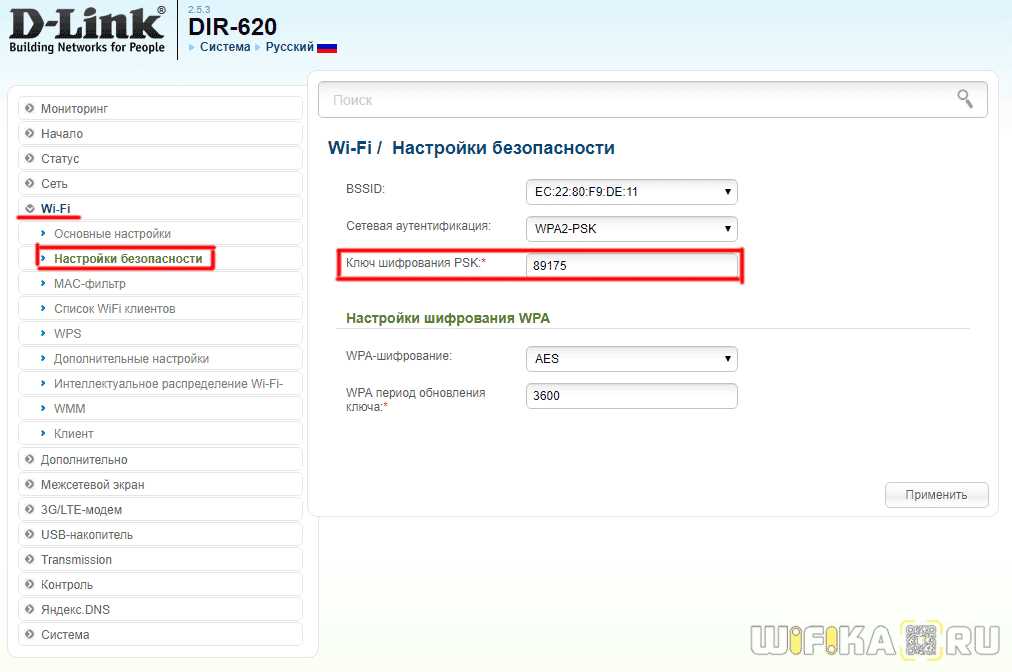
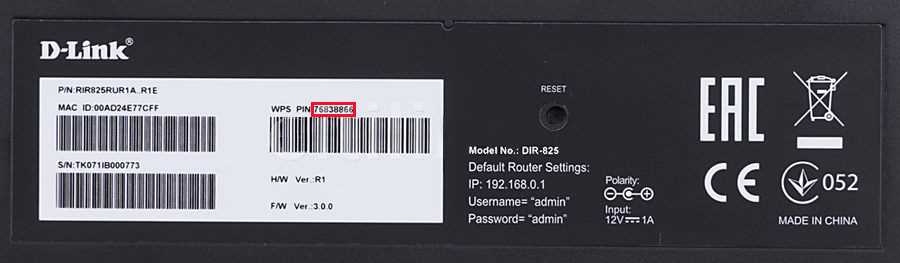
На экране появится окно авторизации, в котором нужно ввести логин и пароль. Если вы еще не меняли эти данные, то логин останется «admin», а пароль можно найти на наклейке на задней или нижней панели вашего роутера.
Шаг 3: Настройки безопасности
Как только вы вошли в веб-интерфейс роутера, перейдите на вкладку настроек безопасности Wi-Fi (обычно это секция «Wireless» или «Wireless Settings»). Здесь вы можете изменить пароль для беспроводной сети (Wi-Fi).
Шаг 4: Сохранение изменений
Когда вы введете новый пароль, не забудьте сохранить изменения, нажав на кнопку «Save» или «Apply». Ваш роутер перезагрузится и новый пароль будет действовать.
Теперь вы знаете, как изменить пароль на роутере D-Link через веб-интерфейс. Будьте осторожны с новым паролем и не забывайте его.
Как изменить пароль на роутере D-Link через утилиту-клиент?
Шаг 1. Установите утилиту-клиент D-Link
Для изменения пароля на Wi-Fi роутере D-Link через утилиту-клиент, необходимо установить эту программу. Скачать ее можно с официального сайта D-Link или на компакт-диске, который был в комплекте с роутером. Установите утилиту-клиент на ваш компьютер и выполните необходимые настройки.
Шаг 2. Подключитесь к роутеру
Для изменения пароля необходимо подключиться к роутеру, используя программу-клиент. Откройте утилиту-клиент и найдите раздел «Управление устройствами». Выберите свой роутер и нажмите кнопку «Подключиться».
Шаг 3. Измените пароль
После подключения к роутеру откройте вкладку «Настройки безопасности» и выберите раздел «Пароль». Здесь можно изменить пароль на WiFi-сеть, установленный в роутере. Введите новый пароль и сохраните настройки.
Важно отметить, что при изменении пароля на роутере, все устройства, подключенные к этой сети, должны изменить сохраненный пароль в своих настройках подключения. В противном случае, они не смогут подключиться к Wi-Fi.
Как восстановить забытый пароль на роутере D-Link?
Способ №1: Сброс настроек роутера

Если вы забыли пароль на роутере D-Link, одним из самых простых способов его восстановления является сброс всех настроек роутера. Для этого:
- Найдите кнопку Reset на задней панели роутера.
- Нажмите и удерживайте ее не менее 10 секунд.
- После этого, питание на роутере должно отключиться на короткое время, а затем включиться снова с заводскими настройками.
- Теперь вы можете использовать стандартный логин и пароль для доступа к интерфейсу роутера, которые указаны на корпусе роутера.
Способ №2: Использование утилиты для восстановления пароля
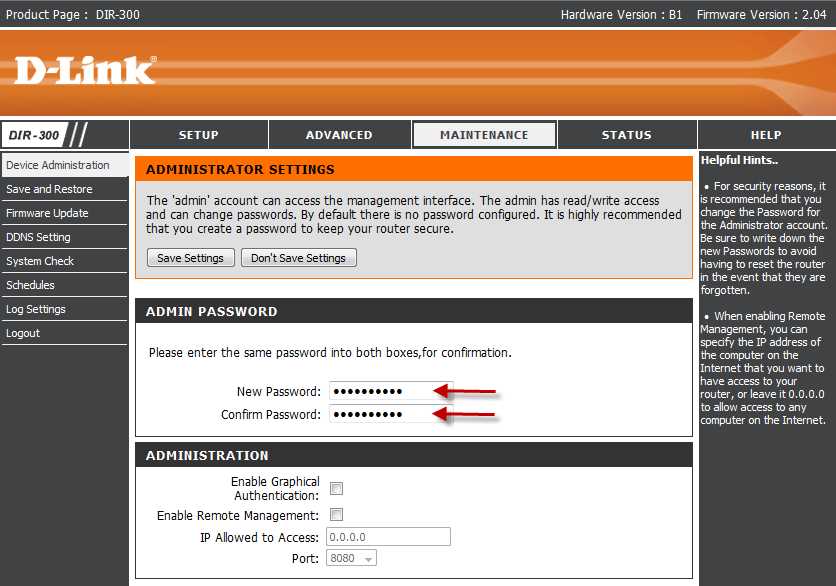
Для восстановления пароля на роутере D-Link вы также можете воспользоваться утилитой для восстановления пароля, которую можно загрузить с сайта производителя. Для этого:
- Перейдите на сайт производителя D-Link и найдите страницу загрузки утилиты.
- Скачайте и установите утилиту на свой компьютер.
- Запустите утилиту и следуйте инструкциям на экране. Вы должны будете ввести серийный номер роутера и ответить на некоторые контрольные вопросы.
- После этого, утилита должна сбросить пароль на заводские настройки.
После восстановления пароля не забудьте изменить его на более надежный.
Как сбросить настройки роутера D-Link к заводским?
Способ 1: Сброс вручную
Сброс настроек роутера D-Link можно выполнить вручную. Для этого последовательно выполните следующие действия:
- Отключите роутер от питания;
- Нажмите и удерживайте кнопку сброса на корпусе роутера (обычно расположена на задней панели) при включении питания;
- Держите кнопку сброса до тех пор, пока не начнет мигать индикатор питания;
- Отпустите кнопку сброса и дождитесь, пока роутер перезагрузится (это займет около минуты).
После выполнения этих действий, все настройки роутера D-Link будут сброшены к заводским.
Способ 2: Сброс через веб-интерфейс
Если вы имеет доступ к веб-интерфейсу вашего роутера D-Link, то вы можете выполнить сброс настроек и через него. Для этого надо:
- Зайти в веб-интерфейс роутера (обычно это делается через браузер с помощью адреса http://192.168.0.1);
- Авторизоваться в интерфейсе (ввод логина и пароля);
- Перейти на вкладку «Сброс настроек» (обычно находится в меню «Настройки»);
- Нажать кнопку «Сбросить» и подождать, пока роутер перезагрузится.
После выполнения сброса, все настройки роутера D-Link будут также сброшены к заводским. Обратите внимание, что все настройки, сохраненные на вашем роутере после покупки будут удалены. Поэтому, сбросьте настройки роутера D-Link только в том случае, если на это есть веские причины.
Как защитить беспроводную сеть роутера D-Link от несанкционированного доступа?
1. Установите сложный пароль
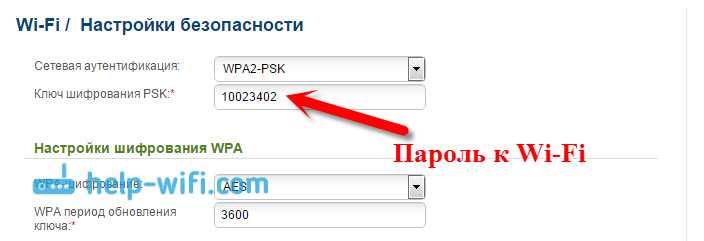
Первым шагом к защите беспроводной сети является установка сложного пароля для доступа к роутеру. Не используйте общие пароли или личные данные для своего пароля Wi-Fi. Он должен быть длинным и содержать буквы, цифры и специальные символы.
Пример: k7#qJ6$39@zL
2. Измените имя сети (SSID)
Имя сети (SSID) роутера по умолчанию установлено производителем и может быть легко угадано злоумышленником. Чтобы избежать несанкционированного доступа к вашей сети, измените имя сети на уникальное, которое невозможно угадать. Не используйте личные данные в качестве имени.
Пример: My_secure_WiFi
3. Включите шифрование
Шифрование помогает защитить данные, передаваемые по беспроводной сети, от злоумышленников. Роутер D-Link поддерживает различные методы шифрования, включая WEP, WPA и WPA2. Наилучшей защитой является использование метода WPA2 с длинным и сложным паролем.
4. Ограничьте доступ к сети по адресу MAC
MAC-адрес устройства является уникальным идентификатором для каждого устройства, подключенного к сети. Роутер D-Link позволяет ограничить доступ к сети только устройствам, которые вы заранее разрешили, указав их MAC-адреса. Это обеспечивает дополнительную защиту от злоумышленников, которые могут попытаться подключиться к вашей сети.
5. Отключите WPS
WPS (Wi-Fi Protected Setup) является методом упрощенной настройки защищенного соединения, который может быть использован злоумышленниками. Отключите функцию WPS, если вы ее не используете, чтобы уберечь свою сеть от возможных угроз.
Какие ошибки могут возникнуть при изменении пароля на роутере D-Link и как их исправить?
1. Неправильный пароль
Если вы ввели неправильный пароль при попытке изменения пароля на роутере D-Link, система отправит вам уведомление о некорректности пароля и не даст сменить его. Чтобы исправить эту ошибку, убедитесь, что вы вводите правильный пароль и не делаете опечаток.
2. Отсутствие доступа к роутеру
Если у вас нет прав доступа к роутеру D-Link, вы не сможете изменить его пароль. Чтобы исправить эту ошибку, проверьте, что вы используете правильный адрес IP для доступа к роутеру и что вы имеете достаточно привилегий для доступа к нему. Если у вас возникли проблемы, свяжитесь со своим системным администратором.
3. Сбой системы
Иногда система роутера D-Link может испытывать сбой при попытке изменения пароля. Это может быть связано с неполадками в программном обеспечении или повреждением оборудования. Если вы столкнулись с этой ошибкой, попробуйте перезагрузить роутер и повторить попытку. Если ошибка сохраняется, обратитесь к специалисту.
4. Не соответствующий формат пароля
При попытке изменения пароля на роутере D-Link возможно, что введенный вами пароль не соответствует требованиям системы. Например, пароль может быть слишком коротким или не содержать буквы и цифры. Чтобы исправить эту ошибку, выберите пароль в соответствии с требованиями системы.
Ответы на вопросы
Как изменить пароль на Wi-Fi роутере D-Link?
Для изменения пароля на Wi-Fi роутере D-Link необходимо зайти в настройки роутера, выбрать вкладку «Wireless» или «Wi-Fi» и ввести новый пароль в соответствующие поля. Затем необходимо сохранить изменения.
Какие способы можно использовать для восстановления забытого пароля на Wi-Fi роутере D-Link?
Существует несколько способов восстановления забытого пароля на Wi-Fi роутере D-Link. Один из самых простых способов — сбросить настройки роутера до заводских. Для этого необходимо нажать на кнопку сброса на задней панели роутера и держать ее нажатой около 10 секунд. В этом случае все настройки роутера будут сброшены до заводских, включая пароль Wi-Fi. Второй способ — использовать утилиту D-Link Router Password Decryptor, которая может восстановить пароль Wi-Fi при наличии доступа к роутеру.
Какие данные нужны для входа в настройки роутера D-Link?
Для входа в настройки роутера D-Link необходимо знать IP адрес роутера, логин и пароль. IP адрес можно найти на задней панели роутера, а логин и пароль по умолчанию указываются в документации к роутеру. Если вы изменяли пароль логина, то можете использовать новый пароль, а если забыли его, то нужно воспользоваться одним из способов сброса пароля.
Как изменить пароль логина на роутере D-Link?
Для изменения пароля логина на роутере D-Link необходимо зайти в настройки роутера, выбрать вкладку «System» или «Настройки системы» и ввести новый пароль логина в соответствующие поля. Затем нужно сохранить изменения.
Как узнать, какой тип безопасности Wi-Fi использует мой роутер D-Link?
Чтобы узнать, какой тип безопасности Wi-Fi использует ваш роутер D-Link, необходимо зайти в настройки роутера и перейти на вкладку «Wireless» или «Wi-Fi». Там будет указан тип безопасности, например, WPA, WPA2 или другой.
Как установить пароль на роутер D-Link?
Для установки пароля на роутер D-Link нужно зайти в настройки роутера, выбрать вкладку «Wireless» или «Wi-Fi» и ввести новый пароль в соответствующие поля. Затем необходимо сохранить изменения. Лучше использовать пароль, состоящий из цифр, букв в разных регистрах и специальных символов. Также не забудьте сохранить новый пароль в надежном месте, чтобы не забыть его в будущем.
Можно ли изменить имя сети Wi-Fi на роутере D-Link?
Да, можно изменить имя сети Wi-Fi на роутере D-Link. Для этого нужно зайти в настройки роутера, выбрать вкладку «Wireless» или «Wi-Fi» и в поле «SSID» ввести новое название сети. Затем сохраните изменения.
Что делать, если после смены пароля на роутере D-Link не получается подключиться к Wi-Fi?
Если после смены пароля на роутере D-Link не получается подключиться к Wi-Fi, то нужно убедиться, что вводите новый пароль правильно. Если пароль скопирован правильно, то попробуйте перезагрузить устройство, подключиться к другой точке доступа Wi-Fi или выполнить сброс настроек сети на вашем устройстве.
Как изменить частотный диапазон Wi-Fi на роутере D-Link?
Чтобы изменить частотный диапазон Wi-Fi на роутере D-Link, зайдите в настройки роутера, выберите вкладку «Wireless» или «Wi-Fi» и найдите поле «Channel» или «Канал». Там можно изменить частотный диапазон на 2,4 ГГц или 5 ГГц в зависимости от возможностей вашего роутера.
Что делать, если после сброса настроек роутера D-Link пароль Wi-Fi не по умолчанию?
Если после сброса настроек роутера D-Link пароль Wi-Fi не по умолчанию, то нужно воспользоваться утилитой D-Link Router Password Decryptor, которая может восстановить пароль Wi-Fi при наличии доступа к роутеру. Если пароль Wi-Fi был изменен на уникальный, то можно произвести сброс настроек роутера до заводских и установить пароль по умолчанию.