
Сегодня многие люди пользуются интернетом в домашних условиях, включая беспроводный доступ к сети Wi-Fi. Но чтобы обезопасить свои данные и устройства от несанкционированного доступа, необходимо установить надежный пароль на роутер. Если у вас роутер от ZyXEL, то мы расскажем, как изменить пароль на Wi-Fi и панель управления.
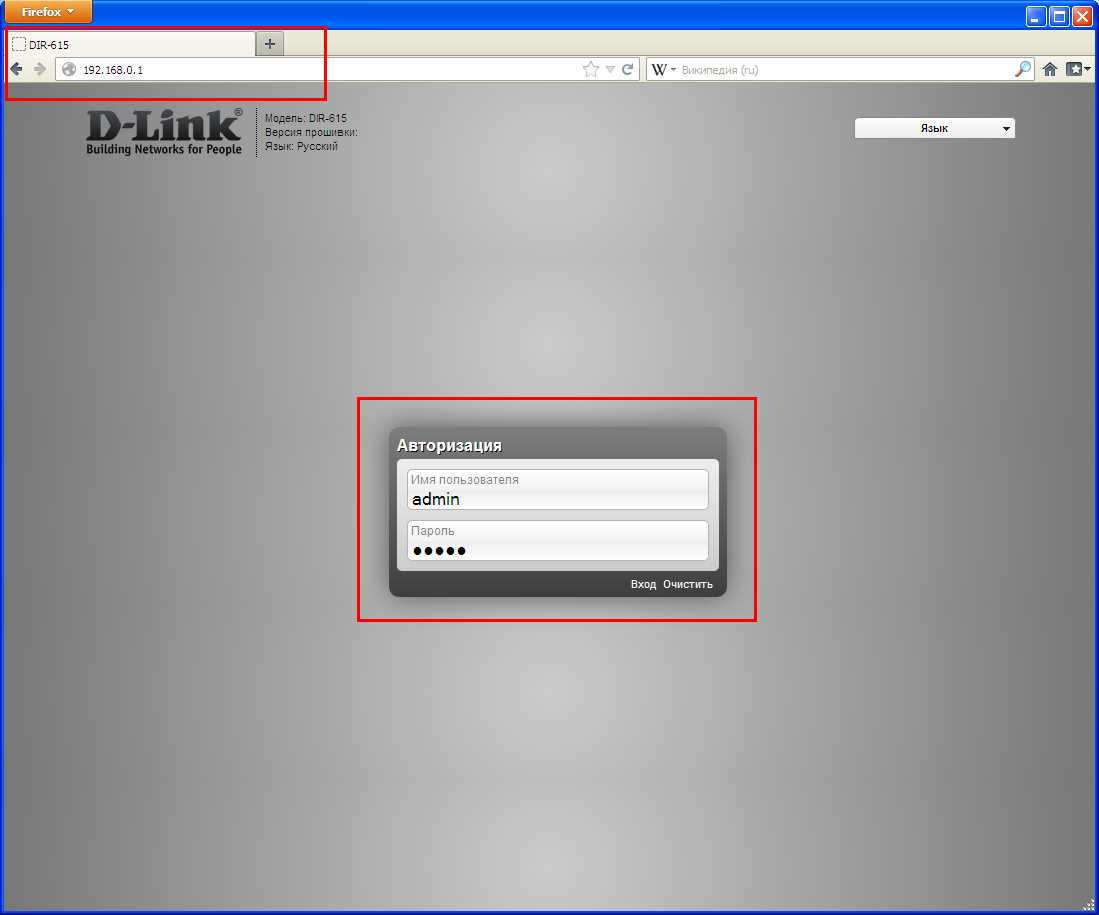
Первым делом нужно зайти в панель управления роутера. Для этого введите в адресную строку браузера IP-адрес роутера (обычно это 192.168.1.1 или 192.168.0.1) и нажмите Enter. Далее введите логин и пароль (по умолчанию это admin и 1234 соответственно) и нажмите кнопку «Вход».
После успешной авторизации вы увидите основное меню панели управления. Для изменения пароля Wi-Fi откройте вкладку «Wi-Fi» и найдите пункт «Wireless Basic Settings». Возле поля «Pre-Shared Key» (или «PSK Passphrase») введите новый пароль и нажмите кнопку «Применить».
Для изменения пароля доступа к панели управления роутера откройте вкладку «Maintenance» и выберите пункт «Login Password». Введите старый пароль, а затем новый и подтвердите его. Не забудьте сохранить изменения, нажав на кнопку «Применить».
Теперь ваш роутер защищен надежным паролем, и вы можете спокойно пользоваться своей домашней Wi-Fi-сетью и панелью управления.
- Как изменить пароль на роутере ZyXEL?
- Шаг 1: Подключение к роутеру
- Шаг 2: Вход в панель управления
- Шаг 3: Изменение пароля Wi-Fi
- Шаг 4: Изменение пароля доступа к панели управления
- Подключитесь к роутеру
- По проводу
- По Wi-Fi
- Через инет-браузер
- Откройте панель управления
- Шаг 1: Найдите IP-адрес роутера
- Шаг 2: Введите IP-адрес в браузере
- Шаг 3: Введите логин и пароль
- Войдите в настройки роутера
- Шаг 1. Установите соединение с роутером
- Шаг 2. Откройте страницу входа в настройки
- Шаг 3. Настройте пароль для Wi-Fi и панели управления
- Найдите раздел смены пароля
- 1. Подключитесь к роутеру
- 2. Войдите в панель управления роутера
- 3. Найдите раздел смены пароля
- Введите старый пароль
- Установите новый пароль на Wi-Fi
- Шаг 1: Войдите в панель управления роутера
- Шаг 2: Найдите раздел настройки Wi-Fi и пароля
- Шаг 3: Установите новый пароль на Wi-Fi
- Шаг 4: Сохраните изменения
- Установите новый пароль на панели управления
- Шаг 1: Войдите в панель управления
- Шаг 2: Откройте настройки пароля
- Шаг 3: Проверьте новый пароль
- Ответы на вопросы
- Как изменить пароль на роутере ZyXEL?
- Как изменить пароль на Wi-Fi?
- Как получить доступ к панели управления роутера ZyXEL?
- Что делать, если я забыл пароль для доступа к панели управления роутера?
- Какие пароли на роутере ZyXEL могут быть изменены?
- Можно ли изменить имя Wi-Fi сети на роутере ZyXEL?
- Что делать, если мой новый пароль не работает на роутере ZyXEL?
- Как выбрать надежный пароль для роутера ZyXEL?
- Можно ли изменить пароль на роутере ZyXEL из мобильного приложения?
- Как защитить Wi-Fi сеть на роутере ZyXEL от несанкционированного доступа?
Как изменить пароль на роутере ZyXEL?
Шаг 1: Подключение к роутеру
Чтобы изменить пароль на роутере ZyXEL, вам нужно сначала подключиться к нему. Для этого подключите свой компьютер к роутеру с помощью кабеля Ethernet или подключитесь к сети Wi-Fi.
Шаг 2: Вход в панель управления
Откройте ваш любимый браузер и введите IP-адрес роутера в строку поиска. Если вы не знаете IP-адрес роутера, вы можете найти его в руководстве пользователя или обратиться к своему интернет-провайдеру.
После ввода IP-адреса в адресную строку браузера, вы должны увидеть окно входа в панель управления роутером. Введите свой текущий логин и пароль, чтобы войти в настройки роутера.
Шаг 3: Изменение пароля Wi-Fi
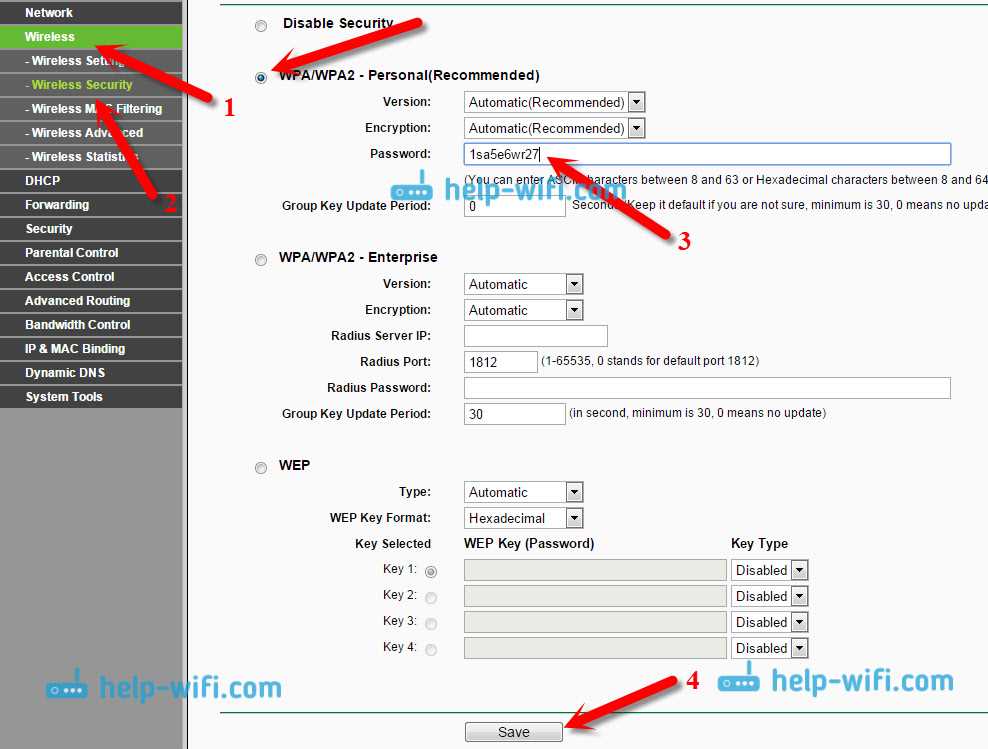
Перейдите на страницу настроек Wi-Fi и найдите раздел «Пароль» или «Код безопасности». Введите новый пароль в соответствующее поле и сохраните изменения. Обязательно запомните свой новый пароль.
Шаг 4: Изменение пароля доступа к панели управления
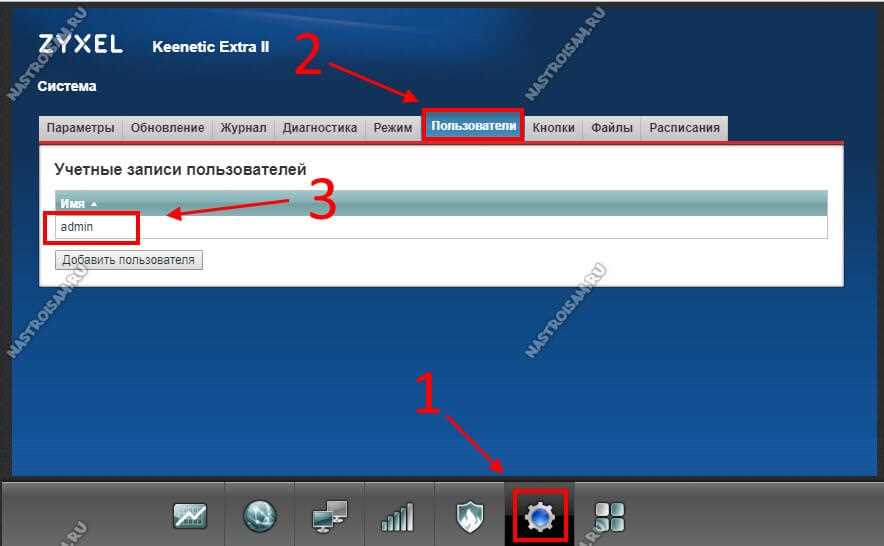
Перейдите на страницу настроек безопасности и найдите раздел «Логин и пароль». Введите свой старый пароль и новый пароль в соответствующие поля. После ввода нового пароля сохраните изменения.
Вы успешно изменили пароль на роутере ZyXEL. Убедитесь, что вы используете новый пароль для доступа в интернет и к панели управления вашего роутера.
Подключитесь к роутеру
По проводу
С помощью Ethernet-кабеля подключите компьютер к одному из портов LAN роутера. Рекомендуется использовать провод синего цвета, входящий в комплект поставки.
По Wi-Fi
Если Вы хотите подключиться к роутеру по Wi-Fi, найдите на корпусе Wi-Fi-антенну и включите её. Затем найдите в списке доступных сетей сеть с названием, соответствующим страничке настроек роутера (SSID). После подключения к Wi-Fi-сети, в адресную строку браузера введите адрес роутера (обычно 192.168.1.1) и нажмите Enter.
Через инет-браузер
Вы можете подключиться к роутеру через инет-браузер. Для этого откройте свой инет-браузер (например, Mozilla Firefox, Google Chrome или Internet Explorer) и в адресную строку введите адрес роутера (обычно 192.168.1.1) и нажмите Enter.
Независимо от выбранного способа подключения, после входа в панель управления роутером, откройте вкладку «Настройки безопасности» или «Настройки Wi-Fi» и выберите вкладку «Установить пароль». Затем введите новый пароль и сохраните его. Готово, теперь ваш безопасный Wi-Fi готов к использованию.
Откройте панель управления

Шаг 1: Найдите IP-адрес роутера

Перед тем, как открыть панель управления роутера, необходимо найти его IP-адрес. Для этого можете использовать команду «ipconfig» в командной строке (для Windows) или «ifconfig» (для Mac или Linux). В строке «Шлюз по умолчанию» Вы найдете IP-адрес роутера.
Шаг 2: Введите IP-адрес в браузере
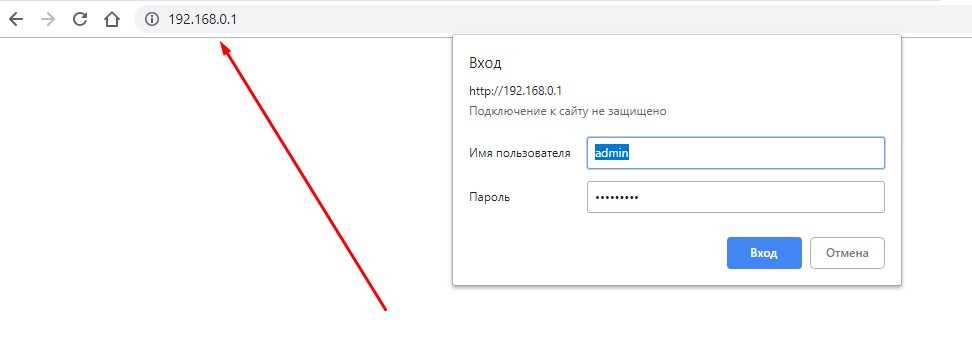
Скопируйте IP-адрес из предыдущего шага и введите его в адресной строке браузера. Нажмите Enter, чтобы открыть страницу настроек роутера.
Шаг 3: Введите логин и пароль
После открытия страницы настроек роутера, Вас попросят ввести логин и пароль. Если Вы никогда не меняли их ранее, логин может быть «admin», а пароль — «1234». Если Вы меняли пароль, используйте новый пароль.
Важно: Никогда не используйте стандартные логин и пароль, чтобы защитить свою сеть Wi-Fi от несанкционированного доступа в интернет.
Войдите в настройки роутера
Шаг 1. Установите соединение с роутером
Прежде чем начать настройку роутера, убедитесь, что у вас есть стабильное соединение с ним. Подключитесь к роутеру через Wi-Fi или с помощью кабеля Ethernet.
Шаг 2. Откройте страницу входа в настройки
Откройте браузер и введите адрес роутера в адресную строку. Обычно это 192.168.1.1 или 192.168.0.1. Введите свой логин и пароль, если они были изменены ранее.
Шаг 3. Настройте пароль для Wi-Fi и панели управления
Чтобы изменить пароль на роутере ZyXEL, выберите соответствующий раздел в меню настроек. Затем установите новый пароль для Wi-Fi и панели управления. Обязательно выберите надежный пароль, состоящий из различных символов и цифр.
После изменения пароля, не забудьте сохранить настройки роутера.
Использование надежных паролей важно для защиты вашей Wi-Fi-сети от несанкционированного доступа и взлома. Следуйте этим простым шагам, чтобы изменить пароль на роутере ZyXEL и обезопасить свою сеть.
Найдите раздел смены пароля
1. Подключитесь к роутеру

Первым шагом необходимо подключиться к роутеру. Сделать это можно через браузер, введя в адресную строку IP-адрес роутера. Обычно это 192.168.1.1 или 192.168.0.1. Если вы забыли IP-адрес роутера, вы можете найти его в документации или на самом устройстве.
2. Войдите в панель управления роутера
После того, как вы подключились к роутеру, вам нужно войти в его панель управления. Введите логин и пароль, который был установлен по умолчанию. Если вы не знаете их, вы можете найти эту информацию в документации или на самом устройстве. Обычно логин: admin, пароль: 1234.
3. Найдите раздел смены пароля
После того, как вы вошли в панель управления, найдите раздел смены пароля. Обычно он находится во вкладке «Настройки безопасности» или «Пароль». В этом разделе можно сменить пароль на доступ к Wi-Fi, а также пароль для входа в панель управления роутером.
- Выберите тип пароля, который вы хотите изменить
- Введите новый пароль
- Подтвердите новый пароль
- Нажмите кнопку «Сохранить» или «Применить»
Введите старый пароль
Для изменения пароля на роутере ZyXEL необходимо знать старый пароль. Это необходимо для подтверждения прав и доступа к настройкам Wi-Fi и панели управления.
Старый пароль является ключом к безопасности вашей сети. Он защищает ваши данные и устройства от несанкционированного доступа. Если вы забыли пароль, обратитесь к документации к роутеру или обратитесь в техподдержку вашего интернет-провайдера.
Вводите старый пароль внимательно, следите за регистром букв и цифр. Если пароль введен неправильно, доступ к настройкам будет закрыт.
Помните, что безопасность сети зависит не только от пароля, но и от других факторов, таких как шифрование Wi-Fi, обновление программного обеспечения роутера и настройка гостевого доступа.
Используйте сложные пароли, состоящие из букв, цифр и символов. Не используйте личные данные, такие как дата рождения, имена родственников или домашний адрес. Смена пароля должна производиться регулярно для обеспечения безопасности сети.
Установите новый пароль на Wi-Fi
Шаг 1: Войдите в панель управления роутера
Для установки нового пароля на Wi-Fi необходимо войти в панель управления роутера. Для этого откройте браузер на компьютере, подключенном к роутеру, и введите в адресную строку IP-адрес роутера. Обычно IP-адрес указан на самом роутере или в инструкции.
Шаг 2: Найдите раздел настройки Wi-Fi и пароля
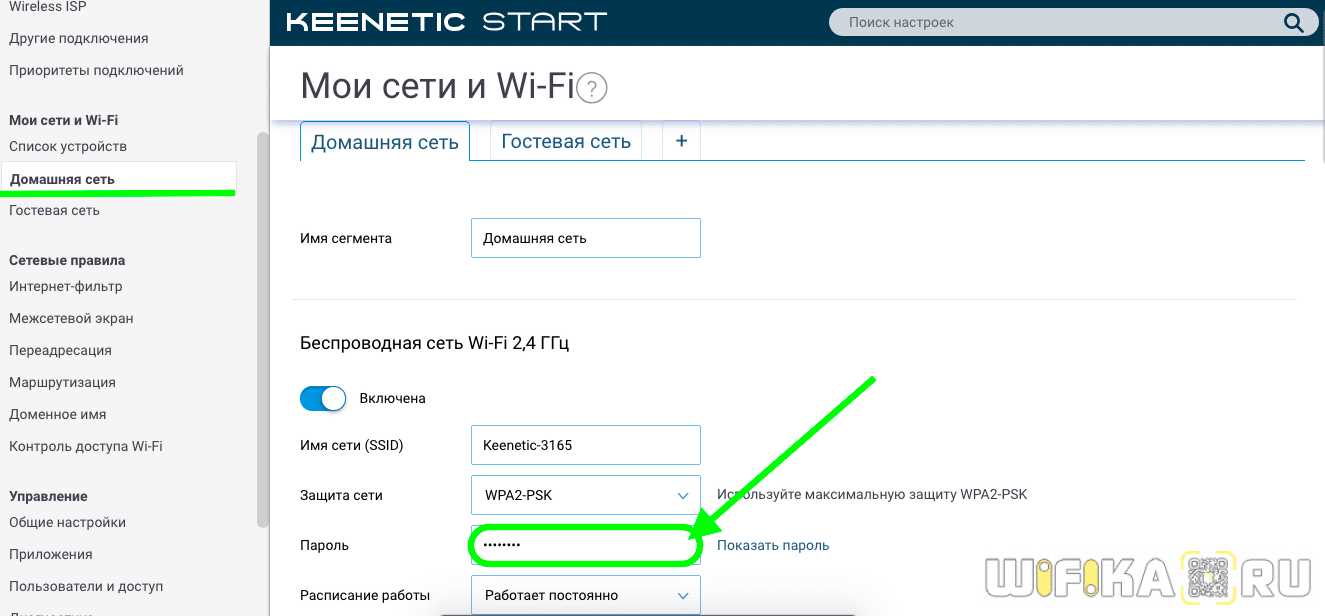
После входа в панель управления роутера найдите раздел настройки Wi-Fi. Обычно он называется «Wireless» или «Беспроводная сеть». Здесь же вы найдете настройки пароля Wi-Fi.
Шаг 3: Установите новый пароль на Wi-Fi
Создайте новый пароль на Wi-Fi и введите его в соответствующее поле. Пароль должен состоять не менее чем из 8 символов и быть достаточно сложным, чтобы никто не смог его угадать. Рекомендуется использовать буквы, цифры и специальные символы.
- Не используйте личную информацию в качестве пароля (например, дату рождения или имя).
- Не используйте очень простые пароли типа 123456 или qwerty.
- Не используйте один пароль для всех устройств.
Шаг 4: Сохраните изменения
После того, как установили новый пароль на Wi-Fi, не забудьте сохранить изменения. Обычно кнопка «Сохранить» или «Применить» находится в нижней части страницы настроек Wi-Fi и пароля. После сохранения изменений новый пароль будет использоваться для доступа к Wi-Fi.
| Важно: | Чтобы избежать несанкционированного доступа к роутеру и Wi-Fi, рекомендуется периодически менять пароли. |
Установите новый пароль на панели управления
Шаг 1: Войдите в панель управления
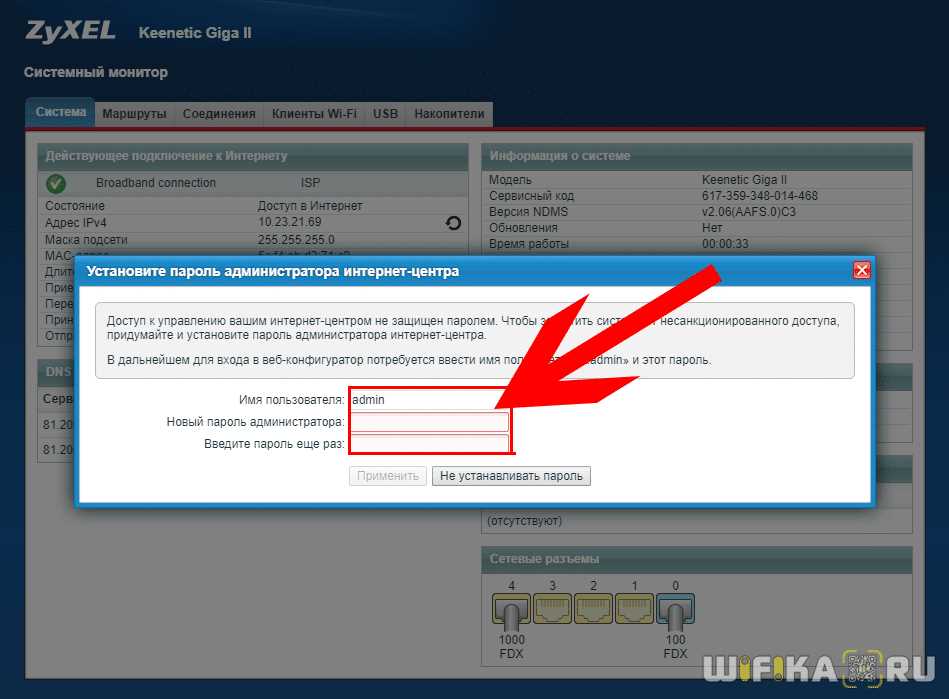
Первым шагом необходимо войти в панель управления вашего роутера ZyXEL. Для этого откройте любой браузер и введите в адресной строке IP-адрес вашего устройства. Обычно он выглядит как 192.168.1.1. Нажмите Enter, и вы увидите страницу входа в панель управления.
Шаг 2: Откройте настройки пароля
После входа в панель управления найдите вкладку Security (Безопасность) или Administration (Администрирование) и откройте её. Вы увидите различные настройки безопасности, включая смену пароля.
Нажмите на вкладку Change Password (Изменить пароль) или Modify Login Password (Изменить пароль входа) и введите свой старый пароль, а затем новый пароль дважды.
Не забудьте сохранить изменения, нажав на кнопку Save (Сохранить) или Apply (Применить).
Шаг 3: Проверьте новый пароль

После сохранения изменений вы будете выведены из панели управления. Чтобы проверить, что новый пароль установлен успешно, повторите шаг 1 и введите свои новые учетные данные.
Теперь вы можете быть уверены в безопасности своего роутера ZyXEL и настроить новый пароль для доступа к Wi-Fi сети.
Ответы на вопросы
Как изменить пароль на роутере ZyXEL?
Для изменения пароля на роутере ZyXEL требуется зайти в панель управления роутера, найти вкладку «Настройки безопасности» и внести новый пароль в соответствующее поле. После сохранения изменений новый пароль будет использоваться для доступа к панели управления.
Как изменить пароль на Wi-Fi?
Для изменения пароля на Wi-Fi необходимо зайти в панель управления роутера, найти вкладку «Настройки беспроводной сети», выбрать соответствующую опцию и внести новый пароль в соответствующее поле. После сохранения изменений новый пароль будет использоваться для доступа к Wi-Fi сети.
Как получить доступ к панели управления роутера ZyXEL?
Для получения доступа к панели управления роутера ZyXEL необходимо ввести IP-адрес роутера в адресную строку браузера, после чего ввести логин и пароль, которые были предоставлены при первоначальной настройке роутера. После входа в панель управления можно изменить пароль.
Что делать, если я забыл пароль для доступа к панели управления роутера?
Если вы забыли пароль для доступа к панели управления роутера, то можно сбросить его на заводские настройки. Для этого нужно найти на роутере кнопку «Сброс» (обычно она расположена сзади или снизу роутера) и зажать ее на протяжении нескольких секунд. После этого пароль будет восстановлен установлен на заводский по умолчанию.
Какие пароли на роутере ZyXEL могут быть изменены?
На роутере ZyXEL можно изменять следующие пароли: пароль для доступа к панели управления роутера, пароль для подключения к Wi-Fi сети и пароль для доступа к гостевой Wi-Fi сети, если таковая настроена.
Можно ли изменить имя Wi-Fi сети на роутере ZyXEL?
Да, имя Wi-Fi сети на роутере ZyXEL также можно изменить. Для этого нужно зайти в панель управления роутера и найти вкладку «Настройки беспроводной сети». Там можно изменить как имя Wi-Fi сети, так и пароль для подключения к ней.
Что делать, если мой новый пароль не работает на роутере ZyXEL?
Если новый пароль не работает на роутере ZyXEL, то возможно он был введен неправильно. Убедитесь, что вы правильно ввели новый пароль и попробуйте еще раз. Если проблема не устраняется, попробуйте сбросить пароль на заводские настройки (см. ответ выше).
Как выбрать надежный пароль для роутера ZyXEL?
Для выбора надежного пароля для роутера ZyXEL рекомендуется использовать комбинацию букв верхнего и нижнего регистра, цифр и символов. Длина пароля должна быть не менее 8 символов. Не используйте очевидные пароли типа «пароль» или «123456».
Можно ли изменить пароль на роутере ZyXEL из мобильного приложения?
Да, на некоторых моделях роутеров ZyXEL можно изменить пароль из мобильного приложения, если таковое предоставляется производителем. Для этого нужно установить соответствующее приложение для управления роутером и войти в него.
Как защитить Wi-Fi сеть на роутере ZyXEL от несанкционированного доступа?
Чтобы защитить Wi-Fi сеть на роутере ZyXEL от несанкционированного доступа, рекомендуется использовать надежный пароль для подключения к сети и установить шифрование WPA2. Также можно отключить функцию распространения имени сети (SSID) и настроить фильтрацию MAC-адресов, чтобы ограничить доступ к сети только для определенных устройств.