

Когда вы подключаете устройство к Wi-Fi, то чаще всего видите список доступных сетей, которые отображаются с именами (SSID). Это удобно и позволяет выбрать нужную сеть, но стандартное имя, которое дает поставщик услуг, не всегда удобное или понятное. Хорошей новостью является то, что вы можете изменить имя своей Wi-Fi сети на роутере дома или в офисе в любой момент.
В этой статье мы расскажем, как изменить имя Wi-Fi сети на роутере, чтобы сделать его более удобным и понятным для всех пользователей. Мы предоставим пошаговую инструкцию для разных типов роутеров, чтобы вы могли легко изменить имя своей Wi-Fi сети. Вы узнаете, как изменить имя Wi-Fi на роутере D-Link, TP-Link, Asus и многих других моделей.
Помимо того, как изменить имя Wi-Fi на роутере, мы также расскажем, как выбрать хорошее имя для своей Wi-Fi сети. Какие названия лучше не использовать, и какие популярные имена могут оказаться опасными для безопасности вашей сети. Кроме того, мы расскажем об основных преимуществах и недостатках изменения имени Wi-Fi сети.
- Шаг 1: Подключение к роутеру
- 1.1. Подключите компьютер к роутеру
- 1.2. Войдите в интерфейс роутера
- 1.3. Введите учетные данные для входа
- Шаг 2: Вход в настройки роутера
- 1. Подключение к роутеру
- 2. Вход в настройки роутера
- 3. Навигация в интерфейсе роутера
- Шаг 3: Поиск настройки Wi-Fi сети
- Шаг 4: Выбор редактирования имени SSID
- 1. Откройте браузер и введите адрес роутера в адресную строку
- 2. Введите логин и пароль для доступа к настройкам роутера
- 3. Найдите раздел настроек беспроводной сети
- 4. Выберите редактирование имени SSID
- Шаг 5: Изменение имени SSID
- 1. Войдите в настройки роутера
- 2. Перейдите в раздел Wi-Fi
- 3. Найдите настройки SSID
- 4. Измените имя SSID
- Шаг 6: Сохранение изменений
- 1. Нажмите на кнопку «Сохранить»
- 2. Подождите, пока произойдет перезагрузка роутера
- 3. Проверьте, изменилось ли имя Wi-Fi сети (SSID)
- Шаг 7: Проверка наличия нового имени SSID
- 1. Проверьте список доступных Wi-Fi сетей
- 2. Попробуйте подключиться к новой Wi-Fi сети
- Ответы на вопросы
- Как поменять имя сети Wi-Fi на роутере?
- Как найти настройки роутера, чтобы изменить имя сети Wi-Fi?
- Я забыл логин и пароль для доступа к настройкам роутера. Что делать?
- Можно ли сменить имя сети Wi-Fi без доступа к настройкам роутера?
- Можно ли изменить имя сети Wi-Fi на роутере через мобильное приложение?
- Если я изменю имя сети Wi-Fi на роутере, все ли устройства автоматически подключатся к новой сети?
- Можно ли изменить имя сети Wi-Fi на роутере, не меняя пароль?
- Какой эффект может оказать изменение имени сети Wi-Fi на роутере на скорость интернета?
- Что стоит делать, если изменение имени сети Wi-Fi на роутере не срабатывает?
- Есть ли какие-то ограничения на выбор имени сети Wi-Fi на роутере?
Шаг 1: Подключение к роутеру
1.1. Подключите компьютер к роутеру

Подключите Ethernet-кабель к порту компьютера и к одному из портов на задней панели роутера.
Примечание: Если ваш роутер поддерживает беспроводное подключение, вы также можете использовать Wi-Fi-соединение.
1.2. Войдите в интерфейс роутера
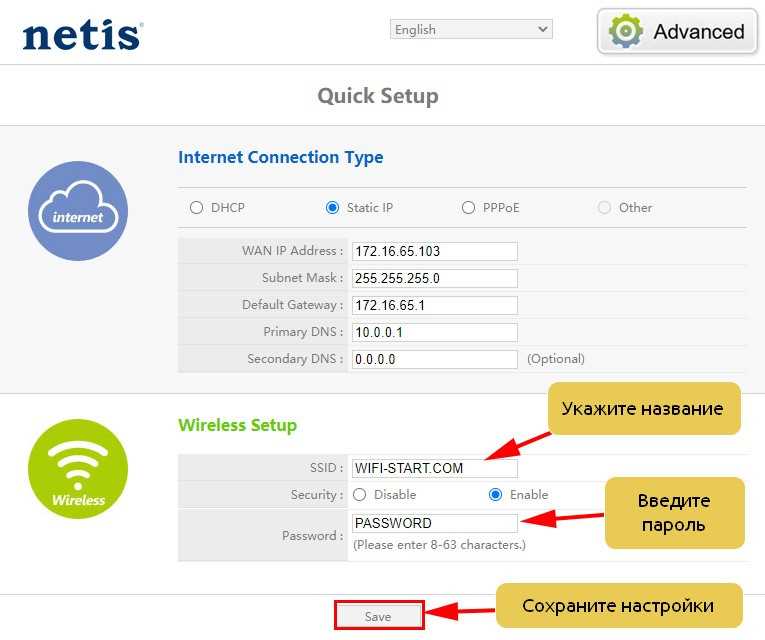
Откройте браузер и введите адрес роутера в строке адреса. Обычно это 192.168.1.1 или 192.168.0.1, но для вашего роутера может быть установлен другой адрес.
Примечание: Если вы не знаете адрес роутера, попробуйте найти его на задней панели роутера или в документации.
1.3. Введите учетные данные для входа
На странице входа введите имя пользователя и пароль для доступа к интерфейсу роутера. Если вы не знаете учетные данные, попробуйте использовать стандартные комбинации: admin/admin, admin/password, admin/1234.
Примечание: Если стандартные учетные данные не работают, вероятно, они были изменены владельцем роутера. В таком случае попробуйте сбросить настройки роутера.
Шаг 2: Вход в настройки роутера

1. Подключение к роутеру
Для начала, необходимо подключиться к роутеру. Для этого, найдите сеть Wi-Fi с именем вашего роутера и подключитесь к ней с помощью своего устройства.
В случае если вы не знаете имя вашей Wi-Fi сети или не уверены в пароле, вы можете посмотреть его на задней панели роутера или в документации к нему.
2. Вход в настройки роутера
Откройте браузер на вашем устройстве и введите адрес роутера в адресной строке. Обычно, адрес стандартного входа в настройки роутера 192.168.1.1 или 192.168.0.1. Введите адрес и нажмите Enter.
В открывшемся окне введите логин и пароль для доступа к настройкам роутера. Логин и пароль также можно найти в документации устройства или на задней панели роутера.
После ввода логина и пароля, вы попадете в интерфейс управления роутером.
3. Навигация в интерфейсе роутера

Перед тем, как изменять имя Wi-Fi сети (SSID), необходимо ознакомиться с интерфейсом роутера и найти раздел, где можно его изменить. В зависимости от модели роутера, интерфейс может отличаться, однако обычно разделы настроек называются «Настройки Wi-Fi», «Wireless», «Беспроводное соединение» и т.д.
Выберите нужный раздел и найдите настройку, связанную с именем Wi-Fi сети (SSID). Обычно, вы можете найти эту настройку в подразделе «Настройки SSID» или «Информация о сети».
После нахождения нужной настройки, введите новое имя Wi-Fi сети (SSID) и сохраните изменения. Возможно, что потребуется перезагрузить роутер после изменения настроек.
Шаг 3: Поиск настройки Wi-Fi сети

Когда вы вошли в административную панель роутера, важно найти доступную настройку Wi-Fi сети. Обычно она располагается в разделе «Wireless» или «Wi-Fi». Для поиска настройки Wi-Fi сети выполните следующие действия:
- Найдите в административной панели раздел «Wireless» или «Wi-Fi». Обычно он расположен в верхнем меню или на главной странице настроек.
- Найдите среди доступных опций настройку «SSID» или «Wireless Network Name».
- Если вы не нашли настройку Wi-Fi сети, воспользуйтесь поиском по ключевому слову «Wi-Fi» или «Wireless».
- Если не можете найти настройку Wi-Fi сети даже после поиска, посмотрите руководство пользователя к вашему роутеру.
Когда вы нашли настройку Wi-Fi сети, нажмите на нее, чтобы изменить название (SSID). В некоторых роутерах добавление и изменение беспроводной сети осуществляется путем создания нового профиля беспроводной сети. В этом случае вам нужно создать новый профиль беспроводной сети и задать ему новое имя.
Шаг 4: Выбор редактирования имени SSID

1. Откройте браузер и введите адрес роутера в адресную строку
Чтобы попасть в настройки роутера, необходимо открыть браузер и ввести в адресную строку IP-адрес роутера. Обычно это 192.168.0.1 или 192.168.1.1. Если вы не знаете IP-адрес своего роутера, можно посмотреть его в инструкции на устройстве.
2. Введите логин и пароль для доступа к настройкам роутера

После того, как вы ввели IP-адрес роутера в браузер, откроется страница настроек. На этой странице будут запрошены логин и пароль для доступа к настройкам роутера. Если вы не меняли стандартные логин и пароль, они указаны в инструкции на устройстве.
3. Найдите раздел настроек беспроводной сети
На странице настроек роутера найдите раздел, отвечающий за настройки беспроводной сети. Обычно он называется «Wireless Settings» или «Wi-Fi Settings».
4. Выберите редактирование имени SSID

В разделе настроек беспроводной сети найдите опцию «SSID Name» или «Network Name». Это и есть имя вашей Wi-Fi сети. Нажмите на эту опцию, чтобы открыть редактор имени SSID.
Шаг 5: Изменение имени SSID

1. Войдите в настройки роутера
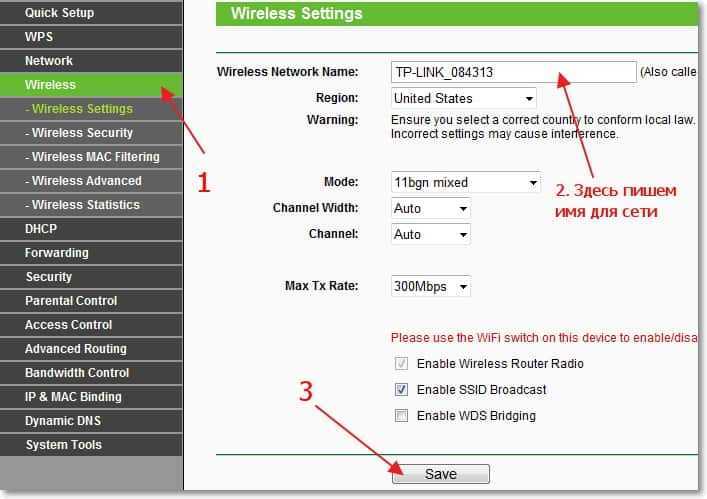
Для изменения имени SSID необходимо войти в настройки роутера. Для этого в адресной строке браузера введите IP-адрес своего роутера. Обычно это 192.168.0.1 или 192.168.1.1. Нажмите Enter.
2. Перейдите в раздел Wi-Fi
В левом меню найдите раздел «Wi-Fi» или «Беспроводное подключение». Нажмите на него, чтобы открыть подразделы.
3. Найдите настройки SSID

В подразделах Wi-Fi найдите настройки SSID. Обычно они находятся в подразделе «Основные настройки» или «Настройки сети».
4. Измените имя SSID
В строке «Имя сети» или «SSID» введите новое имя своей Wi-Fi сети. Обязательно сохраните изменения, нажав на соответствующую кнопку.
После изменения имени SSID необходимо подключиться к сети с новым именем. Убедитесь, что все устройства, подключенные к старой сети Wi-Fi, переподключены к новой сети.
Шаг 6: Сохранение изменений
1. Нажмите на кнопку «Сохранить»
После того как вы внесли все необходимые изменения, нажмите на кнопку «Сохранить». Обычно она находится в нижней части страницы. Кнопка может называться по-разному в зависимости от модели роутера или прошивки, например, «Применить», «Сохранить настройки» и т.д.
2. Подождите, пока произойдет перезагрузка роутера
После того как вы нажали на кнопку «Сохранить», роутер должен перезагрузиться. Обычно этот процесс занимает несколько минут. Не отключайте роутер во время перезагрузки, иначе изменения не сохранятся.
3. Проверьте, изменилось ли имя Wi-Fi сети (SSID)

После перезагрузки роутера проверьте, изменилось ли имя Wi-Fi сети (SSID). Для этого найдите в списке доступных сетей вашу Wi-Fi сеть и посмотрите на ее имя.
- Если имя изменилось, значит вы успешно изменили его на роутере.
- Если имя не изменилось, попробуйте повторить все шаги заново. Если проблема остается, попробуйте обратиться к специалистам.
Шаг 7: Проверка наличия нового имени SSID
1. Проверьте список доступных Wi-Fi сетей
Для того, чтобы убедиться, что новое имя SSID успешно применено, необходимо в списке доступных Wi-Fi сетей найти свою сеть. Как правило, список находится на экране устройства, подключаемого к Wi-Fi.
Если новое имя SSID не появилось в списке, может потребоваться перезагрузить роутер и/или устройство.
2. Попробуйте подключиться к новой Wi-Fi сети

Необходимо попробовать подключиться к своей Wi-Fi сети, используя новое имя SSID и пароль, если такой был изменен.
Если возникли проблемы с подключением, стоит проверить правильность введенных данных либо попробовать подключиться с другого устройства.
- Если подключение успешно, то все настройки были выполнены правильно и новое имя SSID действительно установлено.
- Если подключение не удалось, нужно вернуться к шагам 5 и 6 и убедиться, что все настройки были выполнены корректно.
Ответы на вопросы
Как поменять имя сети Wi-Fi на роутере?
Чтобы изменить имя сети Wi-Fi на роутере, нужно зайти в настройки роутера и найти пункт «SSID» или «Имя сети». Введите новое имя и сохраните изменения.
Как найти настройки роутера, чтобы изменить имя сети Wi-Fi?
Для того чтобы найти настройки роутера, нужно ввести IP адрес роутера в адресную строку браузера, затем ввести логин и пароль для доступа к настройкам роутера. Обычно IP-адрес роутера можно найти на его корпусе или в документации.
Я забыл логин и пароль для доступа к настройкам роутера. Что делать?
Если вы забыли логин и пароль для доступа к настройкам роутера, то можно попробовать сбросить настройки роутера до заводских настроек. Для этого нужно нажать и удерживать кнопку сброса на роутере в течение нескольких секунд. После этого логин и пароль для доступа к настройкам роутера вернутся к своим стандартным значениям, которые можно найти в документации.
Можно ли сменить имя сети Wi-Fi без доступа к настройкам роутера?
Нет, без доступа к настройкам роутера изменить имя сети Wi-Fi невозможно.
Можно ли изменить имя сети Wi-Fi на роутере через мобильное приложение?
Да, некоторые производители роутеров предоставляют мобильные приложения для управления роутером, в которых можно изменить имя сети Wi-Fi.
Если я изменю имя сети Wi-Fi на роутере, все ли устройства автоматически подключатся к новой сети?
Нет, устройства не автоматически подключатся к новой сети. Необходимо переподключить устройства к новой сети вручную, введя новый пароль Wi-Fi.
Можно ли изменить имя сети Wi-Fi на роутере, не меняя пароль?
Да, можно изменить имя сети Wi-Fi на роутере без изменения пароля.
Какой эффект может оказать изменение имени сети Wi-Fi на роутере на скорость интернета?
Изменение имени сети Wi-Fi на роутере не должно иметь влияния на скорость интернета.
Что стоит делать, если изменение имени сети Wi-Fi на роутере не срабатывает?
В этом случае стоит попробовать перезапустить роутер и попробовать изменить имя сети Wi-Fi снова. Если это не помогает, можно попробовать связаться с технической поддержкой производителя роутера.
Есть ли какие-то ограничения на выбор имени сети Wi-Fi на роутере?
Да, при выборе имени сети Wi-Fi на роутере нужно учитывать, что оно должно быть уникальным и не повторяться с другими именами в вашем районе. Кроме того, рекомендуется выбирать короткое и легко запоминающееся имя, чтобы не возникало проблем с подключением к Wi-Fi.