
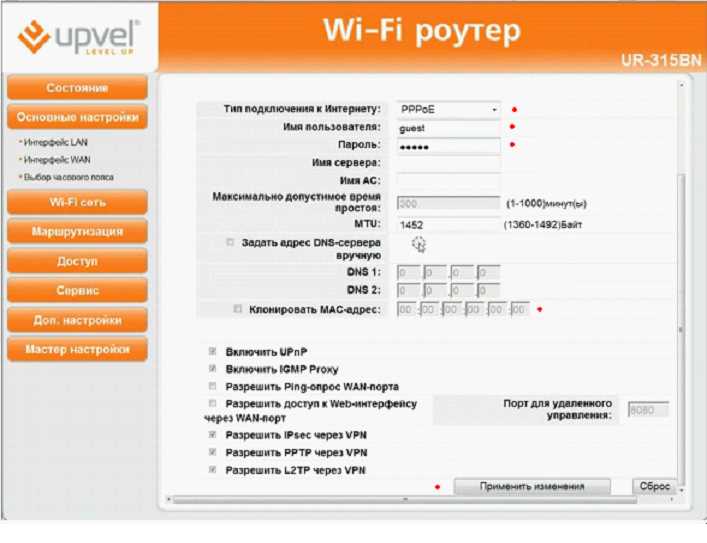
Изменение имени и пароля WiFi на роутере UPVEL UR-315BN может показаться сложной задачей, особенно для начинающих пользователей. Однако, это важный процесс, который может повысить безопасность вашей домашней сети и сделать ее удобнее в использовании.
В этой статье мы расскажем, как изменить имя и пароль WiFi на роутере UPVEL UR-315BN, используя шаг за шагом инструкцию, которая не займет много времени и поможет вам сделать это без труда.
Кроме того, мы подготовили некоторые полезные советы по настройке наилучшей безопасности для вашей домашней сети, чтобы вы могли чувствовать себя защищенным в сети Интернет.
- Подключение к роутеру
- Подключение к роутеру через Ethernet-кабель
- Подключение к роутеру через Wi-Fi
- Проверка подключения к роутеру
- Вход в настройки роутера
- Шаг 1: Подключение к роутеру
- Шаг 2: Открытие страницы настроек
- Шаг 3: Ввод логина и пароля
- Поиск меню смены имени и пароля сети
- Метод 1: Использование меню настроек роутера
- Метод 2: Использование программного обеспечения роутера
- Изменение имени сети
- Изменение пароля сети
- Шаг 1: Войдите в настройки роутера
- Шаг 2: Найдите настройки безопасности сети
- Шаг 3: Измените пароль
- Вывод
- Сохранение изменений
- 1. Проверьте внесенные изменения
- 2. Нажмите кнопку «Сохранить»
- 3. Подождите, пока изменения будут сохранены
- 4. Подключитесь к обновленной сети
- Проверка работы изменений
- Перезапуск роутера
- Подключение к сети с новым именем и паролем
- Проверка работоспособности сети
- Ответы на вопросы
- Какой пароль нужно использовать для защиты моей сети на роутере UPVEL UR-315BN?
- Как я могу убедиться, что моя сеть защищена после изменения настроек?
- Могу ли я изменить имя и пароль сети на роутере UPVEL UR-315BN удаленно?
Подключение к роутеру
Подключение к роутеру через Ethernet-кабель

Для подключения к роутеру UPVEL UR-315BN через Ethernet-кабель необходимо вставить один конец кабеля в разъем LAN на роутере, а другой конец — в сетевую карту компьютера.
Подключение к роутеру через Wi-Fi

UPVEL UR-315BN поддерживает беспроводную технологию Wi-Fi, что упрощает процесс подключения. Для этого необходимо включить Wi-Fi на компьютере и выбрать сеть, созданную роутером.
Проверка подключения к роутеру
После подключения к роутеру необходимо проверить, работает ли интернет. Для этого можно открыть любой браузер и попробовать зайти на любой сайт. Если страница загружается без ошибок, значит, подключение к роутеру прошло успешно.
Также можно зайти в настройки роутера и проверить, есть ли устройство, подключенное к нему.
Если есть проблемы с подключением, можно попробовать перезапустить роутер или переподключить его к компьютеру.
Вход в настройки роутера
Шаг 1: Подключение к роутеру
Для входа в настройки роутера, необходимо подключить компьютер или ноутбук к роутеру через Ethernet — кабель. Подключение к роутеру можно осуществить с помощью порта LAN на задней панели роутера.
Шаг 2: Открытие страницы настроек
Запустите браузер и введите IP-адрес роутера в адресную строку (например, «192.168.1.1») и нажмите клавишу «Enter». Если все сделано правильно, откроется страница настроек роутера.
Шаг 3: Ввод логина и пароля

После открытия страницы настроек роутера, вам нужно ввести логин и пароль, чтобы войти в систему управления. Логин и пароль по умолчанию указаны в инструкции к роутеру или на коробке.
- Логин: admin
- Пароль: admin
Обязательно измените пароль после первого входа в систему управления, чтобы обезопасить свою сеть от несанкционированного доступа.
Поиск меню смены имени и пароля сети
Метод 1: Использование меню настроек роутера
Чтобы изменить имя и пароль сети на роутере UPVEL UR-315BN, необходимо использовать меню настроек роутера. Чтобы его открыть, подключите свой компьютер к роутеру с помощью Ethernet-кабеля и введите IP-адрес роутера в адресную строку браузера.
После того, как вы вошли в интерфейс роутера, найдите меню настроек Wi-Fi и перейдите в раздел «Имя сети (SSID)» и «Пароль доступа». Обычно это можно найти во вкладке Wi-Fi или Беспроводной сети.
Введите новое имя и пароль, сохраните изменения и перезагрузите роутер. Новые настройки должны быть активированы.
Метод 2: Использование программного обеспечения роутера
Некоторые роутеры, такие как UPVEL UR-315BN, предоставляют специальное программное обеспечение для настройки настроек роутера.
Чтобы воспользоваться этим методом, скачайте программу для настройки роутера с официального сайта производителя. Запустите программу и найдите меню настроек Wi-Fi. Здесь вы сможете изменить имя и пароль сети.
После изменения настроек, сохраните их и перезагрузите роутер.
Оба метода являются простыми и эффективными способами изменить имя и пароль сети на роутере UPVEL UR-315BN.
Изменение имени сети
Для изменения имени своей беспроводной сети на роутере UPVEL UR-315BN, вам необходимо перейти в настройки роутера через любой веб-браузер. Для этого введите IP-адрес вашего роутера (обычно по умолчанию это 192.168.0.1) в адресную строку браузера и нажмите Enter.
В появившемся окне авторизации, введите логин и пароль роутера. Если вы не меняли эти данные ранее, то логин и пароль могут быть admin и admin. Нажмите кнопку Вход.
После авторизации вы окажетесь на странице настроек роутера. В левой колонке выберите пункт меню Wi-Fi и затем выберите вкладку Настройки Wi-Fi.
В разделе SSID можно изменить имя своей беспроводной сети. Введите новое название в поле SSID и сохраните изменения, нажав кнопку Применить. Новое имя сети начнет действовать после перезагрузки роутера, которую вы также можете сделать через эту же страницу настроек.
Изменение пароля сети
Шаг 1: Войдите в настройки роутера
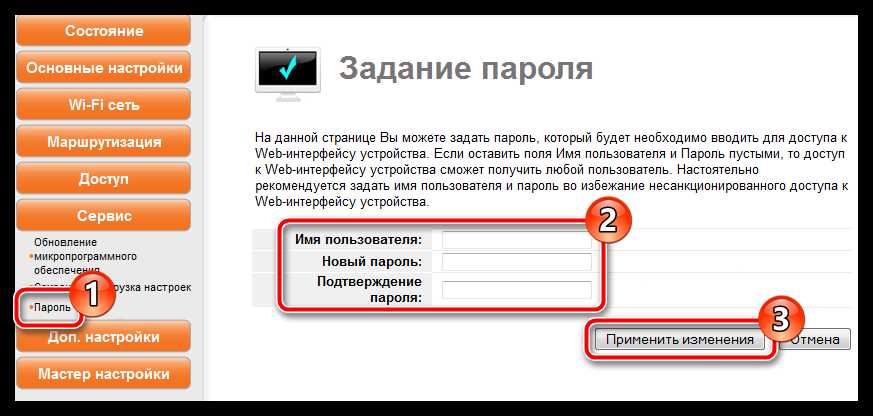
Для начала вам необходимо войти в настройки роутера. Откройте ваш браузер и наберите в адресной строке IP-адрес вашего роутера. Обычно это 192.168.0.1 или 192.168.1.1. Затем введите логин и пароль от роутера. Если вы не знаете ваши логин и пароль, обратитесь к инструкции или к поставщику интернет-услуг.
Шаг 2: Найдите настройки безопасности сети

После входа в настройки роутера, найдите раздел безопасности сети. Обычно он находится в разделе «Настройки безопасности» или «Безопасность Wi-Fi».
Шаг 3: Измените пароль
В этом разделе вы найдете поле «Пароль Wi-Fi» или «Ключ безопасности». Введите новый пароль и нажмите «Сохранить». Убедитесь, что ваш новый пароль является достаточно надежным, чтобы предотвратить несанкционированный доступ к вашей сети.
Например, новый пароль может содержать буквы верхнего и нижнего регистра, цифры и специальные символы. Также рекомендуется использовать длинный пароль, чтобы усилить защиту вашей сети.
После того, как вы измените пароль, сохраните изменения и перезагрузите роутер, чтобы убедиться, что новый пароль успешно был установлен.
Вывод

Изменение пароля сети на вашем роутере UPVEL UR-315BN не вызовет больших проблем, если вы следуете нашей пошаговой инструкции. Убедитесь, что новый пароль является достаточно сложным, чтобы предотвратить несанкционированный доступ к вашей сети. Не забудьте сохранить изменения и перезагрузить роутер после изменения пароля.
Сохранение изменений

1. Проверьте внесенные изменения
После внесения изменений в настройки сети, обязательно проверьте их на правильность. Убедитесь, что имя и пароль сети настроены корректно и соответствуют вашим требованиям.
2. Нажмите кнопку «Сохранить»

Для того чтобы сохранить изменения, нажмите на кнопку «Сохранить». Обратите внимание, что все изменения будут применены только после того, как вы нажмете эту кнопку.
3. Подождите, пока изменения будут сохранены
После нажатия кнопки «Сохранить» дождитесь, пока изменения будут сохранены. Это может занять несколько секунд, в зависимости от скорости вашего интернет-соединения.
4. Подключитесь к обновленной сети
Когда изменения будут сохранены, переподключитесь к вашей Wi-Fi сети, используя новое имя и пароль. Внимательно введите новый пароль, чтобы избежать ошибок при подключении к сети.
Проверка работы изменений

Перезапуск роутера

После изменения имени и пароля сети на роутере UPVEL UR-315BN необходимо перезапустить его, чтобы изменения применились. Для этого можно нажать на кнопку «Restart» в разделе «System Tools».
После перезапуска роутера убедитесь, что он успешно подключился к интернету. Если подключение не установлено, свяжитесь с технической поддержкой провайдера.
Подключение к сети с новым именем и паролем

После перезапуска роутера устройства должны автоматически подключиться к сети с новым именем и паролем. Если это не произошло, вам необходимо вручную подключить устройства к сети с новыми учетными данными.
Для этого необходимо выбрать новое имя сети и ввести новый пароль на каждом устройстве, которое вы хотите подключить к сети. Обычно это делается через раздел настроек Wi-Fi на устройстве.
Проверка работоспособности сети
После подключения устройств к сети с новым именем и паролем, убедитесь в работоспособности сети. Попробуйте открыть веб-страницу или выполнить другие действия, которые требуют интернет-соединения, на каждом подключенном устройстве. Если все работает правильно, изменения в настройках роутера UPVEL UR-315BN были успешно внесены.
Ответы на вопросы
Какой пароль нужно использовать для защиты моей сети на роутере UPVEL UR-315BN?
Как правило, для защиты сети на роутере UPVEL UR-315BN можно использовать пароль WPA2 или WPA3, который состоит из букв, цифр и специальных символов длиной от 8 до 63 символов. Чем более длинный и сложный пароль, тем более безопасна ваша сеть. Рекомендуется не использовать очень простые пароли, например, слова «password» или «12345678».
Как я могу убедиться, что моя сеть защищена после изменения настроек?
Чтобы убедиться, что ваша сеть защищена после изменения настроек, вы можете попробовать подключиться к сети с неправильным паролем. Если у вас не получится подключиться, значит пароль работает и сеть защищена. Также вы можете проверить раздел «Wireless Security» в настройках роутера, чтобы убедиться, что используется WPA2 или WPA3.
Могу ли я изменить имя и пароль сети на роутере UPVEL UR-315BN удаленно?
Да, вы можете изменить имя и пароль на роутере UPVEL UR-315BN удаленно, если у вас есть доступ к интернету и в настройках роутера включен удаленный доступ. Если вы используете удаленный доступ через облако, вам нужно войти в свой аккаунт и выбрать роутер, а затем перейти в настройки. Если вы используете удаленный доступ через локальную сеть, вы должны найти внешний IP-адрес своего роутера и ввести его в браузере. Затем вы сможете войти в настройки роутера и изменить имя и пароль сети.