

ДНС-серверы играют важную роль в передаче данных в Интернете. Они преобразуют доменные имена сайтов в IP-адреса, по которым выходят пользователи в интернет. Тем не менее, по умолчанию, ваш компьютер автоматически подключается к DNS-серверам вашего интернет-провайдера, которые могут быть медленными или ненадежными. Именно поэтому многие пользователи Windows 11 желают изменить DNS-адреса, чтобы улучшить качество соединения и ускорить свой доступ в интернет.
В этой статье вы узнаете, как изменить DNS-серверы в Windows 11 и выбрать оптимальные параметры для быстрого и безопасного доступа в сеть с помощью простой, но полезной инструкции шаг за шагом.
- Настройки сети в Windows 11
- Что такое настройки сети в Windows 11?
- Где находятся настройки сети?
- Как настроить сеть в Windows 11?
- Зачем изменять DNS-серверы?
- Смена DNS-серверов в Windows 11
- Что такое DNS-сервер и зачем его менять?
- Как изменить DNS-серверы в Windows 11
- Как проверить, что DNS-серверы были изменены
- Выбор подходящих DNS-серверов
- Существующие DNS-серверы
- Выбор основных и резервных DNS-серверов
- Учитывайте безопасность
- Проверка скорости и производительности
- Использование нескольких DNS-серверов
- Ручное и автоматическое получение адресов DNS-серверов
- Ручное получение адресов DNS-серверов
- Автоматическое получение адресов DNS-серверов
- Решение проблем при изменении DNS-серверов в Windows 11
- 1. Проверьте правильность введенных параметров DNS-серверов
- 2. Проверьте корректность подключения к интернету
- 3. Перезагрузите компьютер и маршрутизатор
- 4. Воспользуйтесь утилитами для диагностики сети
- Проверка настроек измененных DNS-серверов
- 1. Проверка соединения с Интернетом
- 2. Проверка настроек DNS-серверов
- 3. Обновление DNS-кэша
- Ответы на вопросы
- Как изменить DNS-серверы в Windows 11?
- Какие DNS-серверы использовать в Windows 11?
- Какие преимущества использования другого DNS-сервера в Windows 11?
- Какие могут быть проблемы при изменении DNS-серверов в Windows 11?
- Можно ли установить несколько DNS-серверов в Windows 11?
- Что такое DNS-сервер и как он работает в Windows 11?
- Как выбрать лучший DNS-сервер в Windows 11?
- Как изменить DNS-серверы на роутере?
- Лучше ли использовать публичные DNS-серверы или собственный сервер?
- Как изменить DNS-серверы в Windows 11 на мобильном устройстве?
Настройки сети в Windows 11

Что такое настройки сети в Windows 11?
Настройки сети в Windows 11 позволяют настроить доступ в Интернет и соединение с другими устройствами в локальной сети. Здесь можно изменить IP-адрес, настроить протоколы и подключиться к сети Wi-Fi.
Где находятся настройки сети?
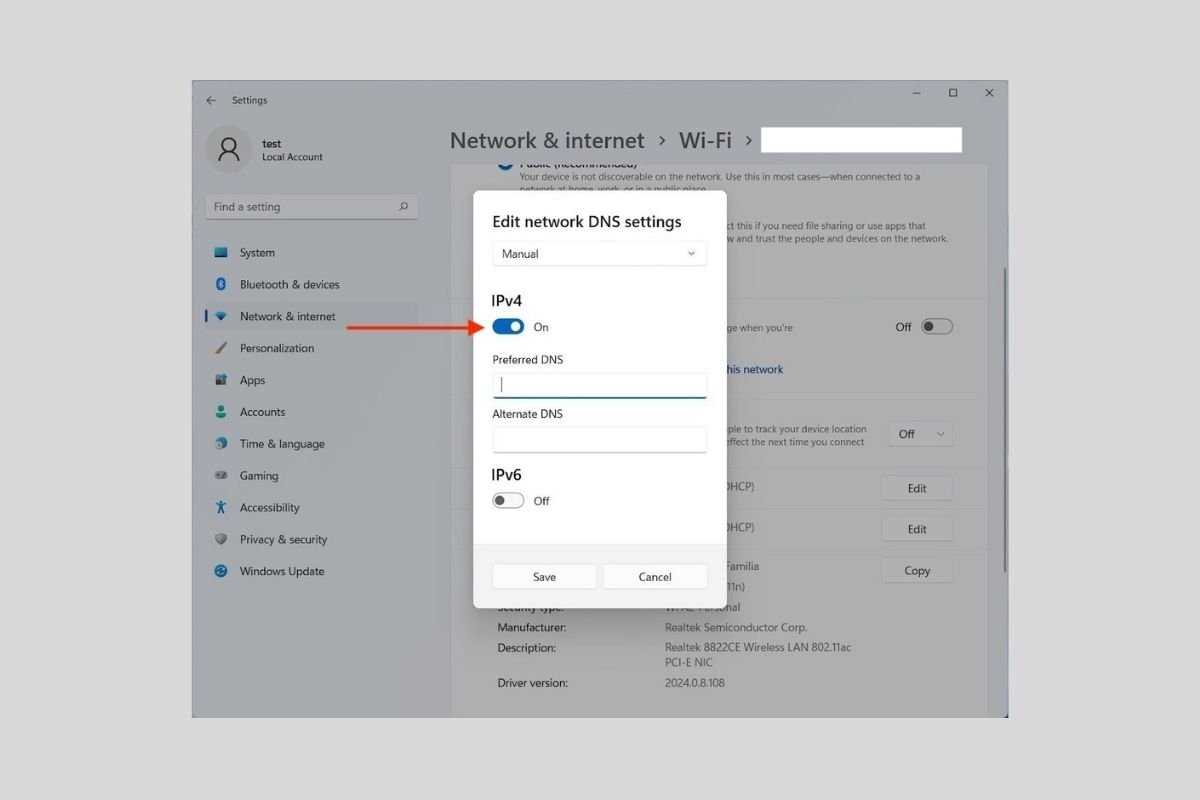
Настройки сети в Windows 11 можно найти в центре управления сетью и Интернетом. Для этого нужно открыть меню «Параметры» и выбрать раздел «Сеть и Интернет». Здесь можно настроить Wi-Fi, Ethernet, Bluetooth и другие подключения к сети.
Как настроить сеть в Windows 11?
Чтобы настроить сеть в Windows 11, нужно перейти в раздел «Сеть и Интернет» и выбрать нужный тип подключения. Для настройки Wi-Fi нужно выбрать соответствующий раздел и подключиться к доступной сети. Чтобы настроить Ethernet, нужно подключить кабель и выбрать соответствующий раздел. Здесь можно изменить настройки подключения, настроить протоколы и изменить DNS-серверы.
Зачем изменять DNS-серверы?
DNS-серверы позволяют переводить доменные имена в IP-адреса. При подключении к сети, Windows 11 автоматически получает DNS-серверы от провайдера. Однако, в некоторых случаях, желательно использовать другие DNS-серверы. Например, для увеличения скорости загрузки сайтов или для обхода блокировок.
- Шаг 1. Откройте центр управления сетью и Интернетом.
- Шаг 2. Выберите подключение, к которому хотите изменить DNS-серверы.
- Шаг 3. Нажмите на кнопку «Свойства».
- Шаг 4. В разделе «Этот компьютер использует следующие DNS-серверы» выберите «Изменить».
- Шаг 5. Введите новый DNS-сервер и нажмите «ОК».
Смена DNS-серверов в Windows 11
Что такое DNS-сервер и зачем его менять?
DNS-сервер – это сервер, который переводит доменные имена в IP-адреса. Когда Вы вводите адрес сайта в браузер, система сначала обращается к DNS-серверу, чтобы получить соответствующий IP-адрес, а только потом переходит на сайт. Менять DNS-серверы можно ради ускорения работы интернета, улучшения безопасности, блокировки определенных сайтов или повышения конфиденциальности в сети.
Как изменить DNS-серверы в Windows 11
1. Откройте «Параметры» (иконка шестеренки) в меню «Пуск».
2. Нажмите «Сеть и интернет».
3. Выберите «Wi-Fi» или «Ethernet», в зависимости от того, как Вы подключены к интернету.
4. Снизу выберите «Дополнительные параметры сети».
5. Нажмите на подключение, которое используете, затем перейдите к настройкам IPv4 или IPv6, в зависимости от того, какая версия используется.
6. Выберите «Использовать следующие адреса DNS-серверов» и введите адреса серверов, которые Вы хотите использовать. Можно ввести несколько адресов, разделяя их запятыми.
7. Нажмите «Сохранить», чтобы применить изменения настройки DNS-серверов в Windows 11.
Как проверить, что DNS-серверы были изменены
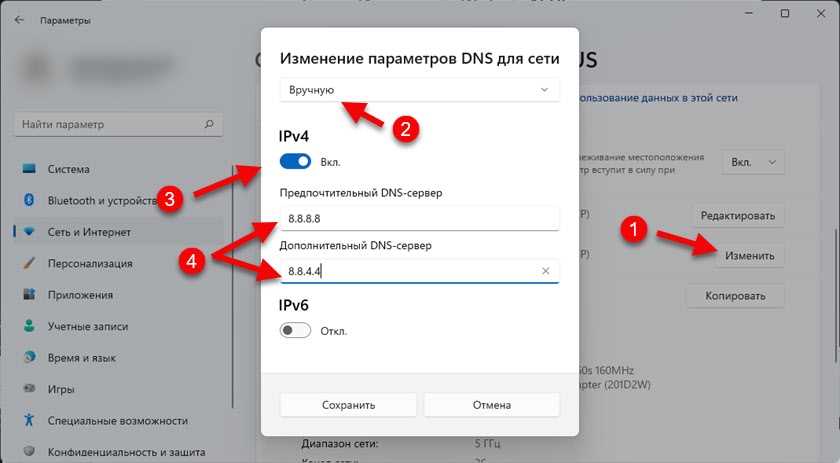
После изменения DNS-серверов, Вы можете проверить, что все работает правильно. Для этого нужно зайти на сайт, который позволяет проверить DNS-запросы, например, dnsleaktest.com. Если на этом сайте отображаются только выбранные Вами DNS-серверы, значит, настройки были успешно применены.
Выбор подходящих DNS-серверов
Существующие DNS-серверы
Существует множество DNS-серверов, которые могут быть использованы в качестве основного и резервного. Некоторые из наиболее распространенных серверов включают Google DNS, OpenDNS и Cloudflare DNS.
Выбор основных и резервных DNS-серверов
Перед выбором DNS-сервера необходимо определить, какой сервер будет являться основным, а какой — резервным. Основным сервером может быть выбран тот, который находится ближе к местоположению компьютера, а резервным — сервер, расположенный дальше. Еще одним важным критерием выбора может быть скорость ответа сервера.
Учитывайте безопасность

При выборе DNS-сервера следует учитывать его безопасность и надежность. Выбирайте серверы, которые используют надежные шифрования, обеспечивая защиту от злоумышленников.
Проверка скорости и производительности
Перед окончательным выбором DNS-сервера необходимо проверить его скорость и производительность. Для этого можно использовать онлайн-программы, которые позволяют провести тест скорости DNS-сервера и определить, насколько быстро он отвечает на запросы.
Использование нескольких DNS-серверов
Важным решением может быть использование нескольких DNS-серверов, чтобы гарантировать доступность интернет-ресурсов в случае сбоев основного сервера. Для этого можно настроить несколько DNS-серверов в качестве резервных.
Ручное и автоматическое получение адресов DNS-серверов
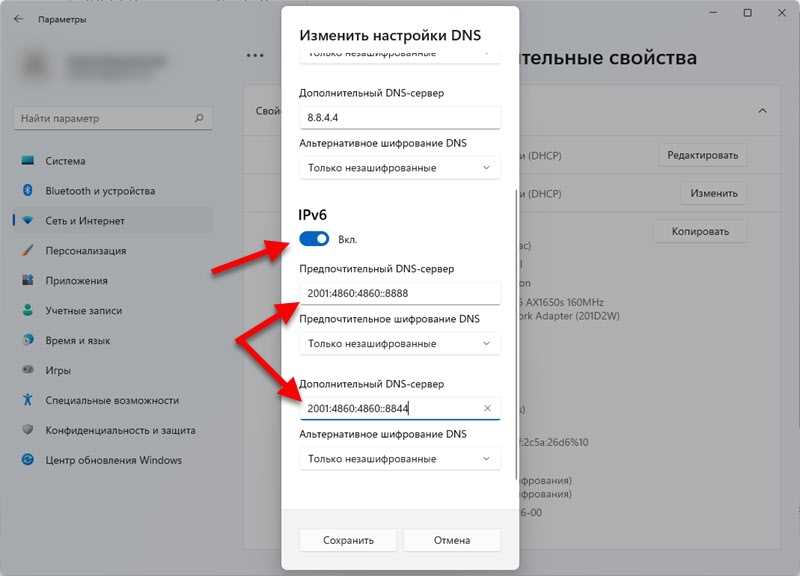
Ручное получение адресов DNS-серверов

При ручном получении адресов DNS-серверов пользователь самостоятельно указывает адреса серверов, которые будут использоваться для обработки запросов на разрешение DNS-имен.
Для ручного указания адресов DNS-серверов в Windows 11, необходимо выполнить следующие шаги:
- Открыть «Настройки» (Win + I)
- Перейти в раздел «Сеть и Интернет»
- Выбрать нужное подключение к сети
- Нажать на кнопку «Изменить параметры адаптера»
- Выбрать подключение, у которого нужно изменить DNS-сервера и нажать правой кнопкой мыши на него для выбора «Свойства»
- Выполнить двойной щелчок мыши на «Протокол интернета версии 4 (TCP/IPv4)»
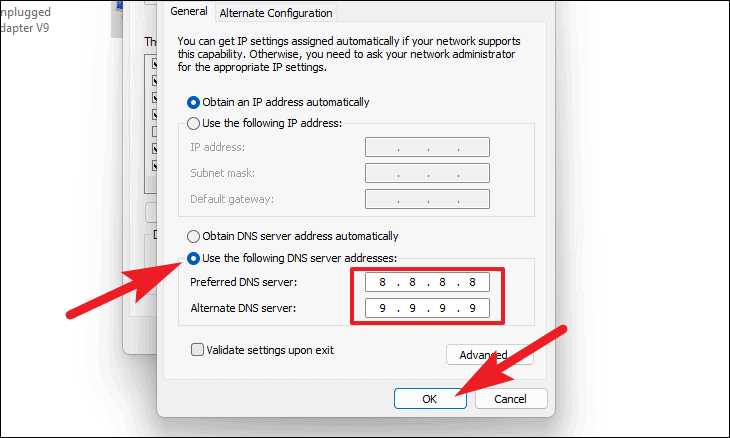
- В настройках протокола выбрать «Использовать следующие DNS-серверы»
- Указать адреса DNS-серверов, разделяя их запятой. Например: «8.8.8.8, 8.8.4.4»
- Нажать «ОК», чтобы сохранить изменения.
Автоматическое получение адресов DNS-серверов
При автоматическом получении адресов DNS-серверов, система сама определяет адреса серверов, используя DHCP-серверы.
Для автоматического получения адресов DNS-серверов в Windows 11, необходимо выполнить следующие шаги:
- Перейти в раздел «Сеть и Интернет»
- Выбрать нужное подключение к сети
- Нажать на кнопку «Изменить параметры адаптера»
- Выбрать подключение, у которого нужно изменить DNS-сервера и нажать правой кнопкой мыши на него для выбора «Свойства»
- Выполнить двойной щелчок мыши на «Протокол интернета версии 4 (TCP/IPv4)»
- В настройках протокола выбрать «Получить IP-адрес автоматически» и «Получить адрес сервера DNS автоматически»
- Нажать «ОК», чтобы сохранить изменения.
Решение проблем при изменении DNS-серверов в Windows 11
1. Проверьте правильность введенных параметров DNS-серверов
Перед изменением DNS-серверов в Windows 11, необходимо внимательно проверить правильность введенных параметров DNS-серверов. Обязательно уточните у своего интернет-провайдера или системного администратора, какие DNS-серверы необходимо использовать. Ошибочно введенные параметры DNS-серверов могут привести к некорректной работе сети.
2. Проверьте корректность подключения к интернету

При изменении DNS-серверов в Windows 11, также необходимо убедиться в корректности подключения к интернету. Отсутствие интернет-соединения также может привести к некорректной работе сети и проблемам при изменении DNS-серверов.
3. Перезагрузите компьютер и маршрутизатор
Если после изменения параметров DNS-серверов в Windows 11 проблемы все еще остаются, попробуйте перезагрузить компьютер и маршрутизатор. Нередко простая перезагрузка может помочь в решении многих проблем в работе сети.
4. Воспользуйтесь утилитами для диагностики сети
Если перезагрузка не помогла, попробуйте воспользоваться утилитами для диагностики сетевых проблем. В Windows 11 есть встроенная утилита для диагностики и исправления сетевых проблем — «Центр управления сетями и общим доступом». Также можно воспользоваться сторонними приложениями для диагностики сети.
Проверка настроек измененных DNS-серверов
1. Проверка соединения с Интернетом
Перед проверкой настроек DNS-серверов необходимо убедиться, что у вас есть доступ в Интернет, так как без подключения к сети проверить адрес DNS-серверов не удастся.
Для проверки соединения с Интернетом откройте веб-браузер и попробуйте открыть любую страницу. Если страница загрузилась, значит, вы подключены к Интернету. Если страница не загружается, то проверьте соединение с Wi-Fi или Ethernet.
2. Проверка настроек DNS-серверов
После того, как вы убедились, что вы подключились к Интернету, проверьте настройки DNS-серверов. Для этого выполните следующие действия:
- Нажмите сочетание клавиш «Win» + «R» и введите команду «cmd».
- В появившемся окне «Командная строка» введите команду «nslookup» и нажмите клавишу «Enter».
- Введите имя любого веб-сайта и нажмите клавишу «Enter».
Если на экране отобразятся правильные IP-адреса, то конфигурация DNS-серверов была выполнена успешно. Если же на экране появится сообщение о том, что DNS-сервер не может найти запрошенный сайт, нужно проверить настройки DNS-серверов и повторить процедуру заново.
3. Обновление DNS-кэша

Если изменения настроек DNS-серверов не работают, то может быть необходимо обновить DNS-кэш. Для этого выполните следующие действия:
- Нажмите сочетание клавиш «Win» + «R» и введите команду «cmd».
- В появившемся окне «Командная строка» введите команду «ipconfig /flushdns» и нажмите клавишу «Enter».
- После выполнения команды перезагрузите компьютер и повторите процесс проверки настроек DNS-серверов.
Проверка настроек измененных DNS-серверов поможет убедиться, что вы настроили все правильно и Интернет работает без сбоев.
Ответы на вопросы
Как изменить DNS-серверы в Windows 11?
Чтобы изменить DNS-серверы в Windows 11, нужно выполнить несколько простых шагов. Первый шаг — нажать на кнопку «Пуск» в левом нижнем углу экрана. Далее выберите «Настройки» и перейдите в «Сеть и интернет». Нажмите на «Сетевые подключения» и выберите ваше подключение. Далее перейдите в «Свойства» и выберите «Протокол интернета версии 4 (TCP/IPv4)»
Какие DNS-серверы использовать в Windows 11?
Существует множество DNS-серверов, которые можно использовать в Windows 11. Некоторые из них — Google DNS (8.8.8.8 и 8.8.4.4), Cloudflare DNS (1.1.1.1 и 1.0.0.1), OpenDNS (208.67.222.222 и 208.67.220.220) и дргуие. Выбор сервера зависит от ваших предпочтений и потребностей.
Какие преимущества использования другого DNS-сервера в Windows 11?
Использование альтернативных DNS-серверов может значительно повысить интернет-скорость, улучшить безопасность, обеспечить контроль доступа и в целом улучшить опыт использования интернета.
Какие могут быть проблемы при изменении DNS-серверов в Windows 11?
Не существует каких-либо серьезных проблем при изменении DNS-серверов в Windows 11. Однако, возможно, некоторые сайты могут загружаться медленнее или вообще не открыватьсями, если DNS-сервер, который вы выбрали, не работает должным образом.
Можно ли установить несколько DNS-серверов в Windows 11?
Да, можно. В Windows 11 можно установить несколько DNS-серверов и выбрать тот, который лучше всего подходит для ваших нужд.
Что такое DNS-сервер и как он работает в Windows 11?
DNS-сервер — это компьютер, который отвечает за перевод доменных имен в IP-адреса и наоборот. Когда вы вводите URL-адрес в браузер, DNS-сервер находит соответствующий IP-адрес и отправляет запрос на нужный сайт. В Windows 11 DNS-серверы устанавливаются в настройках сети.
Как выбрать лучший DNS-сервер в Windows 11?
Чтобы выбрать лучший DNS-сервер в Windows 11, можно использовать специальные программы для тестирования скорости, надежности и безопасности DNS-серверов. Вы можете также почитать отзывы других пользователей и выбрать тот, который лучше всего подходит для ваших нужд.
Как изменить DNS-серверы на роутере?
Чтобы изменить DNS-серверы на роутере, необходимо получить доступ к настройкам роутера. Перейдите в веб-интерфейс роутера, найдите нужное подключение и измените DNS-серверы в соответствии с вашими нуждами. Обычно это делается в разделе «Свойства подключения» или «Параметры подключения».
Лучше ли использовать публичные DNS-серверы или собственный сервер?
Лучше всего использовать публичные DNS-серверы, так как они обычно более надежны, безопасны и обеспечивают высокую скорость соединения. Однако, если у вас есть специфические требования, вы можете установить и настроить свой собственный DNS-сервер.
Как изменить DNS-серверы в Windows 11 на мобильном устройстве?
Чтобы изменить DNS-серверы в Windows 11 на мобильном устройстве, нужно перейти в настройки сети и выбрать соответствующее подключение. Далее перейдите в «Расширенные настройки» и найдите «DNS». Установите нужный DNS-сервер и сохраните изменения.