
DNS-сервера играют важную роль во время использования сетевых устройств, таких как iPhone и iPad. Они преобразуют доменные имена в IP-адреса, что позволяет вашим устройствам подключаться к указанным приложениям и сайтам. Иногда может потребоваться изменить DNS-сервера для усовершенствования скорости и безопасности интернет-соединения.
В данной статье мы расскажем, как изменить DNS-сервера на iPhone и iPad. Мы представим все необходимые инструкции пошагово, чтобы вы могли легко выполнить изменения.
Для начала следует отметить, что существует несколько вариантов DNS-серверов, которые можно использовать на вашем iPhone или iPad. Вы можете выбрать DNS-сервера от своего провайдера, от Google, Cloudflare или OpenDNS. Каждый сервер предлагает свои преимущества, и вы можете выбрать тот, который наиболее подходит по вашим потребностям.
- Почему нужно менять DNS?
- Ускорение работы интернета
- Блокирование определенных сайтов
- Защита от вредоносных сайтов и рекламы
- Обход цензуры в Интернете
- Улучшение качества просмотра видео
- Как выбрать подходящие DNS-сервера?
- 1. Изучите настройки провайдера
- 2. Проверьте скорость работы сервера
- 3. Используйте комбинацию из нескольких серверов
- 4. Обратите внимание на конфиденциальность и безопасность
- 5. Используйте рекомендуемые DNS-серверы
- Шаг 1: Откройте настройки Wi-Fi
- На iPhone или iPad:
- На iPad:
- Шаг 2: Выберите нужную Wi-Fi сеть
- Шаг 3: Нажмите на опцию настройки DNS
- Как найти настройки DNS?
- Что делать дальше?
- Шаг 4: Введите новые DNS-сервера
- 1. Нажмите на кнопку «DNS»
- 2. Введите новые DNS-сервера
- 3. Сохраните изменения
- Шаг 5: Сохраните изменения и проверьте подключение
- Сохранение изменений на iPhone и iPad
- Проверка подключения после изменения DNS-сервера
- Какие проблемы могут возникнуть и как их решить?
- Проблема №1: Неправильно введены DNS-серверы.
- Проблема №2: DNS-серверы не работают.
- Проблема №3: Не сохранены изменения настроек.
- Проблема №4: Изменения настроек не дали эффекта.
- Проблема №5: Низкая скорость загрузки сайтов.
- Ответы на вопросы
- Какие проблемы может решить изменение DNS-серверов?
- Как узнать, какие DNS-серверы используются на моем устройстве?
- Можно ли использовать DNS-сервера Google (8.8.8.8 и 8.8.4.4) на iPhone и iPad?
- Какие еще DNS-сервера можно использовать на iPhone и iPad?
- Что такое DNS-кэш и почему его нужно очищать?
- Как очистить DNS-кэш на iPhone и iPad?
- Как вручную ввести DNS-серверы на iPhone и iPad?
- Влияет ли выбор DNS-серверов на безопасность соединения?
- Можно ли настроить DNS-серверы только для конкретных приложений на iPhone и iPad?
- Что делать, если после изменения DNS-серверов не работает интернет?
Почему нужно менять DNS?

Ускорение работы интернета
Один из основных аргументов в пользу изменения DNS-серверов – это возможность ускорения работы сети Интернет. При использовании стандартных DNS-серверов ваш провайдер может замедлять работу интернета для экономии своих ресурсов. Смена серверов на более быстрые позволяет сократить время загрузки страниц, повышает скорость скачивания файлов и снижает задержки при использовании контентных сервисов.
Блокирование определенных сайтов
Интернет-провайдеры в некоторых странах могут блокировать доступ к определенным сайтам. В этом случае замена DNS-серверов на сервера сторонних компаний может помочь обойти блокировку и получить доступ к запретному контенту.
Защита от вредоносных сайтов и рекламы

Смена DNS-серверов может помочь улучшить защиту от вредоносных сайтов и рекламных конструкций. У некоторых DNS-серверов есть возможность блокировки сайтов с вредоносным кодом, мошеннических сайтов и страниц с недостоверной рекламой.
Обход цензуры в Интернете
Кроме блокировки сайтов провайдеры могут ограничивать доступ к ресурсам с нежелательным контентом, например, к сайтам, где размещены политические новости или сайты с альтернативными взглядами на мировую обстановку. Смена DNS-сервера может помочь обойти ограничения и получить доступ к контенту, который изначально был для вас заблокирован.
Улучшение качества просмотра видео
При просмотре видео в Интернете, особенно в хромудром зарубежных сервисов, нужна высокая скорость интернета. Часто при подключении к провайдеру вам автоматически назначается его DNS-сервер, что не всегда является оптимальным вариантом для просмотра видео. Смена DNS-серверов может повысить качество просмотра видео в Интернете и минимизировать вероятность буферизации видеороликов.
Как выбрать подходящие DNS-сервера?
1. Изучите настройки провайдера
Перед тем как выбрать DNS-сервера, изучите информацию о настройках, которые предоставляет ваш провайдер. В большинстве случаев провайдер предлагает собственные сервера DNS, которые стоит использовать в первую очередь.
2. Проверьте скорость работы сервера
Кроме того, при выборе DNS-серверов следует обратить внимание на их скорость работы. Для этого можно воспользоваться специальными сервисами, которые помогают определить быстродействие сервера. Чем быстрее работает сервер, тем быстрее загружается веб-страница.
3. Используйте комбинацию из нескольких серверов
Для более быстрой и надежной работы с интернетом рекомендуется использовать комбинацию из нескольких DNS-серверов. В случае, если один их серверов не работает, система автоматически переключается на следующий в списке. Это позволяет избежать задержек в работе и сохранить скорость загрузки веб-страниц.
4. Обратите внимание на конфиденциальность и безопасность

При выборе DNS-серверов следует обратить внимание на уровень конфиденциальности и безопасности. Лучше использовать сервера, которые предлагают дополнительные механизмы защиты от нежелательных утечек данных и блокировок контента в Интернете.
5. Используйте рекомендуемые DNS-серверы
В Сети существует множество DNS-серверов, но не все они надежны и безопасны. Для повышения безопасности рекомендуется использовать DNS-сервера, которые рекомендуются экспертами в области компьютерной защиты. Примерами являются OpenDNS или Google Public DNS.
Шаг 1: Откройте настройки Wi-Fi
На iPhone или iPad:
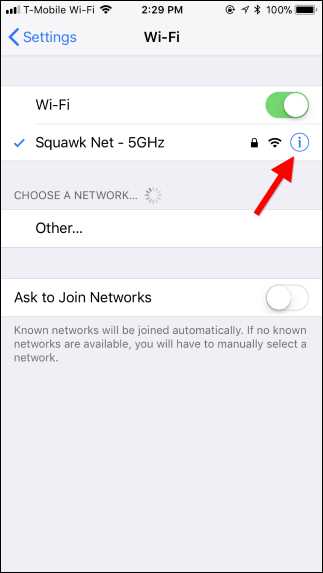
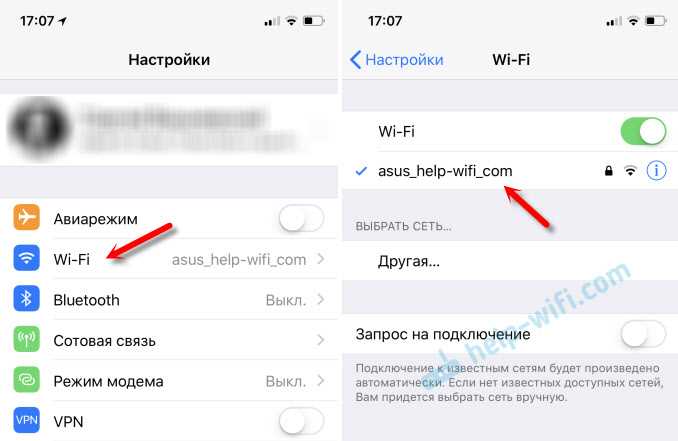
Перейдите в меню «Настройки», которое находится на вашей домашней странице. Найдите и выберите раздел «Wi-Fi». На следующем экране поставьте переключатель рядом с надписью «Wi-Fi» в положение «Вкл».
На iPad:
Перетащите палец снизу вверх, чтобы получить доступ к центру управления. В центре управления найдите и выберите иконку «Wi-Fi», чтобы включить эту функцию.
После того, как Wi-Fi будет включен, ваш iPhone или iPad автоматически начнет сканировать доступные сети Wi-Fi в округе. Выберите желаемую сеть из списка, введите пароль, если это потребуется, и нажмите кнопку «Подключиться».
Шаг 2: Выберите нужную Wi-Fi сеть
Чтобы изменить DNS-сервера на вашем iOS устройстве, вам нужно выбрать нужную Wi-Fi сеть. Это можно сделать, следуя этим простым инструкциям:
- Откройте «Настройки» на вашем iPhone или iPad.
- Выберите «Wi-Fi».
- Выберите нужную Wi-Fi сеть из списка доступных сетей. Если нужной сети нет в списке, убедитесь, что ваше устройство подключено к этой сети.
- Нажмите на значок «i» рядом с названием выбранной сети.
После того, как вы выбрали нужную Wi-Fi сеть, вы готовы перейти к следующему шагу и изменить DNS-сервера на вашем устройстве.
Шаг 3: Нажмите на опцию настройки DNS
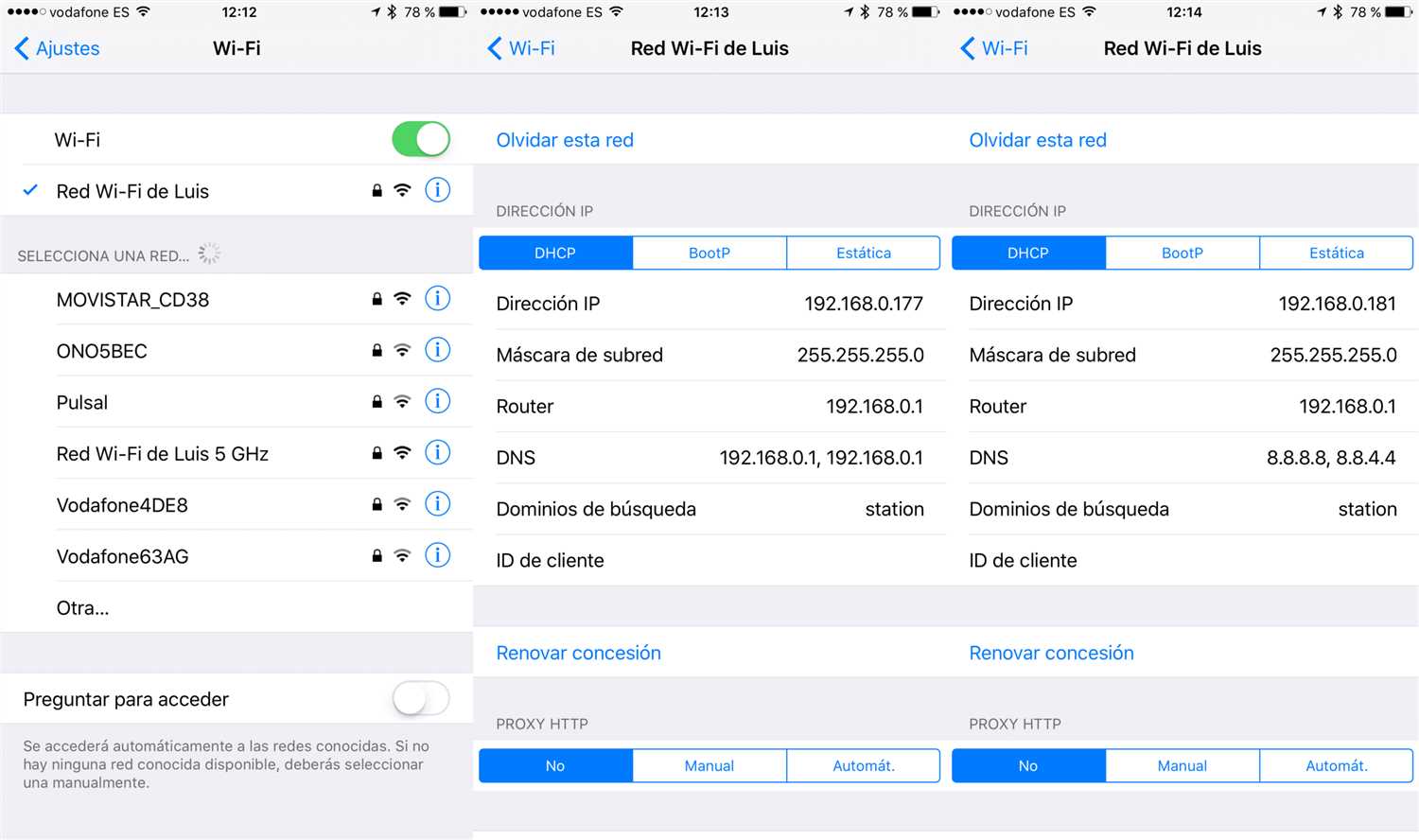
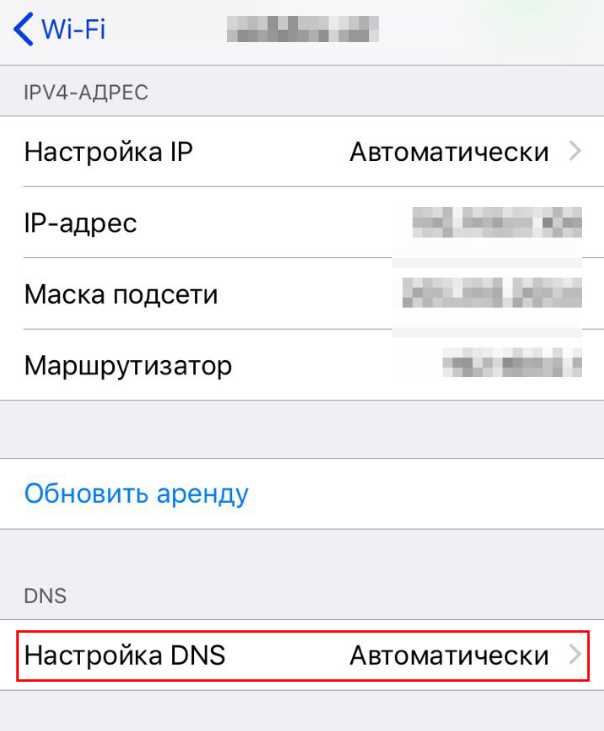
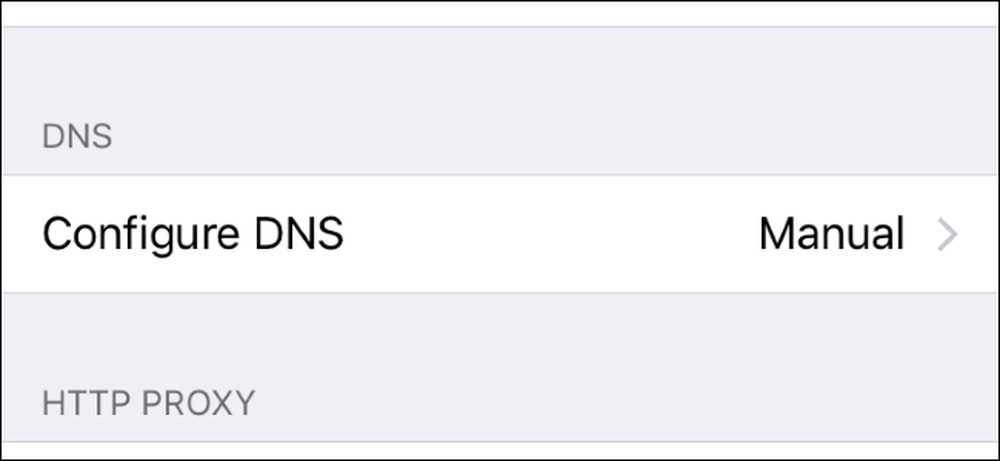
Чтобы изменить DNS-сервера на вашем iPhone или iPad, вы должны нажать на опцию настройки DNS. Здесь вы можете ввести новые серверы DNS или удалить старые.
Как найти настройки DNS?

Чтобы открыть настройки DNS на iPhone или iPad, нажмите на «Настройки» на домашнем экране. Затем коснитесь «Wi-Fi» и выберите свою сеть Wi-Fi.
Здесь вы найдете информацию о вашей сети Wi-Fi. Нажмите на иконку «i», которая находится справа от сети, чтобы открыть дополнительные настройки.
На экране настроек вы найдете различные параметры, связанные с вашей сетью Wi-Fi. Нажмите на опцию «Настройки DNS», чтобы изменить серверы DNS.
Что делать дальше?
После нажатия на опцию настройки DNS, вам нужно ввести новые серверы DNS в соответствующее поле. Можно также удалить существующие DNS-серверы, нажав на кнопку «Удалить».
Когда вы ввели новые DNS-серверы и нажали на «Готово», ваше устройство подключится к новому серверу DNS. Это позволит улучшить вашу скорость интернета и защитить вас от некоторых угроз в интернете.
Шаг 4: Введите новые DNS-сервера
1. Нажмите на кнопку «DNS»
Откройте раздел «DNS» и нажмите на кнопку «Добавить DNS-сервер».
2. Введите новые DNS-сервера
Введите новые DNS-сервера в соответствующее поле. Для ввода адреса DNS-сервера нажмите на поле и введите новый DNS-сервер. Вы можете ввести несколько DNS-серверов, разделяя их запятой.
3. Сохраните изменения

После того, как вы ввели новые DNS-сервера, нажмите на кнопку «Готово», чтобы сохранить изменения.
Теперь вы можете проверить работу новых DNS-серверов, перезагрузив страницу в браузере.
Шаг 5: Сохраните изменения и проверьте подключение

Сохранение изменений на iPhone и iPad
После того, как вы внесли изменения в настройки DNS-сервера на своем устройстве, обязательно сохраните их. Для этого следуйте инструкциям:
- Нажмите на кнопку «Готово» в правом верхнем углу экрана.
- Выберите «Сохранить» для сохранения внесенных изменений.
- Дождитесь, пока устройство завершит сохранение изменений и вернется на предыдущий экран настроек.
Проверка подключения после изменения DNS-сервера
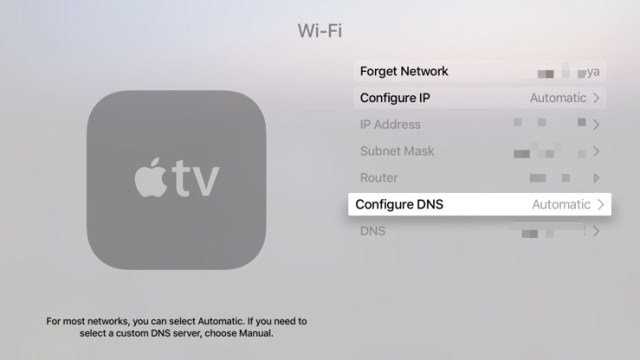
Проверьте, правильно ли вы изменили DNS-сервера, и работает ли интернет на вашем устройстве. Для этого:
- Откройте веб-браузер на своем устройстве.
- Введите адрес любого веб-сайта в адресной строке браузера и нажмите «Ввод».
- Если веб-сайт успешно открылся, значит, подключение к интернету работает корректно.
Если у вас возникли проблемы с подключением к интернету, попробуйте перезагрузить устройство или вернуть настройки DNS-сервера в исходное состояние.
Какие проблемы могут возникнуть и как их решить?
Проблема №1: Неправильно введены DNS-серверы.
Если вы ввели неправильные DNS-серверы, то у вас не будет доступа к Интернету. В этом случае необходимо перепроверить введенные данные и, при необходимости, повторить настройку DNS-серверов.
Проблема №2: DNS-серверы не работают.
Иногда DNS-серверы могут недоступны из-за технических проблем или неполадок в работе. В этом случае следует проверить доступность DNS-серверов и, если нужно, воспользоваться другими DNS-серверами.
Проблема №3: Не сохранены изменения настроек.
Если вы не сохраните изменения настроек, то они не будут применены. Поэтому после ввода новых DNS-серверов необходимо сохранить настройки.
Проблема №4: Изменения настроек не дали эффекта.
Если изменения настроек не дали эффекта, то можно попробовать перезагрузить устройство. Если это не помогло, то следует проверить правильность введенных DNS-серверов и повторить настройку.
Проблема №5: Низкая скорость загрузки сайтов.

Иногда после изменения DNS-серверов, скорость загрузки сайтов может уменьшиться. В этом случае можно попробовать ввести другие DNS-серверы, которые будут работать быстрее и стабильнее.
- В целом, проблемы с DNS-серверами являются достаточно редкими.
- Если же у вас возникла проблема, то в большинстве случаев ее можно решить самостоятельно.
Ответы на вопросы
Какие проблемы может решить изменение DNS-серверов?
Изменение DNS-серверов может помочь в решении проблем с доступом к сайтам или повышении скорости загрузки страниц.
Как узнать, какие DNS-серверы используются на моем устройстве?
Чтобы узнать, какие DNS-серверы используются на iPhone или iPad, нужно зайти в настройки Wi-Fi, выбрать текущую сеть и нажать на «DNS».
Можно ли использовать DNS-сервера Google (8.8.8.8 и 8.8.4.4) на iPhone и iPad?
Да, можно использовать DNS-сервера Google на iPhone и iPad.
Какие еще DNS-сервера можно использовать на iPhone и iPad?
Кроме DNS-серверов Google, можно использовать DNS-сервера OpenDNS, Cloudflare и другие.
Что такое DNS-кэш и почему его нужно очищать?
DNS-кэш — это временное хранилище информации о ранее запрошенных сайтах. Очистка DNS-кэша может помочь решить проблему с доступом к сайтам, которые поменяли свой IP-адрес.
Как очистить DNS-кэш на iPhone и iPad?
Чтобы очистить DNS-кэш на iPhone и iPad, нужно зайти в Настройки, выбрать «Сафари» и нажать на «Очистить историю и данные веб-сайтов».
Как вручную ввести DNS-серверы на iPhone и iPad?
Чтобы вручную ввести DNS-серверы на iPhone и iPad, нужно зайти в Настройки, выбрать Wi-Fi, выбрать текущую сеть и ввести нужные DNS-серверы в поле «DNS».
Влияет ли выбор DNS-серверов на безопасность соединения?
Да, выбор DNS-серверов может повлиять на безопасность соединения, так как некоторые DNS-серверы могут блокировать доступ к вредоносным сайтам или предоставлять дополнительную защиту от фишинга и других видов атак.
Можно ли настроить DNS-серверы только для конкретных приложений на iPhone и iPad?
На iPhone и iPad настройки DNS-серверов применяются ко всем приложениям, использующим интернет-соединение.
Что делать, если после изменения DNS-серверов не работает интернет?
Если после изменения DNS-серверов не работает интернет, нужно вернуть настройки DNS-серверов на автоматический режим или ввести другие DNS-серверы.