

Все мы знакомы с надоедливой рекламой, которая постоянно выскакивает в правом нижнем углу рабочего стола. Это может быть не только раздражающим, но и опасным, так как некоторая реклама может содержать вирусы и другие вредоносные программы.
Если вы хотите избавиться от рекламы, то у вас есть несколько вариантов. Некоторые браузеры предлагают встроенные инструменты для блокировки рекламы, в то время как другие требуют установки сторонних расширений.
В этой статье мы расскажем о различных способах блокировки рекламы в популярных браузерах, включая Chrome, Opera, Яндекс Браузер и Mozilla Firefox. Мы также подробно объясним, как установить и настроить расширения для блокировки рекламы в каждом из этих браузеров.
Следуйте нашим рекомендациям и избавьтесь от надоедливой рекламы на вашем рабочем столе раз и навсегда.
- Как убрать рекламу в правом нижнем углу?
- 1. Добавить блокировщик рекламы в браузер.
- 2. Отключить рекламу в настройках браузера.
- 3. Удалить вредоносное программное обеспечение.
- 4. Оптимизировать систему.
- 5. Обновить браузер.
- Chrome: простой способ
- Шаг 1: Откройте Chrome
- Шаг 2: Нажмите на значок «Настройки»
- Шаг 3: Выберите «Дополнительные настройки»
- Шаг 4: Выберите «Содержимое сайтов»
- Шаг 5: Найдите «Уведомления» и отключите ее
- Chrome: расширения для блокировки рекламы
- AdBlock
- AdGuard AdBlocker
- uBlock Origin
- Модификация файла hosts
- Как использовать файл hosts против рекламы?
- Как обновлять файл hosts?
- Opera: настройки безопасности
- Блокировка вредоносных сайтов
- Управление паролями
- Антивирусная защита
- Защита от отслеживания
- Яндекс Браузер: использование Антибаннера
- Что такое Яндекс Антибаннер?
- Как использовать Яндекс Антибаннер?
- Mozilla Firefox: расширения для блокировки рекламы
- AdBlock Plus
- NoScript Security Suite
- Flashblock
- Ответы на вопросы
- Почему реклама отображается на моем рабочем столе?
Как убрать рекламу в правом нижнем углу?
1. Добавить блокировщик рекламы в браузер.
Установите расширение блокировщика рекламы для вашего браузера, такое как Adblock Plus или uBlock Origin. Они будут блокировать все рекламные элементы на страницах, включая рекламу в правом нижнем углу.
2. Отключить рекламу в настройках браузера.

В большинстве браузеров есть настройки блокировки рекламы. Откройте настройки вашего браузера и найдите соответствующий пункт. Отключите рекламу или включите строгий режим блокировки рекламы.
3. Удалить вредоносное программное обеспечение.

Если реклама в правом нижнем углу появляется даже после установки блокировщика, возможно, на вашем компьютере установлено вредоносное программное обеспечение. Чтобы удалить его, используйте антивирусное ПО и сканеры малвари.
4. Оптимизировать систему.

Иногда реклама может появляться на вашем рабочем столе из-за нагрузки на систему, вызванной ненужными программами, которые запускаются с Windows. Откройте Диспетчер задач и остановите все ненужные процессы и службы.
5. Обновить браузер.

Если ничего не помогло, попробуйте обновить ваш браузер до последней версии. Новая версия может содержать исправления для проблем, связанных с рекламой на рабочем столе.
Chrome: простой способ

Шаг 1: Откройте Chrome
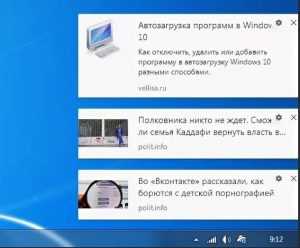
Первым шагом для избавления от назойливой рекламы в правом нижнем углу вашего экрана является открытие браузера Google Chrome.
Шаг 2: Нажмите на значок «Настройки»
Далее, находите троеточие в правом верхнем углу браузера и выберите «Настройки».
Шаг 3: Выберите «Дополнительные настройки»

Прокрутите страницу вниз, пока не найдете «Дополнительные настройки». Нажмите на него, чтобы открыть дополнительные настройки браузера.
Шаг 4: Выберите «Содержимое сайтов»
Выберите пункт «Содержимое сайтов» в меню «Приватность и безопасность».
Шаг 5: Найдите «Уведомления» и отключите ее

Прокрутите вниз до нахождения пункта «Уведомления». Выберите его и отключите опцию «Разрешить сайтам отправлять уведомления».
- Вы также можете удалить уже разрешенные сайты с отправкой уведомлений, выбрав их в списке и нажав на значок корзины рядом с ними.
Теперь все уведомления от всех сайтов должны прекратиться, включая назойливую рекламу в правом нижнем углу вашего экрана.
Chrome: расширения для блокировки рекламы
AdBlock
AdBlock — одно из самых популярных расширений для блокировки рекламы в Chrome. Оно блокирует баннеры, видеоролики, всплывающие окна и другие виды рекламы на сайтах. Расширение также позволяет разрешать рекламу на отдельных сайтах и настроить фильтры.
AdGuard AdBlocker

AdGuard AdBlocker — еще одно популярное расширение для блокировки рекламы в Chrome. Оно блокирует все виды рекламы на сайтах, включая скрытую. В расширении также есть возможность добавлять исключения для отдельных сайтов и настраивать фильтры.
uBlock Origin
uBlock Origin — более легкий и быстрый вариант расширения для блокировки рекламы в Chrome. Оно блокирует все виды рекламы на сайтах, включая рекламу в видео и социальных сетей. Расширение также позволяет настраивать фильтры и добавлять исключения для отдельных сайтов.
- AdBlock
- AdGuard AdBlocker
- uBlock Origin
Выбрав одно из этих расширений, вы сможете избавиться от рекламы на сайтах и улучшить свой опыт просмотра страниц. Однако, следует помнить, что блокировка рекламы может вредить веб-ресурсам и содержанию, которое вы просматриваете. Поэтому, лучше добавлять исключения для поддержки сайтов, которые вы считаете ценными.
Модификация файла hosts
Файл hosts – это текстовый файл в операционной системе, который содержит информацию о соответствии IP-адресов и доменных имен. В операционных системах семейства Windows, файл hosts находится по пути C:\Windows\System32\drivers\etc\hosts.
Как использовать файл hosts против рекламы?
Вы можете указать в файле hosts адреса рекламных серверов и перенаправить их на несуществующий адрес или на локальный адрес. Это позволит заблокировать рекламу на вашем компьютере. Для этого нужно открыть файл hosts в текстовом редакторе и добавить строки:
- 127.0.0.1 adserver.com
- 127.0.0.1 adnetwork.net
- 127.0.0.1 adsense.com
Вместо указанных адресов, вы можете добавить адреса рекламных серверов, которые нужно заблокировать. После изменения файла hosts, реклама с этих адресов будет блокироваться.
Как обновлять файл hosts?
Чтобы обновить файл hosts, нужно периодически добавлять новые адреса рекламных серверов. Для этого можно использовать готовые списки адресов, которые регулярно обновляются сообществом пользователей. Например, можно использовать список адресов AdBlock – это популярный браузерный блокировщик рекламы. Чтобы обновить файл hosts с помощью списка AdBlock, нужно:
- Скачать список адресов из репозитория AdBlock.
- Открыть файл hosts в текстовом редакторе.
- Скопировать содержимое списка адресов в файл hosts.
После этого, файл hosts будет обновлен и реклама с адресов, указанных в списке, будет заблокирована.
Opera: настройки безопасности

Блокировка вредоносных сайтов
Opera имеет функцию блокировки вредоносных сайтов, которая помогает защитить компьютер от вирусов, троянов и других опасных программ. Для включения этой функции нужно перейти в «Настройки»->»Безопасность»->»Защита от мошенничества» и поставить галочку напротив «Блокировать опасные и фишинговые сайты».
Управление паролями
В Opera также имеется удобный менеджер паролей, который позволяет сохранять ваши логины и пароли от сайтов и автоматически заполнять их при посещении этих сайтов. Чтобы включить эту функцию, нужно перейти в «Настройки»->»Безопасность»->»Пароли» и поставить галочку напротив «Запомнить пароли».
Антивирусная защита
Opera также позволяет интегрировать в браузер антивирусную защиту, которая будет сканировать загружаемые файлы на наличие вирусов. Чтобы включить эту функцию, нужно перейти в «Настройки»->»Безопасность»->»Антивирус» и выбрать желаемый антивирус.
Защита от отслеживания
Opera также может помочь защитить вашу частную жизнь, блокируя некоторые сайты и приложения от слежки за вами. Для этого нужно перейти в «Настройки»->»Безопасность»->»Защита от отслеживания» и поставить галочку напротив «Блокировать трекеры и другие неприветливые технологии».
Яндекс Браузер: использование Антибаннера

Что такое Яндекс Антибаннер?
Яндекс Антибаннер — это дополнительная функция Яндекс Браузера, которая позволяет блокировать рекламу и нежелательный контент на сайтах. Она работает независимо от других расширений и плагинов, помогает ускорить загрузку страниц и улучшить безопасность в сети.
Как использовать Яндекс Антибаннер?

Для включения Яндекс Антибаннера необходимо:
- Открыть Яндекс Браузер и нажать на иконку шестеренки в правом верхнем углу экрана.
- Выбрать пункт «Настройки».
- Перейти на вкладку «Дополнительные настройки».
- Открыть «Блокировка рекламы».
- Включить переключатель Антибаннера.
После включения Антибаннера на страницах сайтов будет блокироваться рекламный контент, баннеры и другие нежелательные элементы. Кроме того, пользователь может самостоятельно добавлять сайты в черный список и заблокировать на этих ресурсах нежелательный контент.
Mozilla Firefox: расширения для блокировки рекламы
Борьба с раздражающей рекламой на веб-страницах может быть сделана комфортнее с помощью специальных расширений в Firefox. Важно отметить, что многие рекламные баннеры и окна могут скрыть вирусы, поэтому блокирование может не только предоставить комфортный интерфейс, но и обеспечить дополнительную безопасность сессии.
AdBlock Plus
AdBlock Plus – это очень популярное и легко настраиваемое расширение Firefox, которое защищает пользователя от всех типов рекламы, включая рекламу в виде текста, баннеров, анимированных файлов, аудио, видео и многого другого. Существует возможность создания собственных списков «белых» сайтов, т.е. сайтов, которые будут отображаться без блокировки рекламы.
NoScript Security Suite
NoScript Security Suite не только блокирует рекламу, но также защищает пользователей при посещении сайтов, которые используют Java, Flash и другие технологии. Это расширение блокирует скрипты и программы, которые могут стать источником уязвимостей безопасности и потенциальных атак на ваш компьютер.
Flashblock
Flashblock блокирует все элементы Flash на веб-сайтах, которые могут стать источником раздражительной рекламы, специально разработанной для этой технологии. Оно позволяет пользователям выбирать вручную, какие элементы Flash хотят оставить включенными для загрузки, а какие – нет. Это расширение максимально упрощает просмотр веб-страниц и избавляет пользователей от назойливых предложений и баннеров.
Как правило, большинство расширений для блокировки рекламы совместимы с Mozilla Firefox. Также данный браузер имеет встроенную функцию блокировки содержимого сайта, позволяющую избавиться от рекламных приставок и другого мусора на страницах в интернете.
Ответы на вопросы
Почему реклама отображается на моем рабочем столе?
Реклама может появляться на рабочем столе из-за установленных на компьютере программ или расширений браузера, которые позволяют рекламным сетям показывать рекламу на вашем устройстве. Также реклама может появляться в результате визитов на сайты, которые позволяют размещать рекламу на рабочих столах.