
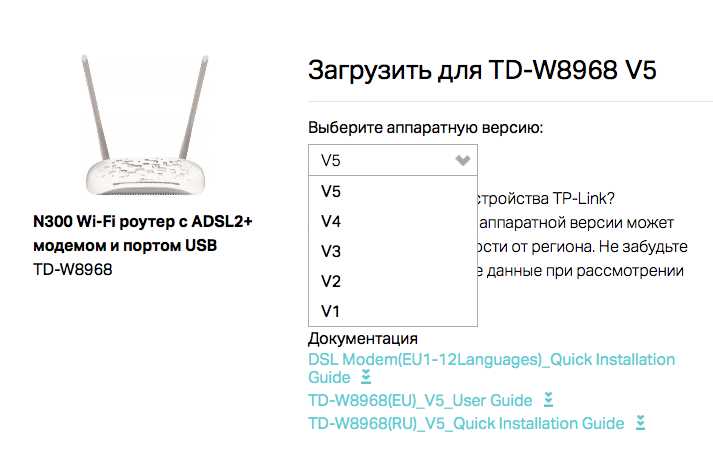
TP-Link TD-W8968 — это беспроводной маршрутизатор со встроенным модемом ADSL2+. К сожалению, иногда пользователи могут столкнуться с проблемой, когда устройство зависает на Download Mode во время обновления прошивки или при попытке установить стороннюю прошивку. Эта проблема может быть вызвана различными факторами, такими как ошибки в прошивке, неисправности аппаратной части и т.д.
В этой статье мы расскажем, как исправить зависание TP-Link TD-W8968 на Download Mode и восстановить прошивку. Мы рассмотрим несколько способов, которые могут помочь в данной ситуации. Перед тем, как начать, необходимо убедиться, что вы имеете доступ к компьютеру и подключение к Интернету, так как процесс восстановления прошивки потребует загрузки специальных файлов.
Итак, если вы столкнулись с проблемой зависания на Download Mode, не отчаивайтесь! Продолжайте чтение, чтобы узнать, как вернуть ваш маршрутизатор в рабочее состояние.
- Как восстановить прошивку TP-Link TD-W8968
- Шаг 1: Подготовка к восстановлению прошивки
- Шаг 2: Начало процесса восстановления
- Шаг 3: Завершение процесса восстановления
- Как распознать Download Mode
- Что такое Download Mode?
- Как распознать Download Mode?
- Что делать, если маршрутизатор находится в Download Mode?
- Почему происходит зависание на Download Mode
- 1. Ошибка при прошивке
- 2. Нарушение электропитания
- 3. Повреждение конфигурации
- Как исправить зависание на Download Mode
- 1. Перезагрузите устройство
- 2. Восстановите прошивку
- 3. Свяжитесь с технической поддержкой
- Как восстановить прошивку через TFTP
- 1. Установите TFTP-сервер на компьютер
- 2. Подключите компьютер к роутеру
- 3. Откройте командную строку и введите команды
- 4. Перезагрузите роутер
- 5. Дождитесь завершения процесса восстановления
- Как восстановить прошивку через USB-порт
- Шаг 1: Подготовка к восстановлению
- Шаг 2: Запуск утилиты восстановления
- Шаг 3: Загрузка прошивки
- Шаг 4: Перезагрузка и проверка работы
- Ответы на вопросы
- Что такое зависание TP-Link TD-W8968 на Download Mode?
- Как понять, что роутер завис на Download Mode?
- Каковы причины зависания TP-Link TD-W8968 на Download Mode?
- Как восстановить прошивку на зависшем TP-Link TD-W8968?
- Где скачать официальную прошивку для TP-Link TD-W8968?
- Какими программами можно восстановить прошивку на зависшем TP-Link TD-W8968?
- Что делать, если программа TFTP не видит мой TP-Link TD-W8968?
- Как настроить мой TP-Link TD-W8968 после восстановления прошивки?
- Как избежать зависания TP-Link TD-W8968 на Download Mode в будущем?
- Что делать, если роутер продолжает зависать на Download Mode после восстановления прошивки?
Как восстановить прошивку TP-Link TD-W8968
Шаг 1: Подготовка к восстановлению прошивки
Перед тем, как начать процесс восстановления прошивки, необходимо подготовиться к этому. Вам понадобится компьютер с установленной программой TFTP, а также сама прошивка для вашего устройства. Обновленную прошивку можно скачать с сайта TP-Link.
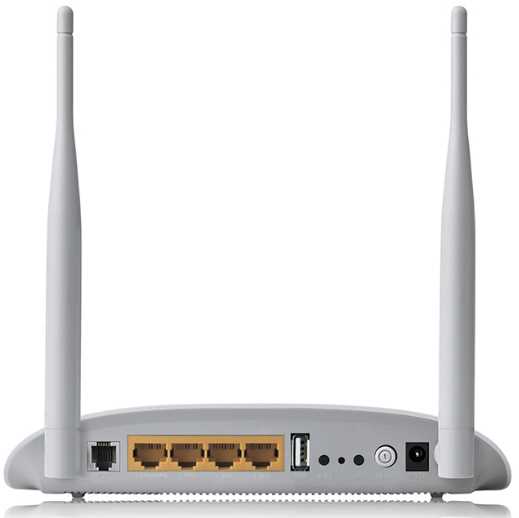
Кроме того, убедитесь, что ваш роутер подключен к компьютеру по Ethernet-кабелю, а также находится в режиме Download Mode.
Шаг 2: Начало процесса восстановления
После того, как вы подготовились, можно переходить к восстановлению прошивки. Сначала запустите программу TFTP на компьютере. После этого найдите файл с прошивкой, который вы скачали ранее, и поместите его в нужную папку.
Затем нужно ввести несколько команд в окно программы TFTP, чтобы запустить процесс восстановления прошивки. Однако обязательно убедитесь, что ваш роутер все еще находится в режиме Download Mode, иначе процесс не начнется.
Шаг 3: Завершение процесса восстановления
После того, как процесс восстановления прошивки начался, нужно дождаться его завершения. В этот момент ваш роутер будет перезагружаться. После того, как роутер перезагрузится, нужно провести дополнительные настройки, чтобы он снова работал как положено.
В целом, процесс восстановления прошивки для TP-Link TD-W8968 достаточно прост и не займет много времени, если вы подготовитесь заранее и последуете инструкциям внимательно.
Как распознать Download Mode
Что такое Download Mode?
Download Mode – это режим загрузки, который используется для восстановления прошивки маршрутизаторов TP-Link, когда обычный режим не работает. В этом режиме на экране маршрутизатора отображаются символы, которые сообщают о его текущем состоянии.
Как распознать Download Mode?
Для того, чтобы распознать Download Mode на маршрутизаторе TP-Link, нужно внимательно прочитать сообщения, которые появляются на экране. В этом режиме на экране могут появляться разные сообщения, но обычно они имеют похожий вид:
- DOWNLOAD MODE
- RECOVERY MODE
- WAIT FOR DOWNLOAD
- PLEASE WAIT, RESTORING FACTORY SETTINGS…
Если на экране появится одно из этих сообщений, значит маршрутизатор находится в Download Mode.
Что делать, если маршрутизатор находится в Download Mode?
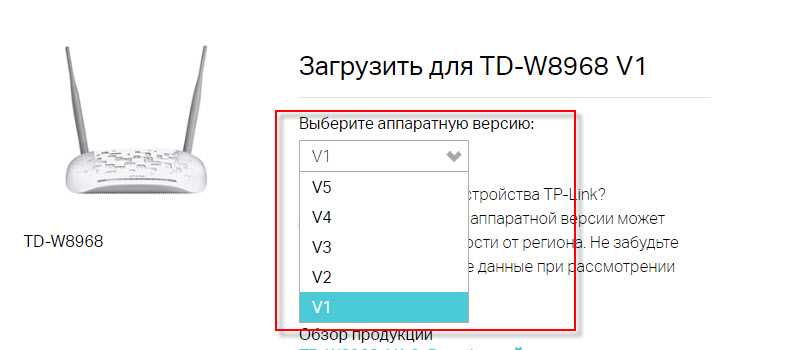
Если маршрутизатор находится в Download Mode, то это может быть связано с проблемами прошивки. Чтобы исправить зависание и восстановить прошивку, необходимо скачать новую прошивку для маршрутизатора, затем подключить маршрутизатор к компьютеру и запустить процедуру восстановления прошивки в соответствии с инструкцией, которая размещена на сайте производителя.
Почему происходит зависание на Download Mode
1. Ошибка при прошивке
Одной из наиболее распространенных причин зависания на режиме загрузки является ошибка при обновлении прошивки. Если в процессе установки новой версии прошивки возникли проблемы, устройство может зависнуть на Download Mode.
2. Нарушение электропитания
Еще одной причиной зависания TD-W8968 может быть нарушение электропитания во время процесса обновления прошивки. Если компьютер или роутер из-за какой-то причины потеряли питание, прошивка может быть повреждена, что может привести к зависанию на режиме загрузки.
3. Повреждение конфигурации
Некоторые пользователи могут столкнуться с зависанием на режиме загрузки из-за поврежденной конфигурации устройства. Это может произойти в результате нечаянной ошибки, например, при попытке изменения параметров сети.
В любом случае, если вы столкнулись с зависанием на режиме загрузки, рекомендуется немедленно принять меры для восстановления устройства.
Как исправить зависание на Download Mode
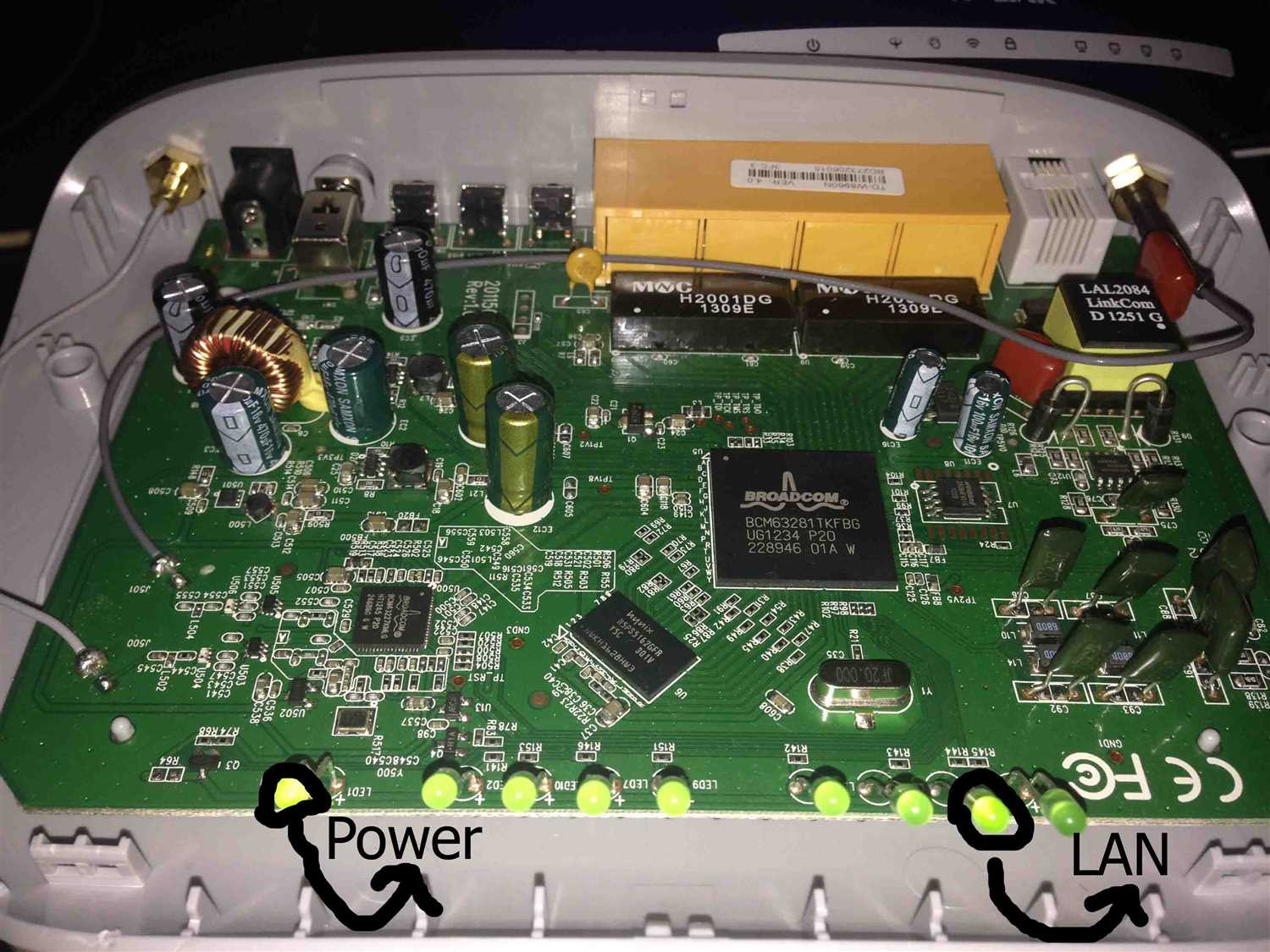
1. Перезагрузите устройство
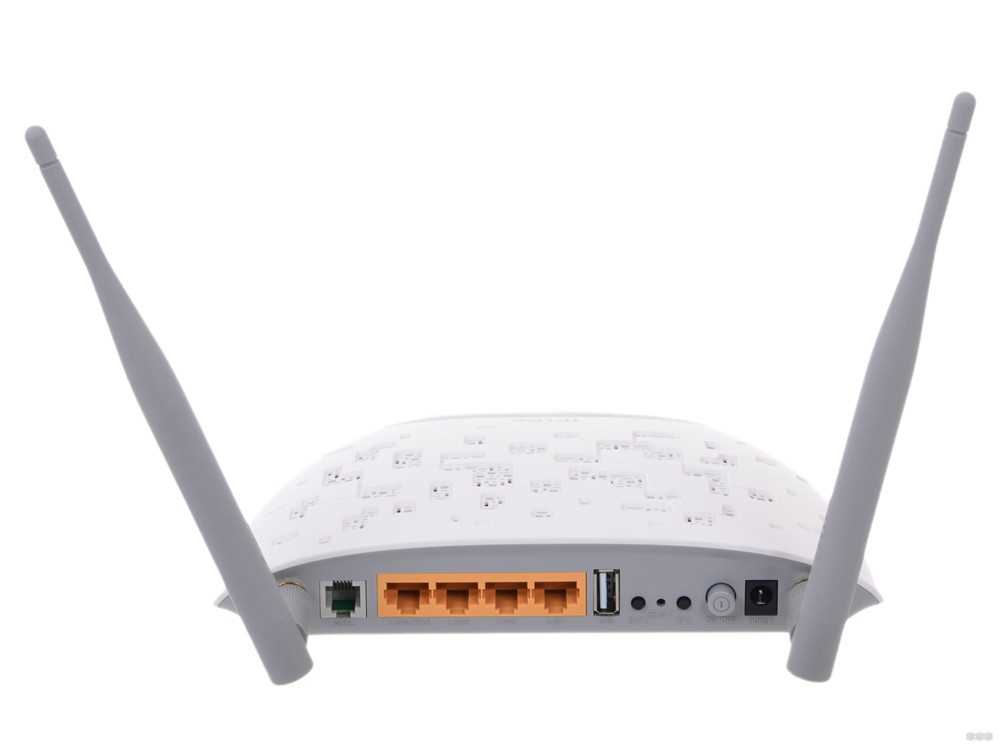
Если ваш TP-Link TD-W8968 завис на Download Mode, первым делом попробуйте перезагрузить устройство. Отключите его от питания на 10-15 секунд, затем снова включите.
2. Восстановите прошивку
Если перезагрузка не помогла, то вероятно, что прошивка устройства была повреждена. Для восстановления прошивки вам понадобится скачать официальную версию прошивки TP-Link TD-W8968 с официального сайта производителя.
После того как вы скачали прошивку, разархивируйте ее и перейдите на страницу веб-интерфейса вашего роутера. Далее выберите вкладку «System Tools» и нажмите на кнопку «Firmware Upgrade». Обновите прошивку с помощью скаченного файла и дождитесь нескольких минут, пока устройство не перезагрузится.
3. Свяжитесь с технической поддержкой
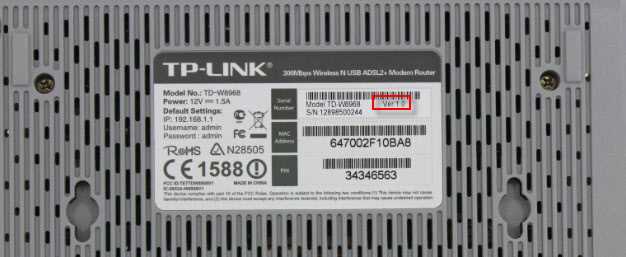
Если ничего из вышеперечисленного не помогло, обратитесь в техническую поддержку TP-Link. Специалисты помогут вам исправить зависание на Download Mode и восстановить прошивку.
Как восстановить прошивку через TFTP
1. Установите TFTP-сервер на компьютер
Для восстановления прошивки через TFTP необходимо установить на компьютер TFTP-сервер, например, Tftpd32 или TFTP Server.
2. Подключите компьютер к роутеру
Подключите компьютер к роутеру с помощью Ethernet-кабеля.
3. Откройте командную строку и введите команды
- Откройте командную строку на компьютере.
- Введите команду ipconfig и найдите адрес по умолчанию (Gateway).
- Введите команду tftp -i %адрес_по_умолчанию% PUT %путь_к_файлу_прошивки%.
Вместо %адрес_по_умолчанию% укажите адрес по умолчанию, полученный в предыдущем шаге. Вместо %путь_к_файлу_прошивки% укажите путь к файлу прошивки, который должен находиться в папке с TFTP-сервером.
4. Перезагрузите роутер
Перезагрузите роутер при помощи кнопки Power на задней панели.
5. Дождитесь завершения процесса восстановления
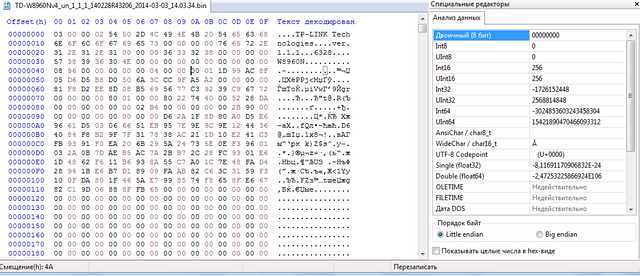
Дождитесь окончания процесса восстановления прошивки через TFTP.
Как восстановить прошивку через USB-порт
Шаг 1: Подготовка к восстановлению

Первым шагом необходимо загрузить на компьютер новую версию прошивки и сохранить ее на USB-флешку. Убедитесь, что файл прошивки сохранен в корневой папке флешки.
Затем, подключите флешку к любому свободному USB-порту маршрутизатора.
Шаг 2: Запуск утилиты восстановления
Чтобы запустить утилиту восстановления, необходимо сначала перейти в режим загрузки маршрутизатора, который также называется Download Mode.
Для этого, отключите маршрутизатор от сети и убедитесь, что все кабели от него отключены. Затем, зажмите кнопку WPS на маршрутизаторе и подключите его к сети, не отпуская кнопку WPS.
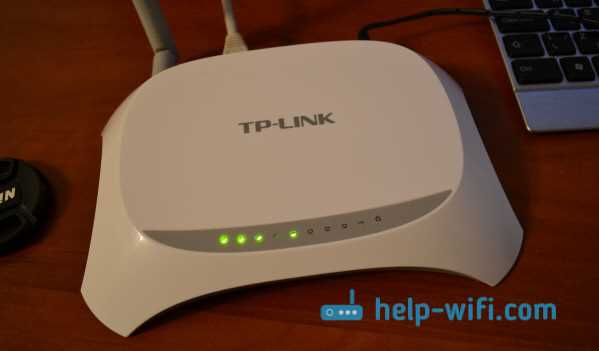
Когда индикатор питания начнет медленно мигать, отпустите кнопку WPS. Маршрутизатор перейдет в режим загрузки.
Теперь, подключите компьютер к маршрутизатору через LAN-порт, используя Ethernet-кабель.
Запустите программу-восстановления, которую можно скачать с официального сайта производителя.
Шаг 3: Загрузка прошивки
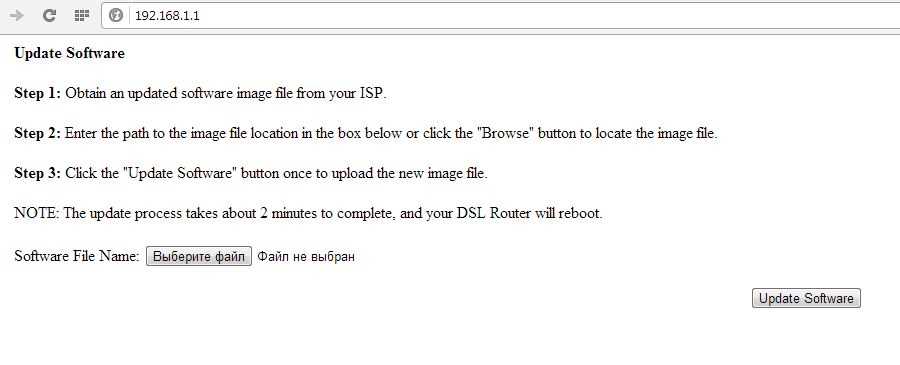
При запуске программы-восстановления, появится диалоговое окно. В нем нужно выбрать флешку в качестве источника файлов и новую версию прошивки в качестве файла для восстановления.
Нажмите кнопку «Загрузить» и дождитесь окончания процесса загрузки прошивки. Обратите внимание, что процесс может занять несколько минут. Не отключайте компьютер и маршрутизатор во время процесса загрузки.
Шаг 4: Перезагрузка и проверка работы
Когда процесс загрузки прошивки закончится, утилита автоматически перезагрузит маршрутизатор. Дождитесь, пока маршрутизатор запустится и индикатор стабильно загорится.
Теперь можно подключить к маршрутизатору другие устройства и проверить, что интернет-соединение работает корректно и без зависаний.
Ответы на вопросы
Что такое зависание TP-Link TD-W8968 на Download Mode?
Зависание TP-Link TD-W8968 на Download Mode происходит, когда роутер оказывается в специальном режиме загрузки, не позволяющем ему работать нормально.
Как понять, что роутер завис на Download Mode?
Если роутер не функционирует так, как обычно, и не позволяет пользователю подключаться к Интернету, это может быть признаком зависания на Download Mode.
Каковы причины зависания TP-Link TD-W8968 на Download Mode?
Зависание TP-Link TD-W8968 на Download Mode может быть вызвано неисправностью кабеля, проблемами в настройках роутера или неудачной прошивкой.
Как восстановить прошивку на зависшем TP-Link TD-W8968?
Для восстановления прошивки на зависшем TP-Link TD-W8968 нужно скачать официальную прошивку с сайта производителя, подключить роутер к компьютеру через Ethernet-кабель и следовать инструкциям в программе TFTP.
Где скачать официальную прошивку для TP-Link TD-W8968?
Официальную прошивку для TP-Link TD-W8968 можно скачать с сайта производителя TP-Link.
Какими программами можно восстановить прошивку на зависшем TP-Link TD-W8968?
Прошивку на зависшем TP-Link TD-W8968 можно восстановить с помощью программы TFTP или других программ, предназначенных для прошивки роутеров.
Что делать, если программа TFTP не видит мой TP-Link TD-W8968?
Если программа TFTP не видит ваш TP-Link TD-W8968, нужно проверить соединение между компьютером и роутером, а также убедиться, что роутер находится в режиме Download Mode.
Как настроить мой TP-Link TD-W8968 после восстановления прошивки?
После восстановления прошивки нужно настроить параметры роутера, включая имя сети, пароль, настройки защиты и другие важные параметры.
Как избежать зависания TP-Link TD-W8968 на Download Mode в будущем?
Чтобы избежать зависания TP-Link TD-W8968 на Download Mode, нужно регулярно обновлять прошивку роутера и проверять кабели и настройки перед использованием.
Что делать, если роутер продолжает зависать на Download Mode после восстановления прошивки?
Если роутер продолжает зависать на Download Mode после восстановления прошивки, нужно обратиться в сервисный центр TP-Link для получения дополнительной помощи и решения проблемы.