

Если вы владелец устройства на Android и испытываете проблемы с подключением к интернету через Wi-Fi роутер ZyXEL, то вы не одиноки. Такая проблема может возникать по разным причинам, например, из-за изменений в настройках роутера или мобильного устройства.
В этой статье мы рассмотрим несколько способов, которые могут помочь вам исправить проблему подключения Android-устройств к Wi-Fi роутеру ZyXEL. Необходимо, чтобы вы следовали этим шагам по порядку и тщательно проверяли результат каждого шага, чтобы найти и исправить неисправности.
Не забывайте, что проблемы с подключением могут быть вызваны несколькими факторами, и что этот материал не охватывает все возможные варианты. Поэтому рекомендуется связаться с производителем роутера для более подробной технической консультации.
- Как подключить Android-устройства к Wi-Fi роутеру ZyXEL
- Шаг 1: Включите Wi-Fi
- Шаг 2: Найдите доступные сети
- Шаг 3: Введите пароль
- Шаг 4: Подключитесь к сети
- Шаг 5: Проверьте соединение
- Проверьте настройки Wi-Fi в роутере
- Проверьте пароль
- Убедитесь, что Wi-Fi включен
- Проверьте канал Wi-Fi
- Проверьте мощность сигнала Wi-Fi
- Обновите прошивку роутера
- Свяжитесь с технической поддержкой
- Проверьте настройки Wi-Fi на вашем Android-устройстве
- Проверьте правильность написания пароля
- Удалите старые настройки Wi-Fi сети
- Убедитесь в правильности настройки IP-адреса
- Рестартуйте ваш роутер и Android-устройство
- Убедитесь в правильности ввода пароля для Wi-Fi сети
- Проверьте правильность ввода пароля
- Измените пароль, если введен неверно
- Используйте английский алфавит
- Попробуйте перезагрузить роутер и устройство
- Перезагрузка роутера
- Перезагрузка устройства
- Проверка соединения
- Отключите все устройства от Wi-Fi и подключите только одно
- Причины проблем при подключении многих устройств
- Решение проблемы
- Проверьте лимиты подключения на роутере
- Количество подключений
- Количество разрешенных устройств
- Метод подключения
- Убедитесь в том, что ваш роутер не блокирует определенные устройства
- Шаг 1: Вход в настройки роутера
- Шаг 2: Проверка списка блокированных устройств
- Обратитесь за помощью к специалисту
- Причины, по которым необходимо обратиться к специалисту
- Как найти хорошего специалиста?
- Заключение
- Ответы на вопросы
- Почему мой Android-устройств не подключается к Wi-Fi роутеру ZyXEL?
- Какие настройки роутера нужно проверить, если мой Android-устройство не может подключиться к Wi-Fi?
- Что делать, если моё Android-устройство не может найти сеть Wi-Fi, созданную роутером ZyXEL?
- Почему моя сеть Wi-Fi отключается после подключения к роутеру ZyXEL?
- Могу ли я проверить скорость сети на моем Android-устройстве после подключения к Wi-Fi роутеру ZyXEL?
- Как изменить пароль для доступа к Wi-Fi сети, созданной роутером ZyXEL?
- Может ли проблема с подключением моего Android-устройства к Wi-Fi роутеру ZyXEL быть связана с устаревшей версией операционной системы?
- Может ли наличие множества устройств в Wi-Fi сети привести к проблеме с подключением моего Android-устройства к роутеру ZyXEL?
- Как проверить, что моя сеть Wi-Fi защищена паролем?
Как подключить Android-устройства к Wi-Fi роутеру ZyXEL
Шаг 1: Включите Wi-Fi
На Android-устройстве откройте настройки и выберите «Wi-Fi». Убедитесь, что Wi-Fi включен.
Шаг 2: Найдите доступные сети
В списке доступных сетей выберите название своей Wi-Fi сети ZyXEL.
Шаг 3: Введите пароль
Введите пароль для вашей Wi-Fi сети ZyXEL. Обычно, пароль указан на наклейке на вашем роутере. Если вы не знаете пароль, свяжитесь с провайдером интернета или администратором сети.
Шаг 4: Подключитесь к сети
Если пароль введен корректно, то ваше Android-устройство будет подключено к Wi-Fi сети ZyXEL и вы сможете пользоваться интернетом.
Шаг 5: Проверьте соединение
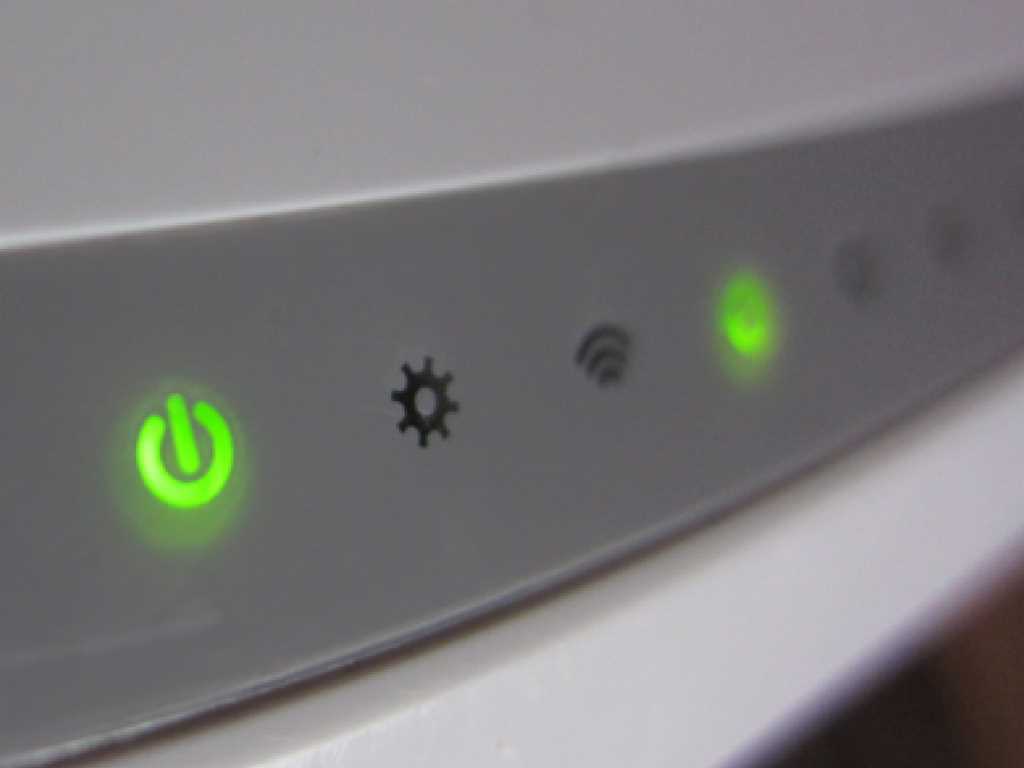
Убедитесь, что ваше устройство успешно подключено к сети, путем проверки наличия соединения с Интернетом. Откройте любой браузер или приложение, которые используют интернет, и убедитесь, что страницы загружаются корректно.
Проверьте настройки Wi-Fi в роутере
Проверьте пароль
Убедитесь, что вы используете правильный пароль Wi-Fi для подключения Android-устройства. В случае использования неправильного пароля, вы не сможете подключиться к Интернету.
Убедитесь, что Wi-Fi включен
Перейдите к настройкам роутера и проверьте, включен ли Wi-Fi в роутере. Если он выключен, то подключиться к Интернету не получится.
Проверьте канал Wi-Fi

Иногда проблема может быть связана с настройками канала Wi-Fi. Попробуйте поменять канал Wi-Fi на роутере. Это может помочь разрулить проблему подключения к Интернету на Android-устройствах.
Проверьте мощность сигнала Wi-Fi
Еще одна причина проблемы подключения Android-устройств к Wi-Fi роутеру может быть связана с низкой мощностью сети Wi-Fi на роутере. Проверьте мощность сигнала Wi-Fi на роутере — возможно, его нужно увеличить.
Обновите прошивку роутера
Если все вышеуказанные меры не помогли, то возможно, проблема связана с устаревшей прошивкой Wi-Fi роутера ZyXEL. Обновите прошивку на роутере — это поможет устранить проблему.
Свяжитесь с технической поддержкой
Если вы все еще не можете решить проблему, свяжитесь с технической поддержкой ZyXEL. Эксперты помогут вам решить проблему с подключением к Интернету на Android-устройствах.
Проверьте настройки Wi-Fi на вашем Android-устройстве
Проверьте правильность написания пароля
Если ваше устройство не может подключиться к Wi-Fi роутеру, удостоверьтесь, что вы правильно ввели пароль для доступа к Wi-Fi сети. Неверный пароль может препятствовать подключению устройства к Wi-Fi сети.
Удалите старые настройки Wi-Fi сети

Возможно, ваше устройство сохраняет старые настройки Wi-Fi сети, которые мешают подключению к новому роутеру. Попробуйте удалить старые настройки Wi-Fi сети на вашем Android-устройстве и перезапустить его, а затем попробуйте подключиться к новому роутеру еще раз.
Убедитесь в правильности настройки IP-адреса
Убедитесь, что ваше Android-устройство правильно настроено с IP-адресом, чтобы подключиться к рабочей Wi-Fi сети. Эту настройку можно проверить в настройках устройства в разделе «Wi-Fi». В случае проблемы с IP-адресом, устройство не сможет подключиться к Wi-Fi роутеру ZyXEL.
Рестартуйте ваш роутер и Android-устройство
Если все настройки Wi-Fi на вашем Android-устройстве верны, попробуйте выполнить перезагрузку вашего ZyXEL роутера. Также выполните перезапуск вашего Android-устройства. Если это не поможет, попробуйте подключиться к другому Wi-Fi роутеру для установления возможных причин проблемы.
Убедитесь в правильности ввода пароля для Wi-Fi сети
Проверьте правильность ввода пароля
Нередко главной причиной того, почему устройство не может подключиться к Wi-Fi роутеру ZyXEL, является неправильно введенный пароль. Проверьте, что вы правильно ввели пароль, убедитесь, что вы не допустили ошибки в написании.
Если вы не знаете, какой пароль для Wi-Fi был введен, попробуйте заглянуть в настройки Wi-Fi роутера или попросите помощи у того, кто предоставляет вам интернет.
Измените пароль, если введен неверно
Если вы уверены, что пароль введен верно, попробуйте изменить его на новый. Часто проблема с подключением к Wi-Fi связана с тем, что пароль был изменен, но на устройстве он не обновлен. Изменить пароль можно через настройки роутера.
Используйте английский алфавит
Бывает, что на роутере установлены ограничения на использование символов в пароле. В таких случаях рекомендуется использовать только символы латинского алфавита, без использования специальных знаков и русских букв.
Проверка правильности ввода пароля является одним из первых шагов при проблемах с подключением к Wi-Fi роутеру ZyXEL. Следуя этим рекомендациям, вы сможете установить стабильное соединение и наслаждаться доступом к интернету на своих Android-устройствах.
Попробуйте перезагрузить роутер и устройство

Перезагрузка роутера
Первым шагом в решении проблемы соединения интернета через ZyXEL Wi-Fi роутер является его перезагрузка. Для этого вам нужно найти кнопку питания на задней панели роутера и нажать на нее. После выключения роутера подождите несколько минут и включите его обратно. В процессе перезагрузки роутера может установиться новое соединение с интернетом и проблема может решиться.
Перезагрузка устройства
Если перезагрузка роутера не помогла, попробуйте перезагрузить устройство, которое вы пытаетесь подключить к интернету через роутер. Нажмите и удерживайте кнопку включения на телефоне или планшете Android, пока экран не погаснет. После этого включите устройство обратно и проверьте, удалось ли вам подключиться к интернету через роутер.
Проверка соединения

Если перезагрузка роутера и устройства не помогли, то вам следует проверить соединение между ними. Убедитесь, что ваше устройство подключено к Wi-Fi сети ZyXEL, а также проверьте, что роутер имеет доступ к интернету. Для этого выполните простой тест скорости интернета или откройте любой сайт в браузере на роутере. Если роутер не имеет доступа к интернету, обратитесь к своему интернет-провайдеру.
- Перезагрузите роутер и устройство
- Проверьте соединение между роутером и устройством
- Если проблема не решена — обратитесь к интернет-провайдеру
Отключите все устройства от Wi-Fi и подключите только одно
Причины проблем при подключении многих устройств
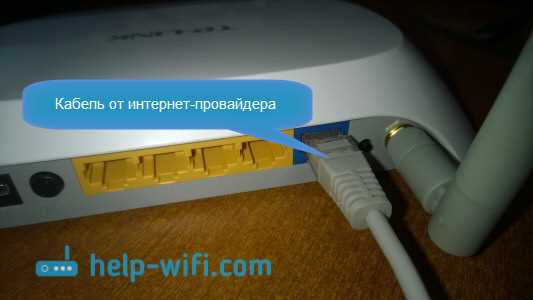
Подключение множества устройств к Wi-Fi роутеру может привести к конфликтам в сети и перегрузке роутера, что негативно влияет на скорость подключения и стабильность соединения.
Решение проблемы
Для того чтобы решить проблему, следует отключить все устройства от Wi-Fi роутера и подключить только одно, например, ваше Android-устройство. Это простое действие снизит нагрузку на роутер и позволит ему легче устанавливать соединение с вашим устройством, улучшая скорость и стабильность подключения.
Если вы все еще сталкиваетесь с проблемами при подключении одного устройства, проблема может быть связана с неправильными настройками роутера или вашего устройства. Рекомендуется связаться с вашим интернет-провайдером или производителем роутера для получения помощи.
Проверьте лимиты подключения на роутере
Количество подключений
При большом количестве подключений к роутеру может возникнуть ограничение на количество устройств, которые могут подключаться к интернету одновременно. Проверьте, не достигнуто ли установленное ограничение, и если это так, увеличьте его.
Количество разрешенных устройств

Ещё одной причиной проблемы может быть ограничение на количество устройств, которые могут быть подключены к роутеру вообще. Проверьте настройки роутера и убедитесь, что есть достаточное количество доступных слотов для новых устройств.
Метод подключения

Также возможно, что настройки роутера допускают использование только определенных методов подключения устройств к интернету. Убедитесь, что выбранный вами метод подключения соответствует поддерживаемым роутером.
- Проверьте, что у вас есть доступ к Wi-Fi-сети роутера.
- Убедитесь, что пароль для подключения к роутеру введен правильно.
- Перезагрузите роутер и попробуйте повторно подключиться.
Убедитесь в том, что ваш роутер не блокирует определенные устройства
Если ваш Android-устройство не подключается к Wi-Fi роутеру ZyXEL, возможно, проблема заключается в том, что роутер блокирует определенные устройства. Для решения этой проблемы следует проверить настройки роутера.
Шаг 1: Вход в настройки роутера
Для начала нужно зайти в настройки роутера. Для этого наберите IP-адрес роутера в адресной строке браузера. По умолчанию, IP-адрес ZyXEL роутера – 192.168.1.1. После того, как вы введете IP-адрес в адресной строке браузера, откроется окно авторизации. Введите логин и пароль от роутера. Если вы не меняли настройки, то логин и пароль – admin.
Шаг 2: Проверка списка блокированных устройств

После того, как вы зайдете в настройки роутера, найдите вкладку «Доступ контроля». Внутри нее найдите раздел «Блокировка устройств». Проверьте, есть ли в списке блокированных устройств ваше Android-устройство. Если оно там есть, то снимите блокировку.
Если вы не уверены, какое устройство заблокировано, сбросьте весь список блокированных устройств на фабричные настройки, чтобы очистить список от всех устройств. Для этого нажмите кнопку «Сброс».
После этого попробуйте подключиться к Wi-Fi роутеру снова, используя свое Android-устройство. Если все настройки были правильно выполнены, то вы успешно должны подключиться к Интернету.
Обратитесь за помощью к специалисту
Причины, по которым необходимо обратиться к специалисту
Если проблема с подключением Wi-Fi роутера ZyXEL к интернету Android-устройств остается актуальной, несмотря на все предпринятые Вами меры для ее исправления, то, вероятно, требуется квалифицированная помощь.
Специалист проведет диагностику проблемы, выявит ее источник, а также предложит индивидуальные рекомендации по ее устранению. Кроме того, он сможет проверить настройки роутера на соответствие требованиям провайдера, а также убедится, что настройки безопасности защиты соответствуют современным стандартам.
Как найти хорошего специалиста?

Найти квалифицированного специалиста можно самостоятельно или обратившись в специализированную компанию. В первом случае важно обращать внимание на опыт работы, наличие сертификатов и рекомендации от предыдущих клиентов. В случае выбора компании стоит узнать о ее репутации, о том, сколько лет она уже работает на рынке, а также о квалификации ее сотрудников.
Кроме того, можно обратиться к знакомым, у которых возникали похожие проблемы с подключением устройств к интернету через роутер ZyXEL. Обменяться опытом и получить рекомендации по работе с роутером можно на тематических форумах, где люди делятся опытом и находят решения проблем.
В любом случае, выбирая специалиста, нужно обращать внимание на его профессионализм, ответственность и умение находить индивидуальные решения для каждого клиента.
Заключение
В случае, если все ваши попытки решить проблему с роутером ZyXEL не приводят к успеху, лучше обратиться к специалисту. Он сможет быстро выявить и устранить причину проблемы, а также предложить рекомендации по дальнейшей работе с устройством.
Не стоит забывать о том, что квалифицированная помощь часто может быть более эффективной и экономичной, чем попытки самостоятельного ее решения.
Ответы на вопросы
Почему мой Android-устройств не подключается к Wi-Fi роутеру ZyXEL?
Существует множество возможных причин, по которым Android-устройства могут не подключаться к Wi-Fi роутеру ZyXEL. Это может быть связано с проблемами настройки роутера, конфликтами с другими устройствами в сети, неверным вводом пароля Wi-Fi и т.д.
Какие настройки роутера нужно проверить, если мой Android-устройство не может подключиться к Wi-Fi?
Если ваше Android-устройство не может подключиться к Wi-Fi роутеру ZyXEL, то стоит проверить настройки безопасности сети Wi-Fi на роутере, а также наличие ограничений доступа к сети. Также стоит проверить, что роутер находится в зоне доступности и что сигнал достаточно сильный для подключения к сети.
Что делать, если моё Android-устройство не может найти сеть Wi-Fi, созданную роутером ZyXEL?
Если ваше Android-устройство не может найти сеть Wi-Fi, созданную роутером ZyXEL, то стоит проверить доступность сети, а также то, что сеть находится в зоне доступности для вашего устройства. Также стоит проверить, что настройки поиска сети Wi-Fi в вашем устройстве настроены правильно.
Почему моя сеть Wi-Fi отключается после подключения к роутеру ZyXEL?
Возможно, что ваше устройство подключилось к сети Wi-Fi роутера ZyXEL, но не смогло получить IP-адрес. Это может привести к тому, что сеть Wi-Fi отключается после подключения к роутеру. В таком случае стоит проверить настройки роутера и устройства для правильного получения IP-адреса и наличия соединения с сетью.
Могу ли я проверить скорость сети на моем Android-устройстве после подключения к Wi-Fi роутеру ZyXEL?
Да, вы можете проверить скорость сети на вашем Android-устройстве после подключения к Wi-Fi роутеру ZyXEL. Есть множество приложений, доступных в Google Play, которые позволяют протестировать скорость вашей сети.
Как изменить пароль для доступа к Wi-Fi сети, созданной роутером ZyXEL?
Чтобы изменить пароль для доступа к Wi-Fi сети, созданной роутером ZyXEL, стоит войти в настройки роутера и найти раздел безопасности Wi-Fi. Там вы можете изменить пароль для доступа к сети, который будет использоваться при подключении Android-устройств к этой сети.
Может ли проблема с подключением моего Android-устройства к Wi-Fi роутеру ZyXEL быть связана с устаревшей версией операционной системы?
Да, это возможно. Если ваше Android-устройство имеет устаревшую версию операционной системы, то возможны проблемы с подключением к сети Wi-Fi роутера ZyXEL. В таком случае стоит обновить версию операционной системы на вашем устройстве, чтобы избежать этих проблем в будущем.
Может ли наличие множества устройств в Wi-Fi сети привести к проблеме с подключением моего Android-устройства к роутеру ZyXEL?
Да, наличие множества устройств в Wi-Fi сети может привести к проблемам с подключением вашего Android-устройства к роутеру ZyXEL. Если другие устройства создают слишком большую нагрузку на сеть, то ваше Android-устройство может не иметь достаточно ресурсов для подключения к сети. В таком случае стоит на время отключить некоторые устройства от сети Wi-Fi, чтобы уменьшить нагрузку на неё и попытаться повторно подключиться.
Как проверить, что моя сеть Wi-Fi защищена паролем?
Чтобы проверить, что ваша сеть Wi-Fi защищена паролем, вам нужно войти в настройки роутера ZyXEL и найти раздел безопасности сети Wi-Fi. Там вы можете увидеть информацию о защите сети и установленном пароле. Также вы можете попробовать подключить другое устройство к сети и увидеть, требуется ли ввод пароля при подключении.