

Интернет является неотъемлемой частью нашей жизни, и когда он перестает работать, это может стать серьезной проблемой для многих из нас. Если вы столкнулись с проблемой, когда в Windows 10 не работает интернет через кабель, не отчаивайтесь. Мы подготовили для вас некоторые решения, которые помогут вам исправить проблему и снова наслаждаться быстрым и стабильным интернетом.
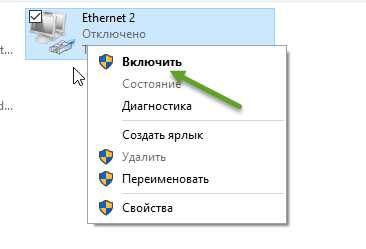
Прежде всего, необходимо проверить настройки сетевого адаптера. Если ваш компьютер не может подключиться к интернету через кабель, это может быть из-за неправильных настроек сетевого адаптера. Вы можете проверить настройки, перейдя в «Управление устройствами» и открыв пункт «Адаптеры сети». Если устройство отображается как «Не подключено», вам нужно щелкнуть правой кнопкой мыши и выбрать пункт «Включить».
Если настройки сетевого адаптера не являются причиной проблемы, вы можете попробовать обновить драйверы устройства. Для этого вам нужно зайти на сайт производителя вашего устройства и скачать последнюю версию драйвера. После обновления драйверов перезагрузите компьютер и проверьте, работает ли интернет через кабель.
Если все еще не удается подключиться к интернету через кабель, вы можете попробовать выполнить сетевую диагностику. Чтобы выполнить диагностику, вам нужно щелкнуть правой кнопкой мыши на значке сети и выбрать «Центр управления сетями и общим доступом». Затем выберите пункт «Диагностика сети» и следуйте инструкциям на экране.
Надеемся, эти решения помогут вам исправить проблему и ваш интернет через кабель снова будет работать стабильно и быстро.
- Исправление проблемы с интернетом через кабель в Windows 10
- 1. Проверьте подключение кабеля
- 2. Убедитесь, что сетевой адаптер включен
- 3. Попробуйте другой кабель или разъем
- 4. Проверьте наличие вирусов
- 5. Обновите драйверы
- Отключение и включение сетевой карты
- Что такое сетевая карта?
- Что делать, если интернет не работает через кабель?
- Проверка наличия обновлений драйверов
- Шаг 1: Откройте диспетчер устройств
- Шаг 2: Обновите драйвера сетевой карты
- Шаг 3: Перезагрузите компьютер
- Использование Утилиты сетевых подключений
- Что такое Утилита сетевых подключений?
- Как использовать Утилиту сетевых подключений для исправления проблемы с интернетом через кабель?
- Зачем использовать Утилиту сетевых подключений?
- Отключение программного обеспечения сторонних производителей
- Шаг 1: Выявление проблемного ПО
- Шаг 2: Отключение проблемного ПО
- Изменение настроек TCP/IP
- Что такое TCP/IP?
- Как изменить настройки TCP/IP?
- Какие настройки TCP/IP можно изменить?
- Заключение
- Проверка наличия вирусов и вредоносных программ
- 1. Запустите антивирусную программу
- 2. Используйте анти-шпионскую программу
- 3. Скачивайте программное обеспечение только с надежных сайтов
- 4. Убедитесь, что у вас установлены все обновления Windows
- Ответы на вопросы
- Почему после обновления до Windows 10 не работает интернет через кабель?
- Какие шаги я должен выполнить, если мой интернет не работает через кабель в Windows 10?
- Почему Windows 10 не подключается к сети, когда я использую кабельное подключение?
- Что делать, если компьютер не видит сеть через кабель после обновления до Windows 10?
- Может ли моя антивирусная программа препятствовать работе интернета в Windows 10 через кабель?
- Как понять, что причина неработающего интернета через кабель в Windows 10 — в поврежденном кабеле?
- Что делать, если неработающий интернет через кабель в Windows 10 вызван ошибкой DNS?
- Как вручную настроить IP-адрес для решения проблем с интернетом через кабель в Windows 10?
- Как отключить автоматическое получение IP-адреса для исправления проблем с интернетом через кабель в Windows 10?
- Как устранить ошибку «Неизвестный узел» при попытке подключения к интернету через кабель в Windows 10?
Исправление проблемы с интернетом через кабель в Windows 10
1. Проверьте подключение кабеля
Сначала необходимо проверить, правильно ли подключен кабель Ethernet к вашему компьютеру. Убедитесь, что кабель надежно закреплен в сетевом порте компьютера и в сетевом порте вашего роутера или модема.
2. Убедитесь, что сетевой адаптер включен
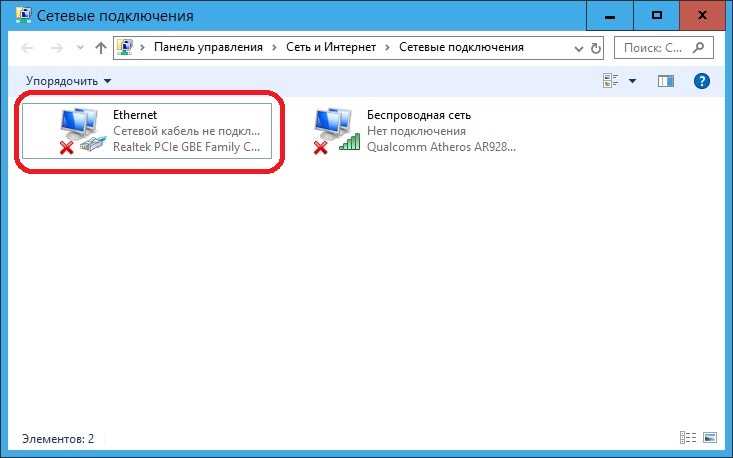
Убедитесь, что сетевой адаптер включен и работает нормально. Для этого нужно зайти в Панель управления, выбрать Сеть и интернет, а затем выбрать Сетевые и общие ресурсы > Изменить параметры адаптера. Если ваш сетевой адаптер не отображается, возможно, он не работает корректно или требуется установка драйвера.
3. Попробуйте другой кабель или разъем

Если проблема не решена, попробуйте использовать другой кабель или подключить к компьютеру через другой разъем. Иногда кабели могут повреждаться или не работать нормально.
4. Проверьте наличие вирусов
Некоторые вредоносные программы могут заблокировать сетевые подключения на вашем компьютере. Поэтому необходимо проверить наличие вирусов, запустив антивирусную программу и провести полное сканирование системы.
5. Обновите драйверы
Если проблема все еще не решена, возможно, проблема связана с устаревшими драйверами сетевых адаптеров. В этом случае необходимо обновить драйверы через сайт производителя компьютера или сетевого адаптера. Скачайте последнюю версию драйвера для вашей модели и установите его на ваш компьютер.
Отключение и включение сетевой карты

Что такое сетевая карта?
Сетевая карта – это оборудование в компьютере, которое обеспечивает его подключение к интернету. Если вы используете кабельное подключение, то вы используете сетевую карту Ethernet.
Что делать, если интернет не работает через кабель?
Отключение и включение сетевой карты может помочь исправить проблему с подключением к интернету через кабель. Для этого нужно выполнить следующие шаги:
-
Перезапустить компьютер. Это может помочь исправить временный сбой сетевой карты.
-
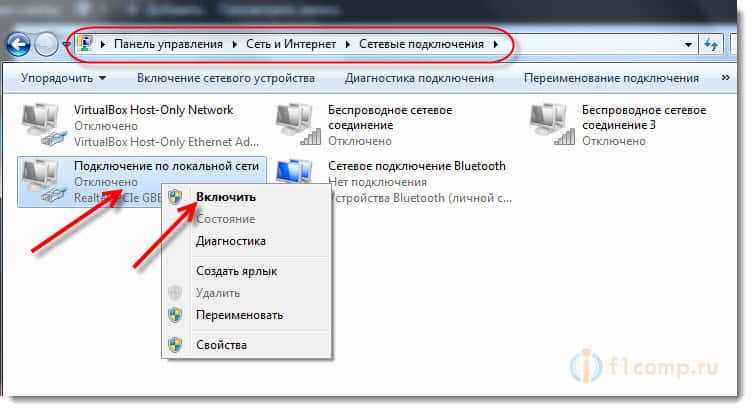
Отключить сетевую карту. Для этого нужно нажать на кнопку «Пуск», затем выбрать «Параметры» и «Сеть и интернет». Далее выберите «Сетевые подключения» и найдите сетевую карту Ethernet. Нажмите на нее правой кнопкой мыши и выберите «Отключить».
-
Включить сетевую карту. Нажмите на сетевую карту правой кнопкой мыши и выберите «Включить».
Если это не помогло, попробуйте обновить драйвера для сетевой карты или связаться с провайдером интернет-услуг.
Проверка наличия обновлений драйверов
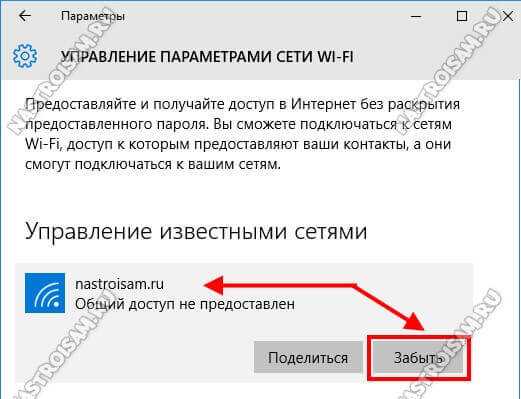
Шаг 1: Откройте диспетчер устройств
Для проверки наличия обновлений драйверов необходимо открыть диспетчер устройств. Для этого можно воспользоваться поиском Windows и набрать «Диспетчер устройств».
Также можно нажать сочетание клавиш «Win + X» и выбрать «Диспетчер устройств» в контекстном меню.
Шаг 2: Обновите драйвера сетевой карты
После открытия диспетчера устройств необходимо найти раздел с сетевыми адаптерами и раскрыть его.
Далее нужно найти свою сетевую карту и щелкнуть по ней правой кнопкой мыши. В меню выбрать «Обновить драйвер».
Если находятся доступные обновления, то система их автоматически загрузит и установит.
Шаг 3: Перезагрузите компьютер
После установки обновлений драйверов необходимо перезагрузить компьютер, чтобы изменения вступили в силу и проблема с интернетом была решена.
Использование Утилиты сетевых подключений

Что такое Утилита сетевых подключений?
Утилита сетевых подключений — это инструмент, встроенный в операционную систему Windows, который позволяет отображать и управлять различными подключениями, такими как Wi-Fi, LAN или Bluetooth.
Как использовать Утилиту сетевых подключений для исправления проблемы с интернетом через кабель?
Если ваш интернет не работает через кабель, вы можете использовать Утилиту сетевых подключений для решения проблемы. Вот как это сделать:
- Кликните на кнопку «Пуск» в нижнем левом углу экрана и выберите «Настройки».
- Выберите «Сеть и интернет» и затем «Сетевые подключения».
- Найдите подключение, которое не работает, и кликните на него правой кнопкой мыши.
- Выберите «Диагностика» для запуска встроенного анализатора сетевых проблем.
- Следуйте инструкциям диагностики для исправления проблемы с подключением.
Зачем использовать Утилиту сетевых подключений?
Утилита сетевых подключений может быть полезна для решения различных проблем с сетью, таких как отсутствие подключения, медленный интернет или проблемы с Wi-Fi. Использование этой утилиты может помочь устранить эти проблемы и вернуть вам работоспособное подключение к интернету. В некоторых случаях это может предотвратить необходимость обращаться за помощью к технической поддержке или покупать новое оборудование.
Отключение программного обеспечения сторонних производителей
Шаг 1: Выявление проблемного ПО
Перед тем, как отключать программное обеспечение сторонних производителей, необходимо выяснить, какая именно программа может вызывать проблемы с интернетом через кабель.
Прежде всего, рекомендуется проверить наличие обновлений для всех установленных приложений. Некоторые сторонние программы могут вызывать конфликты с операционной системой, если не обновляются вовремя.
Если обновление не помогло, можно попробовать выключить антивирусные программы и брандмауэры. Они иногда могут блокировать доступ к интернету через кабель.
Шаг 2: Отключение проблемного ПО
Если выяснилось, что конфликты с интернетом вызывает какая-то конкретная программа, ее необходимо отключить.
Чтобы это сделать, можно пройти следующие шаги:
- Откройте меню «Пуск».
- Выберите «Параметры».
- Перейдите в раздел «Система».
- Выберите «Приложения и функции».
- Выберите необходимое приложение и нажмите на кнопку «Удалить».
После удаления программы рекомендуется перезагрузить компьютер, чтобы все изменения вступили в силу.
Если после отключения проблемного ПО интернет продолжает не работать через кабель, необходимо обратиться к специалисту-техникам. Они могут помочь выявить глубинные причины проблемы и найти ее решение.
Изменение настроек TCP/IP
Что такое TCP/IP?
TCP/IP — это сетевой протокол, который используется для соединения вашего устройства с Интернетом. Этот протокол регулирует передачу данных в сети, определяет адреса устройств и многое другое.
Как изменить настройки TCP/IP?
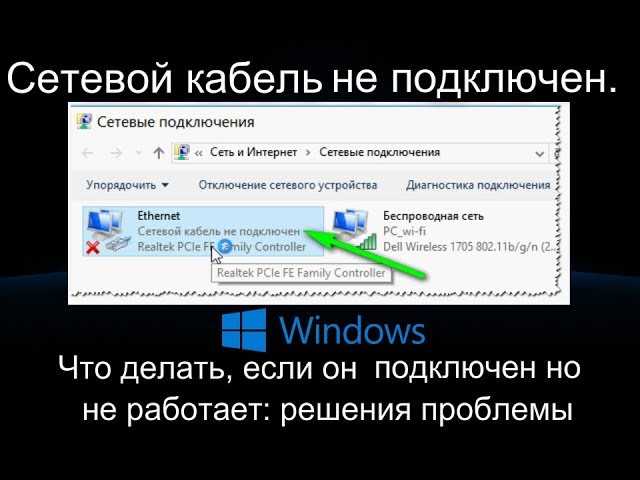
Чтобы изменить настройки TCP/IP на вашем компьютере, следуйте инструкциям ниже:
- Откройте «Панель управления» и перейдите в раздел «Сеть и Интернет».
- Выберите «Сетевые подключения» и найдите активное сетевое подключение.
- Нажмите правой кнопкой мыши на активном подключении и выберите «Свойства».
- Найдите «Протокол интернета версии 4 (TCP/IPv4)» и выберите его.
- Нажмите на «Свойства» и введите новые настройки, если это необходимо.
- Нажмите на «ОК» и закройте все окна.
Какие настройки TCP/IP можно изменить?
Среди настроек TCP/IP можно изменить следующие параметры:
- IP-адрес
- Маску подсети
- Шлюз по умолчанию
- Адреса серверов DNS
Заключение

Изменение настроек TCP/IP может помочь в решении проблем соединения с Интернетом через кабель. Примените описанные выше действия и проверьте, устранена ли проблема.
Проверка наличия вирусов и вредоносных программ
1. Запустите антивирусную программу
Первым шагом для проверки наличия вирусов и вредоносных программ на компьютере является запуск антивирусного программного обеспечения. Если у вас уже установлен антивирус, откройте его и запустите полную проверку всего компьютера.
В случае, если у вас еще нет антивирусного программного обеспечения, установите один из рекомендованных антивирусов, таких как Avast, AVG, Kaspersky, Norton или Bitdefender. После установки программы запустите проверку компьютера на наличие вирусов.
2. Используйте анти-шпионскую программу
Вместе с антивирусной программой желательно использовать также анти-шпионскую программу. Она поможет защитить вас от кейлоггеров, программ-шпионов и других вредных компонентов, которые могут не попасть под контроль антивирусного программного обеспечения.
Некоторые хорошие антишпионские программы — Malwarebytes, Spybot Search and Destroy, Ad-Aware, и SuperAntiSpyware.
3. Скачивайте программное обеспечение только с надежных сайтов
Не загружайте программное обеспечение из ненадежных и неизвестных источников. Возможно, что оно содержит вредоносные программы, которые могут повредить ваш компьютер.
Скачивайте программное обеспечение только с надежных сайтов, таких как официальные сайты производителей программ или хорошо известные источники, такие как Download.com или Softpedia.com.
Вы также можете проверить любой файл на вирусы, используя веб-сайты, такие как VirusTotal.com или Jotti.org.
4. Убедитесь, что у вас установлены все обновления Windows
Вирусы и другие вредоносные программы могут использовать уязвимости в Windows для доступа к вашему компьютеру. Установка всех обновлений Windows поможет закрыть эти уязвимости.
Вы можете обновить Windows, открыв «Параметры» -> «Обновление и безопасность» -> «Windows Update» -> «Проверить наличие обновлений».
Ответы на вопросы
Почему после обновления до Windows 10 не работает интернет через кабель?
Возможно, после обновления были изменены настройки сетевых адаптеров, либо сетевой драйвер не поддерживает Windows 10. Решение — переустановить драйвер сетевой карты.
Какие шаги я должен выполнить, если мой интернет не работает через кабель в Windows 10?
Сначала нужно проверить подключение кабеля. Затем попробуйте перезагрузить компьютер и маршрутизатор. Если это не помогло, попробуйте зайти в настройки сетевой карты и установить автоматический IP-адрес.
Почему Windows 10 не подключается к сети, когда я использую кабельное подключение?
Возможно, это связано с отсутствием или неправильной установкой драйверов сетевых адаптеров. Также может быть проблема с настройками интернет-провайдера. Рекомендуется обратиться к специалисту.
Что делать, если компьютер не видит сеть через кабель после обновления до Windows 10?
Возможно, вам нужно вернуться к драйверу сетевой карты, настроенному до обновления. Также рекомендуется проверить настройки сетевой адаптера и маршрутизатора.
Может ли моя антивирусная программа препятствовать работе интернета в Windows 10 через кабель?
Да, некоторые антивирусные программы могут блокировать интернет-соединение. Рекомендуется временно отключить антивирусную программу и проверить работу интернета через кабель.
Как понять, что причина неработающего интернета через кабель в Windows 10 — в поврежденном кабеле?
Если кабель поврежден, это можно определить по отсутствию подключения при подключении к другому компьютеру. Также можно попробовать заменить кабель на новый.
Что делать, если неработающий интернет через кабель в Windows 10 вызван ошибкой DNS?
В данном случае рекомендуется выполнить команду ipconfig /flushdns и перезагрузить компьютер. Если проблема не решится, попробуйте вручную изменить настройки DNS-сервера.
Как вручную настроить IP-адрес для решения проблем с интернетом через кабель в Windows 10?
Чтобы изменить IP-адрес в Windows 10, нажмите «Пуск», затем «Параметры», «Сеть и Интернет», «Изменить параметры адаптера». Выберите нужное соединение и кликните правой кнопкой мыши на свойстве «IPv4». Задайте статический IP-адрес в соответствии с настройками вашей сети.
Как отключить автоматическое получение IP-адреса для исправления проблем с интернетом через кабель в Windows 10?
Правой кнопкой мыши кликните на значок «Пуск» и выберите «Панель управления». Затем выберите «Сеть и Интернет», «Центр управления сетями и общим доступом». Выберите нужное соединение и кликните на «Свойства». Выберите «TCP/IPv4», затем «Свойства» и задайте IP-адрес вручную.
Как устранить ошибку «Неизвестный узел» при попытке подключения к интернету через кабель в Windows 10?
Перезагрузите компьютер и маршрутизатор. Попробуйте выполнить команду ipconfig /flushdns и проверить настройки DNS-сервера. Если проблема не решится, попробуйте зайти в настройки сетевой карты и установить автоматический IP-адрес.