
TP-Link TL-WR741ND — популярный беспроводной маршрутизатор, который обеспечивает быстрый доступ в интернет и безопасное соединение для вашего дома или офиса. Но как и у других технических устройств, у TP-Link TL-WR741ND могут возникать проблемы, в том числе с подключением Wi-Fi.
В данной статье мы рассмотрим основные причины возникновения проблем с Wi-Fi на TP-Link TL-WR741ND и предложим решения каждой из них. От исчезновения сети до медленной скорости подключения — мы поможем вам во всем!
Не тратьте время на поиск решений в Интернете, просто следуйте нашим советам по устранению неисправностей и наслаждайтесь быстрым и стабильным Wi-Fi на вашем маршрутизаторе TP-Link TL-WR741ND.
- Перезагрузка роутера
- Когда нужно перезагрузить роутер
- Как перезагрузить роутер
- Обновление прошивки
- Почему необходимо обновлять прошивку
- Как проверить наличие новой прошивки
- Как обновить прошивку
- Предосторожности
- Проверка настройки роутера
- Проверка подключения к Интернету
- Проверка параметров настройки роутера
- Обновление прошивки роутера
- Увеличение мощности сигнала
- Изменение мощности передатчика
- Установка усилителя сигнала
- Смена антенны
- Очистка кеша браузера и DNS
- Кеш браузера
- DNS
- Использование кабельного подключения
- Почему использовать кабельное подключение может помочь
- Как подключить TP-Link TL-WR741ND к компьютеру через кабель?
- Какие преимущества есть у кабельного подключения?
- Заключение
- Связаться с технической поддержкой
- Позвонить в Call-центр
- Написать письмо
- Обратиться в социальных сетях
- Ответы на вопросы
- Моя Wi-Fi сеть на TP-Link TL-WR741ND не отображается на моем устройстве. Что делать?
- Wi-Fi соединение на TP-Link TL-WR741ND нестабильно. Как решить эту проблему?
- Как я могу изменить имя моей Wi-Fi сети на TP-Link TL-WR741ND?
- Мой TP-Link TL-WR741ND не подключается к Интернету. Что мне делать?
- Моя скорость Wi-Fi на TP-Link TL-WR741ND слишком медленная. Что делать?
- Как я могу изменить пароль моей Wi-Fi сети на TP-Link TL-WR741ND?
- У меня есть беспроводной адаптер, который не подключается к моему TP-Link TL-WR741ND. Что делать?
- Моя Wi-Fi сеть не распознается на TP-Link TL-WR741ND, хотя устройство было подключено ранее. Что я могу сделать?
- Какой тип защиты Wi-Fi на TP-Link TL-WR741ND я должен использовать?
- Wi-Fi на моем TP-Link TL-WR741ND работает, но скорость Интернета медленная. Что делать?
Перезагрузка роутера
Когда нужно перезагрузить роутер
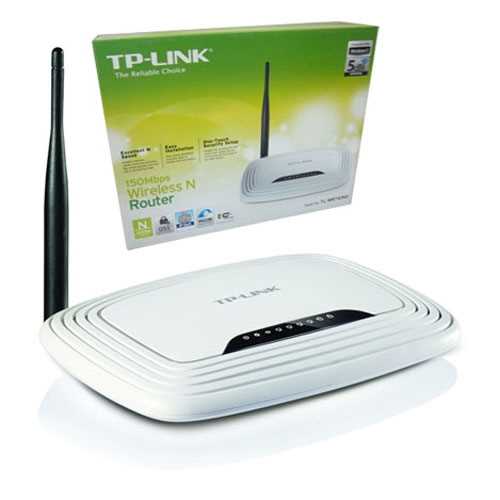
Перезагрузка роутера может помочь исправить множество проблем с Wi-Fi. К примеру, если интернет не работает, скорость соединения низкая, или устройства не могут подключиться к Wi-Fi. Также периодически роутер нужно перезагружать для того, чтобы избежать возможных сбоев в работе.
Как перезагрузить роутер
Перезагрузка роутера происходит следующим образом:
- Отключите роутер из электрической розетки.
- Подождите 10-15 секунд.
- Подключите роутер к электрической розетке.
Теперь роутер перезагрузится и начнет работу. Обычно процесс перезагрузки занимает не больше минуты. После перезагрузки проверьте работу Wi-Fi и скорость соединения, если проблемы сохраняются, попробуйте другие способы исправления.
Обновление прошивки
Почему необходимо обновлять прошивку
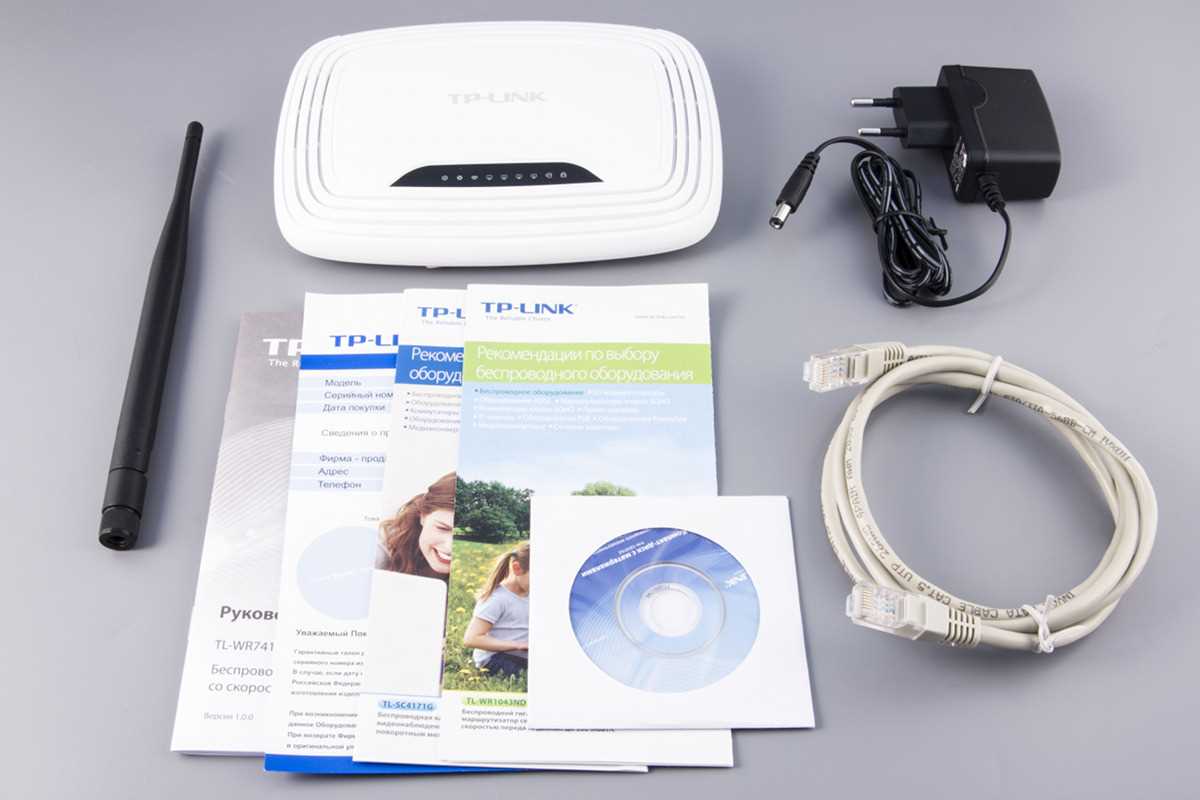
Обновление прошивки позволяет исправить ошибки и улучшить функциональность роутера TP-Link TL-WR741ND. Новые версии прошивки содержат в себе исправления уязвимостей безопасности, оптимизацию работы и добавление новых функций.
Как проверить наличие новой прошивки
Для проверки наличия новой версии прошивки необходимо зайти на сайт производителя TP-Link и найти рубрику «Поддержка». В разделе «Прошивка» выбирается модель роутера, после чего открывается список доступных для загрузки версий прошивки. Найденная версия прошивки должна соответствовать модели и региону работы роутера.
Как обновить прошивку
Для обновления прошивки необходимо скачать файл прошивки с сайта производителя и сохранить его на компьютере. Затем необходимо зайти в Web-интерфейс роутера (обычно через браузер 192.168.0.1), выбрать раздел «Системные настройки» и «Обновление прошивки». Указать путь к загруженному файлу прошивки и нажать кнопку «Обновить». Процесс обновления может занять несколько минут. После обновления необходимо перезагрузить роутер для применения изменений.
Предосторожности
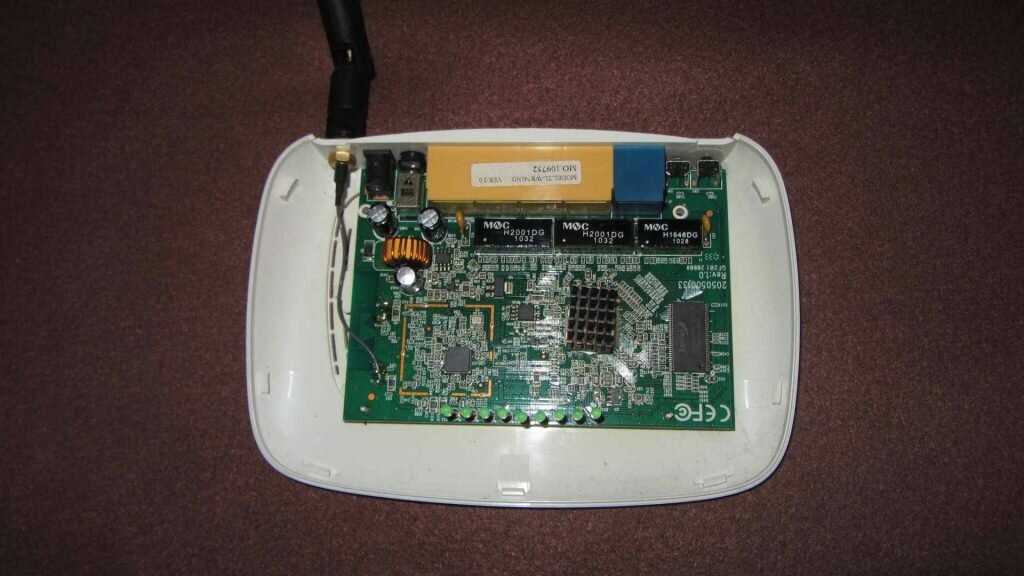
- Перед обновлением прошивки необходимо создать резервную копию настроек роутера.
- Обновление прошивки нельзя прерывать. Во время обновления не следует выключать роутер или отключать питание.
- Выбирая файл прошивки, следует убедиться в его соответствии версии роутера и региона его работы.
Проверка настройки роутера
Проверка подключения к Интернету
Первым делом необходимо проверить подключение роутера к Интернету. Для этого необходимо зайти в Web-интерфейс роутера, кликнув на адресную строку браузера и ввести IP-адрес роутера (по умолчанию: http://192.168.0.1). Если страница успешно загрузилась, значит роутер подключен к Интернету.
Проверка параметров настройки роутера
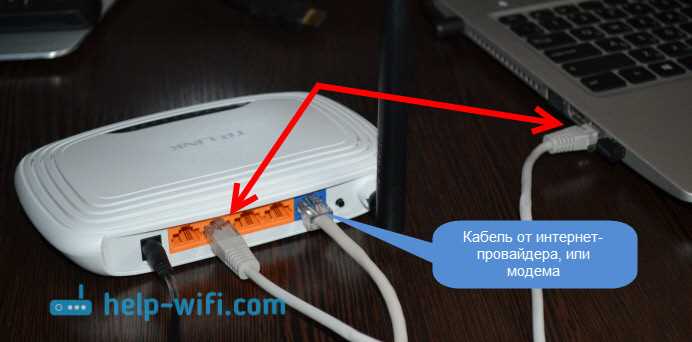
Проверка настроек роутера поможет определить причину проблемы с Wi-Fi. Необходимо убедиться, что роутер настроен правильно в соответствии с требованиями провайдера Интернет-услуг. Для этого можно зайти в раздел «Настройки» и проверить параметры, такие как: IP-адрес, адрес маски, адрес шлюза, DNS-серверы.
Обновление прошивки роутера
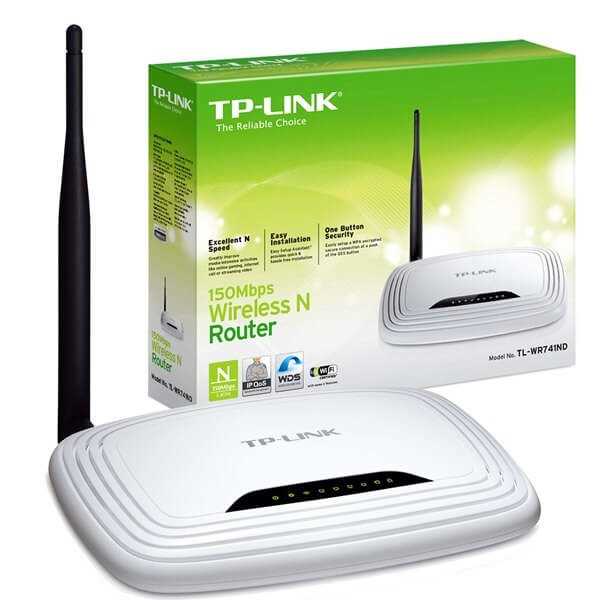
Если роутер работает со старой версией программного обеспечения, это может вызывать проблемы с Wi-Fi. В таком случае необходимо обновить прошивку до последней версии. Для этого можно зайти в раздел «Система» и выбрать пункт «Обновление прошивки».
| Симптом | Решение |
|---|---|
| Низкая скорость Wi-Fi соединения | Включить режим 802.11n и выбрать оптимальный канал частоты Wi-Fi. |
| Плохой прием Wi-Fi сигнала в некоторых местах квартиры | Разместить роутер на более высоком месте, перераспределить антенны и максимально удалить роутер от других электронных устройств. |
Важно: Если проблема не решается после проведенных действий, необходимо обратиться к специалистам.
Увеличение мощности сигнала
Изменение мощности передатчика
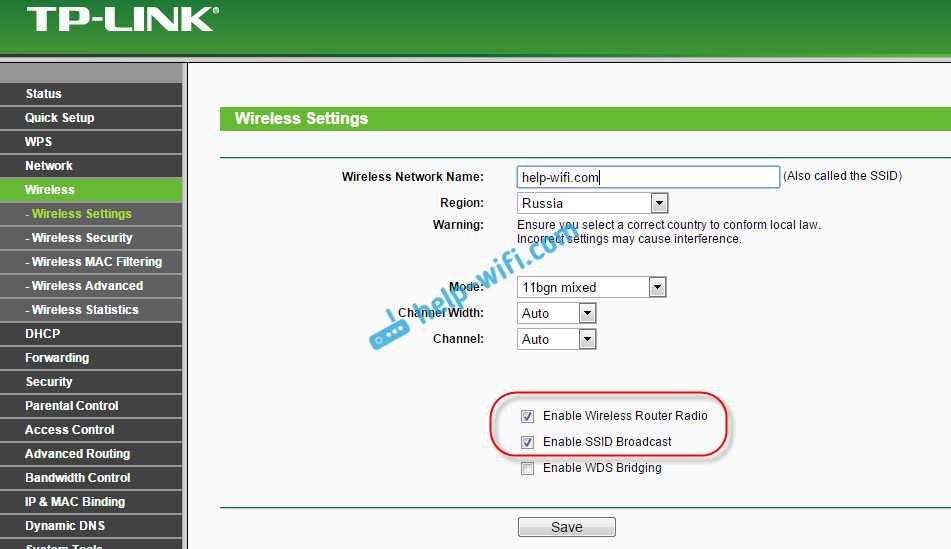
Если вы хотите увеличить мощность сигнала Wi-Fi на вашем роутере TP-Link TL-WR741ND, то можно изменить мощность передатчика. Для этого необходимо зайти в настройки роутера и найти опцию «Мощность передатчика» или «Transmit Power». Обычно такую настройку можно найти в разделе «Wireless Settings». Увеличив мощность передатчика, можно увеличить дальность действия сети, но это может повлиять на качество связи с другими устройствами.
Установка усилителя сигнала
Для тех, кто хочет увеличить мощность Wi-Fi сигнала в доме или в офисе, можно установить усилитель сигнала. Усилитель сигнала поможет усилить сигнал Wi-Fi и расширить зону покрытия сети. Не забывайте, что установка усилителя сигнала может привести к нарушению закона, если вы превысите официальные нормы мощности передатчика.
Смена антенны
Одним из самых простых и дешевых способов увеличения мощности сигнала Wi-Fi на роутере TP-Link TL-WR741ND может быть смена антенны. Усовершенствованная антенна может увеличить мощность сигнала, а также повысить чувствительность роутера к сигналу. Не забывайте, что если вы решите сменить антенну, удостоверьтесь, что новая антенна совместима с вашим устройством и роутером.
Очистка кеша браузера и DNS
Кеш браузера
Кеш браузера — это временные файлы, которые сохраняются на вашем компьютере при посещении веб-сайтов. Иногда эти файлы могут помешать работе Wi-Fi на TP-Link TL-WR741ND. Чтобы очистить кеш в браузере, нужно:
- Открыть настройки браузера
- Перейти в «История» или «Приватность»
- Нажать на кнопку «Очистить кеш» или «Очистить историю»
- Перезапустить браузер
DNS
DNS — это служба, которая переводит доменные имена в IP-адреса. Иногда DNS-записи могут быть повреждены или устаревшими, что может вызвать проблемы с Wi-Fi на TP-Link TL-WR741ND. Чтобы очистить DNS-кэш, нужно:
- Открыть командную строку
- Набрать команду «ipconfig /flushdns» и нажать Enter
Также вы можете попробовать изменить DNS-серверы, которые использует ваш роутер. Для этого нужно:
- Зайти в настройки роутера
- Перейти в раздел «Network»
- Выбрать «WAN»
- В меню «DNS Server» выбрать «Use These DNS Servers»
- Ввести новые DNS-серверы и сохранить изменения
Очистка кеша браузера и DNS-записей — это легкий способ устранения проблем с Wi-Fi на TP-Link TL-WR741ND. Если эти действия не помогут, то стоит обратиться к другим методам решения проблемы.
Использование кабельного подключения
Почему использовать кабельное подключение может помочь
При возникновении проблем с Wi-Fi на TP-Link TL-WR741ND, использование кабеля Ethernet может помочь устранить некоторые проблемы. Возникающие проблемы могут быть связаны с низкой скоростью, непосредственной близостью от других безпроводных устройств или сигналом на преграду.
Как подключить TP-Link TL-WR741ND к компьютеру через кабель?
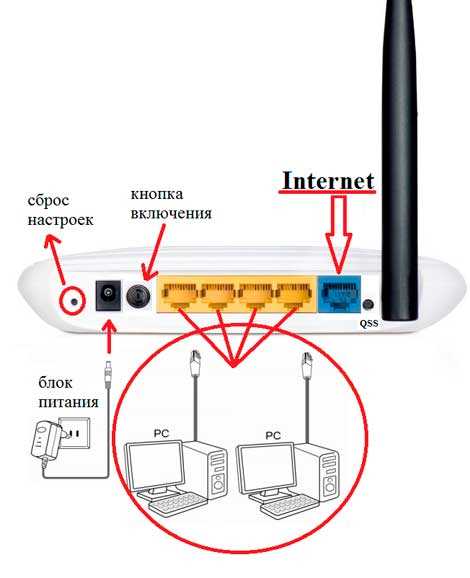
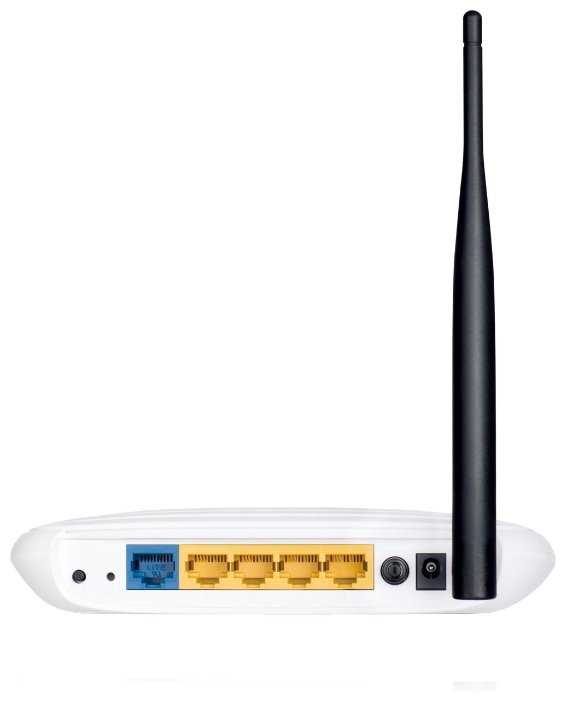
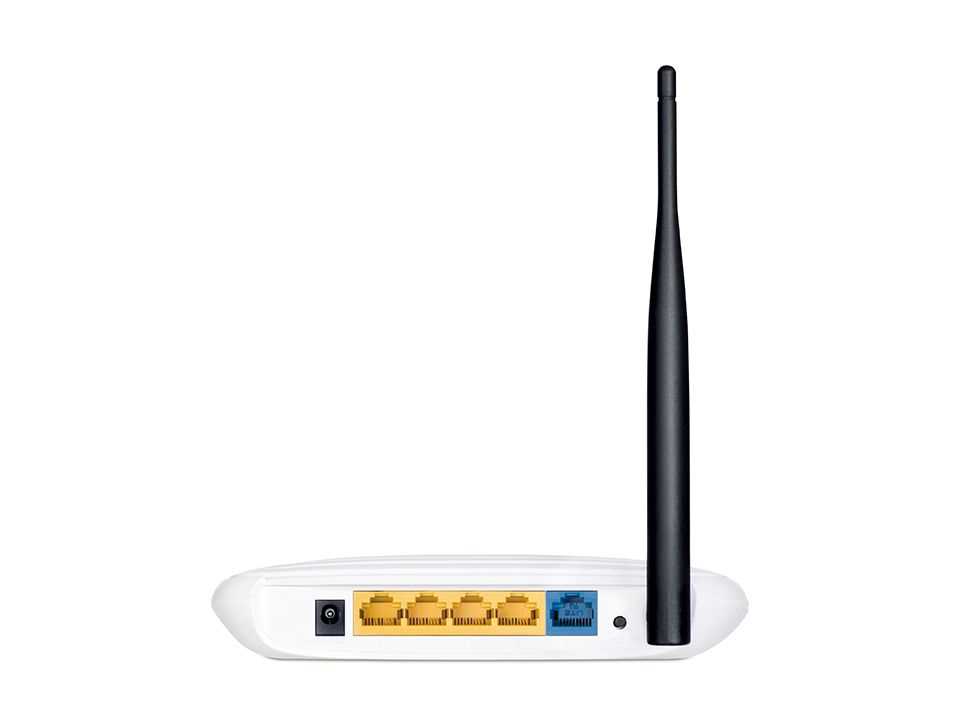
Для подключения кабеля Ethernet к TP-Link TL-WR741ND, необходимо использовать разъем «LAN». Первый конец кабеля подключается к этому разъему на роутере, а второй конец — к компьютеру.
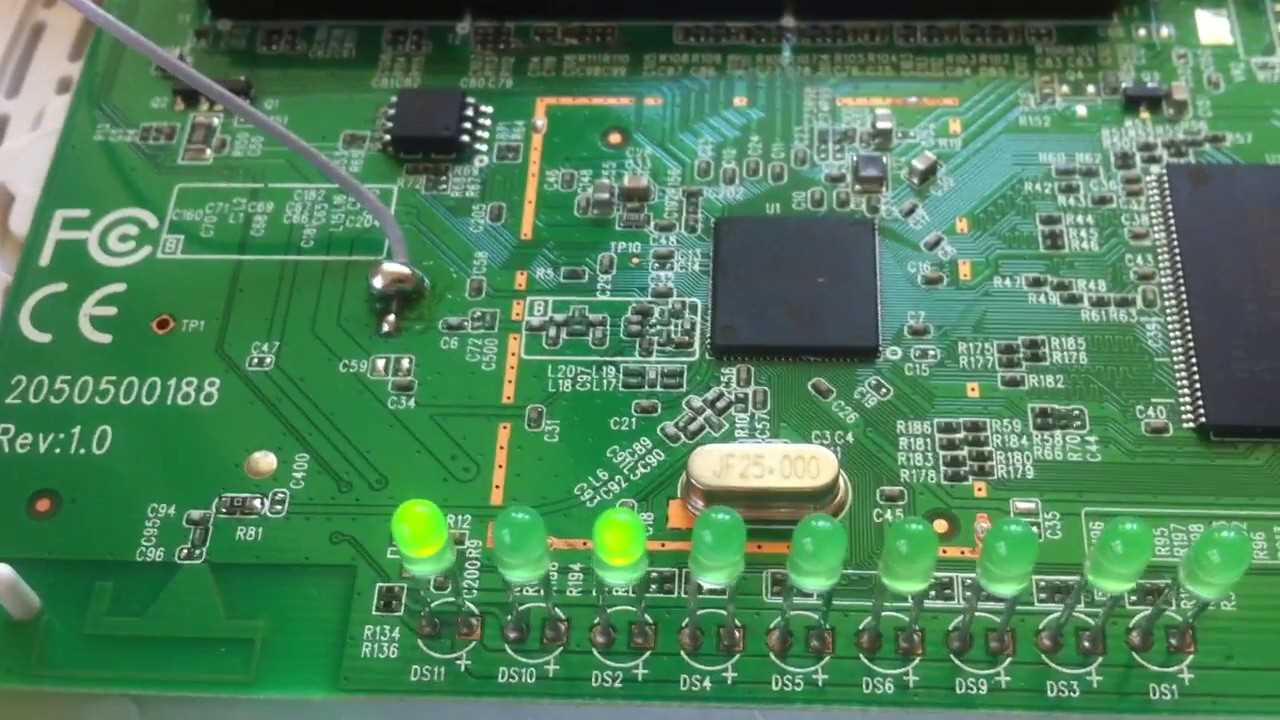
После подключения кабеля, убедитесь, что светодиоды на TP-Link TL-WR741ND горят зеленым, указывая наличие сетевого подключения. Затем следует проверить подключение, запустив Ваш браузер.
Какие преимущества есть у кабельного подключения?
- Высокая скорость интернет соединения
- Исключение возможности перегрузки Wi-Fi сигнала
- Стабильная работа Wi-Fi устройств в дальнейшем
Заключение
Использование кабельного подключения — это один из известных методов, которые могут помочь решить проблему с Wi-Fi на TP-Link TL-WR741ND. Это может сделать Вашу работу более стабильной, более безопасной и более удобной.
Связаться с технической поддержкой
Позвонить в Call-центр
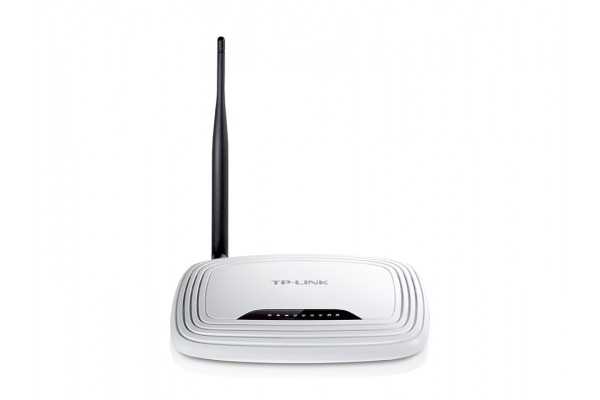
Если у вас возникли проблемы с устройством TP-Link TL-WR741ND, вы можете связаться с технической поддержкой TP-Link по телефону:
Call-центр: 8-800-220-00-50 (звонок бесплатный в России)
Написать письмо

Вы также можете рассказать о своих проблемах и отправить вопрос в службу технической поддержки TP-Link в письменном виде:
- По электронной почте: support.ru@tp-link.com;
- Через форму обратной связи на сайте: https://www.tp-link.com/ru/support/contact-technical-support/.
Обратиться в социальных сетях
Для оперативного решения возникших проблем можно обратиться в группу компании TP-Link Россия:
- VKонтакте: https://vk.com/tplink_ru;
- Одноклассники: https://ok.ru/tp-linkru;
- Facebook: https://www.facebook.com/TPLinkRussia/;
- Instagram: https://www.instagram.com/tp_link_russia/.
Ответы на вопросы
Моя Wi-Fi сеть на TP-Link TL-WR741ND не отображается на моем устройстве. Что делать?
Попробуйте перезагрузить роутер и устройство. Если это не помогает, проверьте, включен ли беспроводной режим на роутере. Если нет, включите его и перезагрузите роутер.
Wi-Fi соединение на TP-Link TL-WR741ND нестабильно. Как решить эту проблему?
Проверьте, что ваш роутер расположен вблизи устройств, которые используют беспроводное соединение. Если возможно, установите роутер на более высокой высоте, так как сигнал Wi-Fi может быть нарушен препятствиями, например, стенами. Также проверьте канал Wi-Fi и попробуйте поменять его с настройками роутера.
Как я могу изменить имя моей Wi-Fi сети на TP-Link TL-WR741ND?
Войдите в веб-интерфейс роутера, выберите «Беспроводные настройки» и введите новое имя в поле «Имя сети (SSID)». Сохраните изменения. Ваш роутер теперь будет вещать новое имя Wi-Fi сети.
Мой TP-Link TL-WR741ND не подключается к Интернету. Что мне делать?
Проверьте подключение кабеля Ethernet между роутером и модемом Интернета. Убедитесь, что модем и роутер включены. Попробуйте перезагрузить оба устройства. Если проблема не решена, проверьте настройки роутера, такие как имя пользователя и пароль, и настройки доступа к Интернету.
Моя скорость Wi-Fi на TP-Link TL-WR741ND слишком медленная. Что делать?
Проверьте, какие устройства подключены к Wi-Fi, если в вашей сети есть устройства, которые используют старые стандарты Wi-Fi, то это может замедлить скорость для всех устройств. Попробуйте обновить прошивку роутера. Проверьте канал Wi-Fi для оптимальных настроек сигнала.
Как я могу изменить пароль моей Wi-Fi сети на TP-Link TL-WR741ND?
Войдите в веб-интерфейс роутера, выберите «Беспроводные настройки» и перейдите на вкладку «Защита». Введите новый пароль в поле «Пароль» и сохраните изменения.
У меня есть беспроводной адаптер, который не подключается к моему TP-Link TL-WR741ND. Что делать?
Убедитесь, что вы используете правильный пароль Wi-Fi и имя сети (SSID). Попробуйте перезагрузить роутер и устройство. Если это не помогает, проверьте настройки беспроводного адаптера и попробуйте обновить его драйверы.
Моя Wi-Fi сеть не распознается на TP-Link TL-WR741ND, хотя устройство было подключено ранее. Что я могу сделать?
Попробуйте настройки Wi-Fi в устройствах, которые подключены к роутеру. Проверьте, включен ли ваш роутер и исправен ли он, если возможно, попробуйте перезагрузить его.
Какой тип защиты Wi-Fi на TP-Link TL-WR741ND я должен использовать?
Рекомендуется использовать WPA2-PSK (AES), так как это самый безопасный способ защиты Wi-Fi. Если необходимо, вы можете использовать WPA-PSK, но это менее безопасно.
Wi-Fi на моем TP-Link TL-WR741ND работает, но скорость Интернета медленная. Что делать?
Если вы используете беспроводное соединение для подключения к Интернету, попробуйте использовать проводное соединение Ethernet. Если проблема продолжается, проверьте настройки вашего провайдера Интернета, такие как скорость соединения и наличие ограничений в использовании ресурсов.