

Многие владельцы ноутбуков Lenovo с операционной системой Windows 10 сталкиваются с проблемой с Wi-Fi после закрытия крышки. Симптомы включают отключение Wi-Fi соединения после закрытия крышки ноутбука, слабый или нестабильный сигнал Wi-Fi при повторном открытии крышки, а также неудачные попытки переподключения к сети.
Такая проблема может вызываться несколькими причинами. Некоторые источники утверждают, что это связано с настройками управления питанием ноутбука. Другие утверждают, что эта проблема может возникнуть из-за ошибок драйверов Wi-Fi.
Ниже мы предоставим несколько методов решения данной проблемы. Пользуясь нашими советами, вы сможете быстро исправить проблему с Wi-Fi на вашем ноутбуке Lenovo.
- Проверка подключения к Wi-Fi
- 1. Проверьте, включен ли Wi-Fi на ноутбуке.
- 2. Проверьте подключение к беспроводной сети.
- 3. Проверьте правильность введения пароля Wi-Fi.
- 4. Попробуйте перезагрузить ноутбук.
- 5. Обновите драйверы Wi-Fi.
- Обновление драйверов Wi-Fi
- Что такое драйверы Wi-Fi?
- Как обновить драйверы Wi-Fi?
- Отключение функции «Управление беспроводным подключением при закрытии крышки»
- Проблема
- Решение
- Вывод
- Отключение устройства для экономии энергии
- Проблема
- Решение
- Изменение настроек питания
- Шаг 1: Зайти в меню «Параметры питания»
- Шаг 2: Изменить настройки питания
- Перезагрузка маршрутизатора и модема
- Почему перезагрузка маршрутизатора и модема может помочь
- Как перезагрузить маршрутизатор и модем
- Использование утилиты для исправления ошибок соединения
- Что такое утилита для исправления ошибок соединения?
- Как использовать утилиту для исправления ошибок соединения?
- Обращение к специалисту по ремонту компьютеров
- Что делать, если Wi-Fi на ноутбуке Lenovo с Windows 10 перестает работать после закрытия крышки?
- Как выбрать хорошего специалиста по ремонту компьютеров?
- Как обратиться к специалисту по ремонту компьютеров?
- Ответы на вопросы
- После закрытия крышки ноутбука Lenovo с Windows 10 сигнал Wi-Fi пропадает. Как решить эту проблему?
- Почему Wi-Fi на моем ноутбуке Lenovo с Windows 10 перестает работать после закрытия крышки?
- Как я могу проверить, работает ли Wi-Fi на моем ноутбуке Lenovo с Windows 10?
- Почему мой ноутбук Lenovo с Windows 10 не может подключиться к Wi-Fi после закрытия крышки?
- Почему Wi-Fi на моем ноутбуке Lenovo с Windows 10 работает медленно после закрытия крышки?
- Какое программное обеспечение мне нужно для решения проблемы с Wi-Fi на моем ноутбуке Lenovo с Windows 10, которая возникает после закрытия крышки?
- Почему Wi-Fi на моем ноутбуке Lenovo с Windows 10 отключается после закрытия крышки?
- Как я могу восстановить работу Wi-Fi на моем ноутбуке Lenovo с Windows 10 после закрытия крышки?
- Может ли проблема с Wi-Fi на моем ноутбуке Lenovo с Windows 10 быть вызвана настройками Wi-Fi маршрутизатора?
- Как я могу проверить, имеет ли мой ноутбук Lenovo с Windows 10 подключение к Wi-Fi?
Проверка подключения к Wi-Fi

1. Проверьте, включен ли Wi-Fi на ноутбуке.
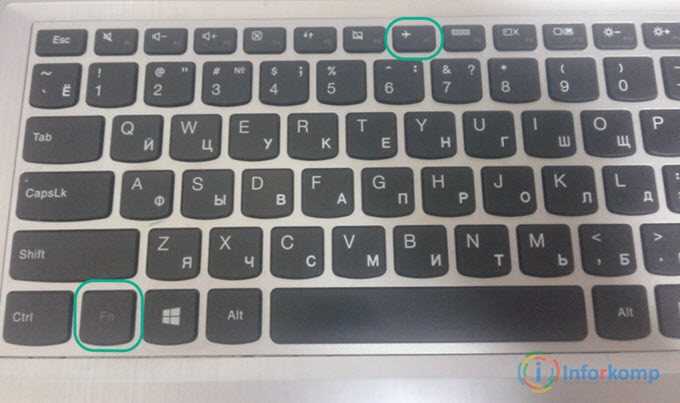
Чтобы включить Wi-Fi на ноутбуке Lenovo с Windows 10, нужно нажать клавишу Fn и одновременно клавишу с изображением вай-фая на клавиатуре. Если это не помогает, проверьте настройки Wi-Fi в центре уведомлений.
2. Проверьте подключение к беспроводной сети.
Убедитесь, что вы находитесь в зоне действия беспроводной сети и что устройство, в которое вы пытаетесь подключиться, включено и работает корректно. Если вы не видите доступную беспроводную сеть, попробуйте перезапустить роутер или обратиться к администратору.
3. Проверьте правильность введения пароля Wi-Fi.
Проверьте, что вы правильно ввели пароль для доступа к беспроводной сети. Если вы не уверены в правильности пароля, попробуйте обратиться к администратору.
4. Попробуйте перезагрузить ноутбук.
Попробуйте перезагрузить ноутбук и повторно подключиться к беспроводной сети. Это может помочь решить проблему с подключением к Wi-Fi на ноутбуке Lenovo с Windows 10 после закрытия крышки.
5. Обновите драйверы Wi-Fi.
Проверьте, что драйверы Wi-Fi на вашем ноутбуке Lenovo с Windows 10 установлены и обновлены. Для этого можно использовать менеджер устройств или обратиться к производителю устройства за дополнительной помощью.
- Если вы проделали все эти шаги и проблема с Wi-Fi на ноутбуке Lenovo с Windows 10 не исчезла, попробуйте сбросить настройки сети на ноутбуке или обратиться за помощью к специалисту.
Обновление драйверов Wi-Fi
Что такое драйверы Wi-Fi?
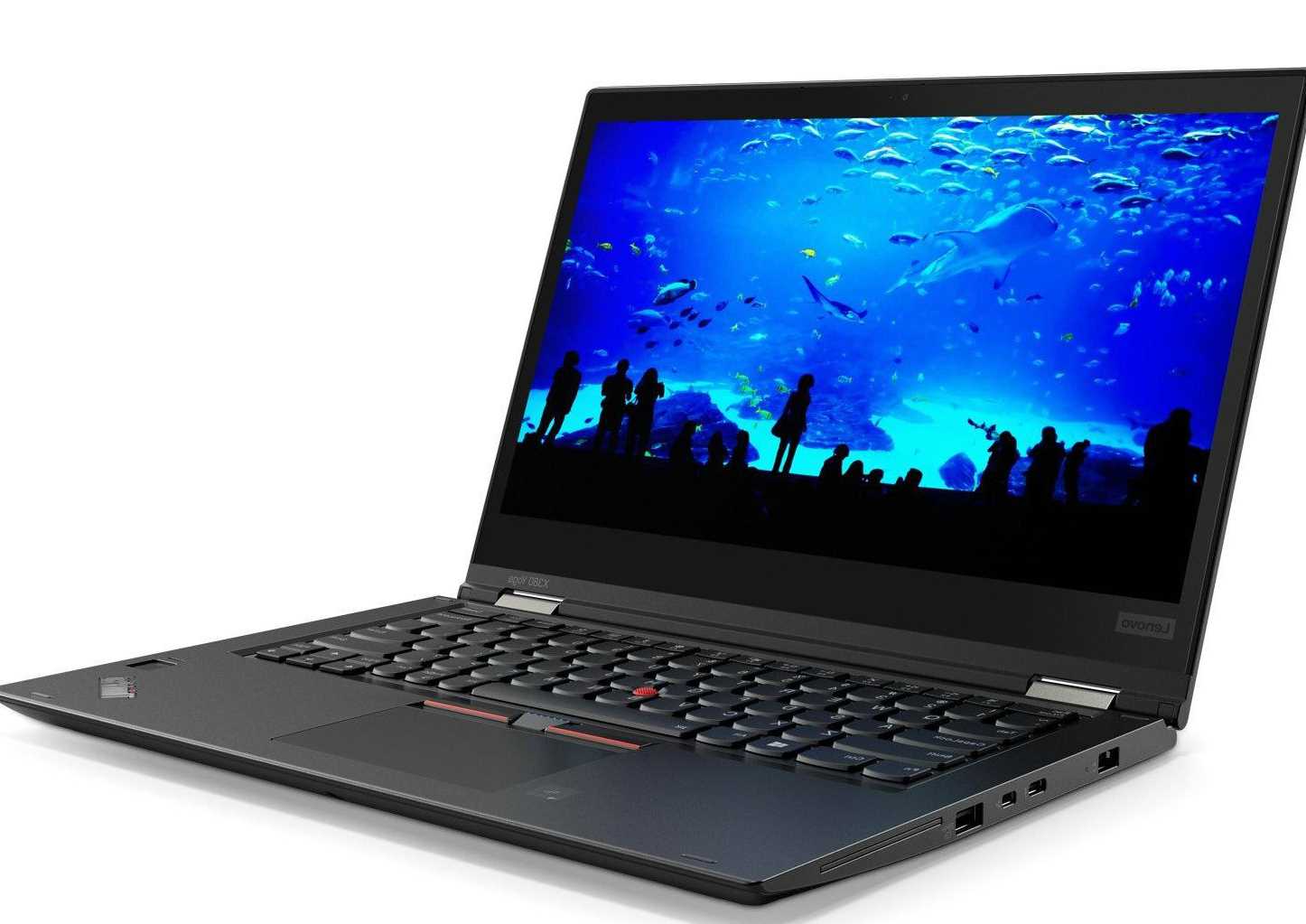
Драйверы Wi-Fi — это программное обеспечение, которое позволяет вашему устройству подключаться к беспроводным сетям Wi-Fi. Если драйверы Wi-Fi устарели или работают неправильно, то вы можете столкнуться с различными проблемами при подключении к Wi-Fi. Однако, обновление драйверов Wi-Fi может помочь устранить проблемы с подключением.
Как обновить драйверы Wi-Fi?
Существует несколько способов обновления драйверов Wi-Fi на ноутбуке Lenovo с Windows 10. Один из самых простых — это использование инструмента управления драйверами в ОС Windows.
- Нажмите правой кнопкой мыши на значок «Пуск» и выберите «Диспетчер устройств»
- Разверните раздел «Сетевые адаптеры» и найдите ваш Wi-Fi адаптер
- Нажмите правой кнопкой мыши на адаптер и выберите «Обновить драйвер…»
- В появившемся окне выберите «Автоматический поиск обновленного ПО драйвера» и дождитесь окончания процесса
Вы также можете скачать и установить новые драйверы Wi-Fi с сайта производителя Lenovo. Не забудьте после установки драйверов перезагрузить устройство. И если проблема с Wi-Fi на ноутбуке Lenovo с Windows 10 всё ещё не устранена, обратитесь к технической поддержке производителя или зайдите на форум сообщества Lenovo, чтобы найти решение проблемы вместе с другими пользователями.
Отключение функции «Управление беспроводным подключением при закрытии крышки»
Проблема
На некоторых ноутбуках Lenovo с Windows 10 возникает проблема с Wi-Fi после закрытия крышки. При этом беспроводное подключение отключается и не включается автоматически при открытии крышки.
Решение

Существует несколько способов решения этой проблемы, одним из которых является отключение функции «Управление беспроводным подключением при закрытии крышки».
Для этого нужно выполнить следующие шаги:
- Зайти в «Параметры» (колесо мыши на «Пуск» и выбрать «Параметры»)
- Выбрать «Система»
- Перейти в «Питание и спящий режим»
- Нажать на «Дополнительные параметры питания»
- Выбрать «Изменить параметры плана» для текущего плана энергосбережения
- Перейти в «Редактировать параметры плана»
- Найти «Управление беспроводным подключением при закрытии крышки» и выбрать «Не выполнять действия»
- Сохранить изменения
После выполнения этих действий беспроводное подключение не будет отключаться при закрытии крышки, и проблема с Wi-Fi должна быть решена.
Вывод
Отключение функции «Управление беспроводным подключением при закрытии крышки» может решить проблему с Wi-Fi на ноутбуке Lenovo с Windows 10 после закрытия крышки. Важно выполнить все шаги в указанном порядке для достижения желаемого результата.
Отключение устройства для экономии энергии
Проблема
Часто после закрытия крышки ноутбука Lenovo с Windows 10, Wi-Fi отключается. Это происходит из-за функции «Устройство для экономии энергии», которая автоматически отключает Wi-Fi при закрытии крышки. Это может привести к потере соединения и замедлению интернет-соединения.
Решение
Для того чтобы решить проблему, необходимо отключить функцию «Устройство для экономии энергии». Это можно сделать следующим образом:
- Нажмите правой кнопкой мыши на значок «Пуск» в левом нижнем углу экрана.
- Выберите вкладку «Устройства» и перейдите на вкладку «Свойства Wi-Fi».
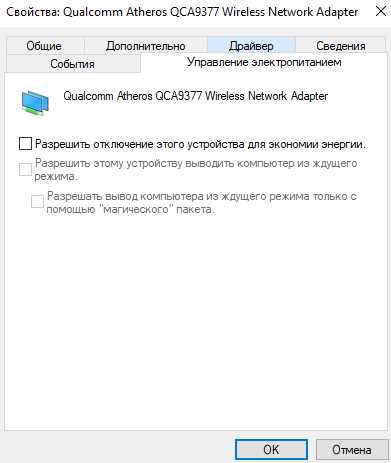
- Внизу страницы найдите опцию «Устройство для экономии энергии» и снимите галочку с этой опции.
- Нажмите на кнопку «ОК», чтобы сохранить изменения.
После выполнения этих шагов функция «Устройство для экономии энергии» будет отключена, и Wi-Fi будет работать нормально, даже когда крышка ноутбука закрыта.
| Преимущества | Недостатки |
|---|---|
| Более быстрое интернет-соединение. После отключения ненужной функции устройства, Wi-Fi будет работать стабильнее, что позволит пользователям получать более высокую скорость интернет-соединения. | Потребление энергии увеличится. Если функция «Устройство для экономии энергии» не активирована, это может привести к увеличению потребления энергии и сократить время работы батареи ноутбука. |
| Удобство в использовании. Если пользователь часто закрывает крышку ноутбука, Wi-Fi будет все равно работать, что позволит продолжить работу без прерываний. | Возможность потери связи в отсутствии доступа к электричеству. Если пользователь выключит ноутбук без отключения Wi-Fi, это может привести к потере связи, если на устройстве нет доступа к электричеству в течение нескольких часов. |
Изменение настроек питания
Шаг 1: Зайти в меню «Параметры питания»

Для начала нужно открыть Панель управления и перейти в раздел «Параметры питания». Это можно сделать двумя способами — через меню «Пуск» и «Настройки».
Меню «Пуск»: на панели задач, найдите значок «Пуск» и нажмите на него. Затем выберите «Настройки» и «Система». В списке слева, выберите «Питание и сон», и кликните по ссылке «Дополнительные параметры электропитания».
Меню «Настройки»: нажмите на значок шестеренки в меню «Пуск», затем выберите раздел «Система» и «Питание и сон». Кликните по ссылке «Дополнительные параметры электропитания».
Шаг 2: Изменить настройки питания
После входа в меню «Параметры питания» нужно выбрать режим «Максимальная производительность» и изменить настройки таким образом, чтобы компьютер не выключался при закрытии крышки.
Для этого нужно:
- Выбрать «Максимальная производительность» в списках режимов электропитания и «Создать схему».
- В открывшейся форме нажать на «Изменить режим питания».
- Нажать на ссылку «Изменить расширенные параметры электропитания».
- Найти опцию «Закрыть крышку» в списке и выбрать желаемое действие. Чтобы ничего не происходило, выберите «Никаких действий не выполняется».
- Сохранить настройки.
Теперь, при закрытии крышки, компьютер не будет переходить в режим сна или выключаться, что позволит использовать Wi-Fi даже при закрытой крышке ноутбука и продолжать скачивание файлов, например.
Перезагрузка маршрутизатора и модема
Почему перезагрузка маршрутизатора и модема может помочь

Когда крышка ноутбука закрывается, он переходит в режим ожидания, который называется спящим режимом. В этом режиме ноутбук не обращается к маршрутизатору или модему, поэтому они могут потерять соединение с ноутбуком. Перезагрузка маршрутизатора и модема помогает восстановить соединение с ноутбуком после его выхода из спящего режима.
Как перезагрузить маршрутизатор и модем
Перезагрузка маршрутизатора и модема проста и не займет много времени. Чтобы перезагрузить маршрутизатор и модем, следуйте этим простым шагам:
- Отключите маршрутизатор и модем от источника питания.
- Подождите 30 секунд.
- Подключите маршрутизатор и модем обратно к источнику питания.
Маршрутизатор и модем должны перезагрузиться и заново установить соединение с вашим ноутбуком.
Использование утилиты для исправления ошибок соединения

Что такое утилита для исправления ошибок соединения?
Утилита для исправления ошибок соединения — это программа, которая может помочь в случае, когда у вас возникают проблемы с Wi-Fi на ноутбуке Lenovo с Windows 10 после закрытия крышки. Она позволяет быстро и просто решить различные проблемы, связанные с интернет-соединением.
Как использовать утилиту для исправления ошибок соединения?

Для использования утилиты для исправления ошибок соединения на ноутбуке Lenovo с Windows 10, следуйте этим шагам:
- Нажмите на значок «Пуск» в нижнем левом углу экрана
- Выберите «Настройки»
- Выберите «Сеть и интернет»
- Выберите «Сетевой адаптер»
- Выберите Wi-Fi связь, с которой у вас возникают проблемы, и щелкните правой кнопкой мыши по ней
- Выберите «Дополнительно»
- Выберите «Исправление сетевых проблем»
- Следуйте инструкциям на экране
Эта утилита позволяет решить множество проблем с Wi-Fi на ноутбуке Lenovo с Windows 10, включая ошибки подключения и повышенную задержку при работе в сети.
Обращение к специалисту по ремонту компьютеров
Что делать, если Wi-Fi на ноутбуке Lenovo с Windows 10 перестает работать после закрытия крышки?

Если у вас возникла проблема с Wi-Fi на ноутбуке Lenovo с Windows 10, которая возникает после закрытия крышки, то необходимо проверить настройки энергосбережения. Если вы не уверены в своих знаниях о компьютерах или не можете самостоятельно решить данную проблему, то обратитесь к специалисту по ремонту компьютеров.
Как выбрать хорошего специалиста по ремонту компьютеров?
Перед тем, как обратиться к специалисту по ремонту компьютеров, стоит провести некоторую подготовительную работу. Во-первых, ознакомьтесь с отзывами о конкретном специалисте на различных ресурсах в Интернете. Во-вторых, посмотрите, есть ли у него соответствующие сертификаты и дополнительные квалификации. Кроме того, не стоит забывать про ценовую политику и наличие гарантии на проделанную работу.
Как обратиться к специалисту по ремонту компьютеров?
Обратиться к специалисту по ремонту компьютеров можно по телефону, по электронной почте или в офисе самой компании. Желательно заранее описать проблему, с которой вы столкнулись, и уточнить стоимость ремонта и временные рамки на выполнение работ. Если вы доверяете конкретному специалисту, то можно заключить договор на обслуживание вашего компьютера на длительный срок.
Ответы на вопросы
После закрытия крышки ноутбука Lenovo с Windows 10 сигнал Wi-Fi пропадает. Как решить эту проблему?
Проблема может возникать из-за настроек энергосбережения. Попробуйте перейти в «Параметры питания» -> «Дополнительные параметры питания» -> «Поведение закрытия крышки» и выберите «Никаких действий» для пункта «При закрытии крышки».
Почему Wi-Fi на моем ноутбуке Lenovo с Windows 10 перестает работать после закрытия крышки?
Эта проблема может происходить из-за неправильной конфигурации настроек Wi-Fi в вашей системе. Убедитесь, что вы используете последнюю версию драйверов Wi-Fi и обновите их при необходимости.
Как я могу проверить, работает ли Wi-Fi на моем ноутбуке Lenovo с Windows 10?
Вы можете проверить состояние вашего соединения Wi-Fi, перейдя в центр уведомлений Windows и щелкнув на значок Wi-Fi. Если Wi-Fi включен и работает, значок будет отображаться с зеленым маркером и будет указывать на наличие доступных сетей Wi-Fi в вашей области.
Почему мой ноутбук Lenovo с Windows 10 не может подключиться к Wi-Fi после закрытия крышки?
Если ваш ноутбук не может подключиться к Wi-Fi после закрытия крышки, проверьте, включен ли режим «Авиарежим». Если да, отключите его. Также убедитесь, что вы корректно ввели пароль для доступа к Wi-Fi сети.
Почему Wi-Fi на моем ноутбуке Lenovo с Windows 10 работает медленно после закрытия крышки?
Это может быть вызвано множеством факторов, включая расположение вашего роутера Wi-Fi, настройки вашего соединения Wi-Fi и даже наличие гаджетов, работающих на частоте Wi-Fi. Попробуйте переместить роутер ближе к ноутбуку и проверьте, работает ли ваше соединение в более благоприятных условиях.
Какое программное обеспечение мне нужно для решения проблемы с Wi-Fi на моем ноутбуке Lenovo с Windows 10, которая возникает после закрытия крышки?
В первую очередь вы должны проверить, обновлены ли ваши драйверы Wi-Fi до последней версии. Если нет, обновите их. Также вы можете попробовать сбросить настройки Wi-Fi в вашей системе.
Почему Wi-Fi на моем ноутбуке Lenovo с Windows 10 отключается после закрытия крышки?
Проблема может быть вызвана различными факторами, включая настройки энергосбережения, неправильную конфигурацию Wi-Fi в вашей системе и даже наличие вредоносных программ на вашем компьютере. Попробуйте изменить настройки энергосбережения и проверить наличие вредоносного ПО на вашем ноутбуке.
Как я могу восстановить работу Wi-Fi на моем ноутбуке Lenovo с Windows 10 после закрытия крышки?
Если ваш Wi-Fi отключен после закрытия крышки, попробуйте перезагрузить ваш ноутбук. Если это не помогает, свяжитесь с производителем ноутбука Lenovo для технической поддержки или обратитесь к специалисту.
Может ли проблема с Wi-Fi на моем ноутбуке Lenovo с Windows 10 быть вызвана настройками Wi-Fi маршрутизатора?
Да, проблема с Wi-Fi на вашем ноутбуке Lenovo с Windows 10 может быть вызвана настройками Wi-Fi маршрутизатора. Попробуйте перезагрузить ваш маршрутизатор и проверьте, работает ли ваше соединение после этого. Если нет, свяжитесь с производителем маршрутизатора.
Как я могу проверить, имеет ли мой ноутбук Lenovo с Windows 10 подключение к Wi-Fi?
Вы можете проверить состояние вашего соединения Wi-Fi, перейдя в центр уведомлений Windows и щелкнув на значок Wi-Fi. Если Wi-Fi включен и работает, значок будет отображаться с зеленым маркером и будет указывать на наличие доступных сетей Wi-Fi в вашей области.