
Wi-Fi раздача – это удобный способ подключения к интернету различных устройств через смартфон или компьютер. Однако, в Windows 10 могут возникнуть проблемы с созданием файлов для запуска и остановки этой функции.
При этом, причины могут быть разные – от отсутствия необходимых файлов в системе, до неверных настроек сети. Если вы столкнулись с подобными проблемами, то вам необходимо знать, как их решать, чтобы продолжать пользоваться Wi-Fi раздачей.
Для этого мы подготовили руководство по исправлению проблем с созданием файлов для запуска и остановки Wi-Fi раздачи в Windows 10.
- Не удается создать файл для Wi-Fi раздачи в Windows 10: решение проблемы
- 1. Проверьте наличие прав администратора.
- 2. Используйте командную строку.
- 3. Проверьте наличие антивирусного ПО.
- 4. Проверьте наличие прав на запись в системной папке.
- 5. Попробуйте создать файлы в другой папке.
- 6. Проверьте наличие необходимых файлов.
- Первичная проверка
- Проверьте наличие драйверов для сетевого адаптера
- Проверьте настройки Wi-Fi
- Установка Virtual WiFi
- Что такое Virtual WiFi?
- Как установить Virtual WiFi?
- Зачем нужен Virtual WiFi?
- Как использовать Virtual WiFi?
- Запуск командной строки
- Windows 10
- macOS
- Linux
- Создание файла для запуска Wi-Fi раздачи
- Шаг 1: Открыть блокнот
- Шаг 2: Написать команду для включения Wi-Fi раздачи
- Шаг 3: Сохранение файла с расширением «.bat»
- Шаг 4: Запуск Wi-Fi раздачи через созданный файл
- Создание файла для остановки Wi-Fi раздачи
- Шаг 1: Создайте новый текстовый файл
- Шаг 2: Напишите команду для остановки Wi-Fi раздачи
- Шаг 3: Сохраните файл как .bat файл
- Шаг 4: Запустите файл
- Проверка и исправление ошибок в созданных файлах
- Проверка файлов на наличие ошибок
- Использование отладочной информации
- Проверка на вирусы
- Запуск и остановка Wi-Fi раздачи с помощью созданных файлов
- Создание файлов для запуска и остановки Wi-Fi раздачи
- Использование созданных файлов
- Выводы
- Ответы на вопросы
- Как создать файл для запуска Wi-Fi раздачи?
- Как создать файл для остановки Wi-Fi раздачи?
- Как запустить файл для запуска Wi-Fi раздачи?
- Как остановить Wi-Fi раздачу?
- Почему файлы для создания и остановки Wi-Fi раздачи не работают?
- Что делать, если Wi-Fi раздача не включается?
- Как узнать, работает ли Wi-Fi раздача?
- Можно ли поставить пароль на Wi-Fi раздачу?
- Wi-Fi раздача работает медленно — что делать?
- Как отключить автоматический запуск Wi-Fi раздачи?
Не удается создать файл для Wi-Fi раздачи в Windows 10: решение проблемы
1. Проверьте наличие прав администратора.
Для создания файлов, необходимых для запуска и остановки Wi-Fi раздачи в Windows 10, необходимо наличие прав администратора.
2. Используйте командную строку.
Если не удается создать файлы с помощью проводника Windows, попробуйте использовать командную строку. Для этого необходимо выполнить следующие действия:
- Откройте командную строку с правами администратора.
- Введите команду «mkdir C:\Windows\System32\Hotspot» (без кавычек) и нажмите Enter.
- Введите команду «echo netsh wlan start hostednetwork > C:\Windows\System32\Hotspot\start.bat» (без кавычек) и нажмите Enter.
- Введите команду «echo netsh wlan stop hostednetwork > C:\Windows\System32\Hotspot\stop.bat» (без кавычек) и нажмите Enter.
3. Проверьте наличие антивирусного ПО.
Антивирусное программное обеспечение может блокировать создание файлов в системной папке. Проверьте наличие антивирусного ПО и временно отключите его, чтобы создать необходимые файлы.
4. Проверьте наличие прав на запись в системной папке.
Проверьте права доступа к системной папке, где необходимо создать файлы. Убедитесь, что у вас есть права на запись в эту папку.
5. Попробуйте создать файлы в другой папке.
Если вы не можете создать файлы в системной папке, попробуйте создать файлы в другой папке, которая находится вне системной папки.
6. Проверьте наличие необходимых файлов.
Проверьте наличие необходимых файлов для Wi-Fi раздачи. Убедитесь, что файлы «netsh.exe» и «netsh wlan set hostednetwork …» находятся в папке «C:\Windows\System32\».
Первичная проверка
Проверьте наличие драйверов для сетевого адаптера
Перед тем, как приступить к решению проблемы с созданием файлов для запуска и остановки Wi-Fi раздачи в Windows 10, нужно убедиться в наличии драйверов для сетевого адаптера. Для этого:
- Откройте «Панель управления».
- Перейдите в раздел «Сеть и интернет».
- Выберите «Центр управления сетями и общим доступом».
- Кликните по ссылке «Сведения о сетевых подключениях».
- Проверьте, есть ли у вас правильно установленный драйвер для сетевого адаптера. Если драйвер отсутствует или устарел, то скачайте и установите его с официального сайта производителя.
Проверьте настройки Wi-Fi
Если проблема с созданием файлов для запуска и остановки Wi-Fi раздачи в Windows 10 все еще не решена, то проверьте настройки Wi-Fi. Для этого:
- Откройте «Параметры».
- Перейдите в раздел «Сеть и интернет».
- Выберите «Мобильная точка доступа».
- Убедитесь, что «Мобильная точка доступа» включена.
- Проверьте наличие правильного пароля и имени для вашей Wi-Fi сети. Если необходимо, внесите изменения в настройки Wi-Fi и продолжайте работу.
Установка Virtual WiFi
Что такое Virtual WiFi?
Virtual WiFi – это технология, позволяющая создавать несколько виртуальных Wi-Fi точек доступа на одном устройстве. Таким образом, один компьютер может быть использован как маршрутизатор, обеспечивающий доступ к Интернету для других устройств.
Как установить Virtual WiFi?
Установка Virtual WiFi достаточно проста:
- Скачайте файл установщика с официального сайта Microsoft по ссылке: https://www.microsoft.com/en-us/download/details.aspx?id=5842
- Запустите файл установщика и следуйте инструкциям.
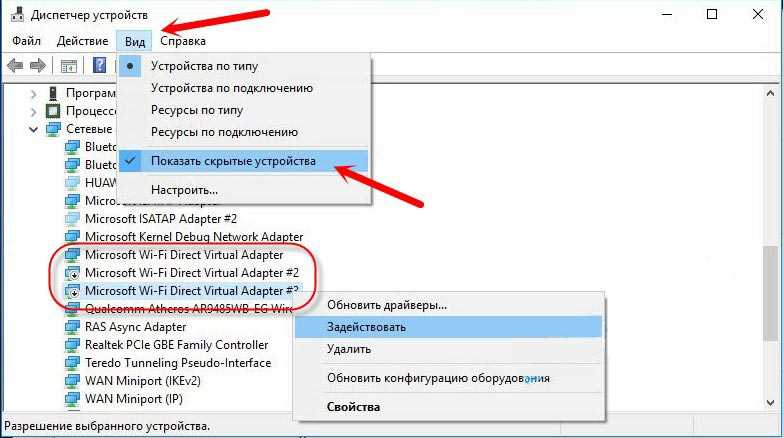
- После установки Virtual WiFi будет доступен в списке сетевых адаптеров вашего компьютера.
Зачем нужен Virtual WiFi?
Virtual WiFi может пригодиться в следующих ситуациях:
- Если у вас есть один компьютер, но несколько устройств, которые нуждаются в подключении к Интернету.
- Если вы хотите обеспечить подключение к Интернету для группы людей, находящихся в одной комнате.
- Если вы хотите создать локальную Wi-Fi сеть, не используя роутер.
Как использовать Virtual WiFi?
После установки Virtual WiFi, вы можете создавать виртуальные точки Wi-Fi доступа. Для этого выполните следующие действия:
- Откройте командную строку от имени администратора.
- Введите команду netsh wlan set hostednetwork mode=allow ssid=myssid key=mypassword, где myssid и mypassword – это нужные вам данные для подключения к виртуальной точке доступа.
- Запустите созданную точку доступа командой netsh wlan start hostednetwork.
Теперь другие устройства могут подключаться к вашей виртуальной точке доступа и использовать Интернет из вашего компьютера.
Запуск командной строки
Windows 10
Командную строку можно запустить несколькими способами в Windows 10.
- Нажать клавиши Win+X и выбрать «Командная строка (администратор)»
- Открыть меню Пуск, в поисковой строке ввести «cmd» и нажать Enter
- Нажать комбинацию клавиш Ctrl+Shift+Enter, чтобы запустить ее с повышенными правами
В командной строке можно вводить команды для управления операционной системой и выполнять скрипты.
macOS
В macOS командную строку можно запустить следующим образом:
- Открыть Finder
- Выбрать «Приложения»
- Выбрать «Утилиты»
- Выбрать «Терминал» и нажать «Открыть»
Также в macOS можно использовать Spotlight для поиска «terminal».
Linux

Командную строку можно запустить следующим образом в разных дистрибутивах Linux:
- Ubuntu, Debian: нажать клавиши Ctrl+Alt+T
- Fedora: нажать клавиши Ctrl+Alt+T или нажать на значок «Командный терминал» в меню приложений
- С Red Hat, CentOS: выбрать «Системные инструменты» в меню приложений и выбрать «Терминал»
В командной строке Linux можно выполнять команды для управления файловой системой и сетевыми настройками.
Создание файла для запуска Wi-Fi раздачи
Шаг 1: Открыть блокнот
Для создания файла необходимо открыть программу «Блокнот». Это можно сделать через панель Start или через поиск.
Шаг 2: Написать команду для включения Wi-Fi раздачи
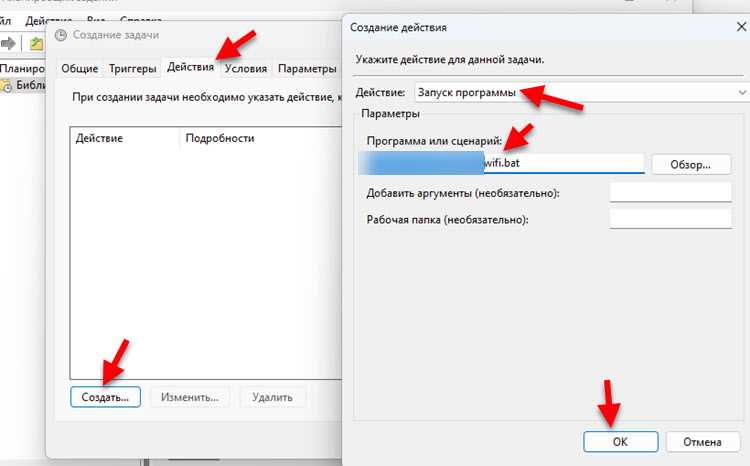
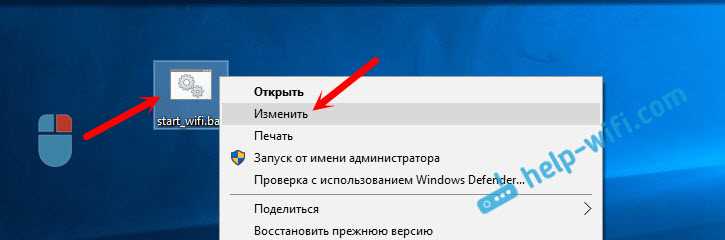
В открытом блокноте необходимо набрать следующую команду: netsh wlan start hostednetwork
Данная команда запускает Wi-Fi раздачу в Windows 10.
Шаг 3: Сохранение файла с расширением «.bat»
После того, как команда была написана, необходимо сохранить файл в формате «.bat». Для этого нужно выбрать «Файл» в меню блокнота и выбрать «Сохранить как…».
Затем необходимо ввести название файла, например, «start_wifi.bat», и выбрать тип файла «Все файлы».
Шаг 4: Запуск Wi-Fi раздачи через созданный файл
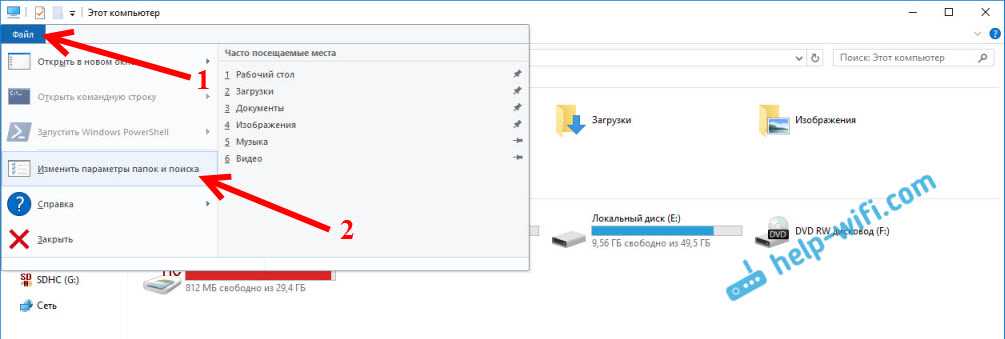
Теперь, для запуска Wi-Fi раздачи, необходимо запустить созданный файл. Это можно сделать простым двойным кликом на файле из папки, в которой он был сохранен.
Таким образом, создание файла для запуска Wi-Fi раздачи является простым и быстрым способом облегчения процесса управления Wi-Fi раздачей в Windows 10.
Создание файла для остановки Wi-Fi раздачи
Шаг 1: Создайте новый текстовый файл
Чтобы создать файл для остановки Wi-Fi раздачи в Windows 10, откройте любой текстовый редактор, такой как Microsoft Notepad. Нажмите «Файл» и выберите «Новый» из выпадающего меню.
Шаг 2: Напишите команду для остановки Wi-Fi раздачи
Введите команду «netsh wlan stop hostednetwork» в новый файл. Это команда, которая будет выполнена, когда вы запустите файл.
Шаг 3: Сохраните файл как .bat файл
Нажмите «Файл», затем выберите «Сохранить как». В качестве типа файла выберите «Все файлы». Введите имя файла, например, «остановить wi-fi.bat». В конце имени файла добавьте «.bat».
Шаг 4: Запустите файл
Чтобы остановить Wi-Fi раздачу, дважды щелкните на файле «.bat». Вы увидите окно командной строки, которое уведомит вас об успешном выполнении команды. Wi-Fi раздача должна остановиться.
Это был простой процесс создания файла для остановки Wi-Fi раздачи в Windows 10. Данный файл можно легко запустить каждый раз, когда вы хотите остановить Wi-Fi раздачу.
Проверка и исправление ошибок в созданных файлах
Проверка файлов на наличие ошибок
Перед запуском созданных файлов для остановки или запуска Wi-Fi раздачи необходимо проверить их на наличие ошибок. Для этого откройте файл в блокноте и просмотрите каждую строчку. Проверьте правильность написания команд и соответствие параметров операционной системе.
Если в файле были допущены ошибки, исправьте их вручную. Также возможно использование специальных программ для автоматической проверки и исправления ошибок в текстовых файлах.
Использование отладочной информации
Если файлы не запускаются или работают некорректно, можно использовать отладочную информацию. Для этого создайте текстовый файл и добавьте команду «pause» на новой строчке. Запустите созданный файл и он остановится на команде «pause».
Теперь можно просмотреть информацию о том, что происходит и какие ошибки возникают. При возникновении ошибок необходимо их исправить и проверить работу файлов еще раз.
Проверка на вирусы
Если файлы не запускаются, необходимо проверить их на вирусы. Для этого используйте антивирусное программное обеспечение. Выполните полное сканирование системы и проверьте созданные файлы.
Если антивирусное ПО обнаружит вирусы в файлах, удалите их и создайте новые файлы. Если вирусы не были обнаружены, проверьте настройки операционной системы и запустите файлы еще раз.
Запуск и остановка Wi-Fi раздачи с помощью созданных файлов
Создание файлов для запуска и остановки Wi-Fi раздачи
Чтобы быстро запускать и останавливать Wi-Fi раздачу, можно создать специальные файлы. Для этого нужно создать два текстовых файла, в которых будут записаны необходимые команды.
Первый файл будет содержать команду для запуска Wi-Fi раздачи. Откройте блокнот и введите команду:
netsh wlan start hostednetwork
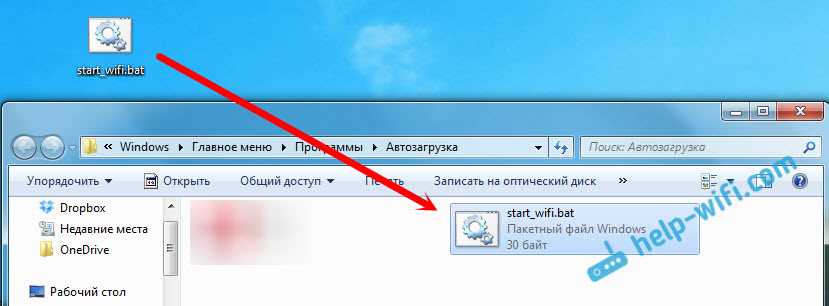
Затем сохраните файл на рабочем столе с расширением .bat, например, start_wifi.bat.
Второй файл будет содержать команду для остановки Wi-Fi раздачи. Откройте блокнот и введите команду:
netsh wlan stop hostednetwork
Затем сохраните файл на рабочем столе с расширением .bat, например, stop_wifi.bat.
Использование созданных файлов
После создания файлов можно использовать их для быстрого запуска и остановки Wi-Fi раздачи. Для запуска Wi-Fi раздачи достаточно дважды щелкнуть на файле start_wifi.bat. После этого раздача будет запущена.
Для остановки Wi-Fi раздачи необходимо дважды щелкнуть на файле stop_wifi.bat. После этого раздача будет остановлена.
Выводы
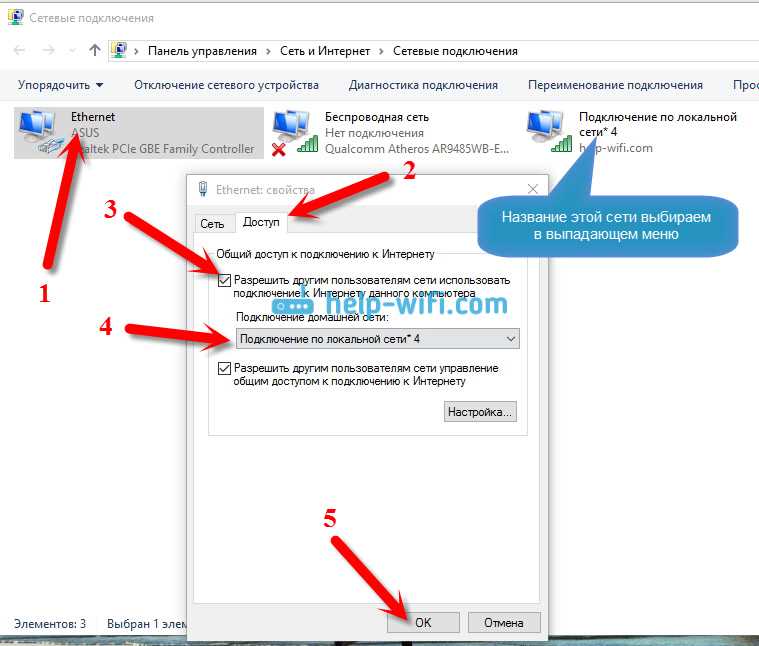
Создание файлов для запуска и остановки Wi-Fi раздачи позволяет быстро и удобно управлять этой функцией. Также это облегчает жизнь пользователям, которые часто включают и выключают раздачу. Эти файлы могут быть полезны и в случае, когда управление Wi-Fi раздачей осуществляется не только одним пользователем.
Ответы на вопросы
Как создать файл для запуска Wi-Fi раздачи?
Чтобы создать файл для запуска Wi-Fi раздачи, необходимо открыть блокнот или любой другой текстовый редактор и сохранить файл с расширением .bat (например, start_wifi.bat). В этом файле необходимо вставить команду «netsh wlan start hostednetwork» без кавычек. После чего сохраните файл и присвойте ему нужное имя.
Как создать файл для остановки Wi-Fi раздачи?
Для создания файла для остановки Wi-Fi раздачи откройте блокнот или другой текстовый редактор и сохраните файл с расширением .bat (например, stop_wifi.bat). В этом файле необходимо вставить команду «netsh wlan stop hostednetwork» без кавычек. После чего сохраните файл и присвойте ему нужное имя.
Как запустить файл для запуска Wi-Fi раздачи?
Чтобы запустить файл для запуска Wi-Fi раздачи, просто дважды щелкните по файлу. Другой способ — открыть командную строку и ввести имя файла с расширением .bat. Например, если файл называется start_wifi.bat, то в командной строке нужно ввести «start_wifi.bat».
Как остановить Wi-Fi раздачу?
Для остановки Wi-Fi раздачи можно использовать командную строку. Откройте командную строку и введите команду «netsh wlan stop hostednetwork» без кавычек. Это остановит Wi-Fi раздачу. Также можно использовать файл для остановки Wi-Fi раздачи (см. ответ на предыдущий вопрос).
Почему файлы для создания и остановки Wi-Fi раздачи не работают?
Если файлы для создания и остановки Wi-Fi раздачи не работают, это может быть вызвано несколькими причинами. Например, файл может быть поврежден или содержать неверный синтаксис команды. Также возможно, что у вас нет прав администратора. Проверьте еще раз правильность написания команды и попробуйте запустить файл от имени администратора.
Что делать, если Wi-Fi раздача не включается?
Если Wi-Fi раздача не включается, сначала убедитесь, что ваша сетевая карта поддерживает функцию Wi-Fi раздачи и что у вас права администратора. Также возможно, что другой процесс уже занял порт, используемый Wi-Fi раздачей. Попробуйте перезагрузить компьютер и повторить попытку. Если проблема не решена, обратитесь за помощью к специалисту.
Как узнать, работает ли Wi-Fi раздача?
Чтобы узнать, работает ли Wi-Fi раздача, откройте командную строку и введите команду «netsh wlan show hostednetwork» без кавычек. Это покажет текущий статус Wi-Fi раздачи, в том числе количество подключенных устройств и SSID, используемый для раздачи.
Можно ли поставить пароль на Wi-Fi раздачу?
Да, на Wi-Fi раздачу можно поставить пароль. Для этого необходимо использовать команду «netsh wlan set hostednetwork mode=allow ssid=название_сети key=пароль_для_сети» без кавычек. Замените «название_сети» на имя сети, которое вы хотите использовать, и «пароль_для_сети» на пароль, который вы хотите использовать для защиты сети. После этого запустите файл для запуска Wi-Fi раздачи (см. ответ на соответствующий вопрос).
Wi-Fi раздача работает медленно — что делать?
Если Wi-Fi раздача работает медленно, это может быть вызвано несколькими причинами. Во-первых, убедитесь, что у вас достаточно мощного компьютера и хорошего качества сетевой карты. Во-вторых, проверьте наличие у вас подключения к высокоскоростному интернету — если интернет-соединение медленное, то и Wi-Fi раздача будет медленной. Также возможно, что другие пользователи в вашей сети имеют большую загрузку, что тормозит работу Wi-Fi раздачи.
Как отключить автоматический запуск Wi-Fi раздачи?
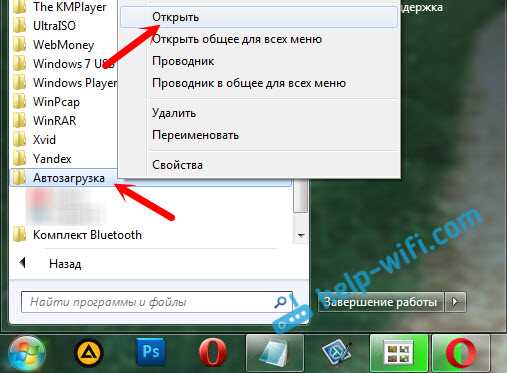
Для отключения автоматического запуска Wi-Fi раздачи необходимо открыть Проводник, затем перейти в папку «C:\ProgramData\Microsoft\Windows\Start Menu\Programs\Startup». В этой папке вы можете удалить ссылку на файл для запуска Wi-Fi раздачи, чтобы он больше не запускался автоматически при старте компьютера.