

Роутер является главным устройством для обеспечения сетевой связи в доме. В некоторых случаях, однако, у пользователей возникают проблемы с раздачей интернета через Wi-Fi и кабель на роутере TP-LINK TL-WR841N. Эта статья поможет разобраться в причинах и показать, как быстро и просто решить проблему.
Одной из самых распространенных проблем является недостаточная скорость Wi-Fi. Причин может быть несколько: слишком далеко от роутера, помехи от других устройств, недостаточная скорость интернета. Все эти факторы могут существенно влиять на стабильность и скорость Wi-Fi. Но не всегда проблема возникает только с Wi-Fi подключением, часто проблема может быть связана с неправильными настройками роутера.
В этой статье мы рассмотрим основные причины проблем с раздачей интернета через Wi-Fi и кабель на роутере TP-LINK TL-WR841N, и дадим конкретные рекомендации по их устранению. Если вы столкнулись с проблемой, то не стоит паниковать — следуйте нашим советам и сможете быстро и легко разобраться в проблеме.
- Как исправить проблему с раздачей интернета на TP-LINK TL-WR841N
- Проверьте соединение Wi-Fi
- Проверьте настройки роутера
- Обновите прошивку роутера
- Проверьте подключение
- Проверьте подключение к Интернету
- Проверьте соединение между устройствами
- Проверьте настройки роутера
- Проверьте настройки Wi-Fi
- Проверьте доступность сети Wi-Fi
- Произведите изменение канала Wi-Fi
- Проверьте настройки защиты Wi-Fi
- Проблема коллизий между каналами Wi-Fi
- Обновите прошивку роутера
- Почему стоит обновить прошивку роутера?
- Как обновить прошивку роутера TP-LINK TL-WR841N?
- Как проверить, что прошивка была успешно обновлена?
- Отключите беспроводную функцию и проверьте кабели
- Отключение беспроводной функции
- Проверка кабелей
- Настройте канал Wi-Fi
- Выберите наиболее свободный канал
- Определите ширину канала
- Обратитесь к профессионалу
- Когда стоит обратиться к профессионалу?
- Какой профессионал может помочь?
- Как выбрать профессионала?
- Ответы на вопросы
- Как исправить проблему с перебоями в интернете через Wi-Fi на роутере TP-LINK TL-WR841N?
- Как улучшить скорость Wi-Fi на роутере TP-LINK TL-WR841N?
- Какие настройки безопасности можно использовать для защиты Wi-Fi на роутере TP-LINK TL-WR841N?
- Как настроить роутер TP-LINK TL-WR841N в качестве точки доступа?
- Как настроить фильтрацию доступа к Wi-Fi на роутере TP-LINK TL-WR841N?
- Как подключить несколько устройств к роутеру TP-LINK TL-WR841N одновременно?
- Как изменить пароль от Wi-Fi на роутере TP-LINK TL-WR841N?
- Какие настройки можно изменить на роутере TP-LINK TL-WR841N?
- Как подключить роутер TP-LINK TL-WR841N к Интернету через кабель?
- Как настроить роутер TP-LINK TL-WR841N для игры в онлайн-игры?
Как исправить проблему с раздачей интернета на TP-LINK TL-WR841N

Проверьте соединение Wi-Fi
Первым делом следует убедиться, что устройства, подключенные к роутеру по Wi-Fi, получают сигнал. Если нет, проверьте настройки Wi-Fi на роутере и устройствах. Убедитесь, что вы используете правильный пароль. Также может помочь перезагрузка роутера и устройств, подключенных к Wi-Fi.
Проверьте настройки роутера

Проверьте настройки роутера, чтобы убедиться, что раздача интернета включена и работает правильно. Если есть проблемы, попробуйте перезагрузить роутер и проверьте настройки ещё раз. Убедитесь, что вы используете правильные настройки, включая имя сети (SSID) и пароль.
Обновите прошивку роутера
Иногда проблемы с раздачей интернета могут возникать из-за устаревшей прошивки роутера. Проверьте на сайте производителя, есть ли новая версия прошивки для вашего роутера. Если есть, обновите её и проверьте, работает ли раздача интернета после обновления.
- Проверьте соединение Wi-Fi
- Проверьте настройки роутера
- Обновите прошивку роутера
Если проблема с раздачей интернета остается, свяжитесь с технической поддержкой производителя роутера для получения дополнительной помощи.
Проверьте подключение

Проверьте подключение к Интернету
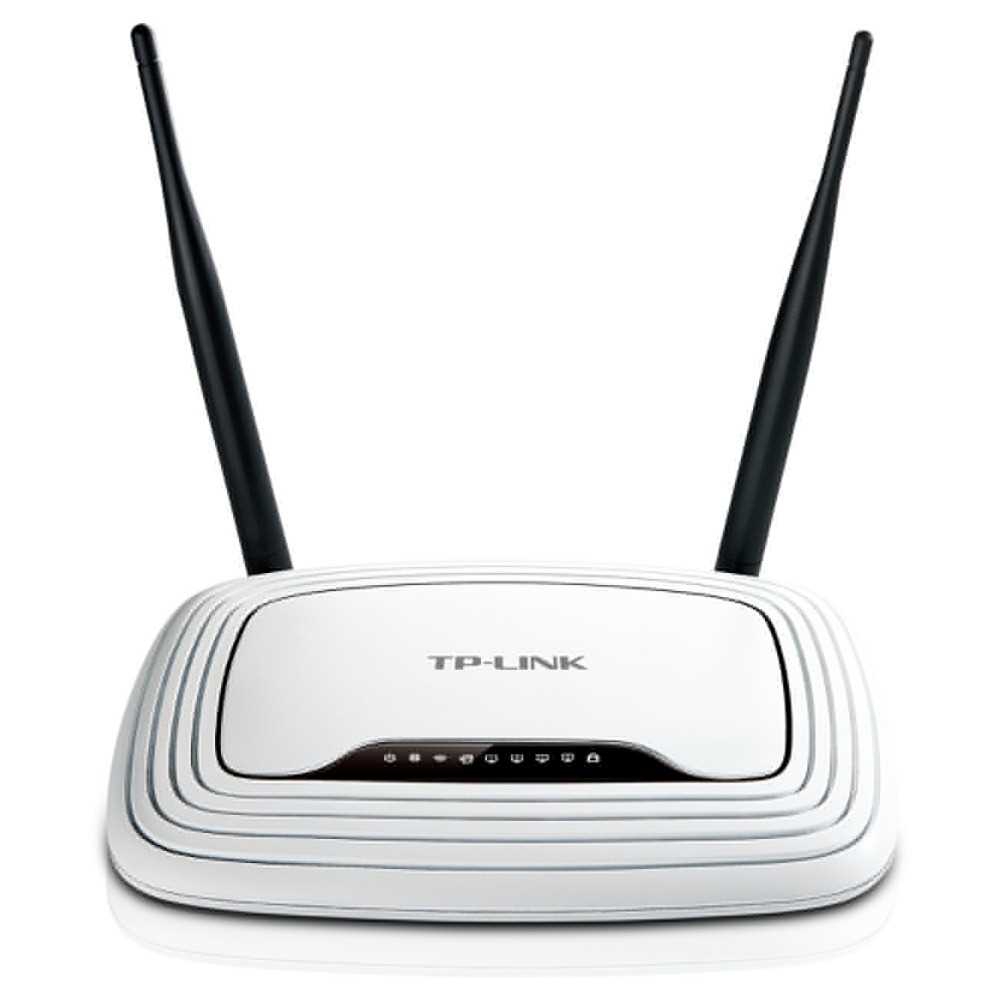
Первым шагом в решении проблемы с раздачей Интернета через Wi-Fi и кабель на роутере TP-LINK TL-WR841N является проверка подключения к Интернету. Убедитесь, что ваш провайдер не испытывает проблемы со своей стороны. Проверьте свою сеть Интернет и убедитесь, что вы получаете входящий сигнал.
Проверьте соединение между устройствами
Убедитесь, что ваш роутер и устройство, с которого вы пытаетесь получить доступ к Интернету, находятся в зоне досягаемости друг друга. Проверьте правильность подключения роутера к модему и убедитесь, что ваше устройство имеет правильные настройки Wi-Fi соединения. Вы также можете попробовать перезагрузить роутер и устройство, чтобы обновить соединение.
Проверьте настройки роутера
В некоторых случаях проблема с раздачей Интернета может быть связана с настройками роутера. Убедитесь, что базовые настройки роутера, такие как логин и пароль по умолчанию, не были изменены. Вы также можете проверить настройки Wi-Fi и убедиться, что они корректны. Если проблема не устраняется, попробуйте выполнить сброс настроек роутера до заводских.
Проверьте настройки Wi-Fi
Проверьте доступность сети Wi-Fi
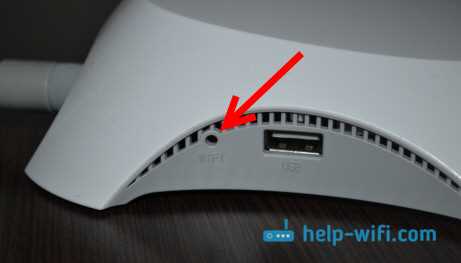
Перед тем, как приступить к настройке Wi-Fi на роутере TP-LINK TL-WR841N, убедитесь, что сеть Wi-Fi доступна и абоненты могут подключаться к ней. Прежде всего, проверьте наличие высыпающихся кнопок на корпусе роутера, которые отвечают за включение и выключение Wi-Fi модуля, и убедитесь, что они находятся во включенном состоянии.
Произведите изменение канала Wi-Fi

Если ранее устройства успешно подключались к Wi-Fi, но сейчас возникают проблемы, возможно проблема в перегруженности канала Wi-Fi в вашем диапазоне. Для решения данной проблемы необходимо произвести изменение используемого канала в настройках Wi-Fi на роутере в целях выхода на более свободную частоту. Для этого воспользуйтесь редактированием настроек Wi-Fi через личный кабинет роутера.
Проверьте настройки защиты Wi-Fi
Проверьте конфигурацию Wi-Fi. Убедитесь, что используется надежная и достаточно сложная защита Wi-Fi, например, WPA2-AES. Если настройки защиты Wi-Fi слишком простые, то возможна атака несанкционированных пользователей.
Проверьте список белых адресов MAC-адресов, которые были добавлены в список настройки Wi-Fi на вашем роутере. Блокировка новых адресов могла привести к появлению проблем. Если есть адреса, которые уже не используются, то удалите их из списка.
Проблема коллизий между каналами Wi-Fi
Возможно, проблема может быть связана с коллизией каналов Wi-Fi с другими устройствами, такими как микроволновые печи или Bluetooth-устройства. Следовательно, перезагрузите все эти устройства или отключите их временно.
В целом те проблемы, которые может возникнуть с раздачей интернета через Wi-Fi и кабель на роутере TP-LINK TL-WR841N, связаны с неверной конфигурацией настроек Wi-Fi и корректными параметрами маршрутизатора. В ряде случаев, решение проблемы может быть достаточно легким и не требовать сложных действий, однако иногда может потребоваться довольно длительное время и применение определенных знаний и навыков.
Обновите прошивку роутера
Почему стоит обновить прошивку роутера?

Прошивка роутера — это программное обеспечение, управляющее его работой. Как и любое другое программное обеспечение, она может содержать ошибки или пробелы в безопасности, которые могут быть использованы хакерами и злоумышленниками для доступа в вашу сеть.
Кроме того, обновление прошивки может решить проблемы с работой роутера, улучшить его производительность, добавить новые функции и улучшить совместимость с устройствами.
Как обновить прошивку роутера TP-LINK TL-WR841N?
Чтобы обновить прошивку роутера, вам нужно зайти на его веб-интерфейс. Для этого подключитесь к роутеру через проводное подключение (Ethernet) или беспроводное подключение (Wi-Fi) и введите в адресной строке браузера IP-адрес роутера.
Далее перейдите в раздел «Настройки» или «Обновление прошивки» и загрузите последнюю версию прошивки с официального сайта TP-LINK. Дождитесь, пока процесс обновления завершится и роутер перезагрузится.
Как проверить, что прошивка была успешно обновлена?

Чтобы убедиться, что прошивка была успешно обновлена, зайдите на веб-интерфейс роутера и проверьте версию прошивки в разделе «О роутере» или «Системная информация». Если версия прошивки соответствует загруженной вами, значит обновление прошло успешно.
Отключите беспроводную функцию и проверьте кабели
Отключение беспроводной функции
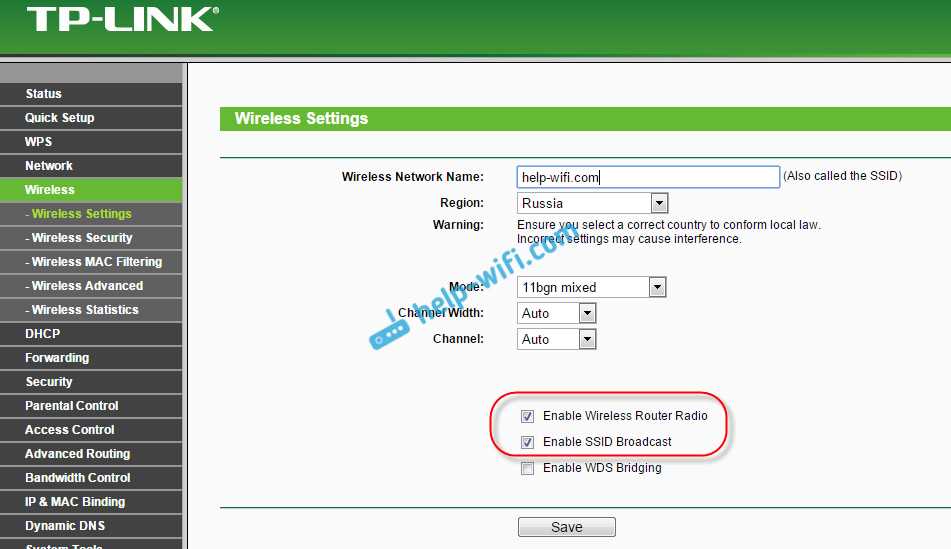
Если у вас возникли проблемы с раздачей интернета через Wi-Fi и кабель на роутере TP-LINK TL-WR841N, первым делом рекомендуется отключить беспроводную функцию роутера. Для этого нужно зайти в настройки роутера через веб-браузер, ввести логин и пароль, перейти в раздел «Wireless» и выключить Wi-Fi. Это может помочь определить проблему и решить ее в дальнейшем.
Проверка кабелей

Если после отключения беспроводной функции проблема не решится, следует проверить кабели, которые подключаются к роутеру. Проверьте, правильно ли они подключены, нет ли повреждений на кабеле и разъемах. Если есть сомнения в работоспособности кабелей, замените их новыми.
- Убедитесь, что кабель, подключающий роутер к интернету, подключен к правильному порту на роутере и модеме
- Проверьте, что кабель, соединяющий компьютер и роутер, качественный и не поврежден
После проверки кабелей, включите беспроводную функцию роутера и проверьте, работает ли раздача интернета через Wi-Fi и кабель.
Настройте канал Wi-Fi
Выберите наиболее свободный канал
Если вы столкнулись с проблемами скорости Wi-Fi подключения на роутере TP-LINK TL-WR841N, возможно, выбранный канал Wi-Fi уже занят другими устройствами в близлежащих помещениях. Попробуйте выбрать канал с меньшим количеством конкурирующих устройств, например, с помощью инструментов для анализа Wi-Fi сетей.
Примечание: После изменения настроек Wi-Fi на роутере, необходимо также произвести изменения на всех подключенных устройствах.
Определите ширину канала
TP-LINK TL-WR841N позволяет выбрать ширину канала Wi-Fi-соединения, которая может быть узкой (20МГц) или широкой (40МГц). Широкий канал может обеспечить более высокую скорость передачи данных, но может ухудшить силу сигнала и устойчивость подключения. Выбор ширины канала зависит от степени загруженности Wi-Fi сети и удаленности маршрутизатора от устройств.
Рекомендуемые настройки для роутера TP-LINK TL-WR841N:
- 20МГц: если устройства находятся на достаточном расстоянии от роутера и в сети используется мало устройств .
- 40МГц: для более высокой скорости в условиях, когда мало устройств, но все они находятся близко к роутеру.
Обратитесь к профессионалу
Когда стоит обратиться к профессионалу?

Если вы не смогли решить проблему с роутером TP-LINK TL-WR841N путем самостоятельных операций, лучше обратиться к профессионалам.
Вы должны понимать, что роутер — это сложное техническое устройство, и его настройка требует знаний и опыта. Неправильные действия могут привести к серьезным проблемам в работе сети.
Какой профессионал может помочь?
Консультации и помощь может предоставить сервисный центр, специализирующийся на настройке и ремонте роутеров. Также можно обратиться к специалистам в сфере IT-технологий.
Найдя квалифицированного специалиста, вы можете не только решить текущую проблему, но и получить полезные советы по настройке и эксплуатации роутера.
Как выбрать профессионала?
При выборе профессионала обращайте внимание на его опыт, лицензии и сертификаты. Также полезно узнать о репутации и отзывах его клиентов.
Не стесняйтесь задавать вопросы и уточнять условия работы. Обязательно уточните примерное время решения проблемы и стоимость услуг.
Ответы на вопросы
Как исправить проблему с перебоями в интернете через Wi-Fi на роутере TP-LINK TL-WR841N?
Проблемы с Wi-Fi могут быть вызваны различными факторами. Следует проверить, какое устройство является ответственным за подключение к Интернету. Если проблема возникает только на одном устройстве, то проблема может быть в настройках этого устройства. Если проблема возникает на нескольких устройствах, можно попробовать переключить роутер на другой канал Wi-Fi или попробовать обновить прошивку роутера.
Как улучшить скорость Wi-Fi на роутере TP-LINK TL-WR841N?
Сначала стоит проверить, какое устройство является ответственным за подключение к Интернету. Если проблема возникает только на одном устройстве, то проблема может быть в настройках этого устройства. Если проблема возникает на нескольких устройствах, можно попробовать переключить роутер на другой канал Wi-Fi или попробовать обновить прошивку роутера. Также можно попробовать поместить роутер в центр дома и избежать металлических преград между устройствами и роутером.
Какие настройки безопасности можно использовать для защиты Wi-Fi на роутере TP-LINK TL-WR841N?
Для защиты Wi-Fi на роутере TP-LINK TL-WR841N можно использовать WPA2-PSK. Необходимо выбрать сложный пароль и обновлять его периодически. Рекомендуется также отключить функцию WPS, так как она содержит уязвимости.
Как настроить роутер TP-LINK TL-WR841N в качестве точки доступа?
Для настройки роутера TP-LINK TL-WR841N в качестве точки доступа необходимо отключить функции DHCP-сервера и NAT в разделе настроек роутера. Далее нужно подключить роутер через LAN-порты с основным маршрутизатором и назначить ему статический IP-адрес.
Как настроить фильтрацию доступа к Wi-Fi на роутере TP-LINK TL-WR841N?
Для настройки фильтрации доступа к Wi-Fi на роутере TP-LINK TL-WR841N необходимо зайти в раздел настроек и выбрать пункт «Access Control». Затем нужно настроить правила доступа к сети Wi-Fi для каждого устройства.
Как подключить несколько устройств к роутеру TP-LINK TL-WR841N одновременно?
Роутер TP-LINK TL-WR841N поддерживает подключение до 5 устройств через LAN-порты и неограниченное количество устройств через Wi-Fi. Для подключения устройств через Wi-Fi необходимо знать название сети и пароль от сети. Для подключения устройств через LAN-порты необходимо подключить кабель от компьютера или устройства к LAN-порту на роутере.
Как изменить пароль от Wi-Fi на роутере TP-LINK TL-WR841N?
Для изменения пароля от Wi-Fi на роутере TP-LINK TL-WR841N необходимо зайти в раздел настроек роутера и выбрать пункт «Wireless». Пропишите новый пароль в поле «Wireless Password» и сохраните настройки.
Какие настройки можно изменить на роутере TP-LINK TL-WR841N?
На роутере TP-LINK TL-WR841N можно изменять такие настройки, как название сети, пароль от Wi-Fi, настройки безопасности Wi-Fi, настройки портов, функции DHCP-сервера, фильтрации доступа к сети, настройки NAT и многое другое.
Как подключить роутер TP-LINK TL-WR841N к Интернету через кабель?
Для подключения роутера TP-LINK TL-WR841N к Интернету через кабель необходимо подключить кабель от модема к порту «WAN» на роутере. Затем нужно настроить роутер в соответствии с настройками интернет-провайдера.
Как настроить роутер TP-LINK TL-WR841N для игры в онлайн-игры?
Для настройки роутера TP-LINK TL-WR841N для игры в онлайн-игры нужно настроить функцию Quality of Service (QoS). Это позволяет управлять скоростью передачи данных для каждого устройства в вашей сети. Настройки QoS находятся в разделе «Advanced» настроек роутера.