
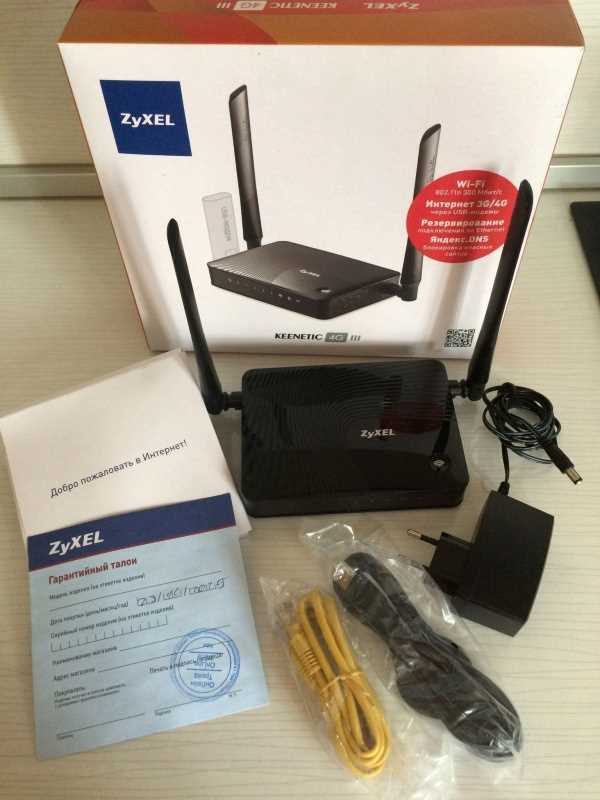
В наше время Wi-Fi является неотъемлемой частью нашей жизни. Но, к сожалению, иногда сигнал может пропадать или быть слишком слабым, что существенно усложняет использование интернета. Одним из устройств, которое предназначено для расширения зоны покрытия Wi-Fi, является роутер Zexel Keenetic 4G III.
Однако, даже этот роутер может столкнуться с проблемами потери сигнала Wi-Fi, что вызывает неудобства и отрицательно влияет на качество использования интернета. Но не отчаивайтесь! В этой статье мы расскажем, как легко и быстро исправить данную проблему.
Если вы обладатель Zexel Keenetic 4G III и столкнулись с потерей сигнала Wi-Fi, то вам обязательно стоит ознакомиться с этой статьей. Мы рассмотрим основные причины, которые могут вызывать данную проблему, а также предоставим эффективные способы ее устранения.
- Проверьте состояние сигнала
- 1. Количество подключенных устройств
- 2. Расположение роутера
- 3. Проверьте состояние роутера
- 4. Уровень шума на частоте Wi-Fi
- 5. Связаться с провайдером
- Перезагрузите роутер и устройства
- Роутер
- Устройства
- Измените канал Wi-Fi
- Почему нужно изменить канал?
- Как изменить канал Wi-Fi на Zexel Keenetic 4G III?
- Обновите прошивку роутера
- Почему нужно обновлять прошивку?
- Как обновить прошивку на Zexel Keenetic 4G III?
- Какие опасности могут возникнуть при обновлении прошивки?
- Переподключитесь к сети Wi-Fi
- 1. Отключите Wi-Fi и включите его заново
- 2. Перезагрузите роутер
- 3. Измените местоположение роутера
- Назначьте статический IP-адрес для устройства
- Что такое статический IP-адрес?
- Почему нужно назначить статический IP-адрес на Keenetic 4G III?
- Как назначить статический IP-адрес на Keenetic 4G III?
- Проверьте, что устройства находятся в одной сети
- Шаг 1. Проверьте настройки Wi-Fi на устройствах
- Шаг 2. Проверьте настройки маршрутизатора
- Шаг 3. Проверьте наличие конфликтов в сети
- Свяжитесь с техподдержкой
- 1. По телефону
- 2. Через форму обратной связи
- 3. В офисе производителя
- Ответы на вопросы
- Как исправить проблему с потерей сигнала Wi-Fi на Zexel Keenetic 4G III?
- Мы переехали и теперь у нас нет Wi-Fi сигнала на стороне дома. Что делать?
- Почему мой Wi-Fi сигнал сильно зависит в определенное время дня?
- Как сделать, чтобы Wi-Fi сигнал был более силым?
- Как можно установить новое программное обеспечение на мой роутер?
- Возможно ли, что мои соседи запрограммировали мой роутер?
- Могу ли я изменить место, где я нахожусь, чтобы улучшить сигнал Wi-Fi?
- Как я могу узнать, где я могу найти настройки моего роутера Keenetic?
- Могу ли я купить лучший роутер, чтобы решить проблему со странным сигналом?
- Почему я не могу подключиться к Wi-Fi?
Проверьте состояние сигнала
1. Количество подключенных устройств
Убедитесь, что количество подключенных устройств не превышает максимальной нормы. От большого количества устройств может страдать качество сигнала Wi-Fi.
2. Расположение роутера
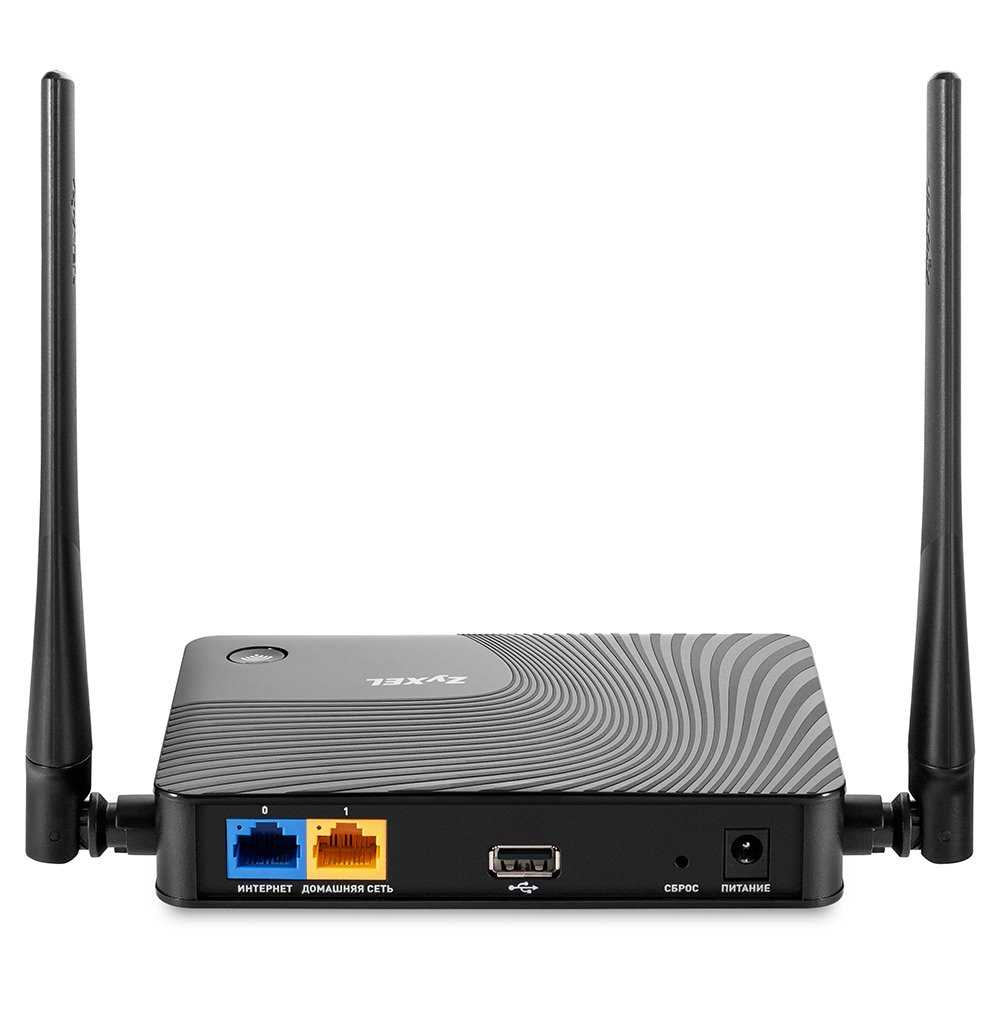
Как правило, чем дальше вы находитесь от роутера, тем слабее сигнал Wi-Fi. Разместите роутер в центре помещения и не закрывайте его металлическими предметами, это поможет увеличить зону покрытия сигналом.
3. Проверьте состояние роутера
Перезагрузите роутер. Это может решить проблемы с соединением. Также проверьте индикаторы на роутере. Если их свечение отличается от нормального, возможно, есть проблема в работе роутера.
4. Уровень шума на частоте Wi-Fi
Проверьте уровень шума на частоте Wi-Fi в вашей области. Если на частоте находятся множество других устройств, то сигнал Wi-Fi может быть нестабильным. В этом случае, попробуйте изменить канал на роутере.
5. Связаться с провайдером
Если все вышеперечисленные действия не помогают, то свяжитесь с вашим провайдером для проверки состояния сигнала и сети.
Перезагрузите роутер и устройства
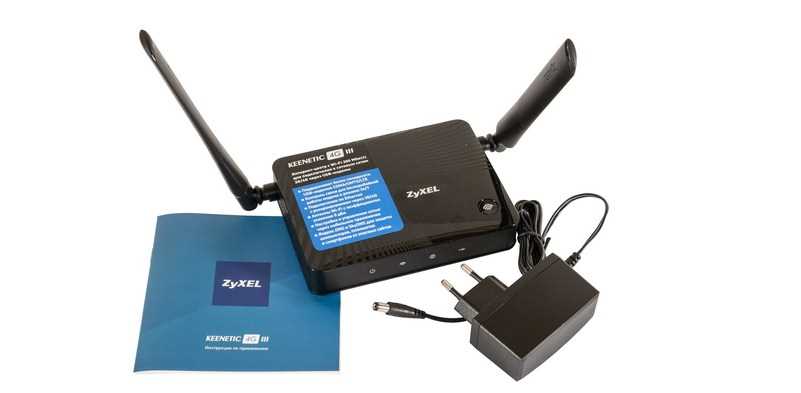
Роутер
Перезагрузка роутера может помочь в решении некоторых проблем с Wi-Fi сигналом. Для этого необходимо:
- Отключить роутер от питания
- Подождать несколько секунд, затем включить его обратно
- Подождать, пока роутер полностью загрузится и установит соединение с интернетом
Если после перезагрузки проблема не решится, смотрите следующий пункт.
Устройства
Иногда проблема с потерей сигнала Wi-Fi может быть связана с наличием сбоев в работе устройств, подключенных к роутеру. Попробуйте выполнить следующие шаги:
- Отключите все устройства, подключенные к роутеру (кроме принтера и роутера самого)
- Перезагрузите каждое из устройств, которые были отключены
- Подключите каждое устройство обратно к роутеру и проверьте работу Wi-Fi сети
Это может помочь в решении проблемы, если она связана с работой конкретного устройства.
Измените канал Wi-Fi
Почему нужно изменить канал?
Если вы используете Zexel Keenetic 4G III и сталкиваетесь с проблемой потери сигнала Wi-Fi, то одной из возможных причин может быть перегруженность канала, на котором работает ваш роутер.
Wi-Fi сети могут работать на разных каналах, и если соседи тоже используют Wi-Fi, то повышается вероятность того, что канал может быть перегружен, что в свою очередь может привести к проблемам со связью.
Как изменить канал Wi-Fi на Zexel Keenetic 4G III?
- Войдите в настройки роутера, для этого в адресной строке браузера введите адрес вашего устройства. По умолчанию это 192.168.1.1
- Введите логин и пароль, чтобы получить доступ к настройкам. Если вы не меняли логин и пароль, то по умолчанию они следующие: Логин — admin, Пароль — admin
- Когда вы войдете в настройки, найдите раздел «Wi-Fi» и выберите «Основные настройки»
- В разделе «Основные настройки» найдите пункт «Каналы» и выберите опцию «Автоматический». В таком режиме роутер сам выберет наиболее подходящий канал для работы
- Если вы хотите выбрать канал вручную, то отметьте пункт «Ручная настройка каналов», и выберите из списка подходящий канал. Рекомендуется выбирать каналы, которые находятся далеко от тех, которые используют ваши соседи.
- Сохраните изменения и проверьте, работает ли Wi-Fi стабильно после изменения настроек.
Если перегруженность канала не была причиной потери сигнала Wi-Fi, то вам стоит проверить другие возможные причины, такие как дистанция до роутера, качество сигнала и т.д.
Обновите прошивку роутера
Почему нужно обновлять прошивку?
Производители постоянно работают над улучшением своего программного обеспечения, включая прошивки для роутеров. Обновление прошивки может исправить ошибки, улучшить производительность, добавить новые функции и дополнительную совместимость. Кроме того, некоторые проблемы с подключением может быть связаны с устаревшей версией прошивки.
Как обновить прошивку на Zexel Keenetic 4G III?

Шаги для обновления прошивки могут различаться в зависимости от производителя и модели роутера. Вот общие шаги, которые можно сделать:
- Перейдите на страницу настроек роутера, введя IP-адрес веб-интерфейса в вашем браузере (обычно это 192.168.0.1).
- Перейдите в раздел «Системные настройки» или «Обслуживание», затем выберите «Обновление прошивки».
- Загрузите последнюю версию прошивки с официального сайта производителя или из ресурсов, для этого перейдите на официальный сайт Zexel Keenetic или воспользуйтесь специализированными интернет-ресурсами.
- Нажмите кнопку «Обновить прошивку» и следуйте инструкциям на экране.
- После обновления прошивки роутер может автоматически перезагрузиться.
Какие опасности могут возникнуть при обновлении прошивки?
Обновление прошивки может иметь свои риски, поэтому следуйте всем инструкциям на сайте производителя и не прерывайте процесс обновления, пока он не завершится. Не решайте проблему с потерей сигнала Wi-Fi повторным обновлением прошивки сразу после первого, без уточнения причины проблемы.
Также, перед обновлением прошивки, сделайте резервную копию настроек, чтобы в случае возникновения проблем можно было быстро вернуться к предыдущей версии.
Переподключитесь к сети Wi-Fi

1. Отключите Wi-Fi и включите его заново
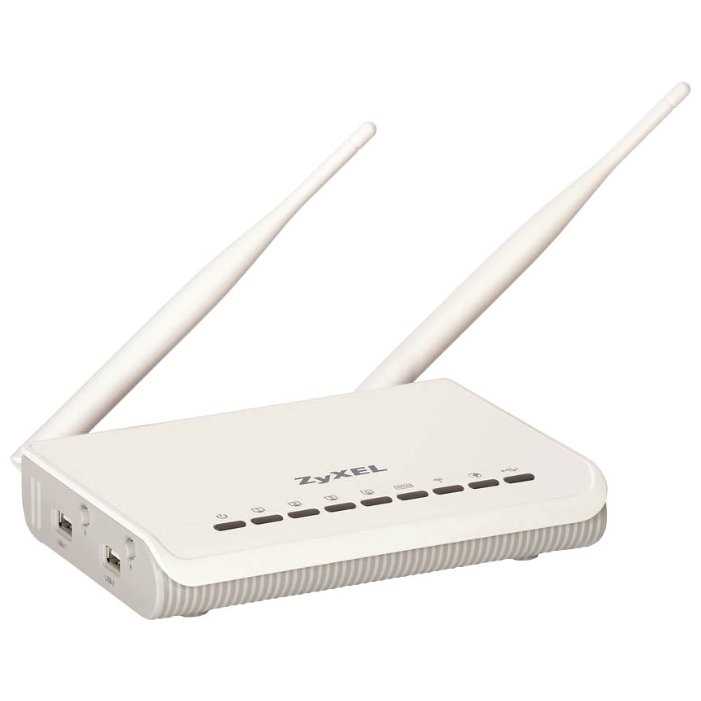
Первым шагом для исправления проблемы с потерей сигнала Wi-Fi на Zexel Keenetic 4G III может быть простое отключение Wi-Fi с последующим включением сети заново. Чтобы это сделать, нажмите на иконку Wi-Fi на устройстве (например, смартфоне или ноутбуке), выберите сеть Wi-Fi и нажмите на кнопку «Отключить». Подождите несколько секунд и включите Wi-Fi снова, выберите сеть и введите пароль, если это требуется. Это простой способ решения проблемы с потерей сигнала.
2. Перезагрузите роутер
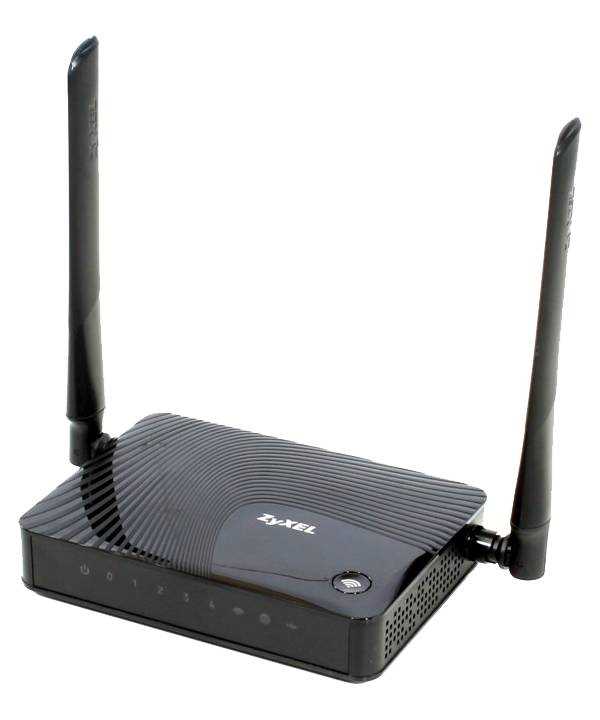
Другим способом может быть перезагрузка роутера Zexel Keenetic 4G III. Чтобы это сделать, нажмите на кнопку питания на задней панели роутера и удерживайте ее в течение нескольких секунд. Роутер выключится. Подождите 10-15 секунд и включите его заново. Подключитесь к сети Wi-Fi и проверьте, исправилась ли проблема с потерей сигнала.
3. Измените местоположение роутера
Если проблема с потерей сигнала Wi-Fi на Zexel Keenetic 4G III возникает регулярно, возможно, дело в расположении роутера. Попробуйте поместить роутер ближе к месту, где вы обычно работаете с устройствами, подключенными к Wi-Fi. Если роутер находится вдали от этих устройств или есть препятствия между ними, например, стены или мебель, сигнал может быть нестабильным и вызвать потерю связи Wi-Fi. Попробуйте изменить расположение роутера, чтобы улучшить качество Wi-Fi сигнала.
Назначьте статический IP-адрес для устройства
Что такое статический IP-адрес?
Статический IP-адрес — это фиксированный адрес, назначенный устройству в сети, который не меняется со временем. Он позволяет управлять сетевым трафиком и рассчитывать на постоянную связь с другими устройствами в сети.
Почему нужно назначить статический IP-адрес на Keenetic 4G III?
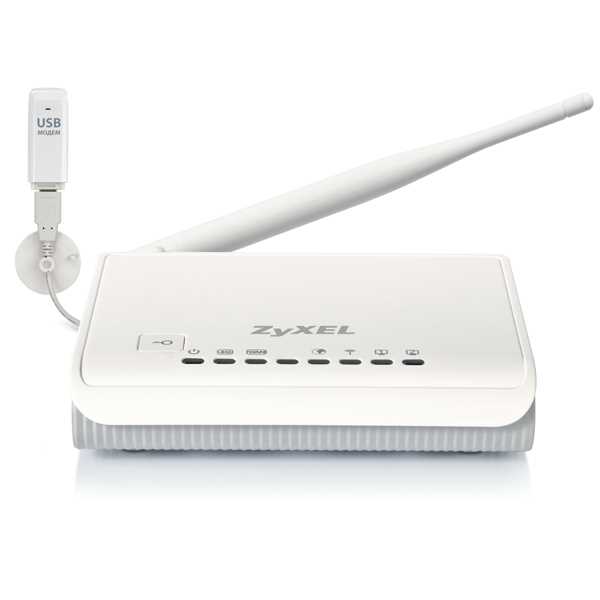
Назначение статического IP-адреса на Keenetic 4G III можно использовать для решения проблемы с потерей сигнала Wi-Fi. При использовании динамического адреса ваше устройство может получать новый адрес каждый раз, когда вы подключаетесь к сети, что может привести к проблемам с связью. Статический IP-адрес позволит устройству получить постоянный адрес, что устранит данную проблему.
Как назначить статический IP-адрес на Keenetic 4G III?
Для назначения статического IP-адреса на Keenetic 4G III, необходимо зайти в настройки роутера и выбрать раздел «Сеть», далее перейти в подраздел «DHCP-сервер» и зайти в «Статические записи». Здесь вы сможете указать MAC-адрес вашего устройства и присвоить ему статический IP-адрес. После сохранения настроек необходимо перезагрузить роутер, чтобы изменения вступили в силу.
После назначения статического IP-адреса, ваше устройство будет иметь постоянный адрес в сети, что позволит устранить проблемы с потерей сигнала Wi-Fi на Keenetic 4G III.
Проверьте, что устройства находятся в одной сети
Если устройства не находятся в одной Wi-Fi сети, то они не смогут обмениваться данными между собой, что может привести к потере сигнала Wi-Fi на Zexel Keenetic 4G III. Чтобы убедиться, что все устройства подключены к одной сети, выполните следующие действия:
Шаг 1. Проверьте настройки Wi-Fi на устройствах
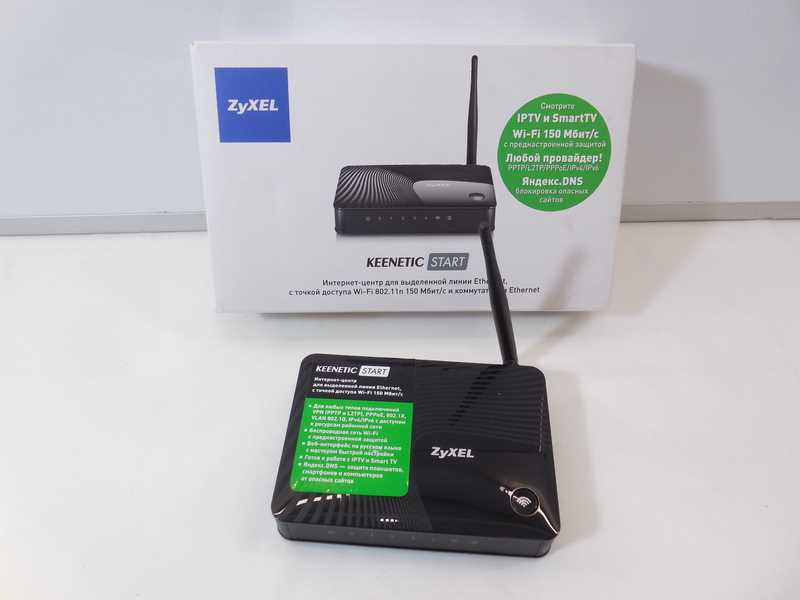
Настройки Wi-Fi на каждом устройстве должны быть одинаковыми. Убедитесь, что все устройства подключены к той же точке доступа Wi-Fi, и что в сети отсутствуют другие точки доступа с тем же названием.
Шаг 2. Проверьте настройки маршрутизатора
Проверьте настройки маршрутизатора и убедитесь, что он работает в режиме точки доступа Wi-Fi, а не в режиме репитера. Если маршрутизатор работает в режиме репитера, то это может создать конфликт между устройствами, что может привести к потере сигнала Wi-Fi.
Шаг 3. Проверьте наличие конфликтов в сети
Если все устройства находятся в одной сети и маршрутизатор работает в режиме точки доступа Wi-Fi, то возможно наличие конфликтов в сети. Попробуйте перезагрузить все устройства и маршрутизатор.
Если эти действия не помогли исправить проблему с потерей сигнала Wi-Fi на Zexel Keenetic 4G III, то проверьте наличие программного обеспечения, которое может блокировать Wi-Fi сигнал, или обратитесь за помощью к специалисту.
Свяжитесь с техподдержкой
1. По телефону
Если у вас возникли проблемы с потерей сигнала Wi-Fi на Zexel Keenetic 4G III, вы можете связаться с техподдержкой по телефону. Номер техподдержки указан в документации к устройству. Перед звонком рекомендуется подготовить информацию о модели устройства и о том, какие действия вы уже предприняли для решения проблемы.
2. Через форму обратной связи
Вы также можете связаться с техподдержкой через форму обратной связи, которую можно найти на официальном сайте производителя. В форме нужно указать свое имя и контактную информацию, описать проблему и приложить скриншоты экрана, если это необходимо. Сотрудники техподдержки свяжутся с вами в ближайшее время.
3. В офисе производителя
Если вы находитесь в городе, где находится офис производителя устройства, вы можете обратиться в него лично. При посещении офиса рекомендуется иметь при себе устройство, которое вызывает проблемы, и документацию к нему. Сотрудники офиса помогут вам выявить и решить проблему.
- Не забудьте подготовить информацию о модели устройства и о действиях, которые вы уже предприняли для решения проблемы.
- Если вы связываетесь с техподдержкой через форму обратной связи, приложите скриншоты экрана, если это необходимо.
- В офисе производителя имейте при себе устройство, которое вызывает проблемы, и документацию к нему.
Ответы на вопросы
Как исправить проблему с потерей сигнала Wi-Fi на Zexel Keenetic 4G III?
Проверьте, не перегревается ли ваш роутер. Не храните его на солнце, и не закрывайте ничего, что может заблокировать вентиляцию. Также, проверьте, нет ли устройств, которые могут мешать Wi-Fi сигналу, таких как микроволновки, телефоны и т.п. Если проблема не решена, попробуйте перезагрузить роутер и попытаться подключиться снова.
Мы переехали и теперь у нас нет Wi-Fi сигнала на стороне дома. Что делать?
Роутер не всегда может обеспечить Wi-Fi сигнал на большие расстояния. Попробуйте установить усилитель сигнала внутри своего дома, который может увеличить дальность и качество сигнала Wi-Fi. Также, попробуйте настроить антенну вашего роутера и посмотреть, улучшится ли сигнал.
Почему мой Wi-Fi сигнал сильно зависит в определенное время дня?
Возможно, в этот период времени в вашей местности высокая загрузка сети. Если это офисный район, то у людей заканчиваются рабочие дни в одно и то же время и Wi-Fi становится более загруженным. Если ваше устройство находится вблизи места, где много людей ходят в течение дня, то возможно, имеется множество несанкционированных доступов к Wi-Fi, что негативно влияет на сигнал.
Как сделать, чтобы Wi-Fi сигнал был более силым?
Вы можете попробовать поставить роутер в центре вашего дома. Также, убедитесь в том, что ваш роутер находится в открытом пространстве, полностью освобожденном от блокирующих материалов, таких как металлические стены и плотная мебель. В идеале, оставьте окна свободными, чтобы сигнал прошел свободно. И не забывайте настроить антенну вашего роутера, чтобы увеличить его дальность сигнала.
Как можно установить новое программное обеспечение на мой роутер?
Если вы уверены, что программа позволит роутеру работать лучше, то вы можете скачать программное обеспечение с сайта производителя. Однако, установка нового программного обеспечения может изменить настройки, и это могло бы привести к разрушению функциональности вашего роутера. Перед тем, как скачать новое ПО, проконсультируйтесь у поддержки и прочтите руководство пользователя.
Возможно ли, что мои соседи запрограммировали мой роутер?
Это маловероятно, тем не менее, иногда на практике такое случается. Если вы не уверены, что ваш роутер является безопасным, попробуйте обновить программное обеспечение вашего роутера до последней версии, измените пароль логина и пароль Wi-Fi, а также убедитесь в отсутствии подключенных устройств, которых не должно быть.
Могу ли я изменить место, где я нахожусь, чтобы улучшить сигнал Wi-Fi?
Да, конечно. Переместите свой роутер в другое место. Некоторые районы не имеют сильного сигнала, поэтому переставьте роутер на другое место, и попробуйте другую частоту Wi-Fi.
Как я могу узнать, где я могу найти настройки моего роутера Keenetic?
Зайдите на страницу веб-браузера и введите адрес роутера в адресную строку, а затем введите имя и пароль. Если вы не знаете свое имя пользователя и пароль, то можно прочитать это в руководстве пользователя. Обычно это «admin» или «пароль».
Могу ли я купить лучший роутер, чтобы решить проблему со странным сигналом?
Если ваш роутер старый или его нехватает для нужных целях, то, конечно, стоит купить более лучший роутер. Но прежде чем покупать новый, попробуйте настроить вашу текущую модель, чтобы с повышенной уверенностью определить, что вам нужно в новом роутере.
Почему я не могу подключиться к Wi-Fi?
Проверьте, правильно ли вы ввели пароль Wi-Fi, который установили на вашем роутере. Попробуйте перезагрузить ваш роутер. Если это не помогает, то попробуйте подключиться к более близкому к точке роутера месту в вашем доме. В редких случаях роутер может быть поврежден, сломан или неисправен, тогда может быть нужно заменить роутер.