
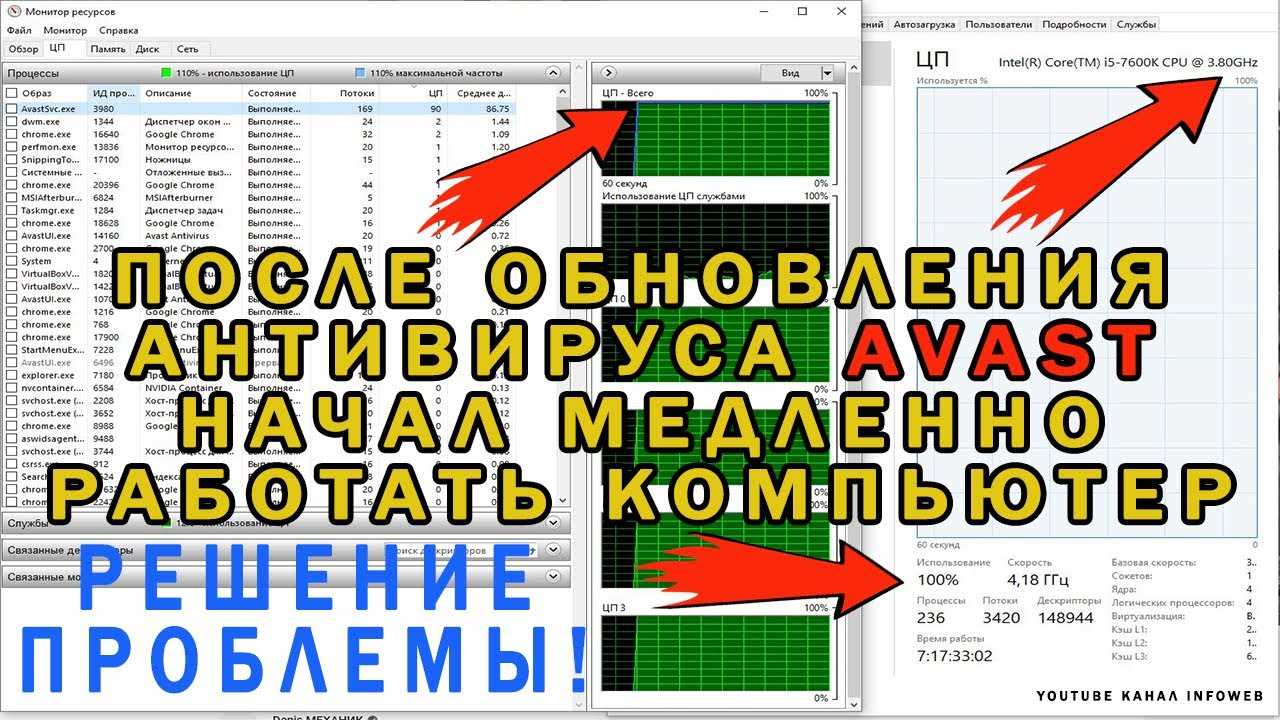
При удалении антивируса Avast часто возникает проблема с отсутствием доступа к Интернету. Этот антивирус содержит утилиты, которые влияют на работу сети, такие как фильтры, которые блокируют определенные сайты и программы. Если неудачное удаление программы повредило эти утилиты, то могут возникнуть проблемы с доступом к Интернету.
В данной статье мы рассмотрим основные причины отсутствия интернета и покажем, как исправить эту проблему.
Первым шагом в решении проблемы является проверка на наличие малвари на компьютере. Для этого следует запустить антивирусный сканер, либо воспользоваться онлайн-антивирусерами, такими как Kaspersky Virus Removal Tool, Dr. Web CureIt и другие. Если антивирус не находит вредоносных программ, то следует переходить к более глубокому анализу сетевых настроек.
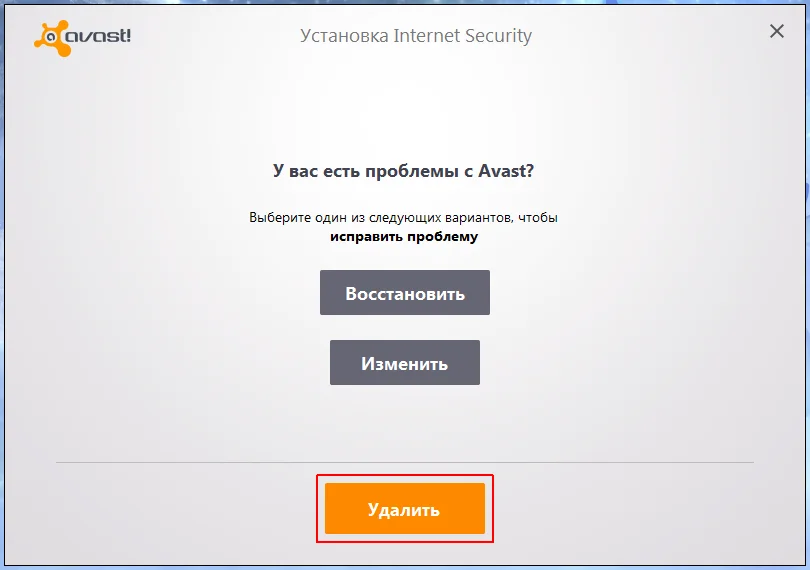
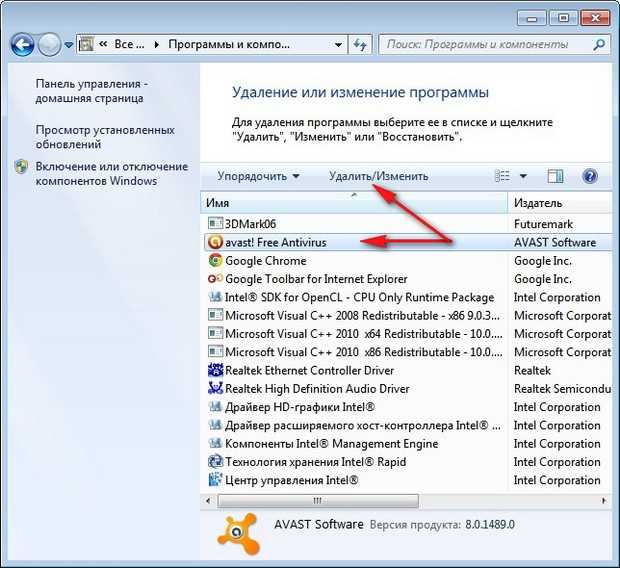
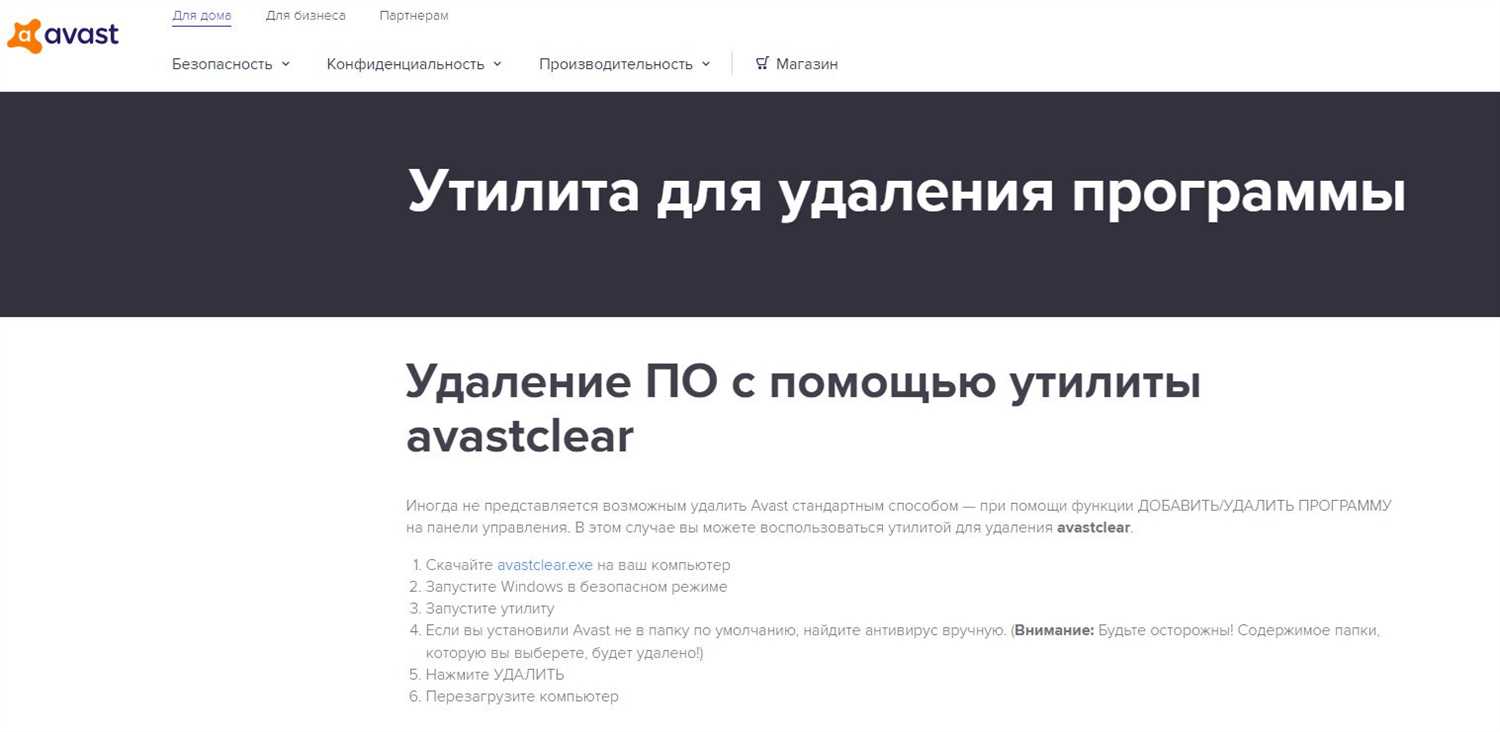
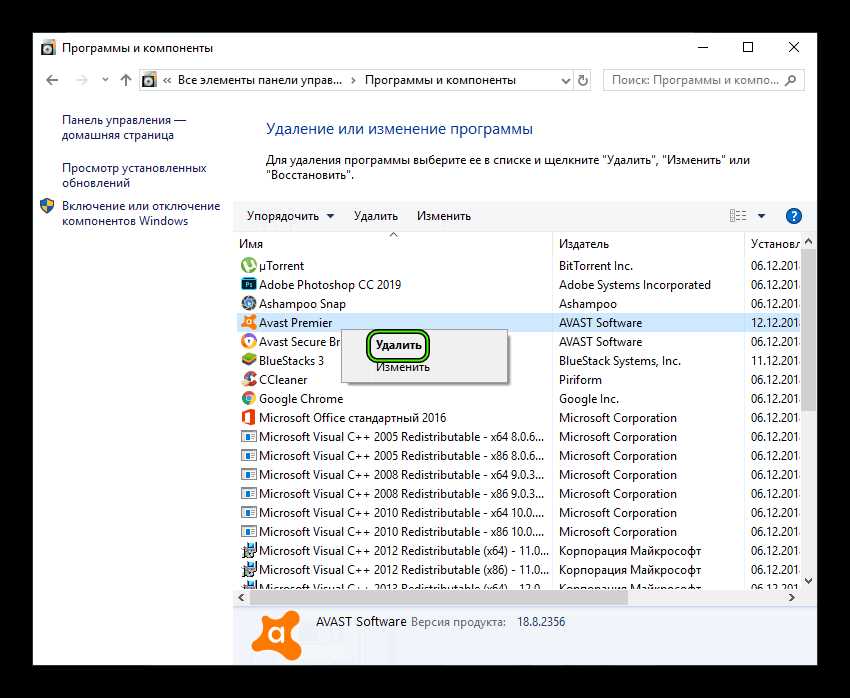
Важно отметить, что удаление антивируса Avast должно происходить при использовании специальной утилиты, которую можно скачать на официальном сайте. Использование стандартной функции «Удалить программу» может повредить работу системы и настройки сети, что может привести к серьезным последствиям.
- Как вернуть интернет после удаления Avast
- 1. Проверьте наличие сетевых проблем
- 2. Отключите брандмауэр Avast
- 3. Переустановите драйверы сетевой карты
- 4. Проверьте наличие других установленных антивирусных программ
- Проблема с отсутствием интернета
- Причины отсутствия интернета
- Как исправить проблему отсутствия интернета
- Причины проблемы
- 1. Не полное удаление Avast
- 2. Влияние настройки драйвера сетевой карты
- 3. Конфликт с другими программами
- 4. Неисправность драйвера сетевой карты
- 5. Недостаточное количество ресурсов компьютера
- Решение проблемы
- Шаг 1: Проверьте подключение к интернету
- Шаг 2: Удалите остатки Avast
- Шаг 3: Переустановите драйвер сетевой карты
- Шаг 4: Обратитесь к службе поддержки
- Альтернативы для защиты компьютера
- 1. Windows Defender
- 2. Avira Antivirus
- 3. Kaspersky Anti-Virus
- 4. ESET NOD32 Antivirus
- 5. Norton AntiVirus Plus
- 6. Bitdefender Antivirus Plus
- Ответы на вопросы
- Антивирус Avast удалился, и теперь нет интернета. Что делать?
- У меня Windows 10, после удаления Avast перестал работать интернет. Как это исправить?
- После удаления Avast пропал доступ к интернету на моем ноутбуке с Windows 7. Как это исправить?
- Запускаю компьютер, а интернета нет после удаления Avast. С чего начать поиск проблемы?
- У меня пропал доступ к интернету после удаления Avast на Windows 8.1. Что делать?
- Удаление Avast привело к проблемам с интернетом на моем компьютере. Как это исправить?
- У меня пропал доступ к интернету после удаления Avast на Windows XP. Что нужно сделать?
- Нет интернета после удаления Avast на Windows Vista. Как это исправить?
- Как исправить отсутствие интернета после удаления Avast на Mac?
- После удаления Avast на Macbook пропала связь с интернетом. Что делать?
Как вернуть интернет после удаления Avast
1. Проверьте наличие сетевых проблем
Первым делом убедитесь, что проблема с отсутствием интернета не связана с сбоями сети. Для этого проверьте наличие подключения к сети и попробуйте зайти на другие веб-сайты.
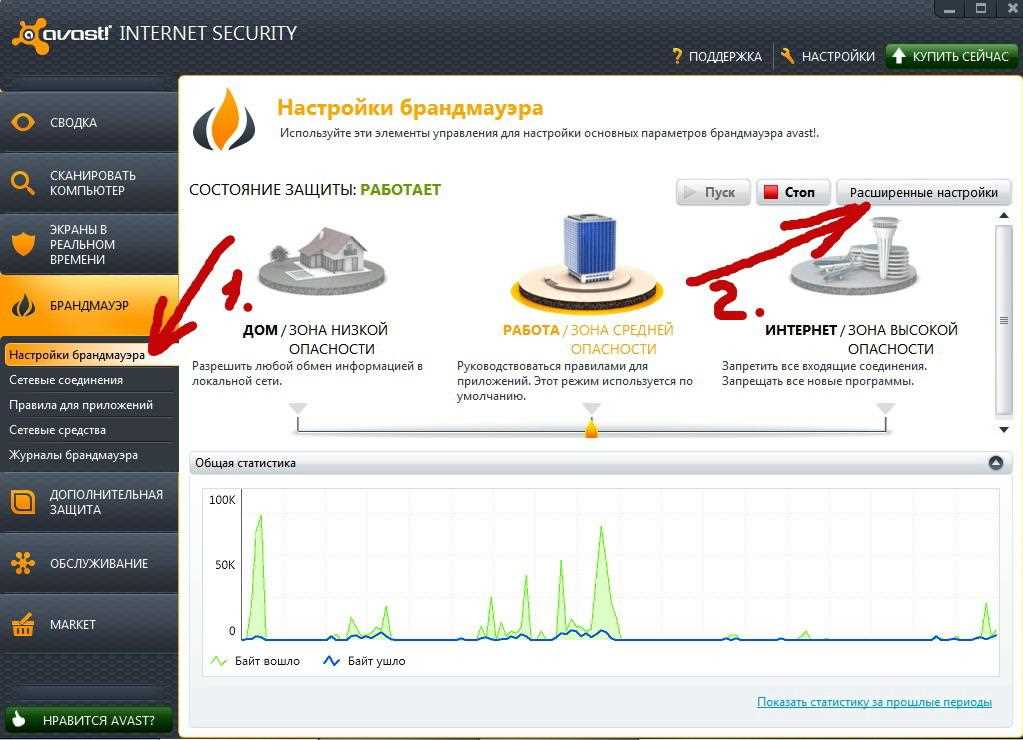
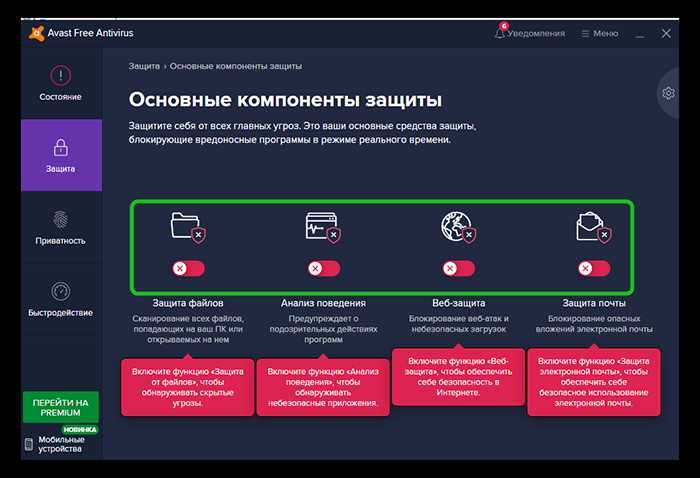
2. Отключите брандмауэр Avast
Если вы удалили Avast, но брандмауэр остался включенным, он может блокировать доступ к интернету. Для отключения брандмауэра выполните следующие шаги:
- Откройте окно управления брандмауэром
- Выберите вкладку ‘Активность’
- Нажмите на кнопку ‘Отключить’
3. Переустановите драйверы сетевой карты
Удаление Avast может повлиять на драйверы сетевой карты. Для восстановления работы интернета переустановите драйверы:
- Откройте Диспетчер устройств
- Откройте свойства сетевой карты
- Перейдите на вкладку ‘Драйвер’
- Нажмите на кнопку ‘Обновить’
4. Проверьте наличие других установленных антивирусных программ
Если на вашем компьютере установлены другие антивирусные программы, они могут конфликтовать с работой интернета. Отключите или удалите другие антивирусные программы, чтобы избежать конфликтов.
Проблема с отсутствием интернета
Причины отсутствия интернета
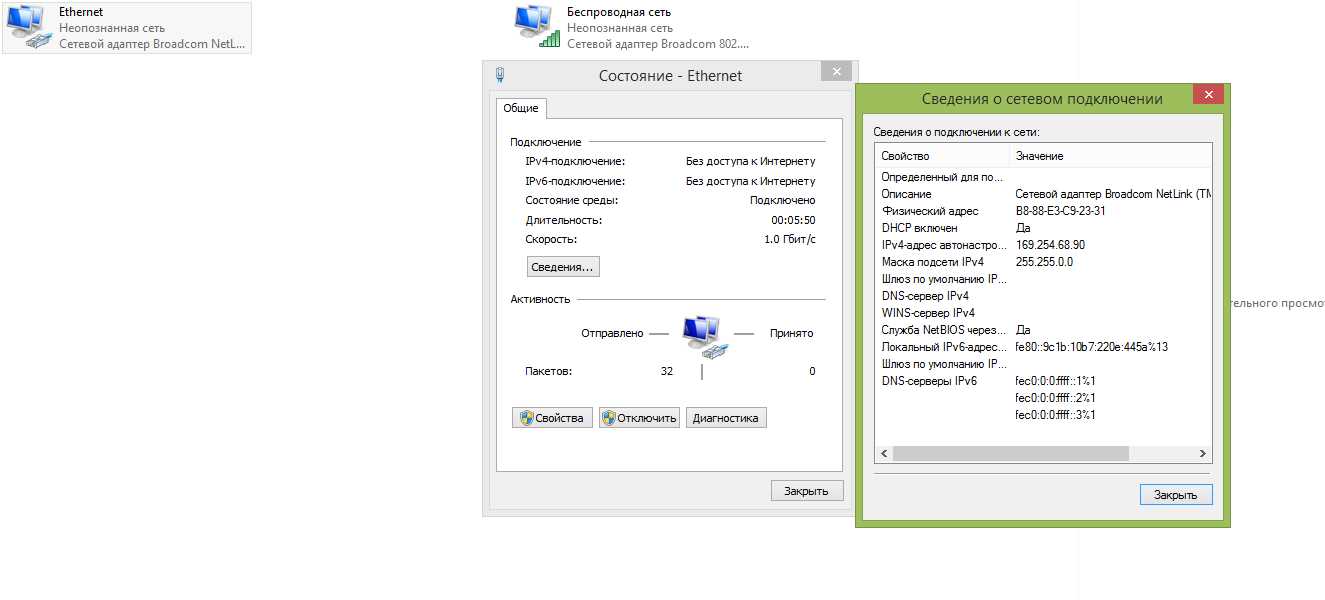
Отсутствие интернета может быть вызвано несколькими причинами:
- Неисправность провайдерского оборудования. Если вы не можете подключиться к интернету, попробуйте связаться с вашим провайдером и узнать, не возникли ли у них какие-то проблемы.
- Проблемы с беспроводным соединением. Если вы используете Wi-Fi, возможно, проблема заключается в настройках вашего роутера или в драйверах вашего беспроводного адаптера.
- Программное обеспечение. Некоторые программы могут конфликтовать с вашими сетевыми настройками и приводить к отключению интернет-соединения.
- Установленное антивирусное ПО. Некоторые антивирусы могут блокировать доступ к интернету из-за некорректных настроек или ложных срабатываний.
Как исправить проблему отсутствия интернета
Если вы столкнулись с проблемой отсутствия интернета, попробуйте следующие действия:
- Перезагрузите ваш компьютер и роутер. Часто это помогает восстановить подключение к интернету.
- Проверьте настройки вашего беспроводного соединения и роутера. Убедитесь, что все настройки совпадают с рекомендуемыми вашим провайдером.
- Обратитесь за помощью к представителям вашего провайдера. Они могут вам помочь выявить и исправить проблему с подключением к интернету.
- Удалите некорректно работающее программное обеспечение.
- Если вы уверены, что проблема связана с антивирусом Avast, попробуйте удалить его и установить другое антивирусное ПО.
Если эти действия не помогли в восстановлении подключения к интернету, необходимо обратиться к специалистам для профессиональной помощи.
Причины проблемы
1. Не полное удаление Avast
Если пользователь не удалит Avast полностью, то некоторые его компоненты могут продолжать работать и влиять на настройки сети. В результате может возникнуть проблема с интернетом после удаления антивируса.
2. Влияние настройки драйвера сетевой карты
В некоторых случаях Avast может менять настройки драйвера сетевой карты, чтобы обеспечить дополнительную защиту от вредоносных программ. Однако это может привести к проблемам с интернетом после удаления антивируса.
3. Конфликт с другими программами
Avast может конфликтовать с другими антивирусными программами или системными утилитами, которые могут влиять на то, как работает интернет. После удаления Avast может остаться конфликт, который может привести к проблемам с сетью.
4. Неисправность драйвера сетевой карты

В некоторых случаях проблема с интернетом после удаления Avast может быть связана с неисправностью драйвера сетевой карты. Это может произойти, если при удалении антивируса что-то пошло не так и некоторые системные файлы были повреждены.
5. Недостаточное количество ресурсов компьютера
Avast является довольно тяжелым антивирусом, который может потреблять много ресурсов компьютера. После удаления антивируса система может «ощутить» недостаток ресурсов и это может привести к проблемам с интернетом.
Решение проблемы

Шаг 1: Проверьте подключение к интернету
Первым шагом в решении проблемы с отсутствием интернета после удаления антивируса Avast является проверка подключения к интернету. Убедитесь, что ваше устройство подключено к интернету и работает нормально. Если проблема существует только на одном устройстве, то проблема может быть связана с этим устройством.
Шаг 2: Удалите остатки Avast
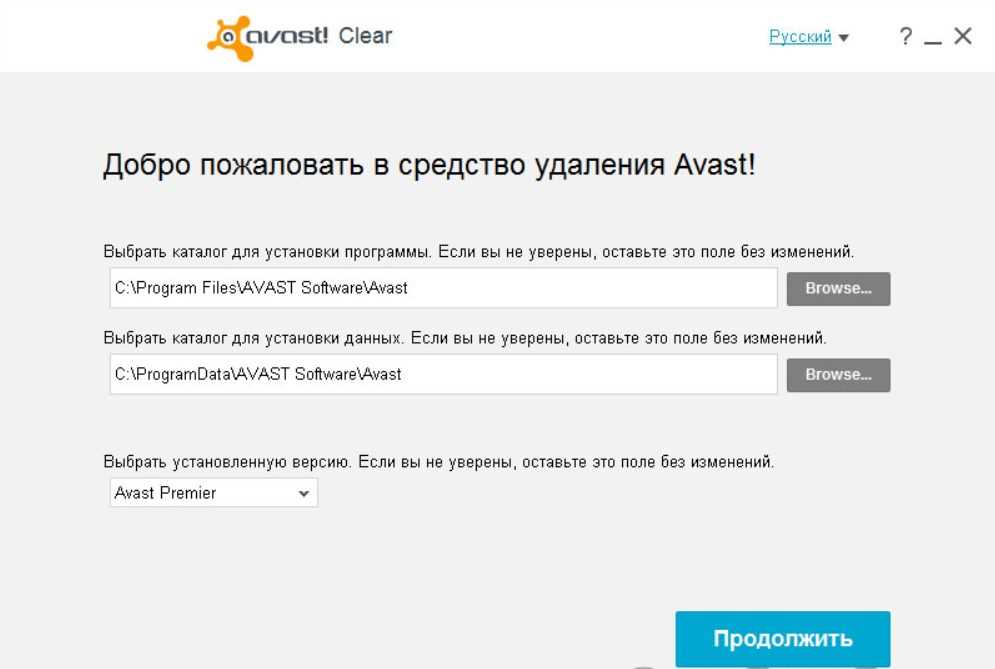
Если проблема все еще существует, необходимо удалить остатки Avast, которые могут быть оставлены после удаления программы. Используйте официальную утилиту Avast Uninstall Utility, чтобы удалить все файлы и записи из системного реестра, связанные с программой Avast.
Шаг 3: Переустановите драйвер сетевой карты
Если проблема продолжает существовать, то необходимо переустановить драйвер сетевой карты. Чтобы это сделать, откройте Диспетчер устройств, найдите сетевую карту и щелкните правой кнопкой мыши на значок, затем выберите «Удалить устройство». После удаления перезапустите компьютер и пусть операционная система переустановит драйвер сетевой карты автоматически.
Шаг 4: Обратитесь к службе поддержки
Если после выполнения вышеуказанных шагов проблема все еще существует, обращайтесь в службу поддержки. Они смогут помочь определить и исправить проблему.
Альтернативы для защиты компьютера
1. Windows Defender
В Windows 10 встроен антивирусный программный комплекс Windows Defender, который имеет высокое качество защиты и не нагружает систему. Данный антивирус установлен по умолчанию, и его не нужно дополнительно устанавливать.
2. Avira Antivirus
Программа Avira Antivirus представляет собой бесплатное решение для защиты компьютера от вредоносных программ. Программа имеет проработанную систему защиты, а также автоматически обновляет базы данных.
3. Kaspersky Anti-Virus
Компания Kaspersky пользуется доверием пользователей по всему миру. Kaspersky Anti-Virus имеет высокую степень защиты и удобный интерфейс. Программа обеспечивает защиту от вирусов, шпионских программ и других вредоносных объектов.
4. ESET NOD32 Antivirus
Программа ESET NOD32 является популярным комплексом для защиты компьютера. Она имеет быстрый поиск, минимальное потребление ресурсов и высокую степень защиты. Базы вирусов обновляются несколько раз в день.
5. Norton AntiVirus Plus
Программа Norton AntiVirus Plus имеет мощный и эффективный движок, умеет проверять включая архивы и почтовые ящики. Программа также позволяет защитить свою личную информацию от кражи и фишинга.
6. Bitdefender Antivirus Plus
Bitdefender Antivirus Plus — это один из наиболее эффективных антивирусных программных комплексов на рынке. Он имеет простой и интуитивно понятный интерфейс, низкое потребление системных ресурсов и обновления баз производятся автоматически.
На выбор антивируса нужно ориентироваться на случаи вредоносных атак. Каждый конкретный случай может подразумевать большую степень риска нежели другой, поэтому выбор защиты должен быть обоснован и продуман.
- Необходимо следить за обновлениями программ, чтобы антивирус оставался актуальным.
- Если антивирус зафиксировал в системе «вирус», нужно довериться его рекомендациям приложить меры по решению проблемы.
Ответы на вопросы
Антивирус Avast удалился, и теперь нет интернета. Что делать?
Первым делом попробуйте перезагрузить компьютер и проверить, вернулся ли доступ к интернету. Если нет, то попробуйте выполнить сброс сетевых настроек: откройте командную строку от имени администратора и выполните команду «netsh winsock reset». После этого перезагрузите компьютер и проверьте интернет-соединение.
У меня Windows 10, после удаления Avast перестал работать интернет. Как это исправить?
Попробуйте открыть «Центр управления сетями и общим доступом», нажать на «Изменить параметры адаптера», найти свой сетевой адаптер, щелкнуть правой кнопкой мыши на его значке и выбрать «Свойства». Затем в списке протоколов найдите «Internet Protocol Version 4 (TCP/IPv4)», откройте его свойства и установите значения «Получить IP-адрес автоматически» и «Получить адрес DNS-сервера автоматически». После этого сохраните изменения и перезагрузите компьютер.
После удаления Avast пропал доступ к интернету на моем ноутбуке с Windows 7. Как это исправить?
Попробуйте открыть командную строку от имени администратора и выполнить следующую команду: «ipconfig /flushdns». Затем попробуйте выполнить команду «netsh int ip reset», перезагрузить компьютер и проверить доступ к интернету.
Запускаю компьютер, а интернета нет после удаления Avast. С чего начать поиск проблемы?
Первым делом убедитесь, что у вас есть доступ к локальной сети, попробуйте открыть другие сайты и приложения. Если проблема только с интернетом, то попробуйте сбросить сетевые настройки и перезагрузить компьютер.
У меня пропал доступ к интернету после удаления Avast на Windows 8.1. Что делать?
Попробуйте выполнить следующие действия: откройте «Центр управления сетями и общим доступом», перейдите в раздел «Изменить параметры адаптера», найдите свой сетевой адаптер, откройте его свойства и выберите протокол «Internet Protocol Version 4 (TCP/IPv4)». Установите значения «Получить IP-адрес автоматически» и «Получить адрес DNS-сервера автоматически». После этого сохраните изменения и перезагрузите компьютер.
Удаление Avast привело к проблемам с интернетом на моем компьютере. Как это исправить?
Попробуйте проверить настройки брандмауэра Windows, возможно, после удаления Avast некоторые из них были изменены. Если проблема не в этом, то попробуйте выполнить следующую команду в командной строке: «netsh int ipv6 reset». Затем перезагрузите компьютер и проверьте доступ к интернету.
У меня пропал доступ к интернету после удаления Avast на Windows XP. Что нужно сделать?
Попробуйте выполнить следующие действия: нажмите на кнопку «Пуск», затем на «Выполнить». Введите команду «cmd» и нажмите «ОК». В командной строке выполните команду «netsh winsock reset catalog», затем «netsh int ip reset reset.log». Перезагрузите компьютер и проверьте доступ к интернету.
Нет интернета после удаления Avast на Windows Vista. Как это исправить?
Попробуйте выполнить следующие действия: откройте «Центр управления сетями и общим доступом», выберите «Изменить параметры адаптера», найдите свой сетевой адаптер, откройте его свойства и выберите протокол «Internet Protocol Version 4 (TCP/IPv4)». Установите значения «Получить IP-адрес автоматически» и «Получить адрес DNS-сервера автоматически». После этого сохраните изменения и перезагрузите компьютер.
Как исправить отсутствие интернета после удаления Avast на Mac?
Первым делом попробуйте перезагрузить маршрутизатор и проверить доступ к интернету. Если это не помогло, попробуйте открыть «Системные настройки», выбрать «Сеть» и затем щелкнуть на кнопке «Дополнительно». В появившемся окне выберите вкладку «DNS» и удалите все записи. Затем добавьте Google Public DNS, добавив следующие IP-адреса: 8.8.8.8 и 8.8.4.4.
После удаления Avast на Macbook пропала связь с интернетом. Что делать?
Попробуйте перезагрузить компьютер и проверить доступ к интернету. Если проблема не исчезла, попробуйте сбросить сетевые настройки. Для этого откройте «Системные настройки», выберите «Сеть» и нажмите кнопку «Произвести сброс». После этого перезагрузите компьютер и проверьте доступ к интернету.