
Роутер Asus является одним из наиболее надежных устройств, которые обеспечивают стабильную работу Wi-Fi. Однако, иногда могут возникать проблемы с подключением к Wi-Fi сети на роутере Asus.
Если у вас возникли проблемы с Wi-Fi на роутере Asus, то прежде всего необходимо понять, что могло вызвать эту проблему. Возможно, причина кроется лишь в настройках роутера, или же необходима замена некоторых деталей.
В данной статье мы расскажем, как самостоятельно диагностировать и исправить проблему с отсутствием Wi-Fi на роутере Asus.
- Проверьте подключение
- Проверьте проводное подключение
- Проверьте настройки Wi-Fi
- Проверьте устройства подключения
- Обновите прошивку на роутере
- Почему необходимо обновлять прошивку на роутере?
- Как обновить прошивку на роутере?
- Выводы
- Измените настройки роутера
- 1. Проверьте наличие обновлений
- 2. Изучите параметры Wi-Fi
- 3. Измените канал
- 4. Сброс настроек роутера
- Отключите оборудование, мешающее Wi-Fi
- 1. Проверьте, что на вашем устройстве нет других источников сигнала
- 2. Проверьте устройства, работающие на одной частоте с Wi-Fi
- 3. Отключите оборудование, которое может мешать Wi-Fi
- Используйте режим отката
- Что такое режим отката?
- Как использовать режим отката?
- Свяжитесь с технической поддержкой Asus
- 1. Используйте онлайн-поддержку
- 2. Позвоните в техническую поддержку
- 3. Напишите в техническую поддержку
- Ответы на вопросы
- Почему у меня на роутере Asus пропал Wi-Fi сигнал?
- Какие могут быть причины отсутствия Wi-Fi на роутере Asus?
- Как изменить канал Wi-Fi на роутере Asus?
- Что делать, если уровень сигнала Wi-Fi на моем роутере Asus низкий?
- Как настроить роутер Asus для получения максимального уровня сигнала Wi-Fi?
- Как проверить работу Wi-Fi модуля в роутере Asus?
- Может ли причина проблемы с Wi-Fi на роутере Asus быть в специфических настройках устройств, подключенных к сети?
- Можно ли использовать репитер для усиления сигнала Wi-Fi на роутере Asus?
- Как сбросить настройки Wi-Fi на роутере Asus?
- Может ли причина проблемы с Wi-Fi на роутере Asus быть в неисправности провайдера интернет-услуг?
Проверьте подключение
Проверьте проводное подключение
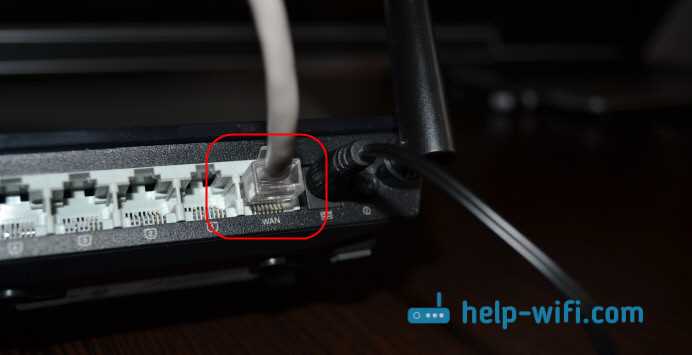
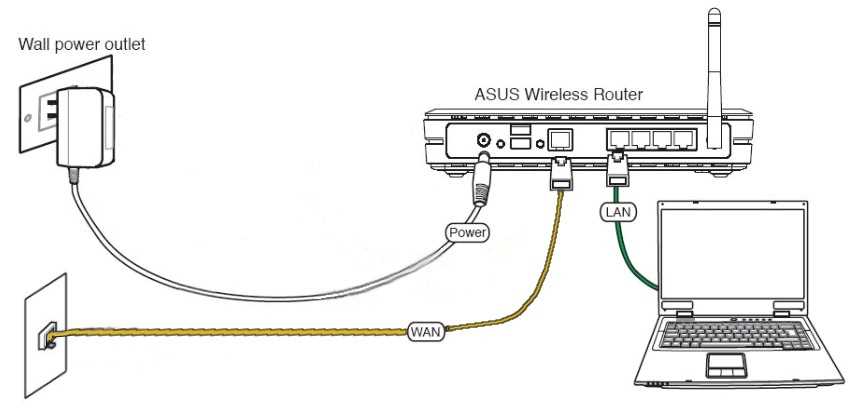
Первым шагом в решении проблемы с отсутствием Wi-Fi на роутере Asus является проверка проводного подключения. Убедитесь, что все кабели правильно подключены и не повреждены. Попробуйте перезапустить роутер, чтобы убедиться, что это не помогает.
Проверьте настройки Wi-Fi

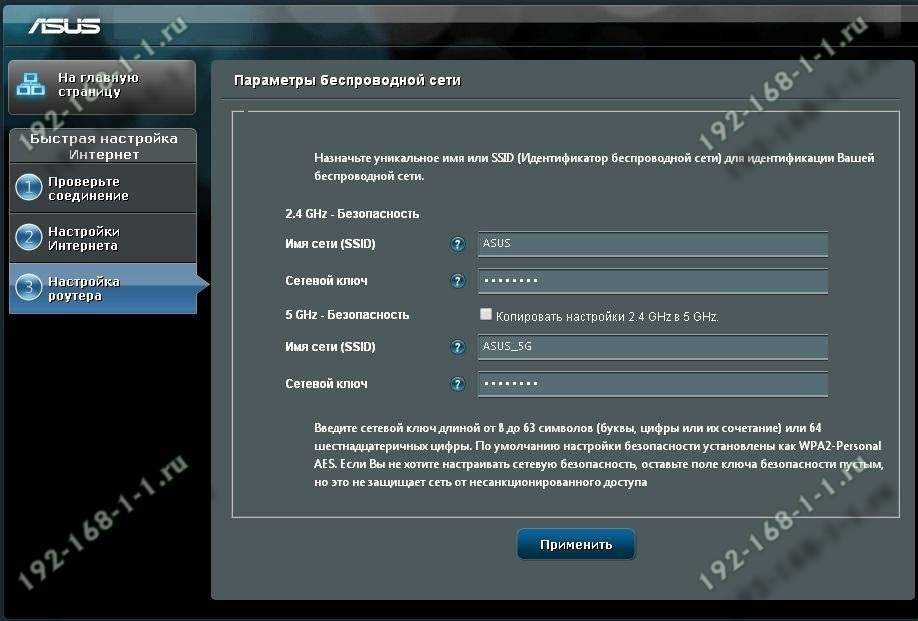
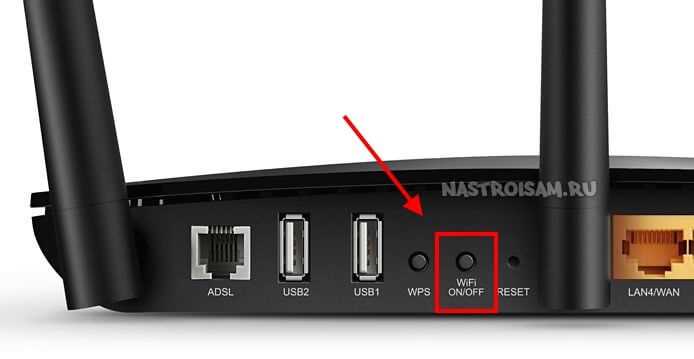
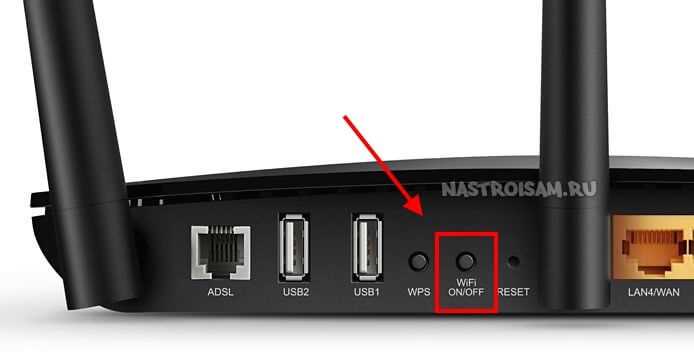
Если проводное подключение работает нормально, перейдите к проверке настроек Wi-Fi. Убедитесь, что Wi-Fi включен на роутере. Также убедитесь, что задано правильное имя сети и пароль Wi-Fi.
Проверьте устройства подключения

Если роутер подключен к сети, но устройства не могут подключиться к Wi-Fi, проверьте устройства подключения. Убедитесь, что телефон или компьютер правильно подключены к Wi-Fi и задан правильный пароль.
В случае, если проблема с отсутствием Wi-Fi на роутере Asus не решается, обратитесь к специалистам, чтобы они могли выполнить дополнительную диагностику и решить проблему.
Обновите прошивку на роутере
Почему необходимо обновлять прошивку на роутере?
Проблема с отсутствием Wi-Fi на роутере Asus может быть связана с устаревшей версией прошивки. Новые версии прошивки исправляют обнаруженные ошибки и увеличивают стабильность работы устройства.
Как обновить прошивку на роутере?
Для обновления прошивки на роутере Asus необходимо выполнить несколько шагов:
- Скачать последнюю версию прошивки с официального сайта Asus.
- Войти в настройки роутера, используя свой логин и пароль.
- Нажать вкладку «Настройки системы» и выбрать «Обновление прошивки».
- Загрузить файл прошивки, который был скачан на предыдущем шаге.
- Нажать кнопку «Обновить» и дождаться завершения процесса.
Важно помнить, что обновление прошивки может занять несколько минут и во время процесса обновления нет необходимости выключать роутер или прерывать его работу. После завершения процесса обновления необходимо перезапустить устройство.
Выводы
Обновление прошивки на роутере Asus – это один из важных шагов для решения проблем с отсутствием Wi-Fi на устройстве. Оно позволяет исправлять обнаруженные ошибки и обеспечивать стабильность работы роутера.
Измените настройки роутера
1. Проверьте наличие обновлений
Перед изменением настроек роутера Asus, убедитесь, что в системе установлена последняя версия прошивки. Для этого зайдите в настройки роутера и перейдите в раздел «Обновление». Если доступно новое обновление, следуйте инструкции и установите его.
2. Изучите параметры Wi-Fi
Проверьте, какие параметры Wi-Fi установлены на вашем роутере. Для этого зайдите в раздел «Беспроводное соединение» и проверьте, включен ли Wi-Fi сигнал, правильно ли указано имя сети и пароль. Возможно, что некорректно настроенный пароль и имя Wi-Fi сети могут быть причиной проблемы с отсутствием сигнала.
3. Измените канал
Попробуйте изменить канал Wi-Fi сигнала на роутере. Для этого зайдите в раздел «Беспроводное соединение» и выберите другой канал. Если в вашей зоне доступности Wi-Fi много других сетей, возможно, что ваш канал забит и из-за этого сигнал становится недоступным. Попробуйте переключиться на менее загруженный канал.
4. Сброс настроек роутера
Если все предыдущие шаги не помогли, попробуйте сбросить настройки на заводские. Для этого на роутере найдите кнопку Reset и удерживайте ее несколько секунд, пока настройки не вернутся к исходным. После этого повторно настройте Wi-Fi сигнал и проверьте его доступность.
Если после всех мероприятий с роутером Asus проблемы с отсутствием Wi-Fi сигнала остались, возможно, проблема в программном обеспечении компьютера или портах Ethernet. В этом случае стоит обратиться к специалистам или к производителю оборудования.
Отключите оборудование, мешающее Wi-Fi
1. Проверьте, что на вашем устройстве нет других источников сигнала
Перед тем, как изучать проблему с отсутствием Wi-Fi на роутере Asus, убедитесь, что на других устройствах в вашей сети не включен сигнал Wi-Fi. Это может быть любое устройство с точкой доступа, например, мобильный телефон в режиме «точки доступа». Если есть такой источник, то он может мешать работе роутера Asus.
2. Проверьте устройства, работающие на одной частоте с Wi-Fi

Если роутер Asus работает на частоте 2.4 ГГц, то проверьте, нет ли устройства, работающего на этой же частоте в вашем доме. Это может быть, например, микроволновая печь или беспроводной телефон.
3. Отключите оборудование, которое может мешать Wi-Fi

Если вы обнаружили, что в вашей сети есть источник сигнала или устройство, работающее на той же частоте с Wi-Fi, попробуйте их отключить. После этого перезапустите роутер Asus и проверьте, работает ли Wi-Fi.
Если после выполнения этих действий проблема с отсутствием Wi-Fi не исчезает, рекомендуется связаться с технической поддержкой Asus.
Используйте режим отката
Что такое режим отката?
Режим отката — это функция на роутере Asus, которая позволяет восстановить настройки на предыдущую версию прошивки. Если после обновления прошивки на роутере Asus у вас возникли проблемы с Wi-Fi, вы можете использовать режим отката, чтобы вернуться к более стабильной версии прошивки.
Как использовать режим отката?

Для использования режима отката нужно выполнить следующие шаги:
- Перейдите на страницу настроек роутера в вашем браузере.
- В меню слева выберите «Настройки системы» и затем перейдите на вкладку «Обновление прошивки».
- На этой странице вы найдете опцию «Режим восстановления». Нажмите на кнопку «Включить».
- Выберите предыдущую версию прошивки из списка, затем нажмите «Загрузить».
- Когда загрузка завершится, роутер автоматически перезагрузится с предыдущей версией прошивки.
После перезагрузки проверьте, работает ли Wi-Fi на роутере Asus. Если проблема сохраняется, вы можете попробовать снова обновить прошивку на новейшую версию и повторить эти шаги.
Свяжитесь с технической поддержкой Asus
1. Используйте онлайн-поддержку
Для начала можно воспользоваться онлайн-поддержкой Asus. Это удобный способ, который не требует звонка или отправки электронной почты. В разделе поддержки на официальном сайте Asus можно найти множество помощников для решения проблем, включая персонализированные инструкции и видеоинструкции. Кроме того, можно воспользоваться онлайн-чатом с представителями технической поддержки Asus для более оперативного решения проблемы.
2. Позвоните в техническую поддержку
Если вы хотите получить более подробную консультацию, вы можете позвонить в техническую поддержку Asus. На официальном сайте указаны телефоны представительств Asus в вашем регионе. Не забудьте подготовить все необходимые данные, такие как серийный номер устройства и дату его покупки. Это позволит ускорить процесс решения проблемы.
3. Напишите в техническую поддержку
Если вы не хотите пользоваться онлайн-чатом или звонить, вы можете связаться с технической поддержкой Asus по электронной почте. На официальном сайте Asus есть раздел «Контакты», где указаны электронные адреса представительств Asus в вашем регионе. Напишите краткое письмо, в котором обязательно укажите свой серийный номер устройства и дату его покупки. Также стоит описать проблему в деталях и приложить скриншоты тестовых результатов, если это необходимо.
Связавшись с технической поддержкой Asus, вы получите опытную помощь в решении проблемы Wi-Fi на вашем роутере Asus.
Ответы на вопросы
Почему у меня на роутере Asus пропал Wi-Fi сигнал?
Возможно, проблема связана с настройками роутера или с каналом Wi-Fi. Попробуйте перезагрузить роутер и изменить канал Wi-Fi в настройках.
Какие могут быть причины отсутствия Wi-Fi на роутере Asus?
Причин может быть несколько: проблемы с настройками роутера, перегрузка канала Wi-Fi, неисправность Wi-Fi модуля или антенны роутера, недостаточный уровень сигнала.
Как изменить канал Wi-Fi на роутере Asus?
Для изменения канала Wi-Fi необходимо зайти в настройки роутера, найти раздел Wireless и выбрать пункт Channel. В списке каналов выберите наиболее свободный канал для вашего региона. Сохраните настройки.
Что делать, если уровень сигнала Wi-Fi на моем роутере Asus низкий?
Попробуйте переместить роутер в более удобное место или установите более мощную антенну на роутер. Если это не помогает, попробуйте передвинуть устройство, подключенное к Wi-Fi, ближе к роутеру.
Как настроить роутер Asus для получения максимального уровня сигнала Wi-Fi?
Для получения максимального уровня сигнала Wi-Fi необходимо выбрать наилучшее место для размещения роутера. Также необходимо правильно настроить канал Wi-Fi и тип шифрования, установить мощную антенну и добавить усилитель сигнала.
Как проверить работу Wi-Fi модуля в роутере Asus?
Для проверки работоспособности Wi-Fi модуля зайдите в настройки роутера, раздел Wireless, и проверьте, включена ли функция Wi-Fi. Также можно проверить работу Wi-Fi модуля с помощью другого устройства, подключенного к Wi-Fi сети.
Может ли причина проблемы с Wi-Fi на роутере Asus быть в специфических настройках устройств, подключенных к сети?
Да, причина проблемы с Wi-Fi на роутере Asus может быть связана со специфическими настройками устройств, подключенных к сети. Для решения проблемы попробуйте изменить настройки сетевых параметров на устройствах или выполнить сброс настроек на устройствах.
Можно ли использовать репитер для усиления сигнала Wi-Fi на роутере Asus?
Да, можно использовать репитер для усиления сигнала Wi-Fi на роутере Asus. Репитер нужно подключить к роутеру и настроить его для усиления сигнала.
Как сбросить настройки Wi-Fi на роутере Asus?
Для сброса настроек Wi-Fi на роутере Asus необходимо зайти в настройки роутера, раздел Administration, и выбрать пункт Factory Default. После этого настройки роутера будут сброшены до заводских установок.
Может ли причина проблемы с Wi-Fi на роутере Asus быть в неисправности провайдера интернет-услуг?
Да, причина проблемы с Wi-Fi на роутере Asus может быть связана с неисправностью провайдера интернет-услуг. Попробуйте обратиться к провайдеру и выяснить, есть ли у них проблемы со своей сетью.