
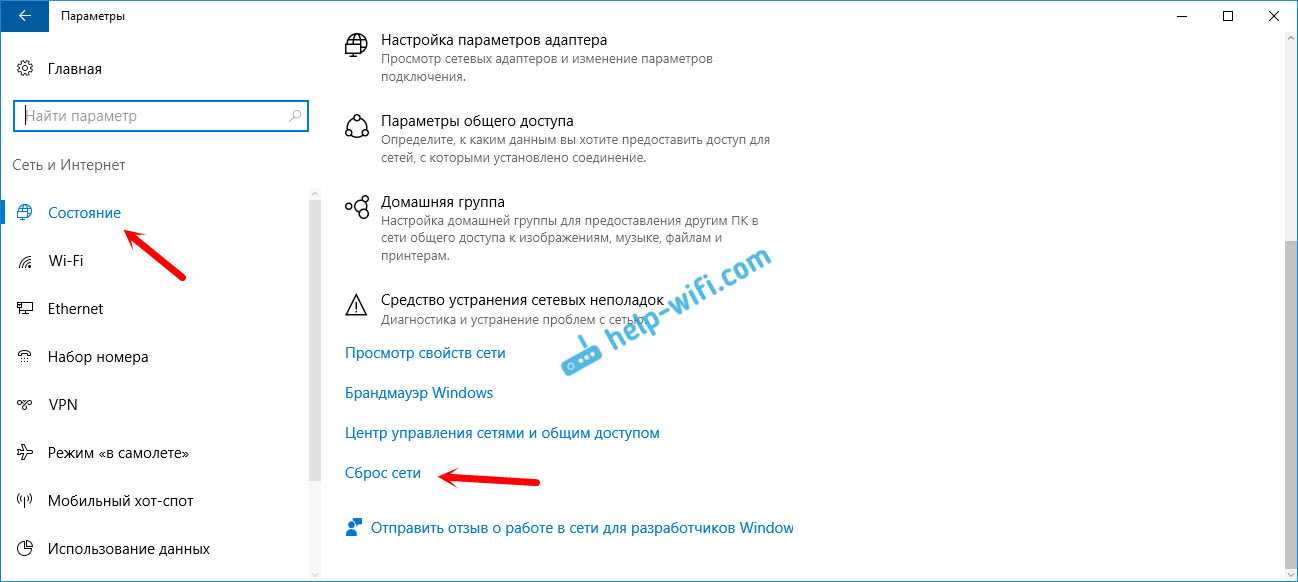
Ваш ноутбук с «Мобильным хот-спотом» может быть благодатной почвой для множества проблем. Автоматическая настройка такой сети может привести к различным ошибкам, и нередко возможность сделать это просто пропадает. Эта проблема может стать причиной больших головных болей, если вы находитесь в командировке и работа зависит от Wi-Fi. Однако не отчаивайтесь, с нашим подробным гайдом для Windows 10 будет проще решить проблему и получить стабильную работу мобильного хот-спота.
В этом гайде мы рассмотрим основные ошибки и их решения, включая проблему отсутствия коннекта, медленную работу сети, минимальное количество подключений и многие другие. У нас есть готовые советы и рекомендации, которые помогут вам снова получить доступ в Интернет и оставаться онлайн даже на самом удаленном краю мира.
Будьте готовы к любым проблемам — все что вам нужно для исправления их, это следовать нашим инструкциям.
- Проверить настройки мобильного устройства
- Переключите мобильный хот-спот на «включено»
- Проверьте учетные данные и пароль
- Проверьте настройки брандмауэра и антивируса
- Проверить настройки беспроводной сети
- 1. Проверьте, включен ли Wi-Fi
- 2. Проверьте настройки безопасности
- 3. Проверьте настройки мобильного хот-спота
- Проверить настройки брандмауэра
- Шаг 1: Откройте настройки брандмауэра
- Шаг 2: Проверьте настройки брандмауэра
- Шаг 3: Проверьте настройки защиты на Wi-Fi адаптере
- Обновить драйверы сетевой карты
- Почему нужно обновлять драйверы сетевой карты
- Как обновить драйверы сетевой карты
- Резюме
- Использовать отладочную утилиту сетевого адаптера
- Шаг 1: Запустить командную строку с правами администратора
- Шаг 2: Ввести команду «netsh»
- Шаг 3: Ввести команду «int ipv4 set global dnscache=disabled»
- Шаг 4: Ввести команду «int tcp set global autotuninglevel=disabled»
- Шаг 5: Выполнить команду «exit»
- Отключить службу «Мобильный хот-спот» и перезагрузить устройство
- Шаг 1: Отключение службы «Мобильный хот-спот»
- Шаг 2: Перезагрузить устройство
- Связаться с техподдержкой
- Телефон
- Электронная почта
- Онлайн-чат
- Самостоятельное решение проблемы
- Ответы на вопросы
- Как я могу узнать, использую ли я мобильный хот-спот?
- Что я должен сделать, если мобильный хот-спот не работает?
- Как я могу изменить настройки мобильного хот-спота?
- Как я могу узнать, что мобильный хот-спот включен на моем телефоне?
- Могу ли я использовать мобильный хот-спот, если у меня ограниченный трафик?
- Как я могу узнать, сколько трафика использовал мобильный хот-спот?
- Могу ли я использовать мобильный хот-спот для подключения нескольких устройств?
- Как я могу узнать, скорость моего мобильного хот-спота?
- Как я могу увеличить скорость моего мобильного хот-спота?
- Может ли использование мобильного хот-спота повлиять на мою батарею телефона?
Проверить настройки мобильного устройства
Переключите мобильный хот-спот на «включено»

Первым делом нужно убедиться, что мобильный хот-спот на вашем мобильном устройстве включен. Обычно это находится в настройках беспроводного подключения или раздачи Wi-Fi. Убедитесь, что он включен и имеет доступ к Интернету. Если нет, то возможно, у вас недостаточно средств на счету, чтобы использовать эту функцию или ее отключили ваш оператор связи.
Проверьте учетные данные и пароль
Если вы используете защищенное подключение, то у вас должен быть пароль для Wi-Fi сети. Убедитесь, что вы его правильно вводите при подключении к сети. Если вы не уверены, то можете попробовать изменить пароль на новый, чтобы убедиться в правильности ввода учетных данных.
Проверьте настройки брандмауэра и антивируса
В некоторых случаях, брандмауэр или антивирус на вашем устройстве может блокировать подключение к мобильному хот-споту. Убедитесь, что вы не блокируете такое подключение в настройках безопасности. Если вы используете антивирус с Firewall, проверьте настройки для зоны «Доверенная сеть», чтобы мобильный хот-спот был разрешен.
Важно убедиться, что ваше мобильное устройство настроено правильно, прежде чем пытаться подключиться к мобильному хот-споту. Если проблема не исчезает, то возможно, нужно проверить настройки на компьютере или другом устройстве, к которому вы пытаетесь подключиться к мобильному хот-споту.
Проверить настройки беспроводной сети

1. Проверьте, включен ли Wi-Fi
Первым шагом для проверки настроек беспроводной сети при использовании «Мобильного хот-спота» является убедиться, что Wi-Fi включен на устройстве. Если Wi-Fi выключен, «Мобильный хот-спот» не сможет создать точку доступа для других устройств.
2. Проверьте настройки безопасности
Проверьте настройки безопасности для своей беспроводной сети, чтобы убедиться, что они правильно настроены для «Мобильного хот-спота». Безопасность сети может быть причиной того, что «Мобильный хот-спот» не работает должным образом.
- Убедитесь, что вы используете безопасный пароль для своей беспроводной сети
- Убедитесь, что вы не используете фильтрацию MAC-адресов, которая может заблокировать ваши устройства от подключения через «Мобильный хот-спот»
3. Проверьте настройки мобильного хот-спота

Проверьте настройки «Мобильного хот-спота», чтобы убедиться, что они правильно настроены для создания точки доступа. Это может включать в себя установку имени сети и выбор пароля.
| Пункты для проверки настроек мобильного хот-спота: | Что проверять: |
|---|---|
| Имя сети: | Убедитесь, что имя сети правильно написано и не содержит ошибок. |
| Пароль: | Убедитесь, что пароль правильно написан и не содержит ошибок. |
Проверить настройки брандмауэра
Шаг 1: Откройте настройки брандмауэра
Для начала проверки настроек брандмауэра на Windows 10 нужно открыть соответствующие настройки:
- Нажмите на клавиши «Win + I», чтобы открыть параметры Windows.
- Выберите раздел «Обновление и безопасность».
- Откройте вкладку «Безопасность Windows».
- Перейдите в настройки брандмауэра, нажав на ссылку «Управление настройками брандмауэра».
Шаг 2: Проверьте настройки брандмауэра
После открытия настроек брандмауэра вам нужно проверить, что «Мобильный хот-спот» не заблокирован:
| Название | Доступ |
|---|---|
| «Мобильный хот-спот» | Разрешить |
Если в настройках брандмауэра стоит блокировка на «Мобильный хот-спот», то можно нажать на кнопку «Изменить настройки», выбрать «Разрешить другие приложения» и поставить галочку напротив «Мобильный хот-спот».
Шаг 3: Проверьте настройки защиты на Wi-Fi адаптере
Если после проверки настроек брандмауэра «Мобильный хот-спот» все еще не работает, нужно проверить настройки защиты Wi-Fi адаптера:
- Откройте «Диспетчер устройств».
- Выберите Wi-Fi адаптер и нажмите правой кнопкой мыши.
- Выберите «Свойства».
- Перейдите на вкладку «Драйвер» и нажмите на кнопку «Обновить драйвер».
Если это не помогло, можно попробовать отключить защиту Wi-Fi адаптера в настройках драйвера. Это решение не является безопасным, поэтому применяйте его только в крайних случаях.
Обновить драйверы сетевой карты
Почему нужно обновлять драйверы сетевой карты
Сетевая карта отвечает за передачу данных в сети интернет и по локальной сети. Устройство использует драйверы для связи с операционной системой. Если драйвер устарел или несовместим с текущей версией Windows, могут возникнуть проблемы со стабильностью, скоростью передачи данных и соединением к приложению «Мобильный хот-спот».
Как обновить драйверы сетевой карты
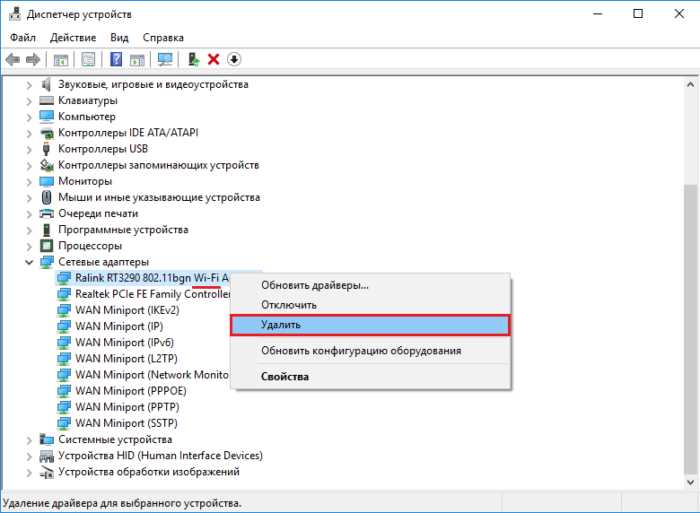
1. Откройте меню «Пуск» и выберите «Устройства и принтеры». Найдите сетевую карту и щелкните правой кнопкой мыши, выберите «Свойства». В разделе «Драйвер» выберите «Обновить драйвер».
2. Выберите «Автоматический поиск обновлений драйверов» и дождитесь, пока Windows найдет подходящую версию драйвера для вашего устройства. Следуйте инструкциям на экране, чтобы завершить установку.
3. Если Windows не может найти подходящий драйвер, вы можете попробовать найти его на сайте производителя сетевой карты. Скачайте последнюю версию драйвера и установите ее, следуя инструкциям на сайте.
Резюме

Обновление драйверов сетевой карты может помочь исправить проблемы со стабильностью и скоростью соединения при использовании приложения «Мобильный хот-спот». Постарайтесь проверять наличие обновлений драйверов регулярно, чтобы улучшить качество своего интернет соединения.
Использовать отладочную утилиту сетевого адаптера
Шаг 1: Запустить командную строку с правами администратора
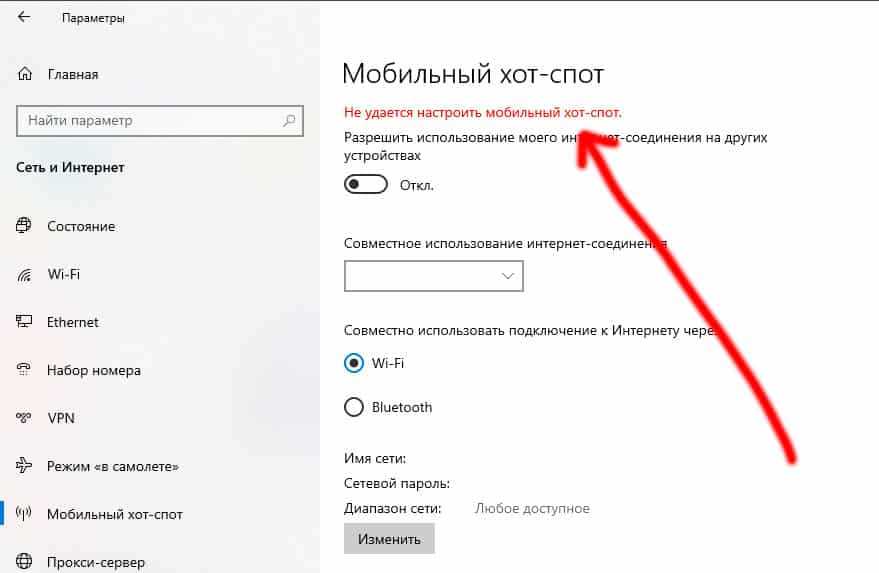
Для запуска командной строки с правами администратора, нужно нажать сочетание клавиш Win+X, а затем выбрать «Командную строку (администратор)» из списка.
Шаг 2: Ввести команду «netsh»

После запуска командной строки с правами администратора, нужно ввести команду «netsh», чтобы открыть утилиту сетевого адаптера.
Пример: netsh
Шаг 3: Ввести команду «int ipv4 set global dnscache=disabled»
После открытия утилиты сетевого адаптера, нужно ввести команду «int ipv4 set global dnscache=disabled», чтобы отключить кэш DNS.
Пример: int ipv4 set global dnscache=disabled
Шаг 4: Ввести команду «int tcp set global autotuninglevel=disabled»
Далее, нужно ввести команду «int tcp set global autotuninglevel=disabled», чтобы отключить автоматическую настройку уровня масштабирования TCP.
Пример: int tcp set global autotuninglevel=disabled
Шаг 5: Выполнить команду «exit»
После завершения всех настроек, нужно выполнить команду «exit», чтобы закрыть утилиту сетевого адаптера.
Пример: exit
Теперь можно попробовать включить мобильный хот-спот и проверить, исправлена ли проблема.
Отключить службу «Мобильный хот-спот» и перезагрузить устройство
Шаг 1: Отключение службы «Мобильный хот-спот»

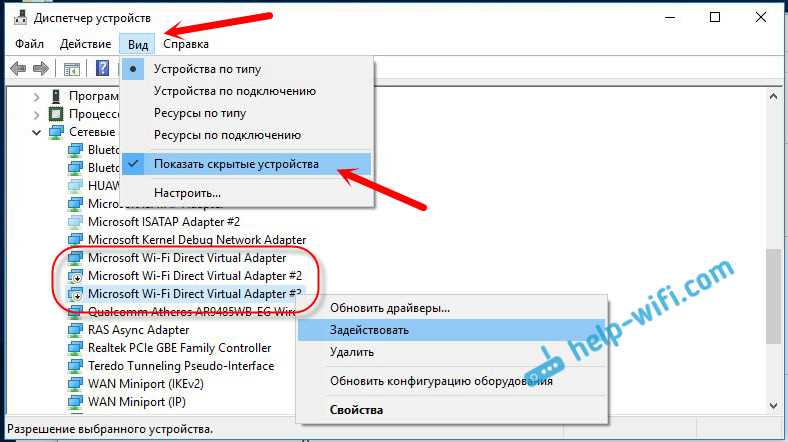
Для того чтобы отключить службу «Мобильный хот-спот», нужно перейти в «Центр управления сетью и общим доступом», который можно открыть из Панели управления или щелкнув на значке сети в трее. После открытия «Центра управления сетью и общим доступом» нужно выбрать пункт «Изменение параметров адаптера».
Далее нужно найти адаптер «Мобильный хот-спот», щелкнуть на нем правой кнопкой мыши и выбрать «Отключить».
После отключения службы необходимо перезагрузить устройство, чтобы изменения вступили в силу.
Шаг 2: Перезагрузить устройство
Для перезагрузки устройства нужно нажать на кнопку «Пуск», выбрать пункт «Выключить компьютер» и затем нажать на кнопку «Перезагрузить».
После перезагрузки устройства можно проверить, что служба «Мобильный хот-спот» была успешно отключена, открыв «Центр управления сетью и общим доступом» и проверив наличие адаптера «Мобильный хот-спот».
Если причина возникновения проблемы с «Мобильным хот-спотом» не в службе, то этот метод может не помочь. В таком случае стоит попробовать другие методы, описанные в нашем гайде.
Связаться с техподдержкой

Телефон
Если у вас возникли проблемы с настройкой «Мобильного хот-спота», обратитесь в техподдержку по телефону +7 (XXX) XXX-XX-XX. Вы можете задать свои вопросы и получить квалифицированную помощь специалистов компании.
Электронная почта
Если вы хотите связаться с технической поддержкой «Мобильного хот-спота» по электронной почте, отправьте свой вопрос на адрес support@mobilhotspot.com. Не забудьте указать детальную информацию о вашей проблеме, чтобы специалисты могли дать вам наиболее полезную помощь.
Онлайн-чат
Вы также можете связаться с технической поддержкой «Мобильного хот-спота» через онлайн-чат на официальном сайте компании. Просто перейдите на страницу «Контакты» и нажмите на кнопку «Онлайн-чат». Введите свой запрос в текстовое поле и ожидайте ответа оператора.
Самостоятельное решение проблемы
Если вы уже попытались решить проблему с «Мобильным хот-спотом» самостоятельно, но так и не смогли, вы можете обратиться в форум поддержки компании. Возможно, другие пользователи уже сталкивались с похожей проблемой и могут помочь вам ее решить.
Не забывайте, что техническая поддержка «Мобильного хот-спота» всегда готова помочь вам с любой проблемой, связанной с использованием этого сервиса. Не стесняйтесь обращаться за помощью и получите качественный сервис от профессионалов!
Ответы на вопросы
Как я могу узнать, использую ли я мобильный хот-спот?
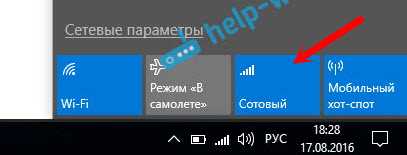
Вы можете проверить, соединены ли вы с Wi-Fi или Ethernet, и если нет, то вы, вероятно, используете мобильный хот-спот. Также вы можете проверить наличие значка мобильных данных в правом нижнем углу экрана.
Что я должен сделать, если мобильный хот-спот не работает?
Сначала убедитесь, что у вас есть достаточное количество мобильных данных. Затем попробуйте перезапустить свой телефон и перезапустить компьютер, к которому вы пытаетесь подключиться. Если это не помогает, попробуйте изменить настройки мобильного хот-спота.
Как я могу изменить настройки мобильного хот-спота?
Перейдите в настройки мобильного хот-спота на вашем телефоне и проверьте, включен ли он, находится ли на телефоне правильная сеть и правильный пароль. Если вы используете Windows 10, проверьте, что ваш компьютер находится в зоне действия сигнала и что пароль введен правильно.
Как я могу узнать, что мобильный хот-спот включен на моем телефоне?
На многих телефонах есть значок, который показывает, что мобильный хот-спот включен. Также вы можете перейти в настройки телефона и проверить, есть ли там опция для включения мобильного хот-спота.
Могу ли я использовать мобильный хот-спот, если у меня ограниченный трафик?
Да, но убедитесь, что у вас достаточно трафика для использования мобильного хот-спота. Использование мобильного хот-спота может быстро использовать весь ваш доступный трафик, поэтому будьте осторожны.
Как я могу узнать, сколько трафика использовал мобильный хот-спот?
Вы можете проверить количество использованного трафика в настройках мобильного хот-спота на вашем телефоне или с помощью инструментов мониторинга трафика на вашем компьютере.
Могу ли я использовать мобильный хот-спот для подключения нескольких устройств?
Да, вы можете использовать мобильный хот-спот для подключения нескольких устройств. Однако убедитесь, что у вас достаточно мобильных данных и что все устройства в зоне действия сигнала.
Как я могу узнать, скорость моего мобильного хот-спота?
Скорость вашего мобильного хот-спота зависит от вашей скорости мобильного интернета. Вы можете проверить скорость вашего мобильного интернета, используя онлайн-тест скорости.
Как я могу увеличить скорость моего мобильного хот-спота?
Увеличить скорость вашего мобильного хот-спота может помочь только улучшение качества сигнала вашего мобильного интернет-провайдера. Вы также можете попробовать перейти на другую мобильную сеть.
Может ли использование мобильного хот-спота повлиять на мою батарею телефона?
Да, использование мобильного хот-спота может быстро снижать заряд батареи вашего телефона. Если вы планируете использовать мобильный хот-спот в течение длительного времени, убедитесь, что у вас есть запасная батарея или зарядное устройство.