
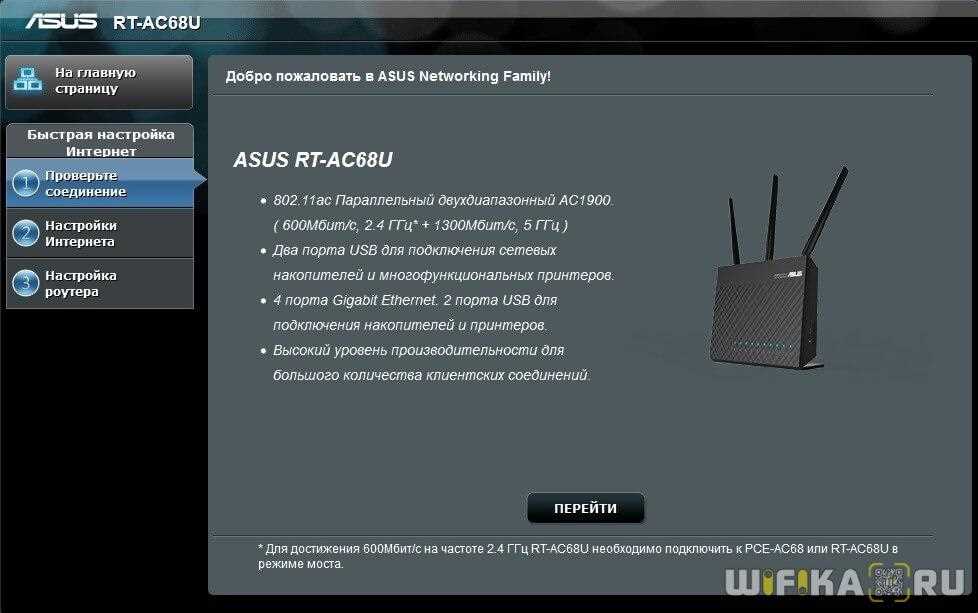
Роутер является важной частью любой домашней сети. Он позволяет соединять устройства с интернетом, обеспечивает безопасность и управляет трафиком. Один из самых популярных роутеров на рынке — Asus RT-AC51U. Он обладает множеством функций и возможностей, включая подключение USB-модема.
Однако, как и у любого другого устройства, могут возникнуть проблемы с подключением к интернету через USB-модем на роутере Asus RT-AC51U. Если у вас возникли такие проблемы, не стоит паниковать — вы можете решить их самостоятельно, используя несколько простых рекомендаций.
В этой статье мы расскажем, как исправить проблему с интернетом через USB-модем в роутере Asus RT-AC51U. Мы поделимся с вами несколькими советами и рекомендациями, которые помогут вам решить эту проблему быстро и без лишних усилий.
- Проверьте подключение USB модема
- Проверьте правильность подключения USB кабеля
- Убедитесь, что модем включен и готов к работе
- Проверьте, поддерживается ли ваш USB модем роутером Asus RT-AC51U
- Проверьте настройки интернет соединения
- Проверьте настройки соединения
- Проверьте правильность настроек USB модема
- Проверьте настройки роутера
- Перезагрузите роутер
- Обновите прошивку роутера
- Зачем нужно обновлять прошивку роутера?
- Как обновить прошивку роутера Asus RT-AC51U?
- Важно знать
- Измените параметры APN
- Что такое APN и зачем он нужен?
- Как изменить параметры APN на роутере Asus RT-AC51U?
- Проверьте совместимость модема и роутера
- 1. Узнайте стандарт модема и роутера
- 2. Сравните стандарты модема и роутера
- 3. Решение проблемы
- Попробуйте другой USB порт
- Почему может не работать USB модем в определенном порте?
- Что нужно сделать, если USB модем не работает в одном из портов?
- Обратитесь в службу поддержки Asus
- Если проблема не решается
- Как связаться со службой поддержки Asus
- Ответы на вопросы
- Как настроить USB модем в роутере Asus RT-AC51U?
- Почему мой USB модем не работает в роутере Asus RT-AC51U?
- Какие провайдеры поддерживаются в Asus RT-AC51U?
- Можно ли использовать USB модем с Asus RT-AC51U как основное соединение с Интернетом?
- Как подключить несколько USB модемов к роутеру Asus RT-AC51U?
- Является ли Asus RT-AC51U совместимым с 4G USB модемами?
- Какие настройки должны быть указаны для 4G USB модема в Asus RT-AC51U?
- Как настроить маршрутизацию трафика через 4G USB модем в Asus RT-AC51U?
- Можно ли использовать интернет через USB модем в роутере Asus RT-AC51U во время того, как провайдер обслуживает активные звонки на телефоне, подключенном к тому же USB?
Проверьте подключение USB модема
Проверьте правильность подключения USB кабеля
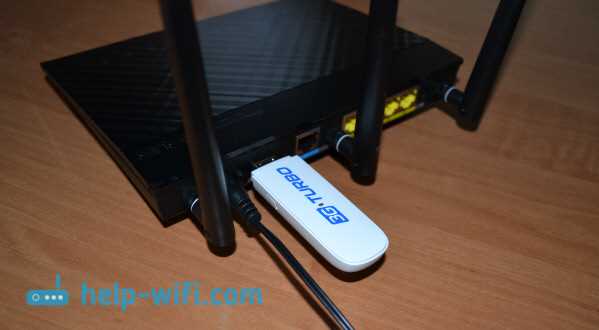
Первым делом необходимо проверить, правильно ли подключен USB кабель от модема к роутеру Asus RT-AC51U. Убедитесь, что кабель надежно вставлен в USB порт роутера, а также в порт на вашем USB модеме. Если есть сомнения, попробуйте подключить кабель к другому порту роутера или модема.
Иногда причиной проблемы с интернетом может стать неисправный USB кабель, поэтому его стоит поменять на новый, чтобы исключить данный фактор из причин проблем.
Убедитесь, что модем включен и готов к работе

Если USB модем не включен, то никакое подключение его к роутеру не приведет к успеху. Проверьте, что модем включен, а также что он готов к работе. Если у модема есть индикатор, убедитесь, что он горит зеленым, что свидетельствует о готовности устройства к работе.
Проверьте, поддерживается ли ваш USB модем роутером Asus RT-AC51U
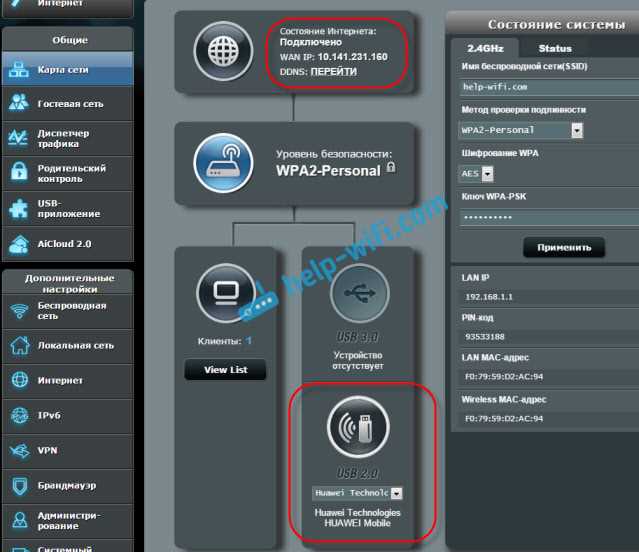
Не все модемы подходят для работы с роутером Asus RT-AC51U. Чтобы убедиться, что поддерживается ваш USB модем, зайдите в настройки роутера, выберите вкладку USB и проверьте список поддерживаемых моделей. Если ваш модем не поддерживается, попробуйте выбрать другую модель или разобраться, как можно установить драйверы для вашего нестандартного модема.
Проверьте настройки интернет соединения
Иногда проблема с USB модемом может быть связана с неправильными настройками интернет соединения в роутере Asus RT-AC51U. Проверьте настройки, указывающие на использование USB модема, убедитесь, что эти настройки соответствуют параметрам вашего провайдера.
Выбирайте правильный источник отключения интернет соединения чаще всего это ноутбук или компьютер. Сначала нужно отключить интернет на ноутбуке или компьютере, а потом на маршрутизаторе и USB модеме. При подключении нужно включаться в обратной последовательности.
Проверьте настройки соединения
Проверьте правильность настроек USB модема
Перед тем, как приступить к дальнейшим действиям, убедитесь, что правильно настроили USB модем на компьютере. Удостоверьтесь, что настройки соединения соответствуют тем параметрам, которые указаны в документации USB модема. Откройте настройки соединения и убедитесь, что они совпадают с рекомендованными настройками. Иначе, роутер Asus RT-AC51U не сможет установить соединение с интернетом.
Проверьте настройки роутера
Убедитесь, что роутер Asus RT-AC51U настроен правильно. Откройте веб-интерфейс роутера, перейдите к настройкам соединения. Убедитесь, что выбрали правильный тип соединения (в данном случае — USB модем). Проверьте, что все настройки соединения заполнены верно, включая имя пользователя и пароль для доступа к интернету. Если вы не уверены, какие параметры нужно ввести, обратитесь к провайдеру интернета за помощью.
Перезагрузите роутер
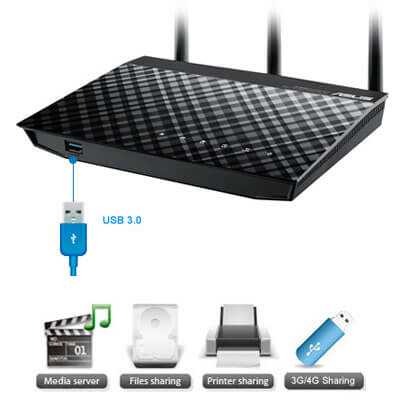
Если вы уже проверили все настройки и убедились, что все параметры введены правильно, попробуйте перезагрузить роутер. Иногда перезагрузка может помочь при проблемах с соединением. Выключите роутер, подождите несколько секунд, а затем включите его повторно. Дайте устройству время для загрузки и подключения к интернету. После этого проверьте подключение к интернету через роутер.
- Убедитесь, что USB модем правильно подключен к роутеру и настроен верно.
- Проверьте настройки соединения в веб-интерфейсе роутера.
- Попробуйте перезагрузить роутер.
Обновите прошивку роутера
Зачем нужно обновлять прошивку роутера?
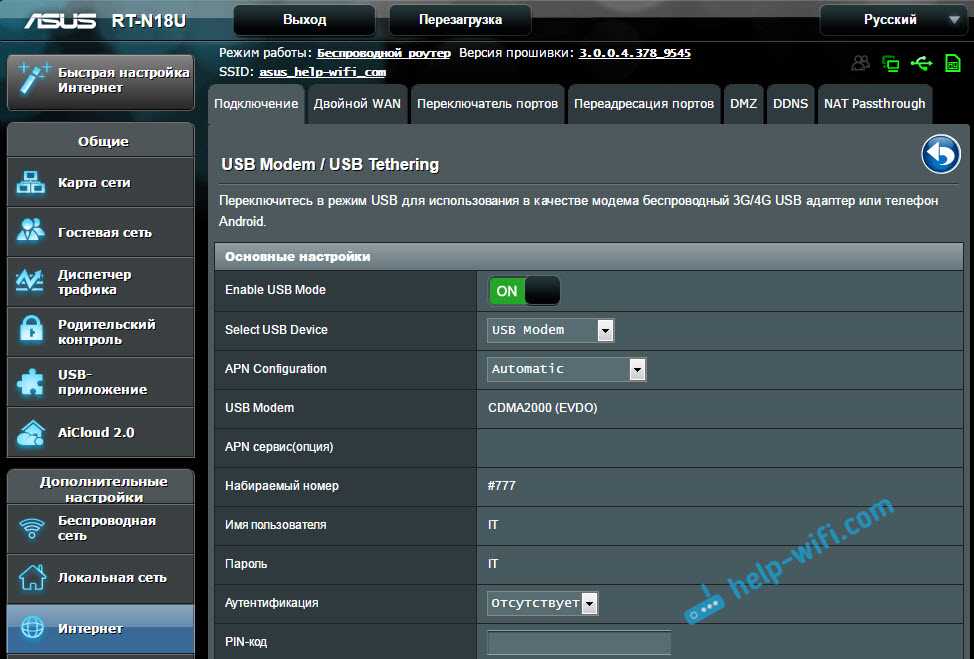
Обновление прошивки роутера необходимо для обеспечения стабильной работы устройства и устранения возможных ошибок или уязвимостей в безопасности.
Как обновить прошивку роутера Asus RT-AC51U?
- Перейдите на сайт производителя и найдите раздел загрузок для вашей модели роутера Asus RT-AC51U.
- Скачайте последнюю версию прошивки для вашего устройства.
- Подключите компьютер к роутеру с помощью кабеля Ethernet.
- Зайдите в настройки роутера через браузер и выберите раздел «Управление системой».
- Нажмите на кнопку «Обновление/Восстановление системы».
- Выберите загруженный файл прошивки и нажмите «Обновить».
- Дождитесь завершения процесса обновления и перезагрузки роутера.
Важно знать
Перед обновлением прошивки не забудьте сделать резервную копию настроек вашего роутера. Также убедитесь, что в процессе обновления роутер не будет отключен от электрической сети, чтобы избежать возможных проблем с устройством.
Измените параметры APN

Что такое APN и зачем он нужен?
APN (Access Point Name) – это наименование точки доступа, которая позволяет подключиться к интернету. Каждый оператор мобильной связи имеет свой уникальный APN. Он необходим, чтобы ваш устройство могло получить доступ к интернету через сотовую сеть оператора.
Как изменить параметры APN на роутере Asus RT-AC51U?
- Зайдите в настройки роутера, используя веб-интерфейс;
- Перейдите на вкладку «Настройки мобильного соединения»;
- Нажмите кнопку «Ручная настройка»;
- Введите новые параметры APN, предоставленные вашим оператором связи;
- Сохраните изменения и перезагрузите роутер.
После внесения изменений в параметры APN вам следует попытаться подключиться к интернету через свой роутер заново. Если проблема с интернетом осталась, попробуйте обратиться в техническую поддержку вашего оператора мобильной связи.
Проверьте совместимость модема и роутера
1. Узнайте стандарт модема и роутера
Первым шагом в проверке совместимости модема и роутера является установление их стандартов. Например, модем может работать по стандарту 4G LTE или 3G, а роутер — по стандарту 802.11ac.
Чтобы узнать информацию о стандартах модема и роутера, проверьте их спецификации, которые могут быть найдены в руководстве пользователя или на сайте производителя.
2. Сравните стандарты модема и роутера

После того, как вы установили стандарты модема и роутера, сравните их, чтобы убедиться, что они совместимы. Например, если модем работает по стандарту 3G, а роутер — по стандарту 802.11n, то они несовместимы.
Обычно производители роутеров указывают список совместимых модемов на своих сайтах или в руководствах пользователя. Также можно проконсультироваться с технической поддержкой производителя.
3. Решение проблемы
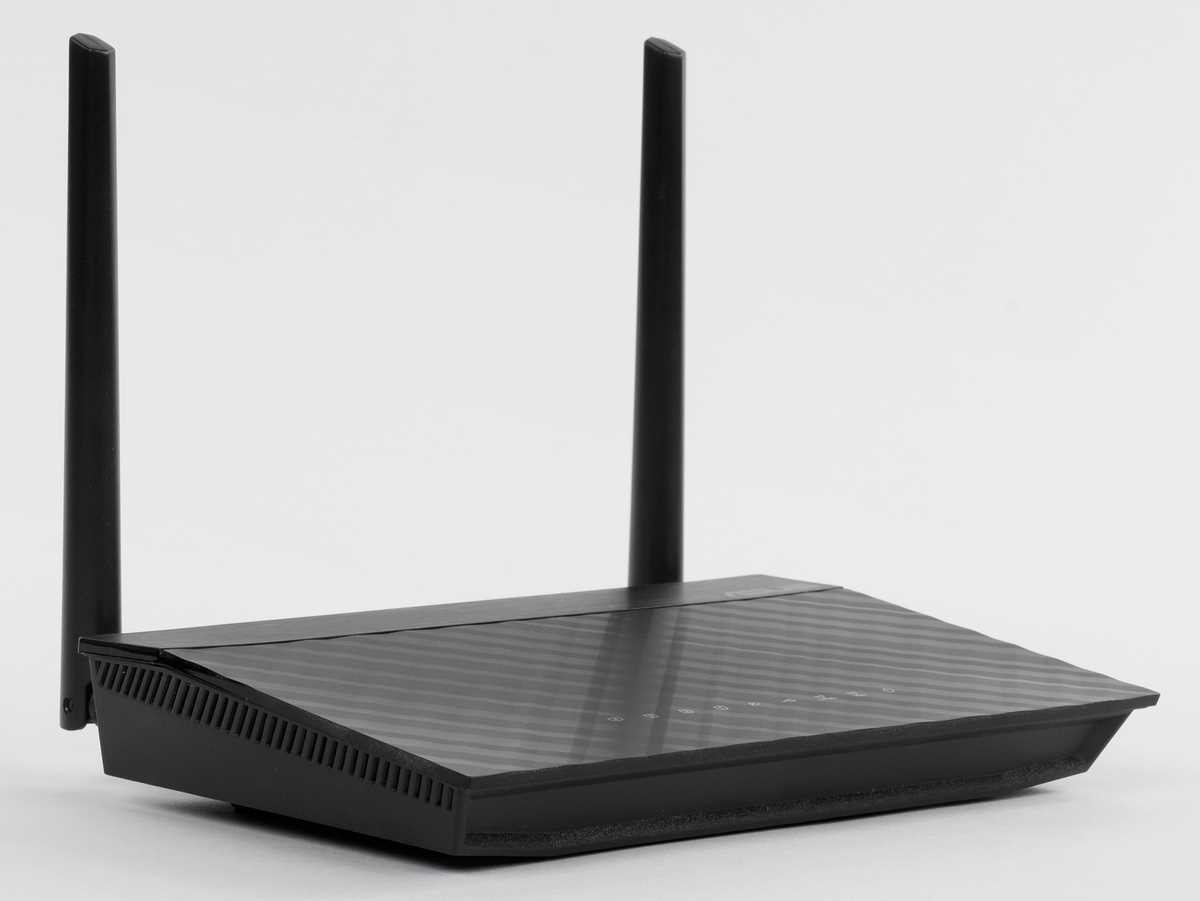
Если модем и роутер несовместимы, то вы можете попробовать приобрести совместимый модем или роутер. Также можно использовать альтернативные решения, такие как использование USB-модема на компьютере или настройка мобильного телефона в качестве точки доступа.
Если модем и роутер совместимы, но проблема с интернетом все еще остается, то проблема может быть связана с другими настройками. В этом случае лучше обратиться за помощью к производителю модема или роутера или к технической поддержке интернет-провайдера.
Попробуйте другой USB порт

Почему может не работать USB модем в определенном порте?
Существует несколько причин, по которым USB модем может не работать в определенном порту:
- Порт может быть поврежден или неисправен.
- Драйвера для порта могут быть установлены неправильно или отсутствовать.
- Порт может быть уже занят другим устройством.
Что нужно сделать, если USB модем не работает в одном из портов?
Если USB модем не работает в определенном USB порту, попробуйте:
- Подключить модем в другой USB порт роутера.
- Проверить работу модема на другом устройстве: подключить его к компьютеру или ноутбуку.
- Проверить, правильно ли установлены драйвера для порта, к которому подключен модем.
- Убедиться, что порт не занят другим устройством, например, флешкой.
Если после этих действий USB модем все еще не работает, возможно, он поврежден и требует ремонта или замены.
| Проблема | Решение |
|---|---|
| Не работает USB модем в определенном порту | Попробуйте подключить модем в другой порт роутера, проверьте работу модема на другом устройстве, убедитесь в правильной установке драйверов и что порт не занят другим устройством. |
| USB модем поврежден | Требуется ремонт или замена USB модема. |
Важно: перед тем как подключать USB модем к роутеру Asus RT-AC51U, убедитесь, что модем совместим с роутером и что установлены все необходимые драйвера.
Обратитесь в службу поддержки Asus
Если проблема не решается
Если Вы уже попробовали все вышеперечисленные методы и проблема всё равно не решается, Вам стоит обратиться в службу поддержки Asus. Это может быть проблема аппаратного характера или производственный брак, которые Вы не сможете решить самостоятельно.
Как связаться со службой поддержки Asus

Вы можете связаться со службой поддержки Asus по телефону или по электронной почте. На сайте компании, в разделе «Поддержка», Вы найдете контактные данные и возможность отправить заявку на обратный звонок.
Обязательно укажите модель Вашего роутера и описание проблемы. Чем подробнее Вы опишете проблему, тем быстрее и эффективнее ее решат специалисты службы поддержки.
Кроме того, на сайте Asus Вы можете найти мануалы по устройствам и информацию о настройке сети. Это поможет Вам самостоятельно решать проблемы в будущем, а также правильно настраивать и использовать свое оборудование.
Вследствие того, что проблема с интернетом через USB модем в роутере Asus RT-AC51U может иметь различные причины, использование службы поддержки Asus кажется необходимым шагом.
Ответы на вопросы
Как настроить USB модем в роутере Asus RT-AC51U?
Для начала, подключите USB модем к роутеру и перейдите в раздел «Настройки USB». Нажмите на кнопку «Добавить новое соединение» и выберите ваш провайдер. Введите логин и пароль от вашей учетной записи и нажмите «Применить». Если все настройки указаны верно, соединение будет успешно установлено.
Почему мой USB модем не работает в роутере Asus RT-AC51U?
Есть несколько возможных причин, почему USB модем может не работать в роутере Asus RT-AC51U. Возможно, настройки не были правильно указаны, или ваш провайдер не поддерживается. Также возможно, что USB модем не получает достаточного питания. Рекомендуется убедиться в правильности настроек и проверить, работает ли USB модем в других устройствах.
Какие провайдеры поддерживаются в Asus RT-AC51U?
Asus RT-AC51U поддерживает большинство провайдеров, включая МТС, Билайн, Мегафон, Yota, Tele2 и других. Если вы не уверены, поддерживает ли ваш провайдер данную модель роутера, рекомендуется связаться с технической поддержкой Asus.
Можно ли использовать USB модем с Asus RT-AC51U как основное соединение с Интернетом?
Да, USB модем может использоваться с роутером Asus RT-AC51U как основное соединение с Интернетом. Однако в этом случае важно убедиться в стабильности и скорости соединения.
Как подключить несколько USB модемов к роутеру Asus RT-AC51U?
Подключение нескольких USB модемов к роутеру Asus RT-AC51U может быть достигнуто только через использование внешнего USB хаба. Подключите USB хаб к роутеру и затем подключите к хабу нужное количество USB модемов. В настройках роутера добавьте соединения для каждого модема отдельно.
Является ли Asus RT-AC51U совместимым с 4G USB модемами?
Да, Asus RT-AC51U совместим с большинством 4G USB модемов. Однако, прежде чем приобрести 4G USB модем, убедитесь, что он совместим с роутером Asus RT-AC51U.
Какие настройки должны быть указаны для 4G USB модема в Asus RT-AC51U?
Для 4G USB модема в Asus RT-AC51U необходимо указать правильные APN-настройки, которые предоставляет ваш провайдер. Также необходимо проверить настройки соединения, чтобы убедиться, что они указаны верно. Необходимо учитывать, что у разных провайдеров настройки могут отличаться, поэтому рекомендуется связаться с вашим провайдером для получения подробной информации.
Как настроить маршрутизацию трафика через 4G USB модем в Asus RT-AC51U?
Для настройки маршрутизации трафика через 4G USB модем в Asus RT-AC51U откройте раздел «Маршрутизация» на вкладке «Настройки USB». Выберите соединение, которое нужно настроить, и нажмите «Редактировать». Выберите «Typical» в выпадающем списке, чтобы маршрутизировать весь трафик через USB модем. Вы также можете выбрать «Custom» для настройки маршрутизации по своему усмотрению.
Можно ли использовать интернет через USB модем в роутере Asus RT-AC51U во время того, как провайдер обслуживает активные звонки на телефоне, подключенном к тому же USB?
Нет, если телефон подключен к тому же USB, то интернет через USB модем в роутере Asus RT-AC51U использоваться не будет во время того, как провайдер обслуживает активные звонки на телефоне.