
TP-Link – один из наиболее популярных производителей сетевого оборудования, такого как маршрутизаторы, коммутаторы и WiFi-адаптеры. Несмотря на высокое качество и надежность продукции TP-Link, пользователи иногда сталкиваются с проблемой отсутствия интернета, связанной с настройками маршрутизатора.
В данной статье мы расскажем вам о наиболее распространенных причинах отсутствия интернета на маршрутизаторах TP-Link и о том, как их можно решить. Мы разберем основные шаги, которые необходимо предпринять для восстановления работы интернета через маршрутизатора TP-Link.
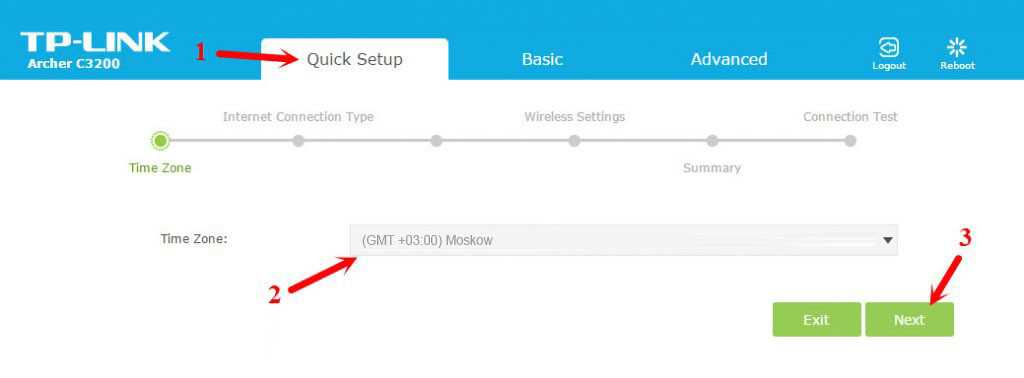
Вы узнаете, как настроить маршрутизатор TP-Link корректно, проверить оборудование на наличие неисправностей, а также какие настройки необходимо внести в маршрутизатор, чтобы гарантировать стабильную работу интернета на всех подключенных устройствах. Полное руководство по устранению проблем с интернетом на маршрутизаторах TP-Link – в нашей статье.
- Проверить подключение
- 1. Проверьте шнуры и подключения
- 2. Проверьте, что роутер включен
- 3. Проверьте настройки устройства
- 4. Проверьте статус соединения
- Обновить драйвера
- Почему нужно обновлять драйвера?
- Как обновить драйвера?
- Перезапустить роутер
- Почему стоит попробовать этот способ?
- Как перезапустить роутер?
- Изменить настройки роутера
- 1. Вход в панель управления роутера
- 2. Изменение настроек Wi-Fi
- 3. Изменение настроек безопасности
- 4. Изменение настроек DNS
- Удалить и переустановить соединение
- Шаг 1: Удаление соединения
- Шаг 2: Переустановка соединения
- Восстановить настройки роутера по умолчанию
- Шаг 1: Подключение к роутеру
- Шаг 2: Назначение IP-адреса
- Шаг 3: Открытие веб-интерфейса роутера
- Шаг 4: Авторизация в системе управления роутером
- Шаг 5: Восстановление настроек роутера
- Шаг 6: Перезапуск роутера
- Обратиться за помощью к специалисту
- Когда стоит обратиться за помощью:
- Как найти подходящего специалиста:
- Ответы на вопросы
- Могу ли я использовать TP-Link для подключения к Интернету на большом расстоянии от модема?
- Как установить TP-Link на компьютер?
- Как узнать пароль Wi-Fi сети, если я его забыл?
- Что делать, если TP-Link не подключается к Интернету?
- Как настроить TP-Link, чтобы он работал только в качестве точки доступа Wi-Fi?
- Можно ли использовать TP-Link для подключения к Интернету через сим-карту?
- Что делать, если TP-Link работает медленно?
- Можно ли использовать TP-Link, если у меня есть другой роутер?
- Что делать, если TP-Link постоянно выключается и включается?
- Что делать, если TP-Link не соединяется с сетью Wi-Fi?
Проверить подключение
1. Проверьте шнуры и подключения
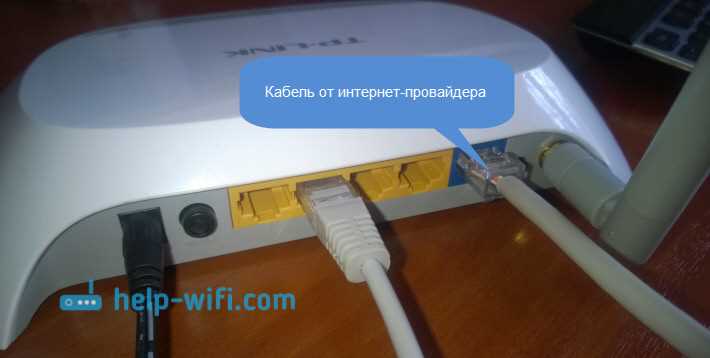
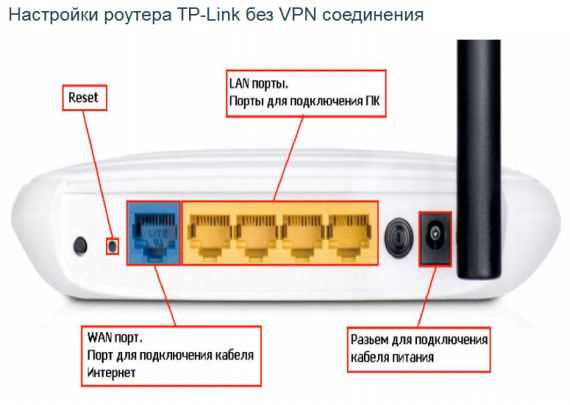
Первым шагом в решении проблемы отсутствия интернета через TP-Link следует проверить шнуры и подключения устройства. Убедитесь в том, что кабель питания запитан в розетку, а Ethernet-кабель подсоединен к порту WAN роутера и к порту Ethernet вашего компьютера.
Поврежденный или неправильно подсоединенный кабель может вызвать отсутствие соединения и проблему в работе вашего устройства.
2. Проверьте, что роутер включен
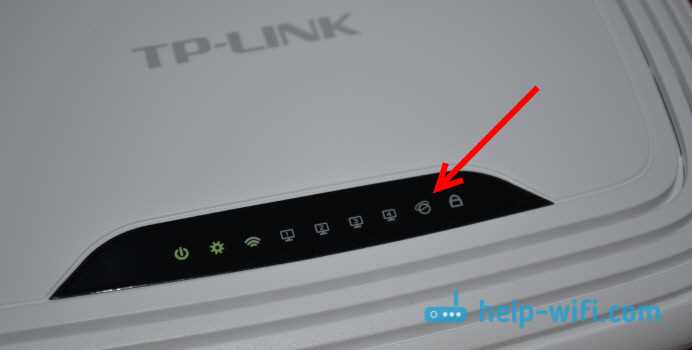
Убедитесь в том, что роутер включен, находится в рабочем состоянии и не перегружен. Проверьте светодиодные индикаторы на передней панели устройства — они должны гореть и мигать в соответствии с работой роутера.
3. Проверьте настройки устройства
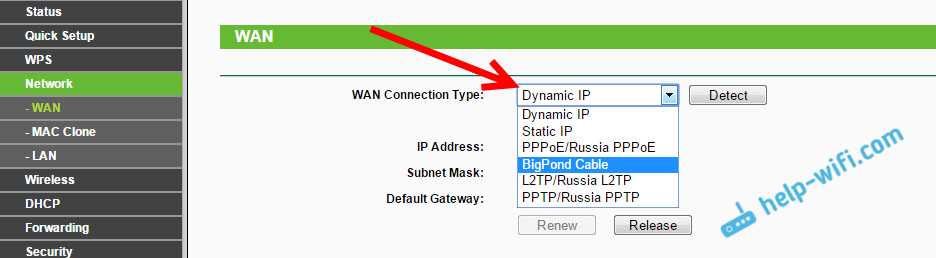
Некоторые изменения в настройках устройства могут привести к проблемам с подключением к интернету. Убедитесь в том, что настройки вашего роутера совместимы с вашим провайдером интернет-услуг и сетью. Вы можете получить настройки у провайдера услуг или проверить настройки устройства вручную.
4. Проверьте статус соединения
Проверьте наличие соединения через команду «ping» на вашем компьютере. Откройте командную строку и введите команду «ping 8.8.8.8». Если ваш компьютер может получить ответ, проблема может быть связана с вашим роутером. Если же ответа не поступает, проблема может быть связана с провайдером услуг.
Следуя данным шагам, вы сможете устранить проблемы с отсутствием связи через TP-Link и вернуть стабильное интернет-соединение.
Обновить драйвера
Почему нужно обновлять драйвера?
Драйвера — это программное обеспечение, которое обеспечивает взаимодействие между устройством и операционной системой. Неправильно работающие драйвера могут вызывать различные проблемы, в том числе проблемы с подключением к Интернету.
Обновление драйверов позволяет исправить эти проблемы и улучшить работу устройства. Поэтому, если вы испытываете проблемы с подключением к Интернету через TP-Link, обновление драйверов может значительно улучшить ситуацию.
Как обновить драйвера?
Самый простой способ обновить драйвера — это использовать программу для автоматического обновления драйверов. Такие программы могут автоматически найти и загрузить последние версии драйверов для всех устройств на вашем компьютере.
Если у вас нет такой программы, вы можете обновить драйверы вручную. Для этого вам необходимо зайти на сайт TP-Link и найти страницу поддержки для вашей модели устройства. На этой странице вы найдете список доступных драйверов. Скачайте нужный драйвер и запустите установку согласно инструкциям на экране.
- Запустите программу для автоматического обновления драйверов;
- На сайте TP-Link найдите страницу поддержки для вашей модели устройства и скачайте нужный драйвер;
- Запустите установку драйвера согласно инструкциям на экране.
Перезапустить роутер
Почему стоит попробовать этот способ?
Если у вас возникла проблема с отсутствием интернета через TP-Link, перезапуск роутера может помочь решить эту проблему. Перезагрузка оборудования — это один из первых шагов, который рекомендуется выполнить, если у вас возникли трудности с подключением к Интернету.
Как перезапустить роутер?
Перезапустить роутер TP-Link довольно просто:
- Находите кнопку выключения/включения на вашем роутере.
- Нажмите и удерживайте кнопку в течение 10-15 секунд до тех пор, пока не загорится индикатор LED.
- Отпустите кнопку, дайте роутеру сброситься.
- Когда индикаторы начнут мигать, значит, роутер перезагружается.
После перезагрузки роутера проверьте, работает ли Интернет. Если проблема не решена, можно попробовать другие методы от нашей команды поддержки.
Изменить настройки роутера
1. Вход в панель управления роутера
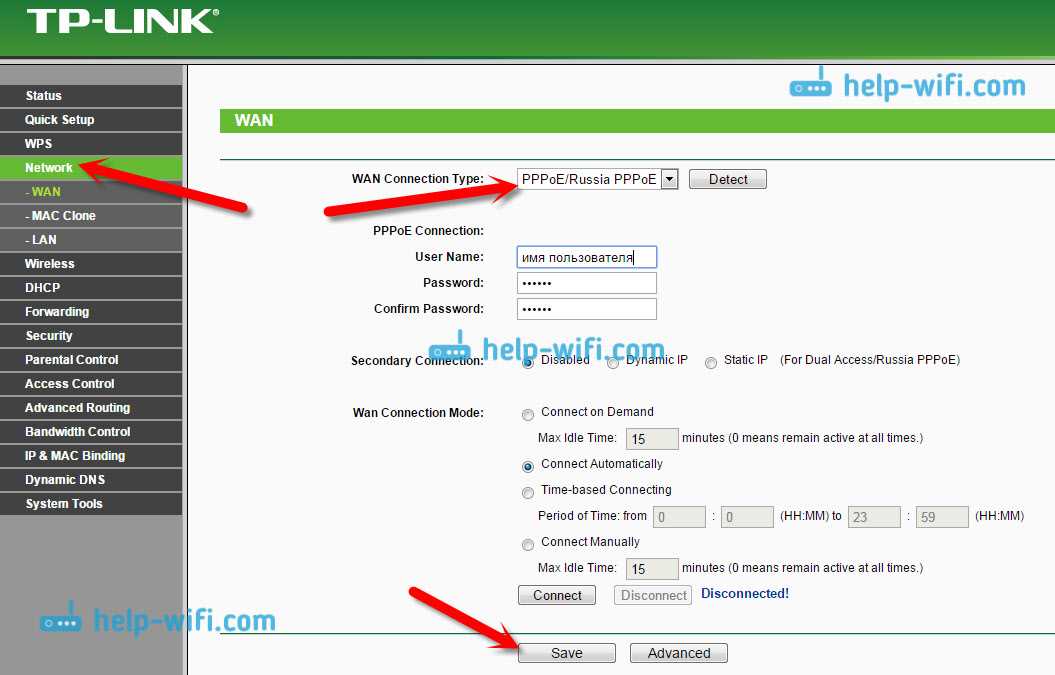
- Определите адрес роутера: стандартный адрес TP-Link – 192.168.0.1 или 192.168.1.1. Введите его в адресной строке браузера.
- Введите логин и пароль: обычно они по умолчанию в поле логина вводятся «admin», а для пароля — «admin», «password» или оставляются пустыми.
2. Изменение настроек Wi-Fi
- Зайдите в раздел «Wireless» или «Беспроводное подключение».
- Выберите режим работы сети – 2.4 ГГц или 5 ГГц.
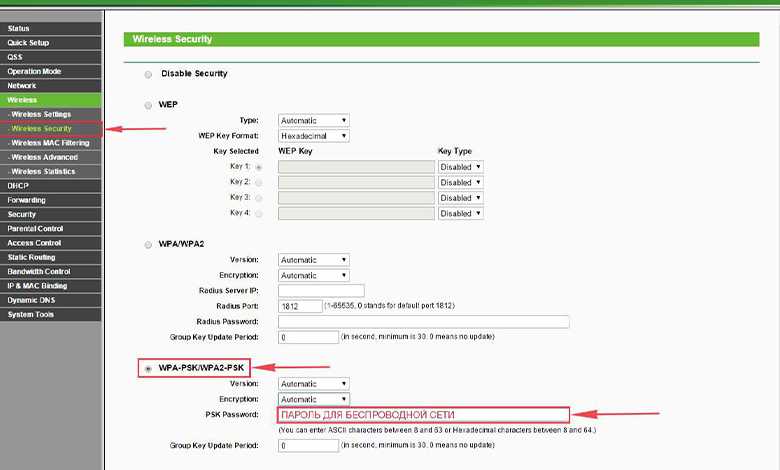
- Задайте новые настройки точки доступа: имя сети (SSID) и пароль.
- Сохраните изменения.
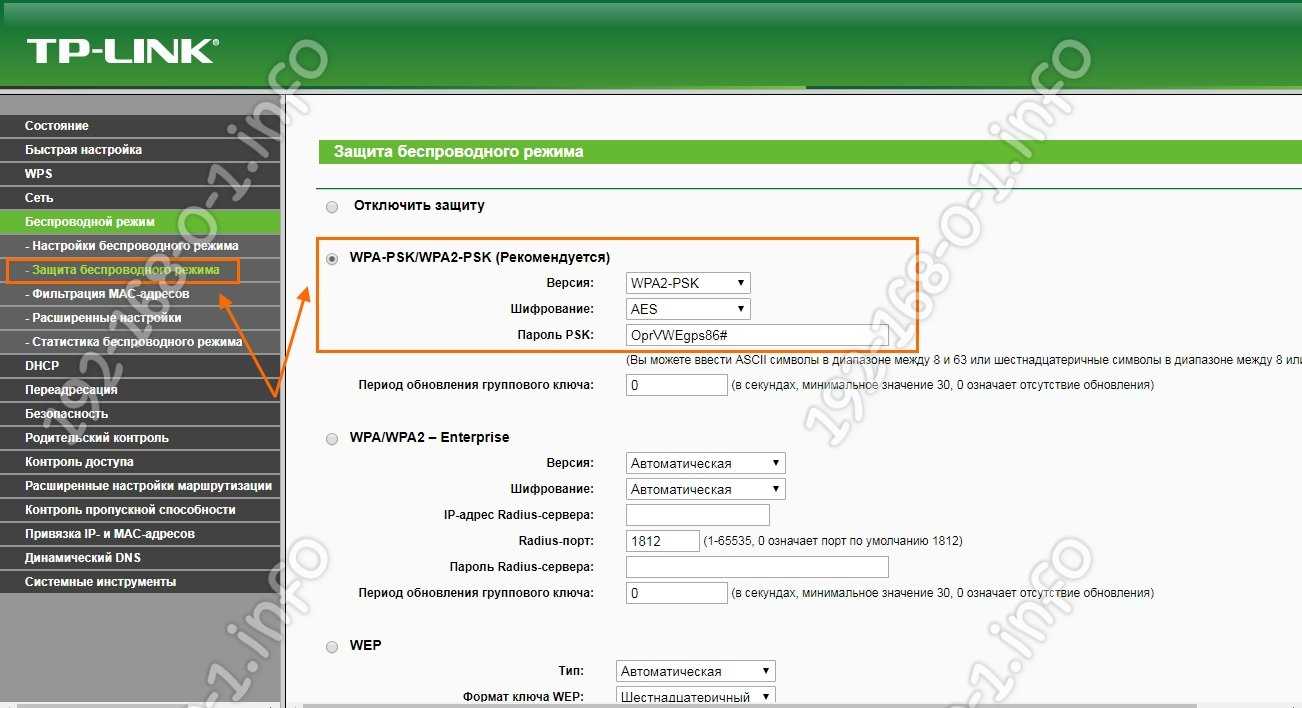
3. Изменение настроек безопасности
- Перейдите в раздел «Security» или «Безопасность».
- Выберите тип шифрования данных: WEP, WPA, WPA2.
- Введите новый ключ шифрования.
- Сохраните настройки.
4. Изменение настроек DNS
- Перейдите в раздел «Network» или «Сеть».
- Выберите «WAN».
- В разделе «DNS Settings» или «Настройки DNS» задайте адреса серверов DNS.
- Сохраните настройки.
Удалить и переустановить соединение
Шаг 1: Удаление соединения

Первым шагом для исправления проблемы отсутствия интернета через TP-Link нужно удалить соединение. Для этого следует выполнить следующие действия:
- Открывайте «Панель управления» и щелкните на значок «Сеть и Интернет»;
- Выберите «Сеть и общий доступ», следуйте по ссылке «Центр общих настроек сети» и перейдите к вкладке «Изменение параметров адаптера»;
- Выберите подключение, которое не работает, правой кнопкой мыши и выберите «Удалить».
Шаг 2: Переустановка соединения
После удаления соединения следует его переустановить, это можно сделать, выполнив следующие действия:
- Зайдите в «Панель управления», щелкните на значок «Сеть и Интернет»;
- В разделе «Сети и общий доступ» кликните на ссылке «Настроить новое соединение или сеть»;
- Выберите тип соединения, которое вы хотите настроить, и следуйте инструкции мастера настройки.
Обратите внимание: Если проблема не решена, следует проверить настройки сетевых адаптеров или обратиться за помощью к специалисту.
Восстановить настройки роутера по умолчанию
Шаг 1: Подключение к роутеру
Для начала нужно подключить компьютер к роутеру TP-Link через Ethernet-кабель.
Шаг 2: Назначение IP-адреса
Присвойте компьютеру статический IP-адрес в диапазоне сети роутера, например, 192.168.0.2 с маской подсети 255.255.255.0.
Шаг 3: Открытие веб-интерфейса роутера
Откройте веб-браузер и введите адрес роутера в строке адреса. Обычно это 192.168.0.1.
Шаг 4: Авторизация в системе управления роутером
Введите логин и пароль, если они были изменены от стандартного (admin/admin).
Шаг 5: Восстановление настроек роутера
На странице управления роутером найдите раздел «System Tools» или «Maintenance» и выберите «Restore Defaults» или «Factory Default». Подтвердите свой выбор и роутер начнет процесс восстановления настроек.
Шаг 6: Перезапуск роутера
После завершения процесса нужно перезапустить роутер, нажав кнопку «Reboot» или отключив и включив его сетевое питание.
Обратиться за помощью к специалисту
Когда стоит обратиться за помощью:
Если после всех действий, описанных в руководстве, проблема отсутствия интернета через TP-Link не решена, или вы не уверены в корректности своих действий, стоит обратиться к специалисту. Также это может быть необходимо в случае, если вы не имеете достаточных знаний в области настройки и подключения сетевого оборудования.
Как найти подходящего специалиста:

Для того чтобы найти опытного и квалифицированного специалиста, можно обратиться к сертифицированным партнерам компании TP-Link или посмотреть отзывы о других сетевых специалистах в интернете. Важно проверить аккредитацию и рейтинг специалиста, а также его опыт работы в данной области и готовность оказать услуги в нужный момент.
При обращении к специалисту, укажите все детали проблемы и предоставьте всю необходимую информацию о вашей сетевой среде, а также дайте доступ к сетевому оборудованию для удаленного управления или личного осмотра. Это поможет специалисту быстро найти и устранить проблему.
Напоминаем, что обратившись к специалисту, вы можете получить более качественную помощь, сэкономить время и стабильно работающую сеть.
Ответы на вопросы
Могу ли я использовать TP-Link для подключения к Интернету на большом расстоянии от модема?
Да, TP-Link подходит для расширения диапазона вашей Wi-Fi-сети. Для этого нужно настроить его как репитер или экстендер.
Как установить TP-Link на компьютер?
Для начала нужно скачать и установить драйверы для вашей операционной системы с официального сайта TP-Link. После этого нужно подключить TP-Link к компьютеру через USB-порт и дождаться, пока компьютер обнаружит новое устройство. Затем нужно выполнить настройку и подключить TP-Link к вашей Wi-Fi-сети.
Как узнать пароль Wi-Fi сети, если я его забыл?
Если вы забыли пароль Wi-Fi сети, то можете использовать программы для взлома паролей Wi-Fi, которые находятся в открытом доступе в Интернете. Также вы можете попросить администратора Wi-Fi сети выслать вам пароль или изменить его для вас.
Что делать, если TP-Link не подключается к Интернету?
Сначала проверьте, правильно ли подключен TP-Link к вашей Wi-Fi-сети. Проверьте правильность ввода логина и пароля Wi-Fi. Также проверьте настройки маршрутизатора и убедитесь, что его настройки соответствуют вашей Wi-Fi-сети.
Как настроить TP-Link, чтобы он работал только в качестве точки доступа Wi-Fi?
Для этого нужно изменить настройки TP-Link и отключить DHCP-сервер. Это можно сделать в настройках TP-Link. Затем нужно подключить TP-Link к маршрутизатору и настроить его как точку доступа Wi-Fi.
Можно ли использовать TP-Link для подключения к Интернету через сим-карту?
Да, TP-Link может использоваться для подключения к Интернету через сим-карту. Для этого нужно купить модель TP-Link с функцией 3G/4G-модема.
Что делать, если TP-Link работает медленно?
Если TP-Link работает медленно, то может быть проблема с сигналом Wi-Fi. Попробуйте переместить TP-Link ближе к маршрутизатору, чтобы улучшить качество Wi-Fi-сигнала. Также проверьте скорость вашего интернет-подключения. Иногда медленная работа TP-Link может быть связана с плохим качеством интернета.
Можно ли использовать TP-Link, если у меня есть другой роутер?
Да, можно использовать TP-Link, если у вас уже есть другой маршрутизатор. Для этого нужно настроить TP-Link как репитер или экстендер и подключить его к вашей Wi-Fi-сети.
Что делать, если TP-Link постоянно выключается и включается?
Если TP-Link постоянно выключается и включается, то возможно, проблема в нестабильном питании или перегрузке системы. Попробуйте включить TP-Link в другой розетке, чтобы проверить, является ли проблема проблемой питания. Также попробуйте уменьшить количество устройств, подключенных к TP-Link, чтобы уменьшить нагрузку на систему.
Что делать, если TP-Link не соединяется с сетью Wi-Fi?
Если TP-Link не соединяется с сетью Wi-Fi, то проверьте, правильно ли введены логин и пароль Wi-Fi. Попробуйте перезагрузить TP-Link и маршрутизатор. Также попробуйте перезагрузить ваш компьютер или другое устройство, с которого вы пытаетесь подключиться к Wi-Fi.