
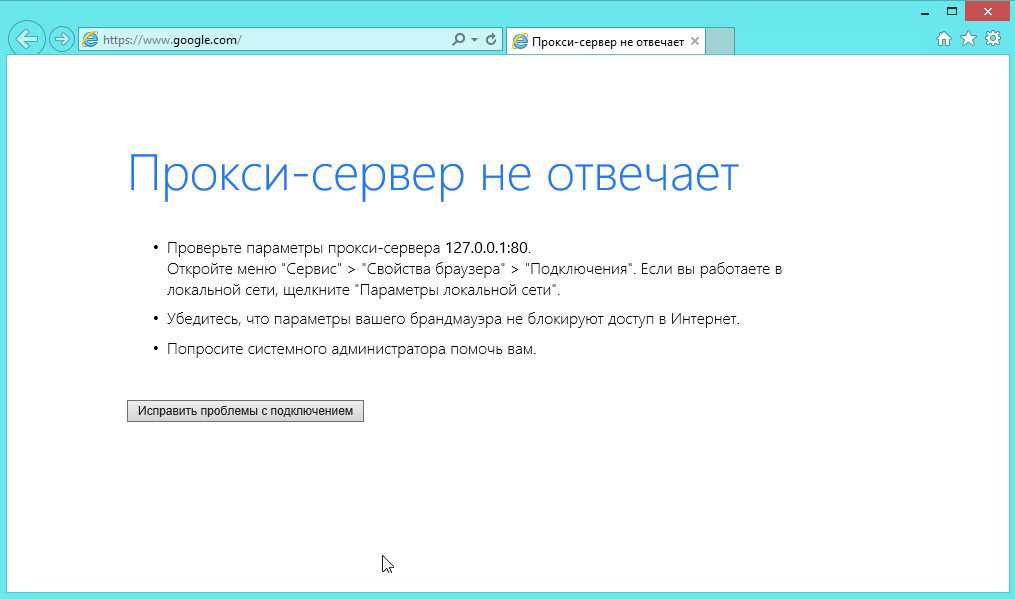
Прокси-серверы используются для перенаправления запросов и ответов между пользовательским устройством и Интернетом. Они могут использоваться для обхода веб-фильтров, управления доступом к сети и повышения скорости загрузки страниц. Однако, иногда возникают проблемы, связанные с прокси-серверами, такие как блокировка доступа к сайтам, медленная загрузка страниц и другие ошибки.
Чтобы исправить проблемы с прокси-сервером, необходимо выполнить несколько действий. Сначала, проверьте правильность настроек прокси-сервера, которые указаны в настройках сети. Если настройки указаны неправильно, то необходимо внести правки. Если же настройки верны, то возможно проблема с самим прокси-сервером. В таком случае, нужно связаться с администратором прокси-сервера и запросить помощь.
Также возможна проблема с правильностью адреса сайта. Если вы набираете адрес сайта в адресной строке браузера, убедитесь, что написали адрес правильно. Может быть опечатки, неправильно указан протокол или хост-имя. Если вы уверены, что адрес правильный, то возможно проблема связана с блокировкой доступа к сайту. В таком случае, можно попробовать обойти блокировку, используя прокси-сервер или VPN-сервис.
- Проверка правильности адреса
- Как проверить правильность адреса?
- Советы по проверке адреса
- Проверка соединения
- Проверка доступности прокси-сервера
- Проверка правильности адреса
- Проверка параметров подключения
- Проверка установленных настроек прокси-сервера
- 1. Проверка настроек в браузере
- 2. Проверка настроек в ОС Windows
- 3. Проверка доступности прокси-сервера
- Проверка наличия блокировок
- 1. Проверьте доступность сайта
- 2. Используйте онлайн-сервисы для проверки доступности
- 3. Проверьте наличие блокировок на уровне провайдера
- 4. Примените VPN для обхода блокировки
- Проверка наличия вирусов
- Антивирусы
- Онлайн сканеры
- Правила безопасности
- Причины ошибок и способы их устранения
- Неправильный адрес прокси-сервера
- Проблемы с соединением
- Неправильная конфигурация прокси-сервера
- Способы устранения ошибок на прокси-сервере
- Использование альтернативных способов доступа к сайту
- 1. Использование VPN-сервисов
- 2. Использование анонимайзеров
- 3. Использование Tor-браузера
- 4. Проверка правильности записи адреса
- Помощь со стороны провайдера
- Ответы на вопросы
- Что такое прокси-сервер?
- Как узнать правильность адреса прокси-сервера?
- Как исправить ошибки, связанные с прокси-сервером?
- Как понять, что проблема на прокси-сервере?
- Какие настройки необходимы для работы с прокси-сервером?
- Что делать, если не получается установить соединение с прокси-сервером?
- Какие бывают типы прокси-серверов?
- Почему в браузере отображается ошибка 404 при попытке открыть сайт?
- Как узнать, какой прокси-сервер использовать для работы в интернете?
- Что сделать, если прокси-сервер не работает?
Проверка правильности адреса
Как проверить правильность адреса?
Для проверки правильности адреса необходимо убедиться, что адрес написан правильно и не содержит опечаток. Проверьте, что вы правильно ввели имя хоста или IP-адрес компьютера, к которому вы пытаетесь подключиться.
Если вы используете URL-адрес, убедитесь, что он начинается с правильного протокола — http:// или https://, в зависимости от того, требуется ли защищенное соединение или нет. Также проверьте, что URL-адрес написан на латинице и не содержит неправильных символов.
Советы по проверке адреса
- Проверьте правильность написания адреса несколько раз.
- Используйте копирование и вставку, чтобы избежать ошибок при вводе адреса вручную.
- Если вы используете URL-адрес, проверьте его в браузере.
- Используйте поиск в интернете, чтобы найти правильный адрес веб-сайта, если вы не уверены в его правильности.
- Свяжитесь с администратором прокси-сервера или сетевым администратором, если вы все еще не можете подключиться к нужному компьютеру.
При проверке правильности адреса не забывайте, что даже маленькая ошибка может привести к тому, что вы не сможете получить доступ к нужному компьютеру или веб-сайту. Будьте внимательны и тщательно проверяйте каждый символ адреса.
Проверка соединения

Проверка доступности прокси-сервера
Если вы используете прокси-сервер для доступа в интернет, существует вероятность того, что он может быть недоступен временно. Чтобы проверить доступность прокси-сервера, попробуйте подключиться к другому веб-сайту или сервису через ваш браузер. Если возникают те же проблемы при подключении, вероятнее всего, проблема связана с прокси-сервером. Чтобы устранить ее, вам необходимо обратиться к администратору прокси-сервера или провайдеру.
Проверка правильности адреса

Если вы не используете прокси-сервер, но все же сталкиваетесь с проблемой при подключении к веб-сайту, первым шагом должна быть проверка правильности адреса сайта или ресурса. Убедитесь, что вы ввели адрес правильно, без опечаток или лишних символов. Это может привести к неверному прочтению адреса браузером и, соответственно, к неудачному подключению.
Проверка параметров подключения
Если вы все еще не можете подключиться к веб-сайту, необходимо проверить настройки вашего подключения. Во-первых, убедитесь, что вы подключены к интернету. Во-вторых, проверьте настройки своего брандмауэра или антивируса: они могут блокировать доступ к некоторым веб-сайтам. В-третьих, проверьте настройки вашего браузера: они могут быть настроены на использование прокси-сервера по умолчанию, который может не работать правильно.
- Проверьте наличие проволочных соединений и устройства Wi-Fi:
- Покройте все устройства Wi-Fi в вашей сети и проверьте доступность веб-сайта. Если проблема исчезает, возможно, ваш интернет-провайдер или ваши Wi-Fi устройства работают некорректно.
- Проверьте физические соединения кабелей Ethernet и устройств Wi-Fi. Замените их на работающие, если необходимо.
Проверка установленных настроек прокси-сервера
1. Проверка настроек в браузере
Настройки прокси-сервера в браузере могут быть установлены автоматически или вручную. Для проверки настроек в Google Chrome нужно зайти в Настройки -> Дополнительные -> Система -> Открыть настройки прокси-сервера. В Mozilla Firefox нужно зайти в Настройки -> Общие -> Сеть Прокси -> Установка. Проверьте, указан ли правильный адрес и порт прокси-сервера.
2. Проверка настроек в ОС Windows
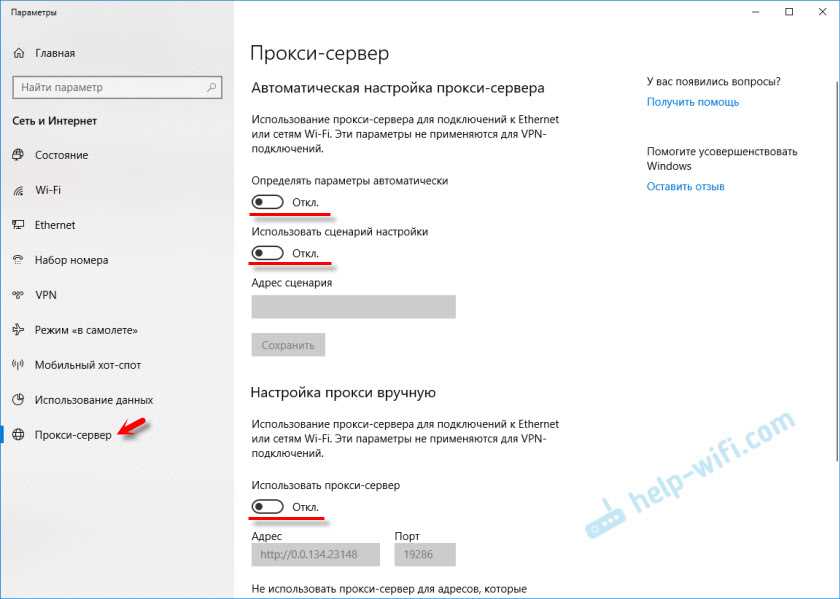
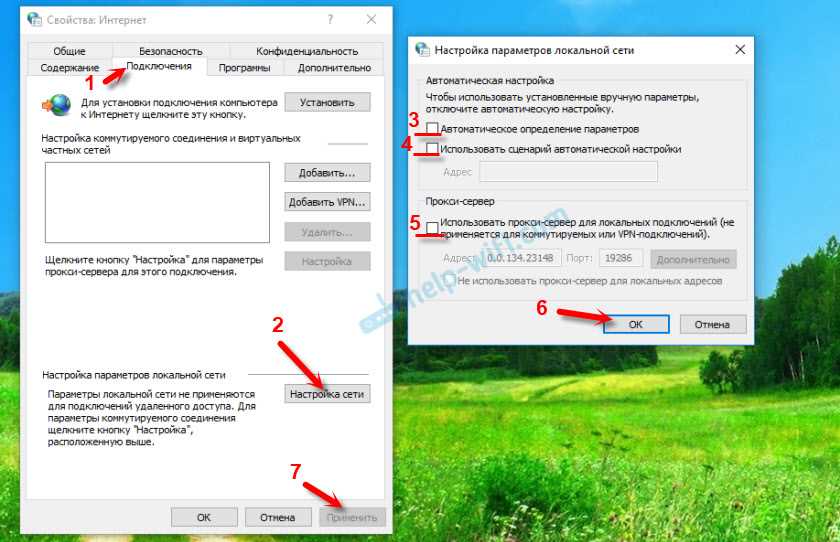
Если проблема возникает не только в браузере, но и в других приложениях, нужно проверить настройки прокси-сервера в системе Windows. Зайдите в Параметры -> Сеть и Интернет -> Прокси. Проверьте, что выбран правильный тип прокси (автоматически или вручную) и указаны корректный адрес и порт прокси-сервера.
3. Проверка доступности прокси-сервера
Если все настройки прокси-сервера верны, но вы все равно не можете получить доступ к интернету, возможно проблема в доступности самого прокси-сервера. Попробуйте проверить доступность прокси-сервера с помощью команды Ping в командной строке. Если сервер недоступен, проверьте правильность написания адреса и попробуйте подключиться снова.
Проверка наличия блокировок
1. Проверьте доступность сайта
Первым шагом при возникновении проблем с прокси-сервером или подозрении на блокировку сайта, необходимо убедиться в возможности доступа к сайту напрямую. Для этого необходимо ввести адрес сайта в адресной строке браузера и нажать на Enter. Если сайт доступен, то проблема скорее всего не связана с блокировкой и может быть вызвана другими причинами.
2. Используйте онлайн-сервисы для проверки доступности
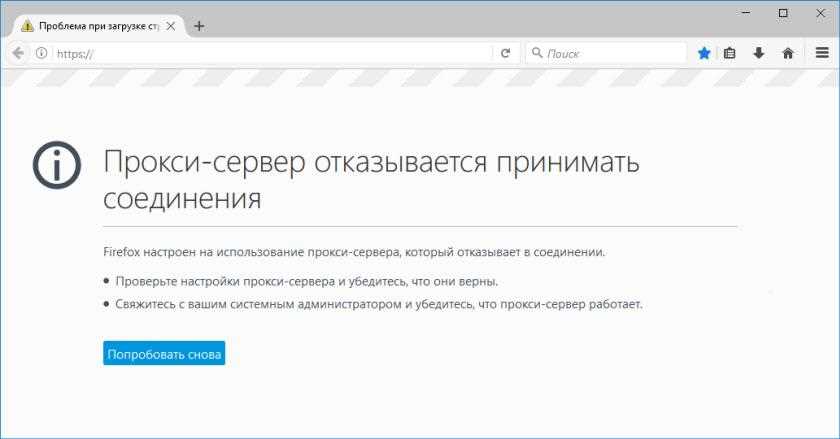
Если сайт не доступен и возникли подозрения на блокировку, то можно воспользоваться онлайн-сервисами для проверки доступности. Один из самых популярных сервисов – это «Whoer.net». После перехода на сайт, необходимо ввести адрес заблокированного сайта в специальное поле и нажать на кнопку «Проверить». В результате сервис выведет информацию о доступности сайта и другие характеристики, такие как IP-адрес, страна размещения и т.д.
3. Проверьте наличие блокировок на уровне провайдера
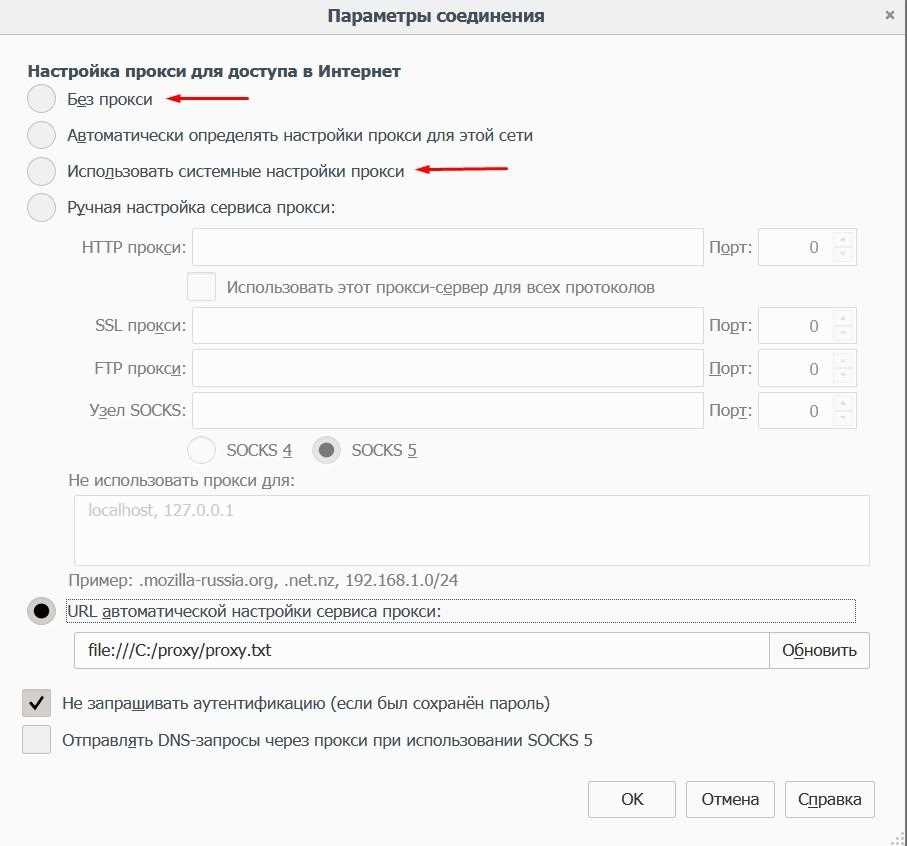
Если вы уверены, что сайт не доступен из-за блокировки, то следующим шагом стоит проверить, может ли проблема быть связана с блокировкой на уровне провайдера. Для этого можно воспользоваться онлайн-сервисами, такими как «BlacklistChecker», которые позволяют проверить, находится ли сайт в черном списке у провайдера. Если сайт действительно находится в черном списке, то необходимо обратиться к провайдеру с просьбой о разблокировке.
4. Примените VPN для обхода блокировки
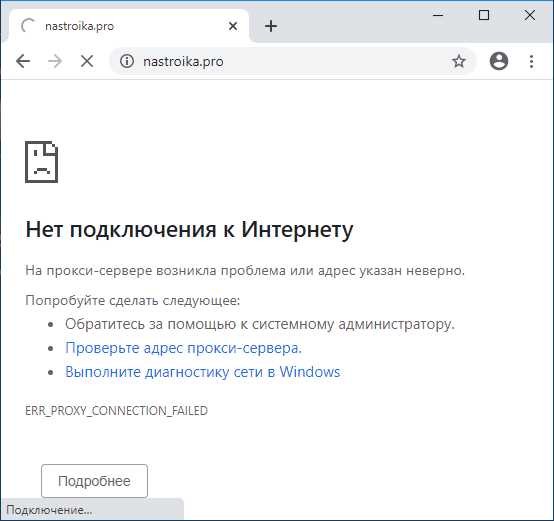
Если провайдер не готов разблокировать сайт, то можно попробовать использовать VPN для обхода блокировки. VPN позволяет изменить свой реальный IP-адрес на адрес сервера VPN, расположенного в другой стране. Таким образом, при доступе к заблокированному сайту сайт не распознает ваш настоящий IP-адрес, что позволяет обойти блокировку.
Проверка наличия вирусов
Антивирусы
Одним из способов проверить наличие вирусов на компьютере является использование антивирусного программного обеспечения. Антивирусы сканируют файлы и систему на наличие зловредного программного обеспечения и предотвращают его установку и действия. Важно выбирать надежный антивирус, который обновляется регулярно и имеет современные методы обнаружения вредоносных программ.
Онлайн сканеры
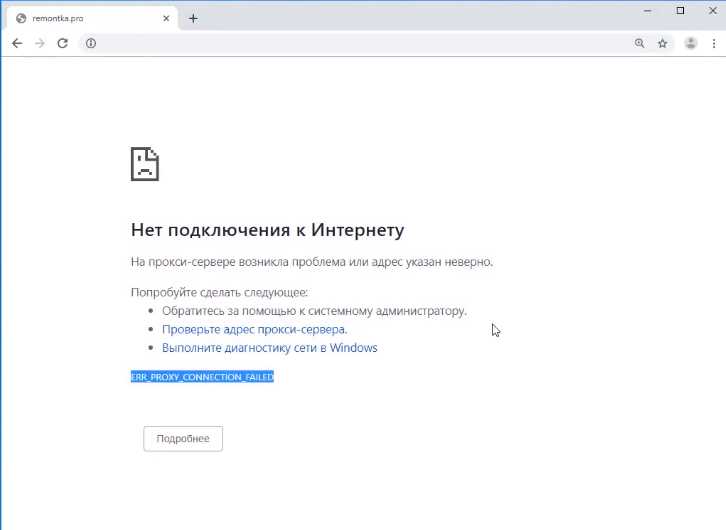
Для дополнительной проверки системы можно воспользоваться онлайн сканером. Онлайн сканеры проверяют файлы и систему на наличие вредоносного программного обеспечения, используя базу данных обнаруженных угроз. Они удобны тем, что не требуют установки на компьютер, но имеют ограничения в скорости и объеме проверяемых файлов.
Правила безопасности
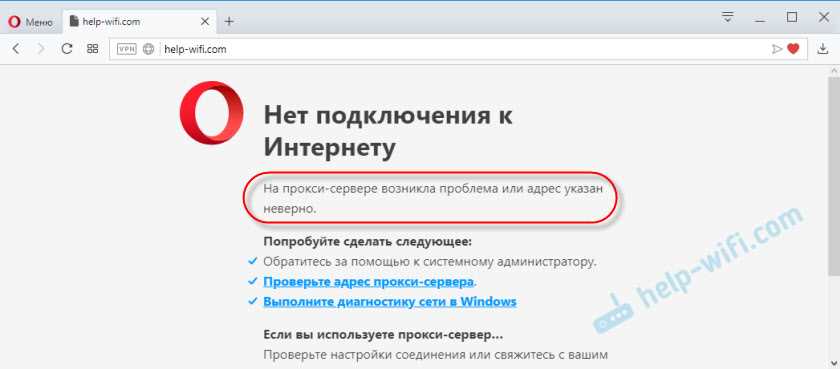
Кроме использования антивирусного программного обеспечения и онлайн сканеров, важно соблюдать правила безопасности при работе с компьютером. Необходимо быть осторожным при скачивании файлов из интернета, не открывать подозрительные письма и ссылки, использовать пароли для защиты учетных записей и не подключаться к ненадежным Wi-Fi сетям. Эти простые меры позволят минимизировать риск заражения компьютера вирусами и другим вредоносным программным обеспечением.
- Использование антивируса
- Онлайн сканеры
- Соблюдение правил безопасности
Вывод: проверка наличия вирусов на компьютере может быть осуществлена с помощью антивирусного программного обеспечения, онлайн сканеров и соблюдения правил безопасности. Комплексное использование данных методов поможет защитить компьютер от вредоносного программного обеспечения и сохранить данные.
Причины ошибок и способы их устранения

Неправильный адрес прокси-сервера
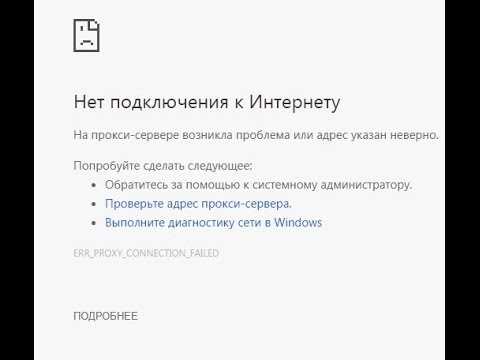
Одной из причин возникновения ошибки на прокси-сервере может быть неправильный адрес сервера. В этом случае необходимо убедиться в правильности написания адреса сервера, а также проверить доступность этого сервера.
Проблемы с соединением
Если соединение с прокси-сервером прерывается или не может быть установлено, то возможно, проблема кроется в настройках интернет-соединения. Необходимо проверить настройки соединения в настройках браузера или компьютерной сети.
Неправильная конфигурация прокси-сервера
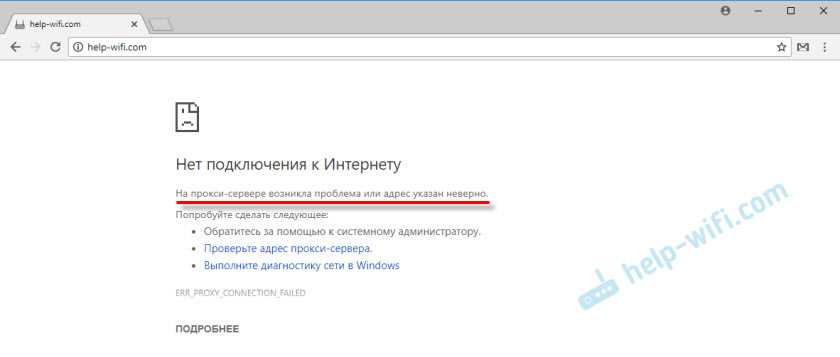
Если прокси-сервер работает, но при этом возникают ошибки, то проблема может быть в неправильной конфигурации сервера. В этом случае необходимо проверить настройки прокси-сервера, а также убедиться в правильности настроек браузера.
Способы устранения ошибок на прокси-сервере
- Убедиться в правильности написания адреса прокси-сервера;
- Проверить настройки соединения в настройках браузера или компьютерной сети;
- Проверить настройки прокси-сервера;
- Если вы не уверены в настройках, свяжитесь с администратором;
- Если приложения имеют собственные настройки прокси-сервера, то проверьте их.
Использование альтернативных способов доступа к сайту
1. Использование VPN-сервисов
Если вы столкнулись с проблемой доступа к сайту через прокси-сервер, то можно воспользоваться VPN-сервисами. Они позволяют создавать защищенное подключение и обходить блокировки, провайдеров и национальную цензуру. Вам нужно будет установить специальное приложение на своем устройстве и подключиться к сети VPN, чтобы изменить свой IP-адрес. Это позволит зайти на сайт, который был заблокирован в вашей стране или ограничен на уровне провайдера.
2. Использование анонимайзеров
Анонимайзеры — это онлайн-сервисы, которые позволяют скрывать свой IP-адрес и получать доступ к заблокированным сайтам. Вы можете ввести в адресную строку анонимайзера адресную ссылку на заблокированный сайт, а затем анонимайзер перенаправит вас на страницу сайта через себя. Таким образом, вы сможете обойти блокировку и получить доступ к нужному сайту.
3. Использование Tor-браузера
Если вы желаете обойти блокировку и увеличить уровень анонимности при подключении к сети, то можно использовать специальный браузер Tor. Он шифрует ваше подключение и перенаправляет его через несколько узлов, зашифровывая каждое промежуточное подключение. Это позволяет скрыть свой IP-адрес и обойти блокировки.
4. Проверка правильности записи адреса
Если вы столкнулись с проблемой доступа к сайту, то проверьте правильность записи адреса. Некоторые сайты требуют использовать некоторые технические дополнения, например, HTTPS, чтобы обеспечить безопасное подключение. Убедитесь, что вы правильно ввели адрес и используете необходимые технические параметры при подключении.
Помощь со стороны провайдера
Если вы не можете подключиться к прокси-серверу или у вас есть подозрение на неправильность адреса, то обязательно свяжитесь с провайдером интернет-услуг. Они смогут предоставить вам техническую поддержку и помочь в решении проблемы.
При обращении в техподдержку провайдера стоит подготовиться и сообщить следующую информацию:
- Название провайдера;
- Детальное описание проблемы;
- Скриншоты возникающих ошибок, если это возможно;
- Информацию о сервисе, который вы пытаетесь использовать, в данном случае о прокси-сервере;
- Номер тикета (если проблему вы уже ранее зарегистрировали).
Провайдер обязательно проведет диагностику вашего соединения и поможет определить, в чем проблема. Возможно, вы действительно неправильно указываете адрес прокси-сервера или неправильно настроили настройки подключения. В любом случае, обращение за помощью со стороны провайдера — хороший шаг на пути к решению проблемы.
Ответы на вопросы
Что такое прокси-сервер?
Прокси-сервер – это промежуточный сервис, который позволяет пользователям контролировать связанные с интернетом ресурсы. Для этого прокси-сервер перенаправляет запросы на веб-страницы и другие ресурсы от пользователя на удаленный сервер и обратно.
Как узнать правильность адреса прокси-сервера?
Для проверки правильности адреса нужно установить соединение с прокси-сервером и проверить, ответит ли сервер. Для этого можно ввести адрес сервера в браузер и посмотреть, что произойдет при нажатии на Enter. Если страница загрузится, значит, адрес введен верно. Если нет, необходимо проверить правильность написания адреса, его формат и доступность сервера.
Как исправить ошибки, связанные с прокси-сервером?
Для исправления ошибок, связанных с прокси-сервером, нужно проверить правильность настроек прокси-сервера в браузере и сравнить его с настройками в сетевых настройках компьютера. Если настройки совпадают, нужно проверить работу самого сервера и возможность его подключения. Если сервер работает, но проблема остается, можно попробовать изменить настройки браузера или перезагрузить компьютер.
Как понять, что проблема на прокси-сервере?
Проблемы на прокси-сервере можно узнать по глюкам в браузере или других программах, которые используют интернет. Например, если страницы загружаются неправильно, появляются ошибки при попытке соединения с веб-ресурсами или сайты не открываются вообще, значит, проблема скорее всего связана с работой прокси-сервера.
Какие настройки необходимы для работы с прокси-сервером?
Для работы с прокси-сервером необходимы следующие настройки: имя сервера, порт, логин и пароль (если они есть). Имя сервера и порт можно узнать у администратора сети или в настройках браузера. Логин и пароль нужны, если прокси-сервер настроен на авторизацию.
Что делать, если не получается установить соединение с прокси-сервером?
Если не удается установить соединение с прокси-сервером, нужно проверить настройки прокси-сервера и браузера, а также убедиться в том, что сервер работает и доступен. Если все настройки верны и проблема остается, можно попробовать подключиться к другому прокси-серверу или попросить помощи у администратора сети.
Какие бывают типы прокси-серверов?
Существует несколько типов прокси-серверов: HTTP-прокси, SOCKS-прокси, FTP-прокси и т.д. Каждый тип сервера выполняет свои задачи и используется для работы с определенными протоколами.
Почему в браузере отображается ошибка 404 при попытке открыть сайт?
Ошибка 404 говорит о том, что веб-страница не найдена на сервере. Это может быть связано с неправильной настройкой адреса в браузере, отсутствием доступа к сайту или проблемами с сервером.
Как узнать, какой прокси-сервер использовать для работы в интернете?
Для узнавания адреса прокси-сервера необходимо узнать его у администратора сети или воспользоваться справкой по настройкам браузера. Если настройки прокси-сервера в браузере не указаны, можно попробовать найти их в настройках сети компьютера. В случае, если не получается найти нужный адрес, следует обратиться за помощью к специалисту.
Что сделать, если прокси-сервер не работает?
Если прокси-сервер не работает, нужно убедиться в правильности его настроек, проверить работу сервера и проверить наличие подключения к интернету. Если все настройки верны, но проблемы сохраняются, можно попробовать использовать другой сервер или обратиться за помощью к администратору сети.