
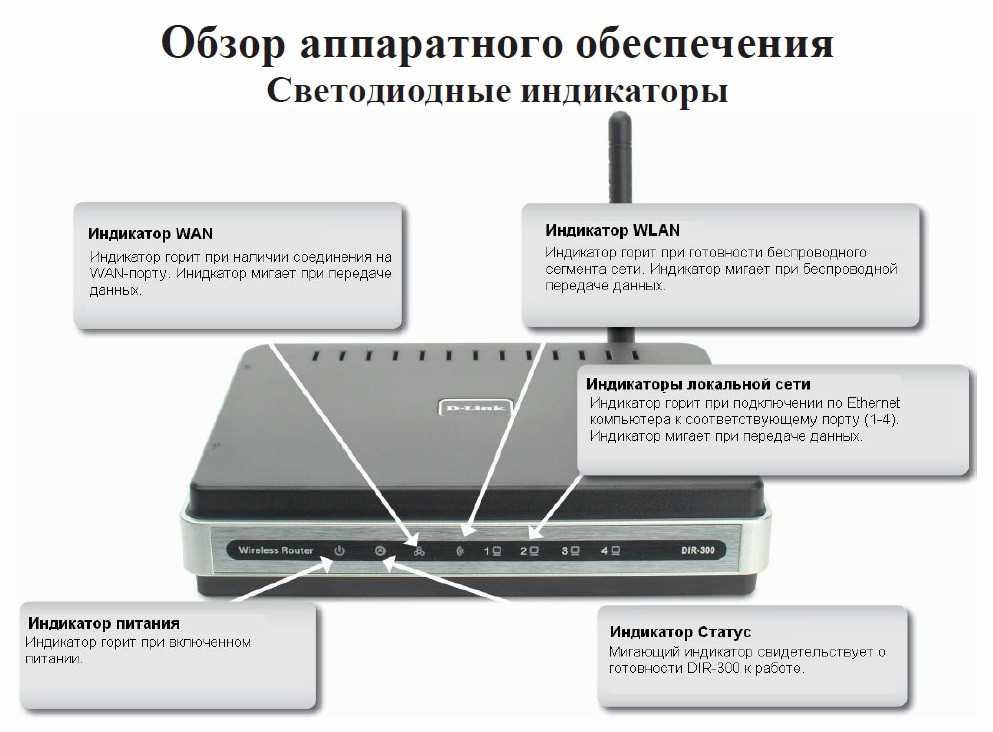
Интернет — это основа современной жизни. Без интернета мы не можем себе представить ни учебы, ни работы, ни отдыха. Однако проблемы с WIFI возникают у каждого. Особенно часто встречаются проблемы, когда WIFI на телефоне вылетает после подключения компьютера.
В данной статье мы рассмотрим несколько эффективных решений этой проблемы. Наши советы помогут избежать разрыва соединения и наслаждаться быстрым и стабильным интернетом.
Если у вас возникли подобные проблемы, не расстраивайтесь. Мы поможем их решить!
- Перезагрузка маршрутизатора
- Почему нужно перезагружать маршрутизатор?
- Как перезагрузить маршрутизатор?
- Как часто нужно перезагружать маршрутизатор?
- Изменение настроек маршрутизатора
- 1. Проверьте наличие одновременных соединений
- 2. Сбросьте настройки маршрутизатора
- 3. Проверьте, обновлены ли настройки маршрутизатора
- Проверка соединений и кабелей
- Проверка кабелей
- Проверка беспроводной сети
- Проверка наличия вирусов на компьютере
- Используйте антивирусное ПО
- Обновляйте антивирусные базы
- Проводите периодическую проверку на вирусы
- Используйте специализированные программы для удаления вредоносных программ
- Ограничение доступа устройств к сети
- Что такое ограничение доступа к сети?
- Как установить ограничение доступа к сети?
- Как это поможет с проблемой WIFI на телефоне?
- Обновление драйверов сетевых адаптеров
- Что такое драйвер и зачем его обновлять?
- Как обновить драйвер?
- Ответы на вопросы
- Что делать, если на телефоне вылетает WIFI после подключения компьютера?
- Что это за проблема и почему она происходит?
- Какие еще способы исправить проблему с WIFI на телефоне?
- Как узнать, к какому каналу WIFI нужно переключиться?
- Почему после подключения компьютера WIFI на телефоне вылетает только в определенное время?
- Как узнать, нужен ли мне новый роутер?
- Можно ли настроить WIFI на телефоне самостоятельно?
- Что делать, если переподключение не помогло?
- Может ли повлиять на работу сети количество подключенных устройств?
- Как избавиться от конфликта IP-адресов?
Перезагрузка маршрутизатора
Почему нужно перезагружать маршрутизатор?
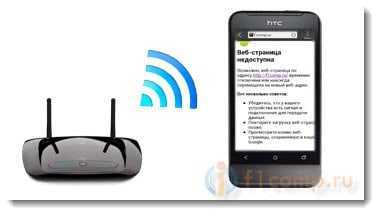
Как правило, маршрутизаторы работают круглосуточно и могут накапливать ошибки в своей работе. Если вы столкнулись с проблемой вылета WIFI на телефоне после подключения компьютера, то перезагрузка маршрутизатора может помочь решить проблему.
Как перезагрузить маршрутизатор?

1. Выключите маршрутизатор и отсоедините его от источника питания.
2. Подождите несколько секунд и снова подключите маршрутизатор к источнику питания.
3. Подождите, пока маршрутизатор запустится и подключите к нему компьютер и телефон.
4. Убедитесь, что телефон подключен к WIFI и проверьте, что проблема исчезла.
Как часто нужно перезагружать маршрутизатор?

У каждого маршрутизатора свой рекомендуемый период перезагрузки, обычно это от 1 до 3 месяцев. Однако, если вы столкнулись с проблемой вылета WIFI на телефоне, то перезагрузка маршрутизатора может помочь решить проблему.
Изменение настроек маршрутизатора
1. Проверьте наличие одновременных соединений
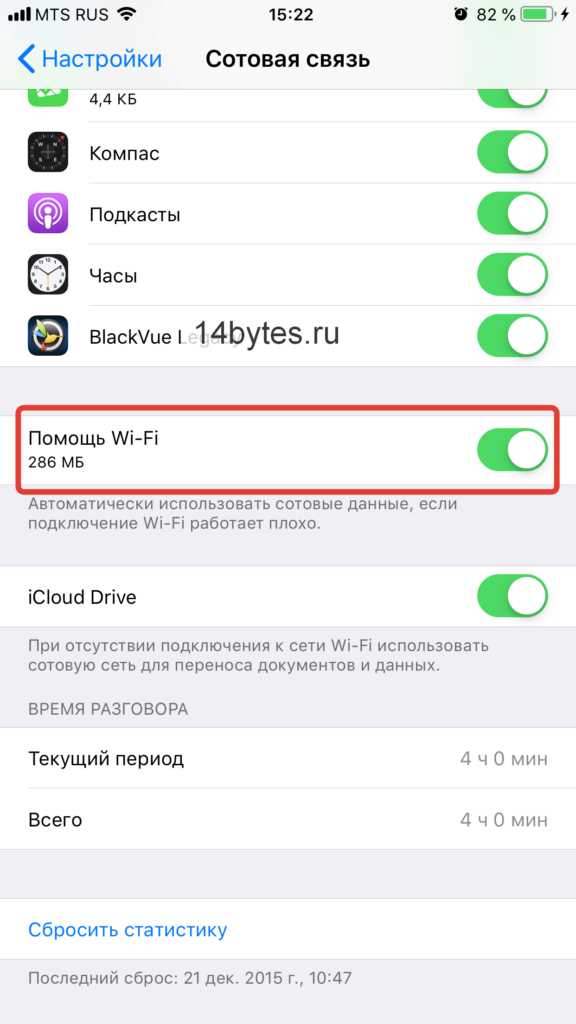
Переполнение настроек маршрутизатора иногда приводит к тому, что он перестает работать должным образом. В таком случае, возможно, что имеется чрезмерное количество устройств, подключенных к вашей сети Wi-Fi. Попробуйте решить эту проблему, отключив некоторые устройства, используя сеть в оптимальных условиях.
2. Сбросьте настройки маршрутизатора
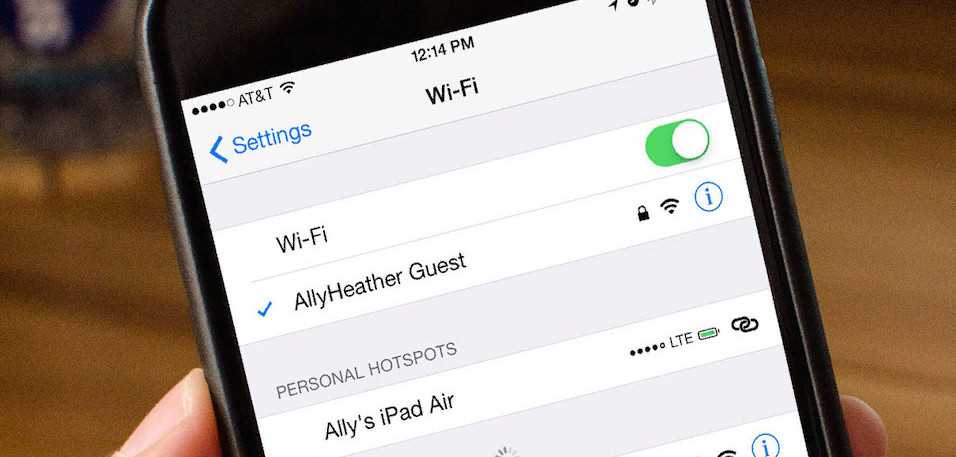
Если после проверки наличия соединений программа по-прежнему не работает, может понадобиться сброс настроек маршрутизатора. В этом случае, следует нажать на кнопку Reset маршрутизатора, чтобы сбросить его настройки до заводских.
3. Проверьте, обновлены ли настройки маршрутизатора
Другой причиной проблем со сбоями сети Wi-Fi могут быть устаревшие настройки маршрутизатора. Если ваш маршрутизатор уже довольно давно находится в использовании, обновление этой настройки может быть необходимым.
Чтобы произвести эту настройку, необходимо зайти в настройки маршрутизатора и проверить, нет ли доступных обновлений. Также вы можете проверить настройки подключения и убедиться в том, что они верные, а также предупредить нужное количество доступных соединений.
| Преимущества: |
|---|
|
Проверка соединений и кабелей
Проверка кабелей
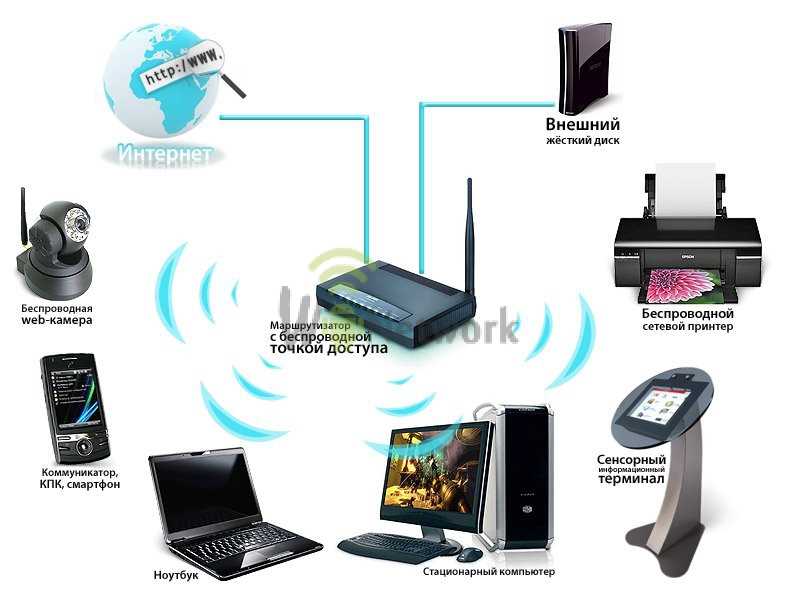
Во-первых, если у вас используется проводное подключение компьютера к маршрутизатору, проверьте, не поврежден ли Ethernet-кабель. Для этого вы можете взглянуть на разъемы и поискать физические повреждения. Также необходимо убедиться, что кабель хорошо защелкнут на обоих концах — в разъеме компьютера и маршрутизатора.
В случае, если после всех этих манипуляций соединение все еще не работает, попробуйте заменить кабель на новый и проверить, работает ли соединение.
Проверка беспроводной сети
Если у вас используется Wi-Fi, убедитесь, что на компьютере включен режим беспроводной сети и правильно подключено нужное устройство. Также важно проверить настройки маршрутизатора и убедиться, что Wi-Fi включен. Попробуйте перезагрузить маршрутизатор и смартфон, чтобы устранить возможные проблемы соединения.
Если все вышеперечисленные шаги не помогли, возможно, что проблема не в соединении, а в самом устройстве. Попробуйте проверить сигнал Wi-Fi на другом устройстве, чтобы убедиться, что проблема не в маршрутизаторе или в соединении в целом.
Проверка наличия вирусов на компьютере
Используйте антивирусное ПО
Перед подключением телефона к wifi на компьютере следует проверить на наличие вирусов. Для этого необходимо использовать антивирусное программное обеспечение, которое поможет обнаружить и удалить вирусы, трояны и другие опасные программы. Важно выбрать надежное и актуальное антивирусное ПО, которое будет эффективно бороться с угрозами.
Обновляйте антивирусные базы
Безопасность компьютера зависит от актуальности антивирусных баз. Поэтому перед проверкой компьютера на вирусы не забудьте обновить антивирусное ПО. Это позволит обезопасить ваш компьютер от новых опасных программ, которые появляются каждый день.
Проводите периодическую проверку на вирусы
Регулярная проверка компьютера на наличие вирусов является необходимой, чтобы предотвратить возможные угрозы системе. Современные антивирусные программы обеспечивают автоматическое сканирование в режиме реального времени, что позволяет защищать компьютер от возможных угроз.
Используйте специализированные программы для удаления вредоносных программ
Если антивирусное ПО не справилось с обнаружением и удалением вредоносных программ, то следует воспользоваться специализированными программами для удаления вирусов. Такие программы могут быть бесплатными или платными и помогают быстро и эффективно бороться с вредоносными программами.
Важно помнить, что проверка наличия вирусов на компьютере является обязательной процедурой для подключения телефона к wifi. Это позволит защитить вашу систему и избежать различных проблем в будущем.
Ограничение доступа устройств к сети
Что такое ограничение доступа к сети?

Ограничение доступа устройств к сети — это функция, позволяющая администратору сети установить ограничения на подключения к сети. С помощью этой функции можно ограничивать доступ к сети только определенным устройствам или пользователям.
Как установить ограничение доступа к сети?
Чтобы установить ограничение доступа к сети, необходимо выполнить следующие действия:
- Зайдите в настройки роутера
- Выберите опцию «Ограничение доступа»
- Добавьте устройства, которым необходимо ограничить доступ
- Выберите время, в течение которого будет действовать ограничение доступа
Как это поможет с проблемой WIFI на телефоне?

Если проблема с WIFI на телефоне возникает из-за подключения компьютера, то ограничение доступа к сети поможет установить приоритетность подключения портативных устройств, таких как телефон, планшет или ноутбук. Это позволит избежать конфликтов в работе сети и устранить проблему с WIFI на телефоне.
Обновление драйверов сетевых адаптеров
Что такое драйвер и зачем его обновлять?
Драйвер – это программа, которая связывает устройство с операционной системой. Драйверы сетевых адаптеров нужны для того, чтобы устройства правильно работали в сети. Обновление драйверов помогает исправить ошибки, улучшить стабильность и повысить производительность.
Как обновить драйвер?
Существует несколько способов обновления драйверов сетевых адаптеров:
- Официальный сайт производителя. Нужно найти свою модель адаптера на сайте производителя и скачать последнюю версию драйвера.
- Утилиты для автоматического обновления драйверов. Существуют программы, которые могут самостоятельно найти и обновить драйверы.
- Встроенный менеджер устройств в Windows. Можно открыть менеджер, найти свой адаптер, щелкнуть правой кнопкой мыши по нему и выбрать «Обновить драйвер».
Обновление драйверов может занять некоторое время, но после установки обновления стабильность сети должна улучшиться, проблемы соединения по WIFI станут реже возникать.
Если все вышеперечисленные методы не помогли исправить проблему, то, возможно, причина не в драйверах. В таком случае стоит обратиться к специалисту или попробовать найти решение на форумах и общественных сайтах.
Ответы на вопросы
Что делать, если на телефоне вылетает WIFI после подключения компьютера?
Есть несколько решений этой проблемы. Попробуйте перезагрузить роутер и девайсы, перезапустить смартфон, обновить драйверы WIFI на компьютере и поставить фирмварь на телефон. Если это не поможет, перейдите на другой канал WIFI или используйте проводное подключение.
Что это за проблема и почему она происходит?
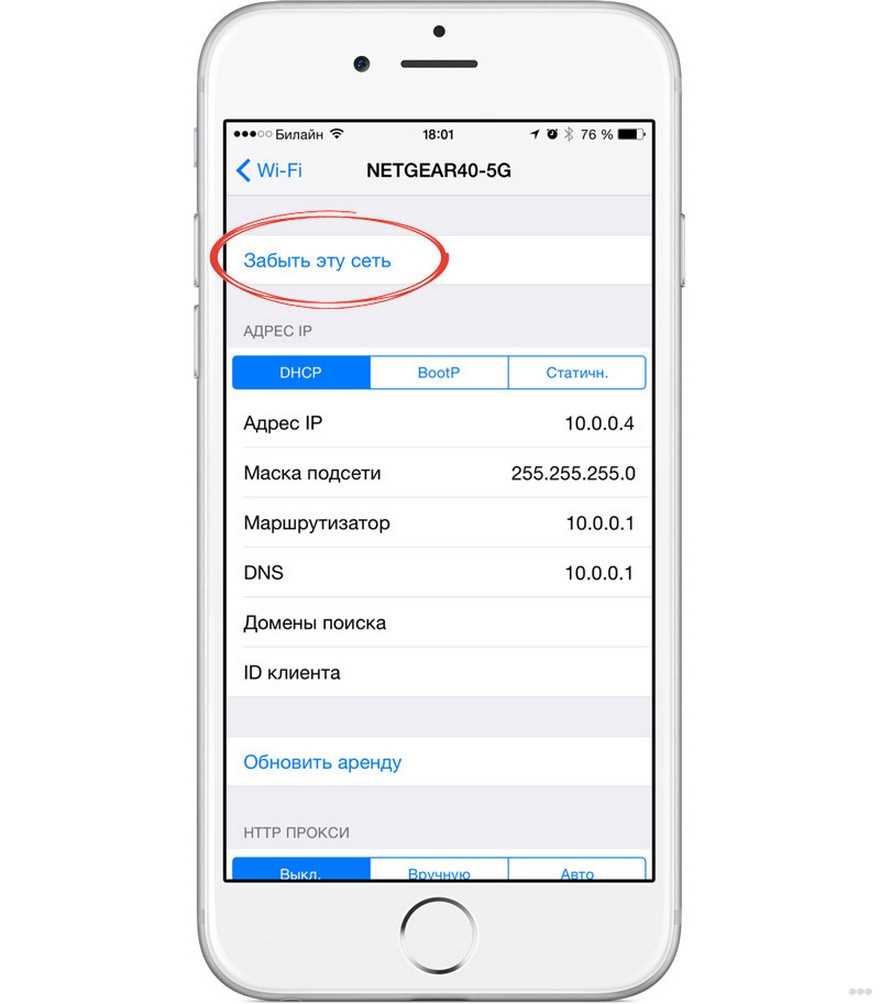
Проблема заключается в конфликте IP-адресов. Когда вы подключаете телефон и компьютер к одной точке доступа, оба устройства получают один и тот же IP-адрес. В этом случае, сеть начинает «глючить».
Какие еще способы исправить проблему с WIFI на телефоне?
Вы можете отключить одно из устройств от WIFI и подключить их поочередно. Также можно сбросить сетевые настройки на мобильном телефоне. Если это не поможет, обратитесь к профессионалам и обновите свой роутер или замените старое оборудование на новое.
Как узнать, к какому каналу WIFI нужно переключиться?
Вы можете воспользоваться специальными приложениями для сканирования сети, например, WiFi Analyzer на Android или NetSpot на Mac. Они помогут определить, какая частота наиболее эффективна в вашей локации.
Почему после подключения компьютера WIFI на телефоне вылетает только в определенное время?
Это может быть связано с пиковой нагрузкой на сеть в вашем районе, когда многие пользователи подключаются к одной точке доступа. В этом случае, перейдите на другой канал WIFI или подключайтесь к другой сети.
Как узнать, нужен ли мне новый роутер?
Если ваш роутер работает несколько лет и его производитель уже не выпускает обновления, то, скорее всего, вам нужен новый роутер. Если вы используете устройства от разных производителей, возможно, у вас есть проблемы с совместимостью.
Можно ли настроить WIFI на телефоне самостоятельно?
Да, вы можете настроить WIFI на телефоне самостоятельно. Выберите нужный тип сети в разделе настройки сети и дождитесь выполнения операции. Если у вас возникнут трудности, можете обратиться за помощью к специалисту.
Что делать, если переподключение не помогло?
Если перезагрузка устройств и переподключение не помогает, то, возможно, у вас есть неполадки в работе сети. В этом случае, можете обратиться к специалисту и произвести детальную диагностику оборудования.
Может ли повлиять на работу сети количество подключенных устройств?
Да, если в вашей сети подключены сразу несколько устройств, то это может повлиять на работу сети. Чем больше устройств подключено, тем труднее поддерживать стабильную работу сети. Попробуйте отключить или выключить не используемые устройства.
Как избавиться от конфликта IP-адресов?
Чтобы избежать конфликта IP-адресов, вы можете настроить статический IP-адрес для каждого устройства в сети. Зайдите в настройки сети и назначьте устройству уникальный IP-адрес. Вы можете использовать приложения для облегчения этого процесса.