
Сегодня многие люди сталкиваются с проблемами при подключении к интернету через Wi-Fi. Намного проще использовать беспроводное соединение, но когда оно не работает, это может стать настоящей головной болью. Один из наиболее распространенных случаев — это когда устройства подключены к беспроводной точке доступа, но все же не имеют доступа к Интернету.
Возможные причины такой проблемы могут быть разными. В некоторых случаях это может быть связано с проблемами в работе самой Wi-Fi сети, в то время как в других случаях это может быть связано с проблемами в настройках роутера или устройства, подключенного к сети.
В этой статье мы рассмотрим несколько способов, как исправить проблему, когда роутер не раздает интернет по Wi-Fi. Мы представим вам различные методы, которые вы можете использовать для решения проблемы и вернуть на свои устройства доступ в Интернет.
- Как исправить проблему с Wi-Fi на роутере
- 1. Проверьте подключение
- 2. Перегрузите роутер
- 3. Проверьте настройки роутера
- 4. Обновите прошивку роутера
- 5. Свяжитесь с технической поддержкой
- Проверьте наличие интернет-соединения
- 1. Проверьте подключение к сети
- 2. Проверьте статус вашего интернет-соединения
- 3. Перезагрузите роутер
- 4. Свяжитесь с провайдером интернета
- Перезагрузите роутер и устройства
- Почему перезагрузка может решить проблему
- Как перезагрузить роутер и устройства
- Заключение
- Убедитесь в правильной настройке Wi-Fi-сети
- 1. Проверьте наличие интернет-соединения
- 2. Проверьте настройки роутера
- 3. Проверьте настройки устройства
- Определите, есть ли другие устройства, мешающие работе Wi-Fi
- 1. Проверьте наличие других устройств в вашей сети Wi-Fi
- 2. Используйте мобильное приложение для проверки скорости Wi-Fi
- 3. Проверьте расположение роутера
- 4. Проверьте силу сигнала Wi-Fi
- Проверьте наличие обновлений прошивки роутера
- Почему важно обновлять прошивку роутера?
- Как проверить наличие обновлений прошивки роутера?
- Как выполнить обновление прошивки роутера?
- Воспользуйтесь средствами диагностики роутера
- 1. Проверьте связь с роутером
- 2. Перезагрузите роутер
- 3. Проверьте настройки
- 4. Обновите прошивку
- 5. Свяжитесь с технической поддержкой
- Обратитесь за помощью к провайдеру интернет-услуг
- Причины обращения к провайдеру
- Как обратиться к провайдеру
- Ответы на вопросы
- Что делать, если у меня не работает Wi-Fi на роутере?
- Почему мои устройства не могут подключиться к Wi-Fi?
- Как проверить настройки моего роутера?
- Мне нужно обновить прошивку роутера?
- Как настроить Wi-Fi на моем роутере?
- Почему мой роутер периодически теряет Wi-Fi-соединение?
- Как изменить пароль на моем Wi-Fi?
- Что делать, если мои устройства не видят Wi-Fi-сеть?
- Как проверить скорость интернета?
- Что делать, если мой роутер не подключается к интернету?
Как исправить проблему с Wi-Fi на роутере
1. Проверьте подключение
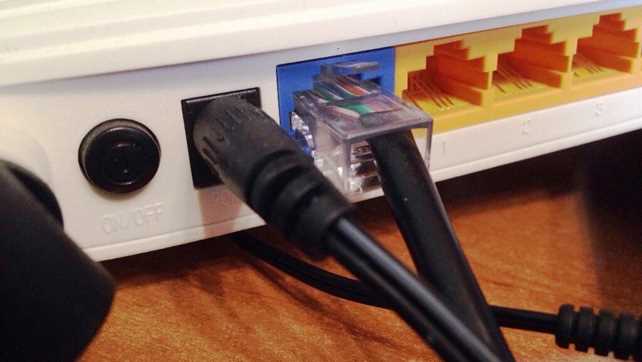
Первым шагом, который следует выполнить при проблемах с Wi-Fi на роутере, — это проверить качество подключения. Убедитесь, что роутер подключен к электропитанию и интернет-кабелю, а также проконтролируйте другие соединительные кабели.
2. Перегрузите роутер
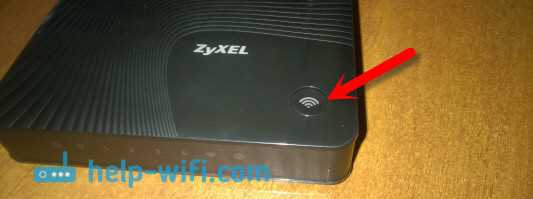
Если проблема не устранена, то попробуйте перезапустить роутер. Часто это помогает решить технические неполадки. Для перезапуска роутера отключите его от электропитания на 10-15 секунд, а затем снова включите его.
3. Проверьте настройки роутера
Если роутер перезагрузка не помогла, проверьте настройки роутера. Возможно, что вы случайно внесли изменения в настройки, которые могут повлиять на работу Wi-Fi. Откройте веб-интерфейс роутера и убедитесь, что настройки соответствуют требованиям.
4. Обновите прошивку роутера
Если вы проверили все настройки и перезагрузку, но проблема остается не решенной, то попробуйте обновить прошивку роутера. Новая версия прошивки может содержать исправления ошибок, которые могут помочь решить проблему.
5. Свяжитесь с технической поддержкой
Если никакие из вышеперечисленных шагов не помогли, обратитесь за помощью к технической поддержке. Они могут помочь выявить проблему и найти решение.
Следуя этим простым шагам, вы сможете исправить проблемы с Wi-Fi на роутере и вновь наслаждаться использованием интернета без проводов.
Проверьте наличие интернет-соединения
1. Проверьте подключение к сети
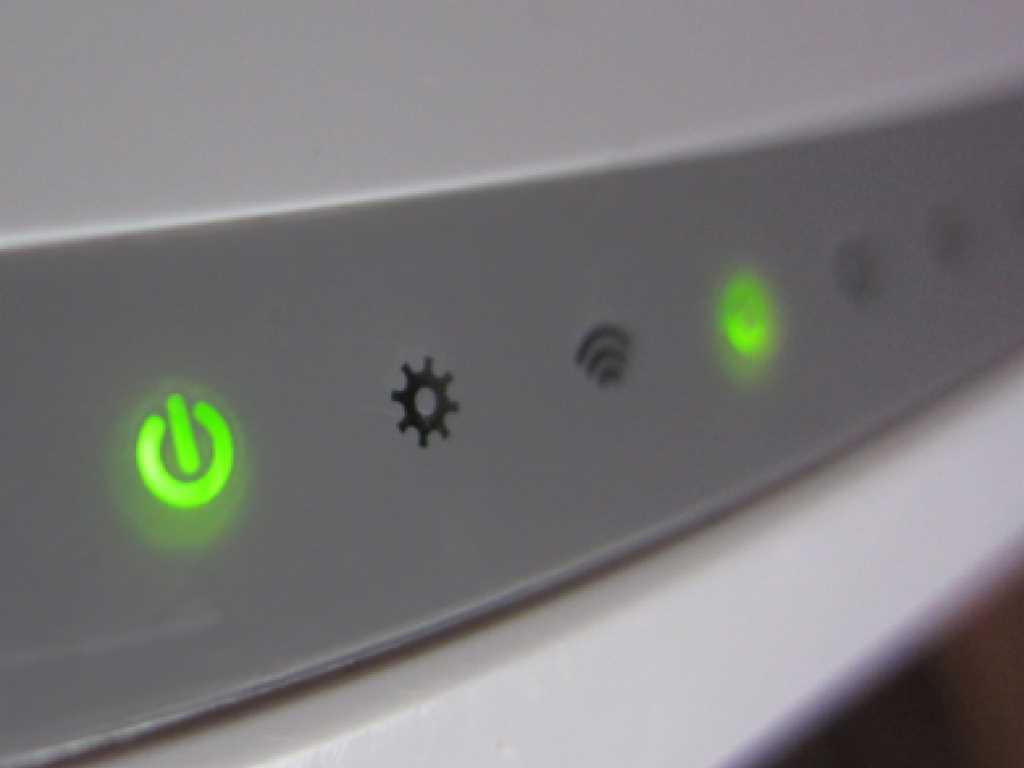
Перед тем, как искать причину отсутствия интернета, нужно удостовериться, что ваше устройство подключено к сети. Проверьте Wi-Fi на вашем гаджете: он должен быть включен и подключен к вашей домашней сети. Также убедитесь, что Wi-Fi на роутере включен и работает исправно.
2. Проверьте статус вашего интернет-соединения
Если вы подключены к сети, но не можете получить доступ к интернету, проверьте статус вашего интернет-соединения. Откройте любой браузер и попробуйте открыть любую страницу в интернете. Если страница не открывается, значит, у вас нет доступа к интернету.
3. Перезагрузите роутер

Если вы уверены в наличии интернет-соединения, но он по-прежнему не работает по Wi-Fi, попробуйте перезагрузить свой роутер. Это поможет исправить многие проблемы с Wi-Fi-соединением. Просто выключите роутер на 10-15 секунд, а затем включите его снова.
4. Свяжитесь с провайдером интернета
Если вы проверили все вышеперечисленные пункты, но Wi-Fi-соединение так и не возобновилось, возможно, ваш провайдер интернет-услуг имеет какие-то проблемы с соединением. Не стесняйтесь связаться со службой поддержки и узнать, есть ли у них какие-то проблемы, которые привели к отсутствию вашего интернет-соединения.
Перезагрузите роутер и устройства
Почему перезагрузка может решить проблему
Роутеры и Wi-Fi устройства, как и любая другая техника, могут иногда работать неправильно. Это может произойти, например, если роутер долго не перезагружался, или если его память заполнена необходимыми данными, которые не удалились из-за какой-то ошибки. Перезагрузка роутера и связанных с ним устройств может помочь очистить накопившуюся информацию и продлить жизнь устройству.
Как перезагрузить роутер и устройства
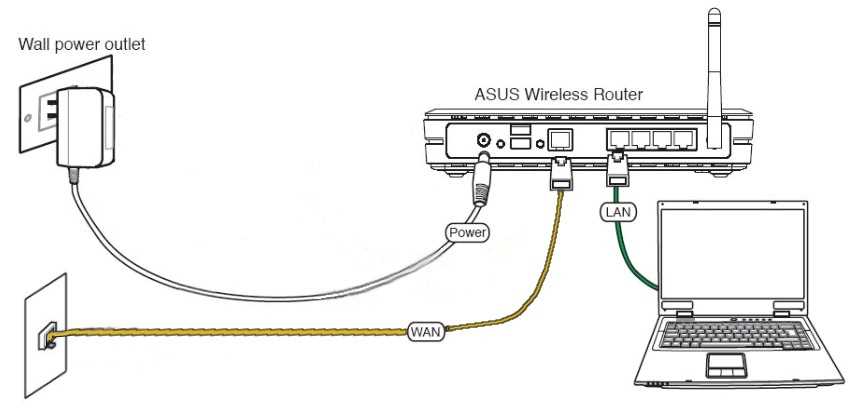
Перезагрузка роутера — это простая процедура, которую можно выполнить за несколько простых шагов:
- Найдите кнопку питания на вашем роутере
- Нажмите и удерживайте ее кнопку в течение нескольких секунд, чтобы выключить устройство
- Подождите несколько секунд и затем нажмите кнопку питания, чтобы включить устройство
Затем перезагрузите свои устройства Wi-Fi, подключив их к сети заново. Если вы не знаете, как это сделать, обратитесь к инструкции по эксплуатации устройства. После перезагрузки роутера и устройств проверьте, работает ли Wi-Fi корректно. Если нет, попробуйте другие методы исправления проблемы.
Заключение
Перезагрузка роутера и Wi-Fi устройств может помочь исправить проблему с интернетом, которую вы испытываете. Это быстрый и простой способ, которым можно воспользоваться, прежде чем прибегнуть к более сложным методам исправления. Если перезагрузка не помогла, обратитесь за помощью к специалисту.
Убедитесь в правильной настройке Wi-Fi-сети
1. Проверьте наличие интернет-соединения
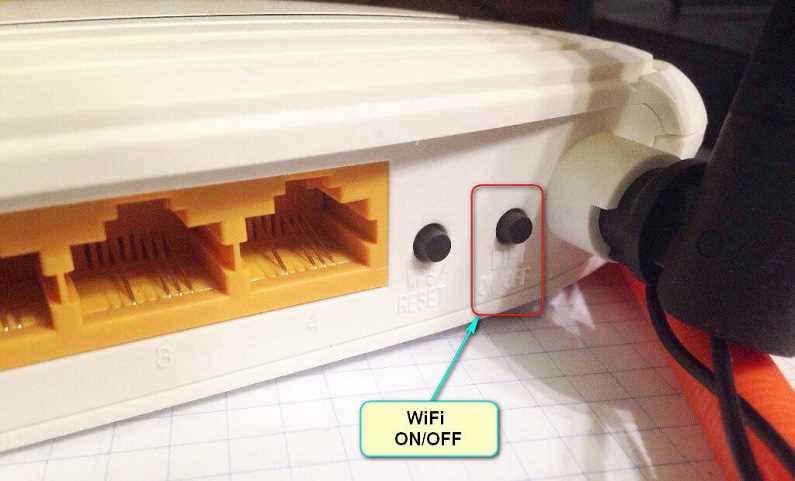
Перед тем, как приступать к настройке Wi-Fi-сети, убедитесь, что в ваш дом или офис поступает интернет-сигнал. Для этого подключите компьютер непосредственно к роутеру при помощи сетевого кабеля и откройте любой браузер. Если страницы загружаются, значит, проблема не в интернет-соединении, а в настройках Wi-Fi-сети. Если же страницы не загружаются, сделайте перезагрузку модема и роутера, и подождите несколько минут.
2. Проверьте настройки роутера
Убедитесь, что роутер настроен правильно. Введите IP-адрес роутера в адресную строку браузера и введите логин и пароль. Если вы не помните эти данные, они обычно указаны на корпусе роутера или в документации. Проверьте, что включен режим беспроводной связи Wi-Fi и сеть названа корректно. Убедитесь, что устройства могут соединяться с Wi-Fi-сетью, и что установлены правильные настройки безопасности, такие как шифрование пароля.
3. Проверьте настройки устройства
Проверьте, что настройки Wi-Fi на устройстве, которое вы используете, корректны. Убедитесь, что вы подключены к правильной Wi-Fi-сети и что пароль введен правильно. Попробуйте перезапустить устройство и проверьте, что другие устройства тоже не могут подключиться к Wi-Fi. Если все устройства не могут подключиться, скорее всего проблема в настройках роутера, а не в устройстве.
Если эти простые действия не помогли, попробуйте обратиться к специалистам, которые могут помочь вам решить проблему с настройкой Wi-Fi-сети.
Определите, есть ли другие устройства, мешающие работе Wi-Fi
1. Проверьте наличие других устройств в вашей сети Wi-Fi
Перед тем как приступать к диагностике роутера, следует проверить количество устройств, которые подключены к Wi-Fi сети. Чем больше устройств, тем меньше скорость передачи данных и, как следствие, меньше скорость интернета. Если вы замечаете, что одно из устройств в сети сильно использует интернет, то оно может быть причиной проблемы.
2. Используйте мобильное приложение для проверки скорости Wi-Fi
Скачайте мобильное приложение для проверки скорости интернета на вашем смартфоне. Проверьте скорость интернета на каждом отдельном устройстве, подключенном к Wi-Fi. Если на всех устройствах скорость низкая, то проблема скорее всего в роутере. Если же скорость более-менее нормальная только на одном устройстве, то возможно нужно проверить другие устройства в сети Wi-Fi.
3. Проверьте расположение роутера
Если вы разместили роутер в углу дома или за металлической дверью, то соединение Wi-Fi может быть нарушено. Лучше всего размещать роутер в центре дома на высоте 1,5 метра от пола.
4. Проверьте силу сигнала Wi-Fi
Сильный сигнал Wi-Fi обеспечивает более стабильный интернет. Вам нужно проверить, что сигнал Wi-Fi достаточно сильный. Например, можно использовать приложения для смартфона, которые помогут определить силу сигнала в каждой комнате вашего дома.
Проверьте наличие обновлений прошивки роутера
Почему важно обновлять прошивку роутера?
Прошивка роутера – это софт, который контролирует работу устройства и определяет способы его взаимодействия с компьютерами и другими устройствами в локальной сети. Как и любое программное обеспечение, прошивка роутера имеет ошибки и уязвимости. Обновления прошивки позволяют исправлять эти ошибки, добавлять функционал, усиливать безопасность и повышать производительность устройства.
Как проверить наличие обновлений прошивки роутера?
Для проверки наличия обновлений прошивки роутера нужно залогиниться в интерфейс управления роутером. В адресной строке браузера нужно ввести IP-адрес роутера (обычно 192.168.0.1 или 192.168.1.1). После этого нужно ввести логин и пароль (если ранее были установлены). Далее нужно найти раздел «Обновление прошивки» или «Проверка наличия обновлений» и нажать кнопку «Проверить». Роутер автоматически проверит наличие обновлений и сообщит о результате.
Как выполнить обновление прошивки роутера?
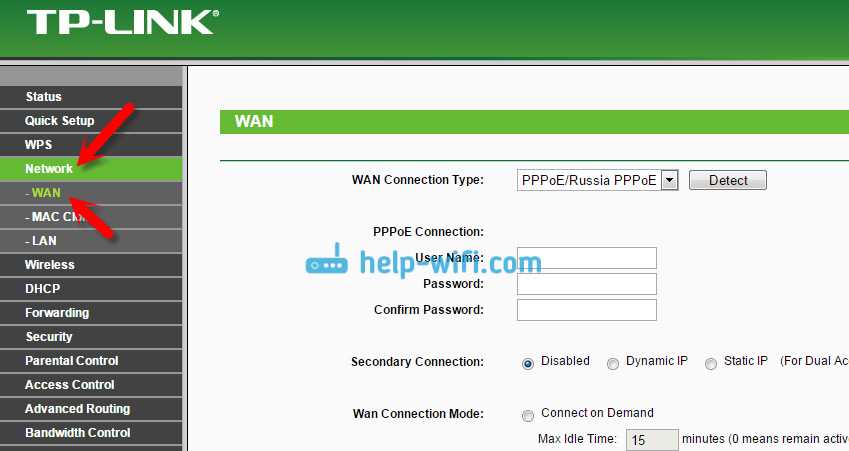
Если обновление прошивки роутера доступно, необходимо следовать инструкции, которая будет предложена в интерфейсе управления роутером. Обычно процесс обновления заключается в выполнении нескольких шагов:
- Скачивание новой версии прошивки с сайта производителя
- Распаковка архива
- Загрузка новой прошивки на роутер
- Подтверждение начала процесса обновления прошивки
В течение этого процесса роутер может перезагружаться. Не рекомендуется выключать роутер во время обновления прошивки. В случае ошибок рекомендуется обратиться в техподдержку производителя.
Воспользуйтесь средствами диагностики роутера
1. Проверьте связь с роутером
Попробуйте подключиться к роутеру с использованием проводного подключения. Если устройство подключится к роутеру при помощи провода, проблема, скорее всего, кроется в беспроводной сети.
2. Перезагрузите роутер
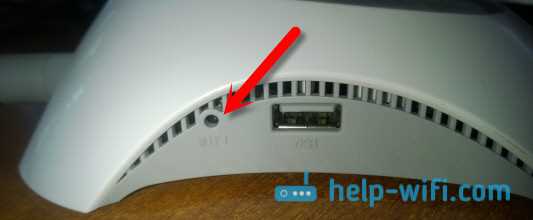
Перезагрузка роутера может помочь исправить многие проблемы. Чтобы перезагрузить роутер, отключите его от электропитания на несколько минут, а затем подключите снова.
3. Проверьте настройки
Возможно, что некоторые настройки роутера могут быть неправильно настроены. Убедитесь, что сетевое имя и пароль правильные, проверьте, включена ли беспроводная сеть, и настроены ли все параметры правильно.
4. Обновите прошивку

Проверьте, установлена ли на вашем роутере последняя версия прошивки. Если нет, обновите прошивку роутера в соответствии с инструкциями, предоставленными производителем роутера
5. Свяжитесь с технической поддержкой
Если все вышеперечисленные рекомендации не помогли исправить проблему, обратитесь в службу поддержки производителя роутера или провайдера Интернета. Они могут помочь определить и решить проблему.
Обратитесь за помощью к провайдеру интернет-услуг
Причины обращения к провайдеру
Если ваш роутер не раздает интернет по Wi-Fi, то первым делом следует проверить его настройки. Однако, если вы не уверены в своих знаниях или уже попробовали все возможные методы, но проблема не ушла, то обратитесь к провайдеру.
Причиной, почему роутер не работает правильно, может быть какая-то ошибка на стороне провайдера. Например, может быть прерывание связи или неисправность в сети, которые мешают передаче данных.
Как обратиться к провайдеру
Чтобы обратиться к провайдеру интернет-услуг, вам следует связаться с технической поддержкой. Обычно провайдеры предоставляют услуги поддержки через телефон, онлайн-чат или по электронной почте.
В процессе обращения необходимо описать проблему как можно более точно, уточнить, какие настройки нужно проверить на вашем роутере и какие данные нужны для того, чтобы решить проблему.
В некоторых случаях, провайдер может предложить отправить технического специалиста на дом для более глубокой диагностики и настройки сети.
Независимо от способа обращения и решения проблемы, не стоит забывать, что провайдер — это ваш контрактный партнер, и ему важно сохранить свою репутацию. Поэтому, если проблема вызывает неудобство и угрожает оперативности работы, стоит обратиться к провайдеру для решения проблемы.
Ответы на вопросы
Что делать, если у меня не работает Wi-Fi на роутере?
Попробуйте выполнить перезагрузку роутера. Если это не поможет, проверьте, правильно ли настроен Wi-Fi и есть ли устройства, которые могут подключиться к сети.
Почему мои устройства не могут подключиться к Wi-Fi?
Возможно, проблема в слабом сигнале. Попробуйте перенести роутер в другое место, ближе к устройствам. Также стоит проверить настройки роутера.
Как проверить настройки моего роутера?
Введите IP-адрес роутера в браузере и войдите в настройки роутера, используя логин и пароль, установленные ранее. Там можно проверить все настройки и, при необходимости, внести изменения.
Мне нужно обновить прошивку роутера?
Если у вас есть проблемы с Wi-Fi, обновление прошивки роутера может помочь. Вы можете проверить наличие обновлений в настройках роутера и, если есть новая версия, скачать и установить ее.
Как настроить Wi-Fi на моем роутере?
Войдите в настройки роутера, найдите раздел Wi-Fi и выберите нужные настройки, включая имя сети, тип шифрования, пароль и так далее.
Почему мой роутер периодически теряет Wi-Fi-соединение?
Проблема может быть в неисправности роутера или в его настройках. Попробуйте выполнить перезагрузку роутера и проверьте настройки Wi-Fi.
Как изменить пароль на моем Wi-Fi?
Войдите в настройки роутера, найдите раздел Wi-Fi, выберите нужную сеть и измените пароль.
Что делать, если мои устройства не видят Wi-Fi-сеть?
Попробуйте перезагрузить роутер и проверьте его настройки Wi-Fi. Также проверьте, что на устройствах включена функция Wi-Fi.
Как проверить скорость интернета?
Существуют множество онлайн-сервисов, которые позволяют проверить скорость интернета. Вы можете просто ввести в поисковике «проверка скорости интернета» и выбрать удобный для вас сервис.
Что делать, если мой роутер не подключается к интернету?
Попробуйте выполнить перезагрузку роутера и проверьте, подключен ли к роутеру кабель интернета. Также стоит проверить настройки подключения к интернету в настройках роутера.