
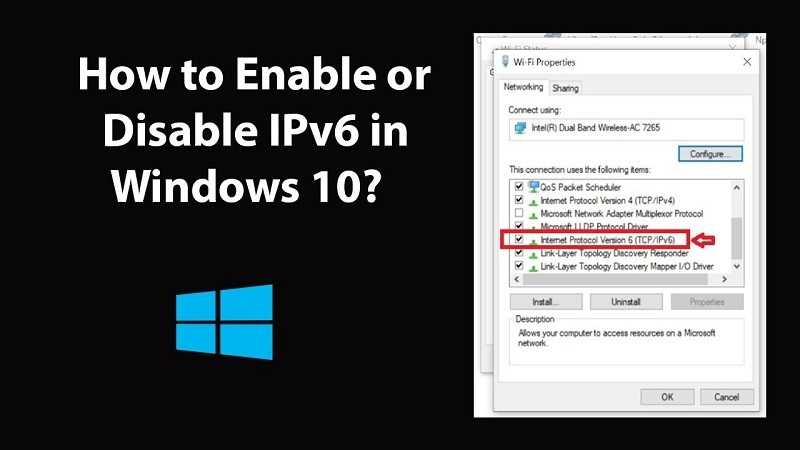
IPv4 – один из протоколов, который обеспечивает соединение компьютеров в интернете и глобальных сетях. Но иногда при подключении к сети возникают проблемы с этим протоколом. Отсутствие доступа к интернету или сети, «белый экран» в браузере, проблемы с подключением к другим компьютерам – все это может быть связано с проблемами IPv4.
Решение этой проблемы, как правило, включает в себя несколько шагов. Сначала необходимо определить, почему возникает проблема, затем перезагрузить роутер, проверить настройки сетевых адаптеров и включить DHCP. Если это не помогает, то следует изменить настройки IP-адреса вручную или воспользоваться утилитой командной строки.
В этой статье мы расскажем, как решить проблемы с IPv4 в Windows 10, 8 и 7, и предоставим несколько способов, которые помогут вам быстро связаться с интернетом и сетью.
- Проверьте подключение к интернету
- Подключите кабель
- Подключите WiFi
- Проверьте свой маршрутизатор
- Проверьте настройки безопасности вашей сети
- Перезагрузите маршрутизатор и модем
- Почему перезагрузка необходима?
- Как перезагрузить маршрутизатор и модем?
- Проверьте настройки протокола IPv4
- 1. Откройте «Менеджер устройств»
- 2. Найдите «Сетевые адаптеры»
- 3. Проверьте настройки протокола IPv4
- 4. Перезагрузите компьютер
- Воспользуйтесь командным окном
- Шаг 1: Открыть командную строку
- Шаг 2: Выполнить IPCONFIG
- Шаг 3: Обновить IP-адрес
- Шаг 4: Используйте команду PING
- Шаг 5: Перезагрузите сетевую карту
- Обновите драйвера сетевых адаптеров
- Почему это важно?
- Как обновить драйверы сетевых адаптеров?
- Где найти последние версии драйверов?
- Дополнительные советы
- Проверьте наличие вирусов на компьютере
- Установите антивирусное ПО
- Проверьте систему на наличие вирусов
- Отключите временно антивирус и брандмауэр
- Введение
- Шаги по отключению
- Преимущества отключения
- Свяжитесь с провайдером интернета
- Причины проблемы с IPv4
- Что спросить и куда обратиться?
- Альтернативные способы решения
- Ответы на вопросы
- Что делать, если в Windows 10 нет доступа к сети?
- Как узнать, какой IP-адрес у моего компьютера?
- Что делать, если IP-адрес на компьютере не прописывается автоматически?
- Как настроить IPv4 на маршрутизаторе?
- Что делать, если на моем компьютере не работает IPv4?
Проверьте подключение к интернету
Подключите кабель
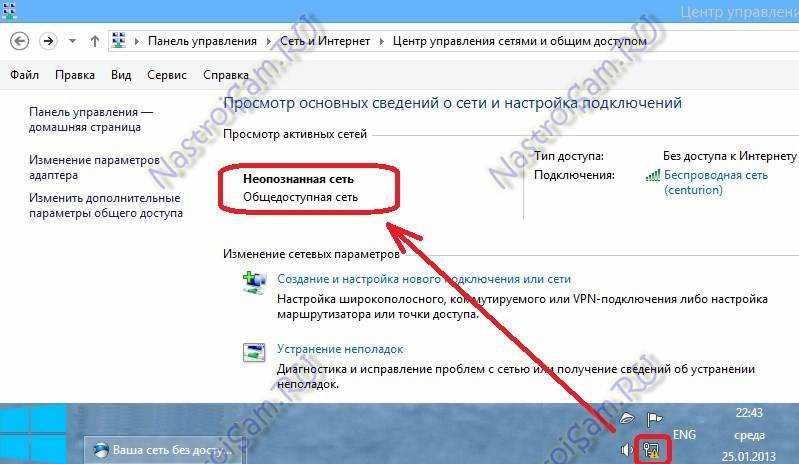
Если вы используете проводное соединение, убедитесь, что кабель подключен к компьютеру и маршрутизатору (или либо к главному маршрутизатору в вашей сети). Попробуйте проверить, что есть индикация связи на сетевой карте компьютера или на маршрутизаторе.
Подключите WiFi

Если вы используете WiFi, убедитесь, что вы подключены к сети WiFi и что у вас есть доступ к Интернету. Попробуйте проверить, что есть индикация связи на вашем компьютере и на маршрутизаторе.
Проверьте свой маршрутизатор
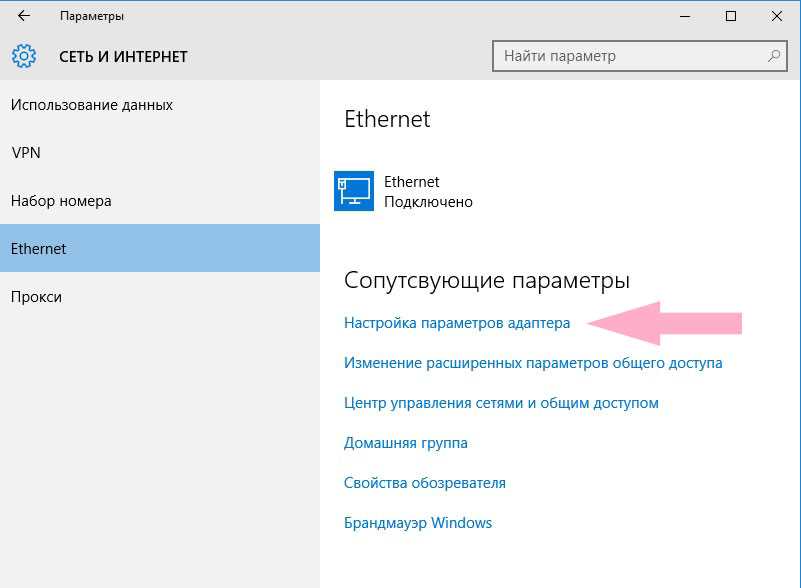
Если вы подключены к сети через маршрутизатор, попробуйте перезапустить ваш маршрутизатор. Обычно это может решить многие проблемы связанные с подключением к сети, включая проблемы с IPv4.
Проверьте настройки безопасности вашей сети
Если вы используете WiFi, убедитесь, что настройки безопасности вашей сети конфигурированы правильно. Если у вас есть проблемы с IPv4, вы можете попробовать временно выключить защиту, чтобы проверить, решит ли это проблему.
Перезагрузите маршрутизатор и модем
Почему перезагрузка необходима?
В некоторых случаях проблемы с IPv4 могут произойти из-за проблем с маршрутизатором или модемом. Перезагрузка оборудования помогает обновить сетевые настройки и сбросить некоторые конфликты, которые могут привести к проблемам с подключением и IPv4.
Как перезагрузить маршрутизатор и модем?
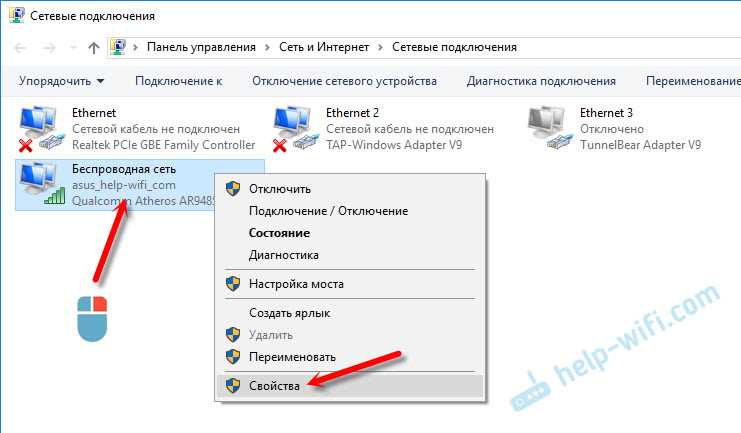
Чтобы перезагрузить маршрутизатор и модем, вам нужно выполнить следующие шаги:
- Отключите маршрутизатор и модем от источника питания.
- Дождитесь около 30 секунд, чтобы дать оборудованию время полностью выключиться.
- Подключите маршрутизатор и модем к источнику питания снова.
Когда оборудование включится, дайте ему около одной минуты на запуск и установку настроек. Затем проверьте, исправилась ли проблема IPv4 после перезагрузки маршрутизатора и модема.
Проверьте настройки протокола IPv4
1. Откройте «Менеджер устройств»
Нажмите клавишу «Windows» и «R», чтобы открыть «Выполнить». Введите «devmgmt.msc» и нажмите «ОК».
2. Найдите «Сетевые адаптеры»
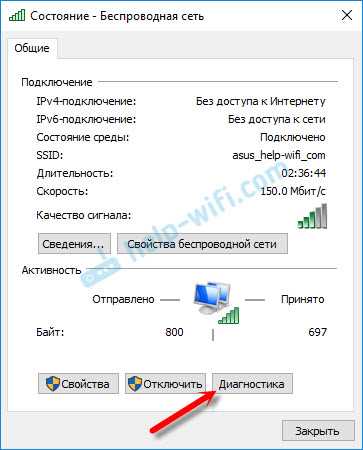
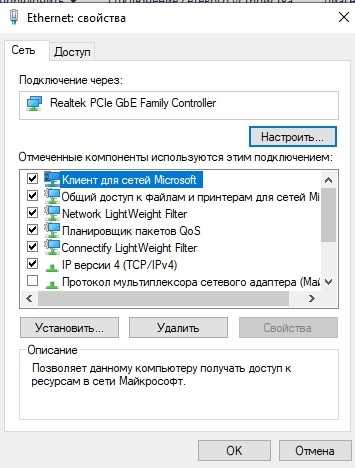
Разверните список «Сетевые адаптеры» и найдите адаптер, который связан с вашей сетью. Нажмите правой кнопкой мыши на этом адаптере и выберите «Свойства».
3. Проверьте настройки протокола IPv4
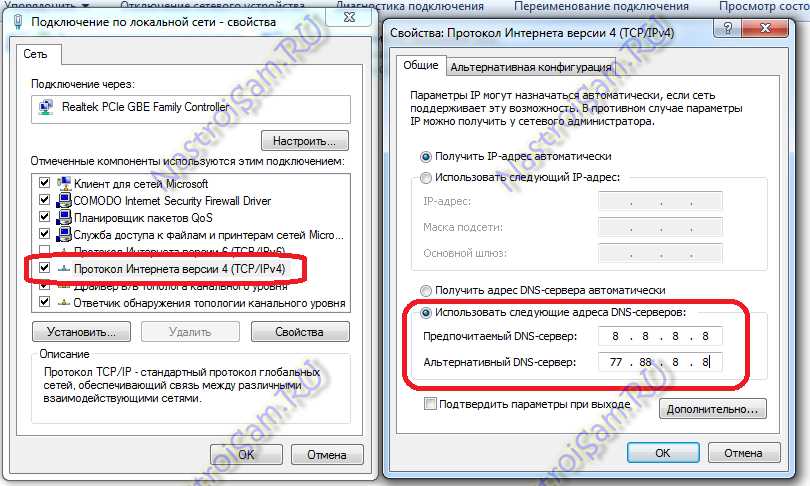
В списке свойств выберите «Протокол интернета версии 4 (TCP/IPv4)» и нажмите «Свойства». Убедитесь, что в настройках «Получить IP-адрес автоматически» и «Получить DNS-сервер автоматически» стоит галочка. Если это не так, то установите галочку и нажмите «ОК».
4. Перезагрузите компьютер
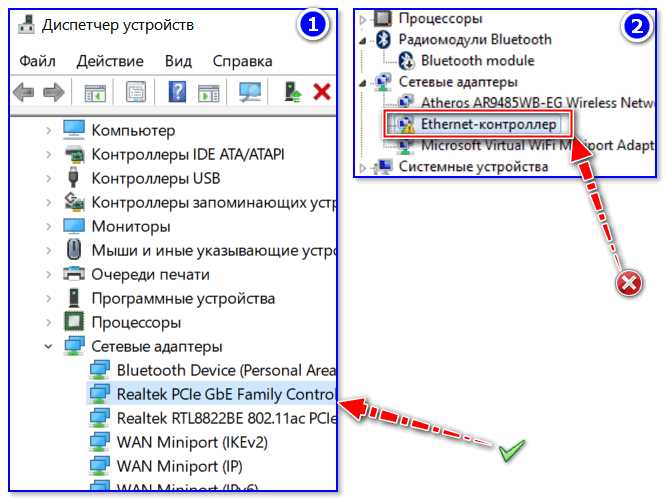
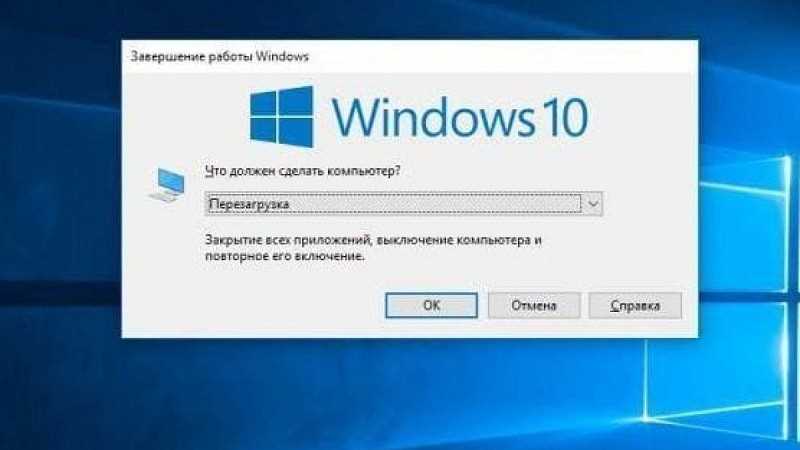
После изменения настроек протокола IPv4 рекомендуется перезагрузить компьютер и попытаться подключиться к сети заново.
Воспользуйтесь командным окном
Шаг 1: Открыть командную строку
Чтобы открыть командную строку, нажмите клавиши Win + R на клавиатуре и введите «cmd» в поле «Выполнить». Нажмите Enter или нажмите кнопку «ОК».
Шаг 2: Выполнить IPCONFIG
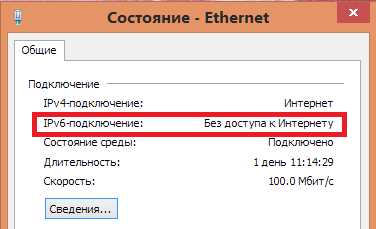
Введите «ipconfig» в командной строке и нажмите Enter. Это должно показать информацию об IP-адресе и другие сетевые настройки.
Шаг 3: Обновить IP-адрес
Используйте команды «ipconfig /release» и «ipconfig /renew», чтобы освободить и затем обновить IP-адрес. Это может помочь исправить проблемы с подключением к сети.
Шаг 4: Используйте команду PING
Используйте команду «ping» с именем хоста или IP-адресом, чтобы проверить соединение с другим устройством в сети. Если не удается выполнить пинг, возможно, проблема в сети.
Шаг 5: Перезагрузите сетевую карту
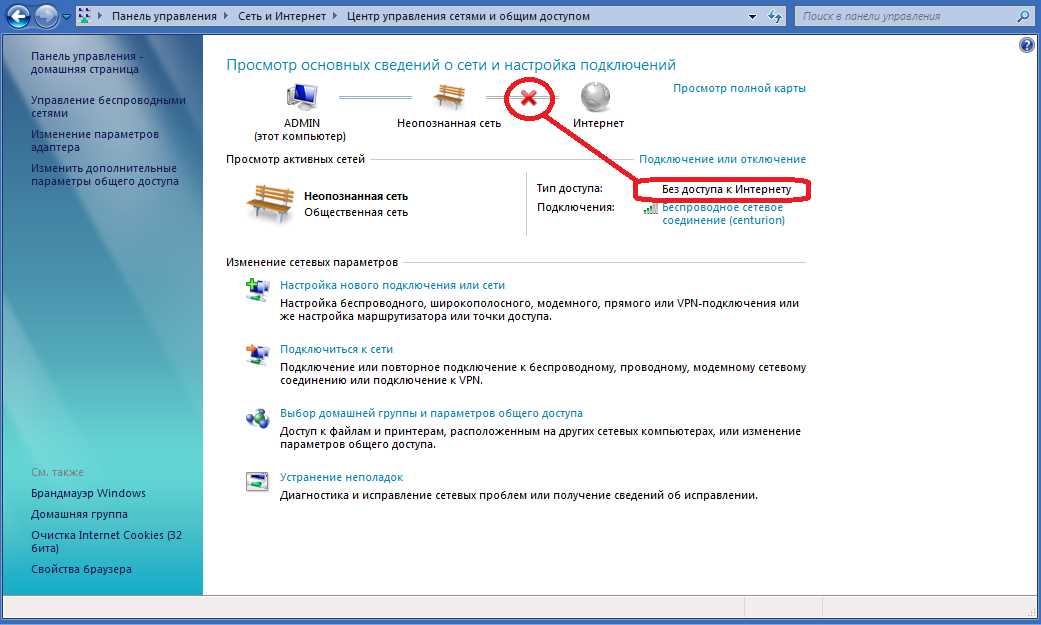
Используйте команду «netsh interface set interface [имя интерфейса] admin = disable», чтобы отключить сетевую карту, а затем «netsh interface set interface [имя интерфейса] admin = включено», чтобы включить сетевую карту снова. Это может помочь исправить проблемы с соединением.
Обновите драйвера сетевых адаптеров
Почему это важно?
Проблема с IPv4 может быть связана с устаревшими драйверами сетевых адаптеров. Обновление драйверов позволяет устранить ошибки и повысить стабильность работы сети.
Как обновить драйверы сетевых адаптеров?
- Перейдите в меню «Устройства и принтеры» в панели управления вашей системы.
- Найдите сетевой адаптер, который требует обновления драйверов, щелкните на нем правой кнопкой мыши и выберите «Свойства».
- Перейдите на вкладку «Драйвер» и нажмите кнопку «Обновить драйвер».
- Выберите способ обновления драйвера — автоматический или вручную.
- Дождитесь завершения процесса обновления и перезагрузите компьютер.
Где найти последние версии драйверов?
Драйверы для сетевых адаптеров можно найти на сайте производителя вашего устройства. Также можно воспользоваться программами для автоматического обновления драйверов, например, DriverPack или Snappy Driver Installer.
Дополнительные советы
- Перед обновлением драйверов рекомендуется создать точку восстановления системы.
- При установке драйверов следуйте инструкциям производителя и не прерывайте процесс установки.
- Если проблема с IPv4 остается, проверьте настройки сетевой конфигурации и обратитесь за помощью к специалисту.
Проверьте наличие вирусов на компьютере
Установите антивирусное ПО
Перед проверкой наличия вирусов на компьютере необходимо убедиться в наличии антивирусного программного обеспечения на устройстве. Если такого нет, необходимо скачать и установить одну из популярных антивирусных программ.
- Некоторые из самых надежных и эффективных антивирусных программ: Kaspersky Anti-Virus, Norton AntiVirus Plus, Bitdefender Antivirus Plus, Avast Free Antivirus и AVG Antivirus Free.
- После установки ПО обновите его до самой последней версии и запустите полный сканирование системы.
Проверьте систему на наличие вирусов
После установки и обновления антивирусного ПО следует запустить полный сканирование компьютера на наличие вирусов и других вредоносных объектов.
- Убедитесь, что не выполняется больше никаких программ и приложений.
- Запустите антивирусное ПО и выберите режим полного сканирования с комплексной проверкой системы, чтобы убедиться в том, что все объекты системы проверены.
- Для дополнительной безопасности проверьте работу антивирусной программы на наличие скрытых угроз и других подозрительных объектов.
Если антивирусное ПО обнаружило вирусы или другие вредоносные объекты, необходимо удалить их, и повторить сканирование системы.
| Следующие признаки могут указывать на наличие вирусов: |
|---|
| Проблемы с подключением к Интернету |
| Повышенное использование процессора или памяти |
| Незнакомые программы на рабочем столе |
| Ошибка при открытии системных файлов |
Отключите временно антивирус и брандмауэр
Введение
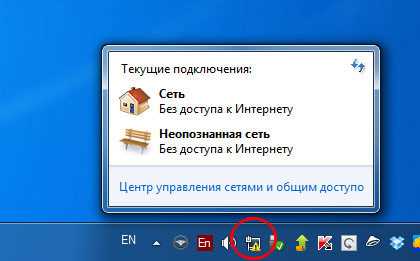
Если у вас возникли проблемы с подключением к сети или интернету, то одной из причин может быть неправильная работа антивируса или брандмауэра. В этом случае вы можете временно отключить их, чтобы проверить, изменилась ли ситуация.
Шаги по отключению
1. Нажмите на значок антивируса или брандмауэра на панели задач.
2. Выберите соответствующий пункт меню для отключения (например, «временно отключить» или «отключить»).
3. Подтвердите свой выбор.
4. Попробуйте повторно подключиться к сети или интернету.
Примечание: Не забудьте включить антивирус и брандмауэр обратно после завершения проверки. Оставлять их находящимися в отключенном состоянии на длительное время может быть опасно для безопасности вашей системы.
Преимущества отключения
Временное отключение антивируса и брандмауэра может помочь выявить, является ли проблема их неправильной работы или нет. Если после отключения подключение к сети или интернету стало работать правильно, то вы можете обратиться к производителю антивируса или брандмауэра за дополнительной информацией о том, как исправить проблему.
Свяжитесь с провайдером интернета
Причины проблемы с IPv4

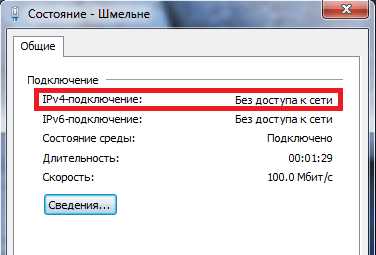
Если у вас возникли проблемы с IPv4 и вы не имеете доступа к интернету, то вероятно, причина кроется в неполадках со стороны вашего провайдера интернета. Это может быть связано с проблемами сети, настройкой роутера или же сервером DHCP.
Прежде, чем оперировать настройками своего компьютера, стоит связаться с представителем технической поддержки провайдера и выяснить, есть ли какие-то незапланированные работы или иные проблемы, мешающие вашему подключению.
Что спросить и куда обратиться?
Для уточнения причин проблемы с IPv4 и поиска ее решения вам необходимо обратиться в техническую поддержку вашего провайдера интернета. Вы можете позвонить на номер горячей линии или написать на электронный адрес, указанный на сайте провайдера.
Опишите представителю техподдержки свою проблему с максимальной точностью и деталями. Уточните, может ли провайдер предоставить вам решение проблемы, может ли он отправить к вам специалиста для диагностики оборудования или роутера, и в какой срок это будет сделано.
Альтернативные способы решения
В случае, если провайдер не может помочь вам, или же проблема не связана с его работой, то можно попробовать решить ее самостоятельно. Однако, перед этим необходимо понимать, что неправильные настройки могут только усугубить ситуацию, и лучше всего проконсультироваться с знакомым специалистом.
Если вы все же решили попробовать решить проблему самостоятельно, то нужно в первую очередь проверить все настройки роутера и сетевых настроек на вашем компьютере.
Ответы на вопросы
Что делать, если в Windows 10 нет доступа к сети?
Первым делом нужно проверить, включен ли Wi-Fi адаптер или подключен ли кабель Ethernet. Если все настроено правильно, то нужно попробовать перезапустить роутер. Также можно попробовать сбросить сетевые настройки на компьютере. Для этого нужно открыть командную строку (cmd) от имени администратора и выполнить команду: netsh winsock reset. После перезагрузки компьютера сетевые настройки должны восстановиться в исходное состояние.
Как узнать, какой IP-адрес у моего компьютера?
Для того чтобы узнать, какой IP-адрес у вашего компьютера, нужно открыть командную строку (cmd) и ввести команду: ipconfig. В списке будет указан ваш IP-адрес, маска подсети и IP-адрес шлюза.
Что делать, если IP-адрес на компьютере не прописывается автоматически?
Если IP-адрес на компьютере не прописывается автоматически, то нужно проверить настройки DHCP на сервере. Также можно попробовать вручную прописать IP-адрес на компьютере, указав правильные настройки маски подсети и шлюза.
Как настроить IPv4 на маршрутизаторе?
Чтобы настроить IPv4 на маршрутизаторе, нужно следовать инструкциям производителя. Обычно настройка IPv4 на маршрутизаторе выполняется через веб-интерфейс. Нужно зайти в настройки маршрутизатора (обычно это делается через браузер) и выбрать соответствующие пункты меню. Настройки IPv4 на маршрутизаторе включают в себя настройки IP-адреса, маски подсети и шлюза.
Что делать, если на моем компьютере не работает IPv4?
Если на вашем компьютере не работает IPv4, то нужно проверить настройки сети на компьютере и на маршрутизаторе. Также можно попытаться сбросить сетевые настройки на компьютере командой: netsh winsock reset. Если все это не помогает, стоит обратиться за помощью к профессионалу или на форумы, где пользователи делятся своим опытом и знаниями.