
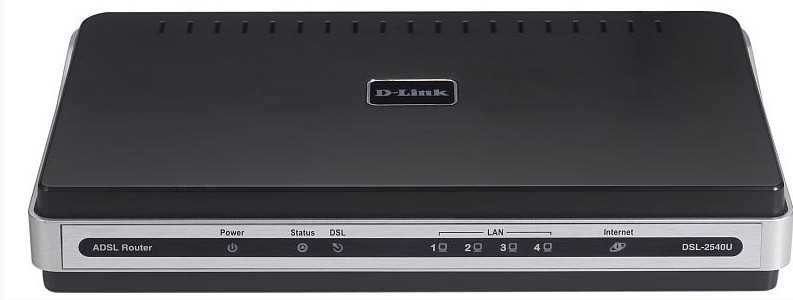
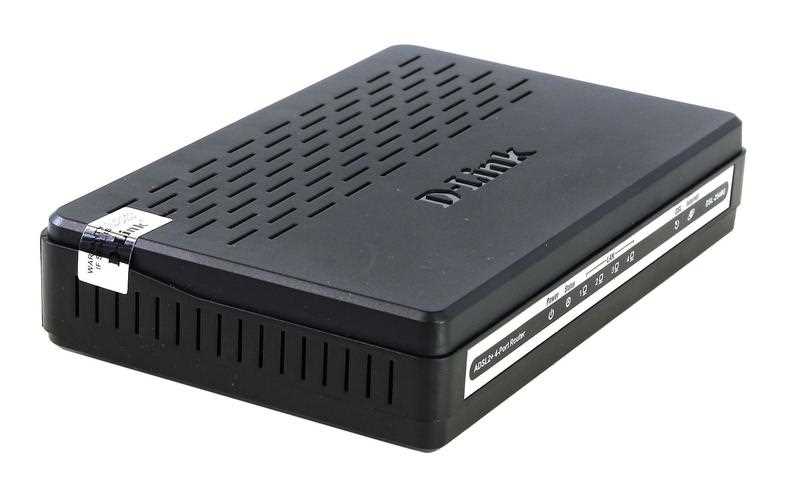
ADSL-модем D-Link 2540U является устройством, предназначенным для подключения к Интернету с помощью технологии ADSL. Однако, иногда возникают проблемы в работе данного устройства, в том числе, он может не подключаться к Интернету. В этой статье мы рассмотрим основные причины данной проблемы и способы ее решения.
Первым делом стоит убедиться в корректности настроек модема. Во многих случаях проблема кроется именно в настройках. Также может быть полезно проверить наличие последних обновлений прошивки для модема.
Если настройки ADSL-модема D-Link 2540U были проверены и все настроено правильно, следующим шагом может стать проверка кабеля и соединения. Часто проблема возникает из-за неисправного соединения кабелей или портов модема.
В случае, если перечисленные выше методы не привели к искомому результату, рекомендуется обратиться за помощью к специалисту по настройке компьютера и сетевого оборудования.
- Проверка соединений
- Проверьте соединение между модемом и компьютером
- Убедитесь, что провайдер Интернета работает корректно
- Проверьте настройки модема
- Перезагрузка устройств
- Перезагрузка модема
- Перезагрузка компьютера
- Проверка наличия обновлений
- Проверка настроек устройства
- Проверьте подключение
- Проверьте настройки параметров соединения
- Проверьте настройки WiFi
- Проверьте настройки маршрутизации
- Проверка наличия выхода в Интернет
- Проверка доступности веб-сайтов
- Использование командной строки
- Проверка сетевых настроек
- Изменение IP-адреса
- Что такое IP-адрес?
- Почему нужно изменять IP-адрес?
- Изменение настроек PPPoE
- Шаг 1: Вход в настройки модема
- Шаг 2: Изменение настроек PPPoE
- Шаг 3: Сохранение настроек
- Обновление прошивки
- Что такое прошивка?
- Почему нужно обновлять прошивку?
- Как обновить прошивку ADSL-модема D-Link 2540U?
- Обращение в сервисный центр
- Проблемы с модемом D-Link 2540U
- Что может предложить сервисный центр
- Как связаться со службой поддержки D-Link
- Ответы на вопросы
- Как подключить ADSL-модем D-Link 2540U к Интернету?
- Почему модем D-Link 2540U не подключается к Интернету?
- Какие настройки нужно ввести в модем D-Link 2540U?
- Как проверить настройки соединения в модеме D-Link 2540U?
- Как перезагрузить модем D-Link 2540U?
- Как проверить наличие сигнала ADSL?
- Как проверить входящий сигнал ADSL?
- Как узнать логин и пароль для подключения к Интернету?
- Можно ли использовать модем D-Link 2540U для подключения к Интернету другого провайдера?
- Какие функции имеет модем D-Link 2540U?
Проверка соединений

Проверьте соединение между модемом и компьютером
Сначала необходимо убедиться, что соединение между компьютером и модемом установлено и работает корректно. Проверьте, что все кабели правильно подключены, в том числе кабель Ethernet, подключенный к порту компьютера и порту модема. Если кабели подключены верно, попробуйте перезагрузить компьютер.
Убедитесь, что провайдер Интернета работает корректно

Проверьте, что ваш провайдер Интернета работает корректно. Для этого, попробуйте открыть любой сайт в браузере. Если сайты не открываются, свяжитесь с провайдером Интернета и запросите помощь в устранении проблемы.
Проверьте настройки модема

Если соединения между компьютером и модемом и провайдер Интернета работают корректно, проверьте настройки модема. Убедитесь, что все настройки указаны правильно, в том числе настройки соединения к Интернету, адреса и параметры подключения и т.д.
В случае, если все настройки правильно указаны, попробуйте перезагрузить модем. Если проблема сохраняется после перезагрузки, свяжитесь с технической поддержкой D-Link, чтобы получить помощь в устранении неполадок.
Перезагрузка устройств
Перезагрузка модема
Если ADSL-модем D-Link 2540U не подключается к Интернету, проблема может быть связана с неправильной работой самого модема. В этом случае, одним из самых простых способов решения проблемы является перезагрузка модема.
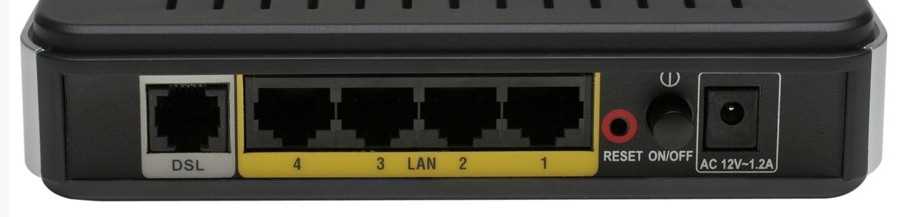
Чтобы перезагрузить модем, сначала отключите его от питания, отсоединив кабель питания от розетки. Затем подождите около 30 секунд и подключите модем обратно к электрической сети. После того, как модем включится, подождите несколько минут, чтобы он полностью загрузился.
Перезагрузка компьютера
Если перезагрузка модема не помогла решить проблему, попробуйте перезагрузить компьютер, к которому подключен модем. Возможно, компьютер неправильно настроен, и перезагрузка позволит ему обновить настройки сетевого подключения.
Проверка наличия обновлений
Если перезагрузка модема и компьютера не помогли, проверьте наличие обновлений для ADSL-модема D-Link 2540U. Возможно, проблемы связаны с устаревшей версией прошивки модема. Проверьте официальный сайт производителя, загрузите и установите последнюю версию прошивки, следуя инструкциям на сайте. После обновления прошивки модема перезагрузите его и проверьте, работает ли он корректно.
Если ничто из указанного не привело к решению проблемы, обратитесь к поставщику интернет-услуг, возможно, проблема связана с его оборудованием или настройками.
Проверка настроек устройства
Проверьте подключение
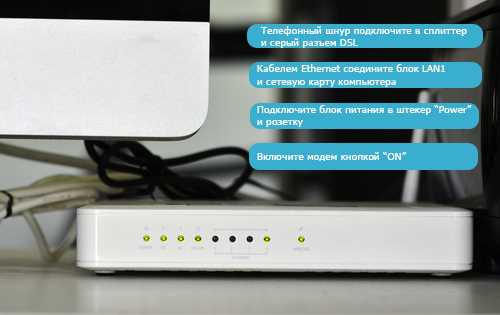
Перед проверкой настроек убедитесь, что ваш ADSL-модем D-Link 2540U правильно подключен. Проверьте, что все кабели подключены к соответствующим портам.
Проверьте настройки параметров соединения
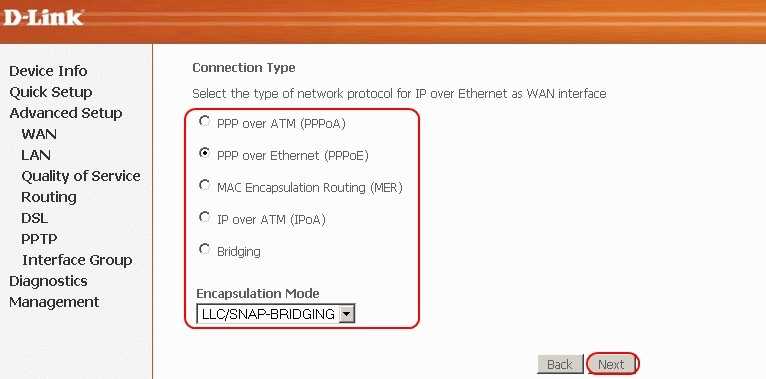
Проверьте правильность настроек параметров соединения ADSL. Если вы используете PPPoE,
убедитесь, что у вас есть правильное имя пользователя и пароль. Проверьте, что все настройки конфигурации соединения введены правильно. Проверьте, что режим PPPoE установлен на «Always On».
Проверьте настройки WiFi
Если для подключения используется беспроводное соединение, проверьте соответствующие настройки. Убедитесь, что правильно введен SSID, пароль и настройки безопасности. Проверьте, что сигнал WiFi доступен в выделенных зонах и правильно настроен.
Проверьте настройки маршрутизации
Возможно, вы не видите маршрут к определенным узлам сети. Проверьте маршрутизацию и убедитесь, что устройство правильно route всю сеть. Проверьте, что правильно сконфигурирован маршрутизатор. Проверьте правильность настройки IP-адресов и гейтвеев по умолчанию.
Если устройство продолжает не подключаться к Интернету, обратитесь за помощью к технической поддержке.
Проверка наличия выхода в Интернет
Проверка доступности веб-сайтов
Для начала проверьте, открываются ли любые веб-сайты в вашем браузере. Это позволит убедиться в том, что ваш компьютер подключен к Интернету. Можно попробовать открыть несколько разных веб-сайтов, чтобы убедиться в том, что проблема не связана с конкретным адресом.
Если ни один веб-сайт не открывается, попробуйте перезагрузить компьютер и модем. Если проблема все еще сохраняется, свяжитесь с вашим интернет-провайдером, чтобы проверить, есть ли какие-либо проблемы с подключением.
Использование командной строки
Другим способом проверить наличие выхода в Интернет является использование командной строки. В Windows, нажмите «Win+R», введите «cmd» и нажмите «Enter».
Откроется командная строка. Введите команду «ping google.com» и нажмите «Enter». Если сервер успешно ответит, значит, у вас есть доступ в Интернет. Если же вы получите сообщение о том, что запрос не был выполнен, то, возможно, проблемы могут быть связаны с сетевыми настройками или программным обеспечением.
Проверка сетевых настроек
Если ни один из вышеперечисленных методов не смог выявить проблему, возможно, дело в сетевых настройках. Откройте «Панель управления» и перейдите в раздел «Сеть и Интернет».
Выберите «Центр управления сетью и общим доступом» и затем выберите ваше текущее подключение к Интернету. Нажмите «Свойства» и проверьте настройки протоколов TCP/IP.
Если все значения настроек правильны, попробуйте перезапустить модем и перезагрузить компьютер. Если проблема продолжает сохраняться, свяжитесь с вашим интернет-провайдером чтобы получить дальнейшие инструкции.
Изменение IP-адреса
Что такое IP-адрес?
IP-адрес — это уникальный идентификатор устройства в сети Интернет. Каждый компьютер или сетевое устройство, подключенное к сети, имеет свой IP-адрес. Его можно сравнить с почтовым адресом, по которому можно отправлять и получать почту.
Почему нужно изменять IP-адрес?
Если устройство не может подключиться к Интернету, одним из возможных решений проблемы может стать изменение IP-адреса. Это может помочь, если существует конфликт IP-адресов в сети или если провайдер изменяет IP-адреса клиентов для повышения безопасности.
Как изменить IP-адрес на ADSL-модеме D-Link 2540U:
- Зайдите в настройки модема, для этого откройте любой браузер, введя в адресной строке 192.168.1.1 и нажав Enter.
- Введите логин и пароль для доступа в настройки. По умолчанию логин: admin, пароль: admin.
- Выберите вкладку «Настройки WAN».
- В поле «Тип аппаратной обработки соединения» выберите «Динамический IP-адрес».
- Нажмите кнопку «Сохранить настройки».
После этого модем перезагрузится и подключится к Интернету с новым IP-адресом. Если проблема не была решена, рекомендуется обратиться за помощью к специалистам.
Изменение настроек PPPoE
Шаг 1: Вход в настройки модема
Откройте веб-браузер и введите IP-адрес модема — по умолчанию это 192.168.1.1. Введите логин и пароль для доступа в настройки модема.
Шаг 2: Изменение настроек PPPoE
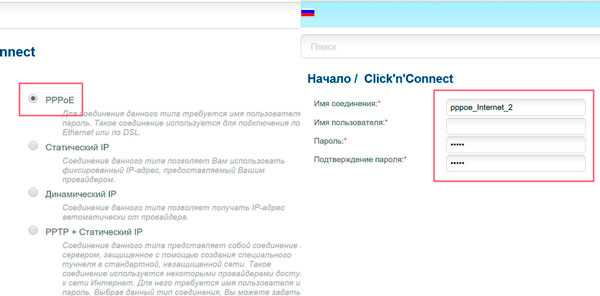
Перейдите на вкладку «Настройки соединения» и выберите «PPPoE». Убедитесь, что параметры соединения соответствуют данным от вашего Интернет-провайдера (логин, пароль и доменное имя). Проверьте, что параметр «MTU» установлен на значении 1492.
Шаг 3: Сохранение настроек
После того, как вы изменили настройки PPPoE, нажмите кнопку «Применить» или «Сохранить». Дождитесь перезагрузки модема.
Если вы все сделали правильно, возможно, вы сможете соединиться с Интернетом через ваш ADSL-модем D-Link 2540U. Если проблема все еще существует, попробуйте связаться с технической поддержкой провайдера, чтобы проверить настройки соединения.
Обновление прошивки
Что такое прошивка?
Прошивка — это программное обеспечение, которое управляет работой аппаратных устройств, таких как ADSL-модем D-Link 2540U. Она устанавливается на устройство производителем и может быть обновлена при необходимости.
Почему нужно обновлять прошивку?

Обновление прошивки может исправить ошибки, улучшить производительность устройства и добавить новые функции. Кроме того, прошивка может содержать важные обновления безопасности, которые могут устранить уязвимости и защитить устройство от вредоносных атак.
Как обновить прошивку ADSL-модема D-Link 2540U?
Для того, чтобы обновить прошивку ADSL-модема D-Link 2540U, нужно скачать файл прошивки с официального сайта производителя и загрузить его на модем. Для подробной инструкции следуйте следующим шагам:
- откройте веб-интерфейс модема, введя IP-адрес веб-интерфейса в адресную строку браузера;
- выберите в меню «System» пункт «Firmware Upgrade»;
- выберите загруженный файл прошивки и нажмите «Upgrade»;
- подождите, пока обновление прошивки завершится;
- перезагрузите модем, чтобы изменения вступили в силу.
Обновление прошивки — это процесс, который может повысить стабильность и производительность устройства, а также обеспечить его безопасность. Необходимо обновлять прошивку только с использованием официальной версии, скачанной с официального сайта производителя, чтобы избежать возможных проблем с работой устройства.
Обращение в сервисный центр
Проблемы с модемом D-Link 2540U
Если вы столкнулись с проблемой, когда ADSL-модем D-Link 2540U не подключается к Интернету, не стоит отчаиваться — возможно, это можно исправить, обратившись в сервисный центр.
Для начала, попробуйте проверить все подключения модема — убедитесь, что провода не перекручены, подключены в правильный порт и настроены в соответствии с инструкцией. Если проблема не устранилась — обращайтесь в сервисный центр D-Link.
Что может предложить сервисный центр
В сервисном центре вам предложат профессиональную диагностику модема и возможное решение проблемы. Если модем нуждается в ремонте, сервисный центр проведет необходимые работы и заменит неисправные детали, если это потребуется.
Также, если вы не уверены в своих знаниях и опыте настройки Wi-Fi роутеров и модемов, в сервисном центре могут предложить услуги профессиональной настройки сетей, для того, чтобы вы могли пользоваться Интернетом без каких-либо проблем в комфорте своего дома.
Как связаться со службой поддержки D-Link
Если вы хотите обратиться в службу поддержки D-Link, для того чтобы запросить помощь, вы можете найти контакты и адреса сервисных центров в вашем городе на сайте производителя. Также, вы можете продублировать запрос через форму обратной связи на сайте.
Ответы на вопросы
Как подключить ADSL-модем D-Link 2540U к Интернету?
Для подключения модема D-Link 2540U к Интернету необходимо выполнить следующие шаги:
Почему модем D-Link 2540U не подключается к Интернету?
Есть несколько причин, по которым модем D-Link 2540U может не подключаться к Интернету:
Какие настройки нужно ввести в модем D-Link 2540U?
Для подключения ADSL-модема D-Link 2540U к Интернету необходимо ввести следующие настройки:
Как проверить настройки соединения в модеме D-Link 2540U?
Для проверки настройки соединения в модеме D-Link 2540U необходимо:
Как перезагрузить модем D-Link 2540U?
Для перезагрузки модема D-Link 2540U необходимо:
Как проверить наличие сигнала ADSL?
Для проверки наличия сигнала ADSL необходимо:
Как проверить входящий сигнал ADSL?
Для проверки входящего сигнала ADSL необходимо подключить модем D-Link 2540U к телефонной линии, используя специальный кабель.
Как узнать логин и пароль для подключения к Интернету?
Логин и пароль для подключения к Интернету должны быть предоставлены провайдером Интернета при подписании договора на подключение.
Можно ли использовать модем D-Link 2540U для подключения к Интернету другого провайдера?
Да, модем D-Link 2540U можно использовать для подключения к Интернету другого провайдера.
Какие функции имеет модем D-Link 2540U?
Модем D-Link 2540U имеет следующие функции: