

Если вы столкнулись с проблемой плохого качества звука в Bluetooth наушниках на своем компьютере или ноутбуке, то вы не одиноки. Это распространенная проблема, с которой сталкиваются многие пользователи. Однако, не стоит паниковать, так как существует несколько способов, которые помогут исправить ситуацию.
Прежде всего, стоит убедиться, что проблема не связана с самими наушниками. Попробуйте подключить их к другому устройству и проверить качество звука. Если звук все равно плохой, то проблема, скорее всего, в наушниках.
Если же качество звука не идеальное только на компьютере или ноутбуке, то можно попробовать следующие решения.
— Проверить наличие обновлений драйверов Bluetooth на вашем компьютере или ноутбуке
— Изменить качество звука в настройках наушников и проверить, не находятся ли наушники слишком далеко от устройства
— Проверить настройки звука на компьютере или ноутбуке, возможно какие-то настройки заблокированы или изменены
Выбирайте одно или несколько из предложенных решений и попробуйте исправить проблему с плохим звуком в Bluetooth наушниках.
- Проверка наушников
- 1. Проверьте подключение
- 2. Проверьте заряд батареи
- 3. Проверьте настройки звука
- 4. Проверьте наушники на другом устройстве
- 5. Обратитесь в сервисный центр
- Проверка Bluetooth-устройства
- 1. Проверьте наличие драйверов
- 2. Проверьте наличие подключения Bluetooth
- 3. Проверьте совместимость устройств
- 4. Устранение интерференций
- Удаление и повторное подключение наушников
- Шаг 1: Отключение наушников от компьютера
- Шаг 2: Удаление наушников из списка Bluetooth-устройств
- Шаг 3: Повторное подключение наушников к компьютеру
- Установка и обновление драйверов Bluetooth
- 1. Проверка версии драйвера Bluetooth
- 2. Загрузка драйвера Bluetooth
- 3. Установка драйвера Bluetooth
- Проверка настроек звука
- Шаг 1: Проверьте уровень громкости
- Шаг 2: Проверьте настройки Bluetooth
- Шаг 3: Проверьте настройки аудио в приложениях
- Шаг 4: Проверьте кабель подключения
- Отключение дополнительных устройств
- Проверьте соединение
- Отключите другие Bluetooth-устройства
- Выключите Wi-Fi
- Проверьте настройки звука
- Обновите драйвера
- Связаться с производителем
- Использование аудиоадаптера
- Что такое аудиоадаптер?
- Как использовать аудиоадаптер, чтобы исправить плохой звук в Bluetooth наушниках?
- Контакт с производителем
- Как верифицировать производителя Bluetooth наушников
- Как связаться с производителем Bluetooth наушников
- Что нужно сообщить производителю
- Ответы на вопросы
- Почему звук в моих Bluetooth наушниках на компьютере искажен?
- Как проверить драйверы Bluetooth адаптера?
- Как настроить звук в наушниках на компьютере или ноутбуке?
- Почему звук прерывается и искажается в Bluetooth наушниках на компьютере?
- Может быть, моя Bluetooth наушники не подходят для работы с компьютером?
- Как обновить драйвера Bluetooth адаптера на Windows 10?
- Можно ли улучшить качество звука Bluetooth наушников на компьютере с помощью дополнительных устройств и инструментов?
- Могут ли проблемы со звуком в Bluetooth наушниках на компьютере быть вызваны ошибками во внешнем приложении?
- Как исправить задержку звука в Bluetooth наушниках на компьютере?
- Поможет ли использование внешней антенны Bluetooth в улучшении качества звука в наушниках?
Проверка наушников
1. Проверьте подключение

Первым делом необходимо убедиться, что наушники подключены к устройству правильно. Проверьте, правильно ли вы выбрали источник звука и подключились по Bluetooth.
2. Проверьте заряд батареи
Проверьте уровень заряда батареи наушников, ведь низкий уровень заряда может привести к плохому качеству звука. Попробуйте зарядить наушники до полного уровня и повторите попытку.
3. Проверьте настройки звука
Проверьте настройки звука на вашем компьютере или ноутбуке, убедитесь, что вы выбрали правильное устройство воспроизведения. Также убедитесь, что громкость наушников установлена на максимум.
4. Проверьте наушники на другом устройстве
Если проблема остается, попробуйте подключить наушники к другому устройству, чтобы убедиться, что проблема не связана с вашим компьютером или ноутбуком. Если наушники работают правильно на другом устройстве, то проблема в вашем устройстве.
5. Обратитесь в сервисный центр
Если вы проделали все предыдущие шаги, но проблема остается, то возможно нужна ремонт в сервисном центре. Соедините наушники с вашим компьютером и обратитесь в сервисный центр производителя наушников для дальнейшего устранения неполадок.
Проверка Bluetooth-устройства
1. Проверьте наличие драйверов
Перед тем, как начать поиск и подключение устройства по Bluetooth, убедитесь, что на вашем компьютере или ноутбуке установлены соответствующие драйвера. Для этого можно зайти в «Управление устройствами» и проверить наличие устройства Bluetooth.
Если устройство отображается как отсутствующее или неизвестное, нужно установить драйверы с сайта производителя компьютера или ноутбука.
2. Проверьте наличие подключения Bluetooth
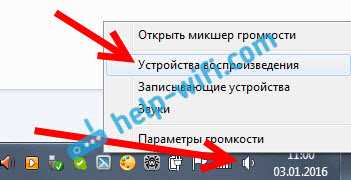
Если драйверы установлены, следующим шагом является проверка наличия подключения Bluetooth. Для этого откройте «Настройки Bluetooth» и проверьте, включен ли Bluetooth на вашем устройстве.
Если Bluetooth выключен, включите его и снова проверьте наличие подключения.
3. Проверьте совместимость устройств
Если устройство Bluetooth на вашем компьютере или ноутбуке работает исправно, возможно проблемы совместимости с наушниками. Убедитесь, что ваше устройство совместимо с Bluetooth-наушниками, которые вы используете.
Если вы все же не можете подключить наушники, попробуйте использовать другое устройство, если оно есть под рукой. Если и с другим устройством проблема сохраняется, возможно, проблема не в устройствах, а в настройках соединения.
4. Устранение интерференций

Иногда проблемы с Bluetooth возникают из-за наличия интерференций в окружающей среде. Попробуйте убрать излишние объекты, работающие по радиочастоте, приблизить наушники к устройству и попробовать еще раз установить соединение.
Если все же не удается добиться приемлемой связи, попробуйте использовать наушники на более коротких расстояниях от устройства или подключить их к другому устройству.
Удаление и повторное подключение наушников
Шаг 1: Отключение наушников от компьютера
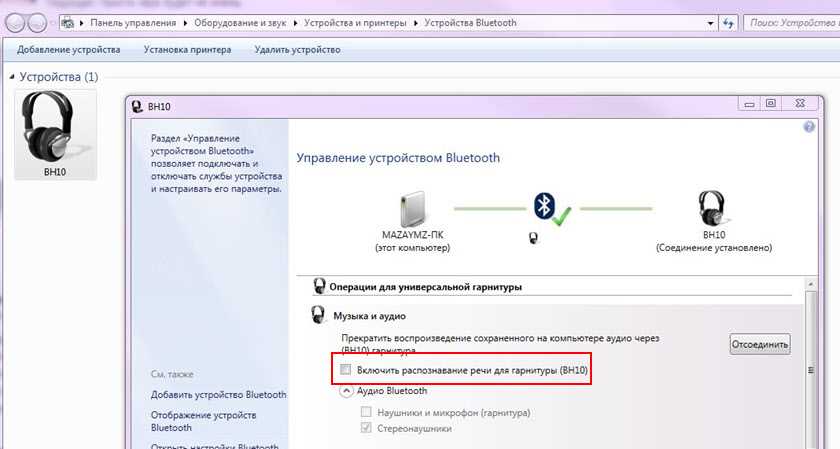
Прежде чем начинать процесс удаления и повторного подключения наушников к компьютеру, необходимо отсоединить их от USB-порта компьютера или ноутбука.
Шаг 2: Удаление наушников из списка Bluetooth-устройств

В Windows 10 необходимо перейти в «Настройки» -> «Устройства» -> «Bluetooth и другие устройства». В списке устройств найдите наушники и нажмите на «Удалить устройство». В macOS перейдите в меню «Apple» -> «Системные настройки» -> «Bluetooth». Сняв галочку напротив устройства наушников, нажмите на знак минуса внизу экрана и удалите оные устройства из списка.
Шаг 3: Повторное подключение наушников к компьютеру
Включите наушники и удостоверьтесь, что устройство Bluetooth на компьютере включено. В Windows 10 перейдите в раздел «Настройки» -> «Устройства» -> «Bluetooth и другие устройства» и нажмите на «Добавить Bluetooth-устройство». В macOS перейдите в меню «Apple» -> «Системные настройки» -> «Bluetooth», ищите наушники в списке доступных устройств и подключайте к ним компьютер.
Если вы последовали этим шагам, и наушники все еще не работают правильно, рекомендуется попробовать другие методы, такие как обновление драйверов Bluetooth или перезагрузка компьютера.
Установка и обновление драйверов Bluetooth
1. Проверка версии драйвера Bluetooth

Перед установкой или обновлением драйвера Bluetooth необходимо проверить, какая версия драйвера установлена в настоящий момент. Для этого нужно нажать правой кнопкой мыши на значке Блютуз в Панели задач и выбрать «Устройства и принтеры». Далее нужно выбрать свои Bluetooth наушники и нажмите правой кнопкой мыши на них. В выпадающем меню выберите «Свойства». На вкладке «Свойства устройства» нажмите на кнопку «Дополнительно». В разделе «Описание устройства» найдите строку «Драйвер», здесь вы увидете версию установленного драйвера.
2. Загрузка драйвера Bluetooth
Если вы хотите обновить драйвер Bluetooth, то перед загрузкой новой версии необходимо удалить старую версию. Для загрузки драйверов Bluetooth можно использовать сайт производителя Bluetooth-адаптера. Найти драйверы можно на сайтах на производителей компьютеров или ноутбуков. При загрузке драйверов необходимо обратить внимание на совместимость операционной системы с драйверами, которые вы собираетесь загрузить. Драйверы обычно загружаются в виде исполняемого файла, имеющего расширение .exe.
3. Установка драйвера Bluetooth
После загрузки новой версии драйвера Bluetooth, необходимо начать установку драйвера. Тщательно следите за указаниями на экране, чтобы правильно установить драйвер. Обычно после установки драйвера Bluetooth необходимо перезагрузить компьютер или ноутбук. После перезагрузки, проверьте работу Bluetooth наушников.
Рекомендации:
- Перед установкой нового драйвера Bluetooth, создайте системную точку восстановления, чтобы можно было вернуть настройки системы, если что-то пойдет не так.
- При установке драйверов следуйте указаниям производителя, устанавливайте драйверы со всеми необходимыми компонентами.
- Не загружайте драйверы с сайтов неизвестных производителей. Это может привести к нестабильности системы, несовместимости драйверов и другим проблемам.
Проверка настроек звука
Шаг 1: Проверьте уровень громкости
Если вы слышите звук, но он звучит тихо, вам может потребоваться увеличить уровень громкости. Это можно сделать через панель управления звуком. Перейдите в «Настройки звука» и проверьте, на каком уровне находится громкость.
Шаг 2: Проверьте настройки Bluetooth
Убедитесь, что наушники подключены к компьютеру и настроены правильно. Перейдите в «Настройки Bluetooth» и проверьте, сопряжены ли ваши наушники с компьютером. Если нет, попробуйте их повторно сопрячить и проверить, работает ли звук правильно.
Шаг 3: Проверьте настройки аудио в приложениях
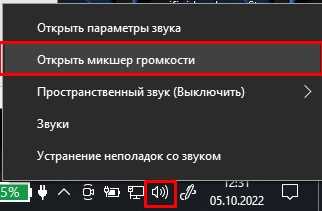
Если проблема возникает только в конкретной программе, проверьте ее настройки аудио. Возможно, уровень громкости неверно настроен, или звуковой драйвер не установлен. Проверьте это в настройках приложения.
Шаг 4: Проверьте кабель подключения
Если вы используете наушники с проводом, проверьте кабель на наличие повреждений. Отрезанный или сломанный кабель может привести к плохому звуку или отсутствию звука вообще. Если кабель поврежден, замените его.
Отключение дополнительных устройств

Проверьте соединение
Если вы испытываете проблемы со звуком Bluetooth на наушниках, первым шагом является проверка связи между устройствами. Убедитесь, что наушники подключены и сопряжены с вашим компьютером или ноутбуком.
Отключите другие Bluetooth-устройства
Часто несколько Bluetooth-устройств, подключенных к компьютеру или ноутбуку, могут создавать конфликты, что может привести к плохому звуку на наушниках. Отключите другие устройства, чтобы устранить эту проблему.
Выключите Wi-Fi
Wi-Fi-сигнал может также влиять на качество звука Bluetooth. Если вы испытываете проблемы со звуком, попробуйте выключить Wi-Fi и проверить, улучшится ли качество звука на наушниках.
Проверьте настройки звука
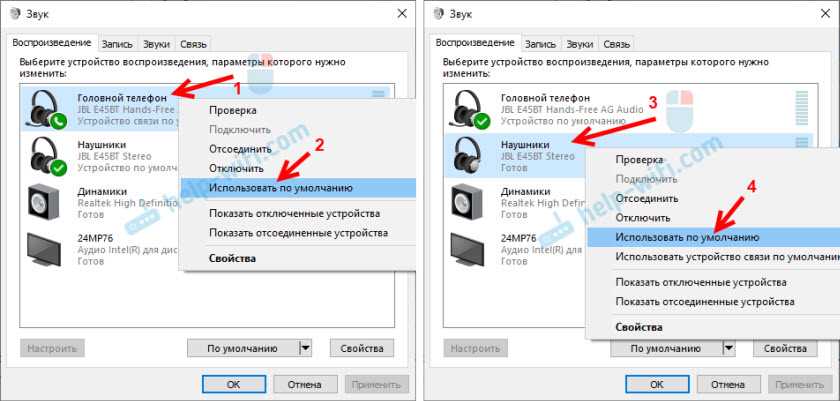
Проверьте настройки звука на вашем компьютере или ноутбуке, чтобы убедиться, что наушники выбраны как устройство вывода звука по умолчанию. Если наушники не выбраны, выберите их в настройках звука.
Обновите драйвера
Если ничего из вышеперечисленного не сработало, попробуйте обновить драйвера на Bluetooth-адаптере вашего компьютера или ноутбука. Необходимо установить последнюю версию драйвера, чтобы убедиться, что Bluetooth работает корректно.
Связаться с производителем
Если проблема с Bluetooth наушниками продолжается, свяжитесь с производителем для получения помощи. Они могут предложить дополнительные решения или устройства для улучшения качества звука.
Использование аудиоадаптера
Что такое аудиоадаптер?
Аудиоадаптер – это устройство, которое позволяет передавать звуковой сигнал через Bluetooth технологию. Он подключается к компьютеру через USB-порт и может использоваться в качестве альтернативы встроенной Bluetooth аудиокарте.
Как использовать аудиоадаптер, чтобы исправить плохой звук в Bluetooth наушниках?
Для использования аудиоадаптера необходимо следующее:
- Купить аудиоадаптер, подходящий для вашего компьютера и наушников.
- Подключите аудиоадаптер к компьютеру через USB-порт.
- Настройте настройки звука на компьютере таким образом, чтобы обычная аудиокарта была отключена, а аудиоадаптер был выбран в качестве устройства вывода звука.
- Включите Bluetooth на вашем компьютере и подключите Bluetooth наушники к аудиоадаптеру.
- Настройте настройки звука на вашем компьютере, чтобы использовать Bluetooth наушники в качестве устройства ввода и вывода звука.
После этого звук в Bluetooth наушниках должен стать лучше. Если вы все еще испытываете проблемы с качеством звука, попробуйте настроить эквалайзер на вашем компьютере для улучшения звука и проверьте настройки звука на вашем Bluetooth устройстве.
Контакт с производителем
Как верифицировать производителя Bluetooth наушников
Прежде чем связаться с производителем с проблемой плохого звука в наушниках, убедитесь, что устройство является оригинальным и поддерживает указанный производителем диапазон Bluetooth.
Существует несколько способов верификации производителя, включая проверку серийного номера на официальном сайте и связь со службой поддержки по указанному на упаковке контактному номеру.
Как связаться с производителем Bluetooth наушников
Если вы уверены в подлинности товара и не можете побороть плохой звук в наушниках через настройки компьютера или смартфона, вам нужно связаться напрямую с производителем.
Контактные данные производителя обычно указаны на упаковке или в инструкции, если вы ее сохранили. Также вы можете найти контакты на официальном сайте производителя или в Интернете.
Что нужно сообщить производителю
Перед тем, как связаться с производителем, необходимо подготовиться и собрать все необходимые данные:
- Серийный номер наушников
- Информация о модели наушников (название, тип и т.д.)
- Описание проблемы, возникшей при использовании наушников (например, плохой звук)
- Дополнительные сведения о среде использования наушников (например, место, где вы находитесь, тип устройства, к которому подключены наушники, и т.д.)
Предоставив производителю полную информацию о проблеме, вы получите более качественную техподдержку и ускорите решение проблемы.
Ответы на вопросы
Почему звук в моих Bluetooth наушниках на компьютере искажен?
Возможно, это связано с неполадками в драйверах адаптера Bluetooth или настройками звука на компьютере.
Как проверить драйверы Bluetooth адаптера?
Зайдите в меню управления устройствами в Панели управления Windows, найдите адаптер Bluetooth и дважды кликните на нем. Во вкладке Драйвер у вас будет возможность обновить драйверы.
Как настроить звук в наушниках на компьютере или ноутбуке?
Вы можете попробовать понизить уровень громкости, убедиться, что система звука настроена на ваш Bluetooth аудио устройство, или попробуйте изменить параметры эквалайзера.
Почему звук прерывается и искажается в Bluetooth наушниках на компьютере?
Скорее всего, это связано с неполадками в драйверах Bluetooth адаптера или с сигналом Bluetooth, который может быть затруднен окружающими материалами.
Может быть, моя Bluetooth наушники не подходят для работы с компьютером?
Если Bluetooth наушники могут работать в режиме совместимости, то они также должны работать и с вашим компьютером. Однако, если они специализированны для работы только с устройствами Apple, например, то возможны трудности совместимости.
Как обновить драйвера Bluetooth адаптера на Windows 10?
Вы можете обновить драйвера Bluetooth адаптера через меню управления устройствами, щелкнув правой кнопкой мыши на адаптере, затем выбрав свойства, вкладку драйвер и выбрав Обновление драйвера.
Можно ли улучшить качество звука Bluetooth наушников на компьютере с помощью дополнительных устройств и инструментов?
Да, вы можете использовать более новый Bluetooth адаптер с более быстрой передачей данных, использовать кабель для подключения наушников или использовать цифровой аудиоинтерфейс для подключения к вашему компьютеру.
Могут ли проблемы со звуком в Bluetooth наушниках на компьютере быть вызваны ошибками во внешнем приложении?
Да, возможно, неправильная настройка звуковых параметров в приложении может привести к искажениям звука в наушниках.
Как исправить задержку звука в Bluetooth наушниках на компьютере?
Вы можете попробовать проверить, поддерживает ли ваше устройство Bluetooth кодеки, которые позволяют передавать звук в более высоком качестве и более быстро.
Поможет ли использование внешней антенны Bluetooth в улучшении качества звука в наушниках?
Возможно. Внешняя антенна Bluetooth может помочь усилить сигнал и увеличить скорость передачи данных, что может привести к улучшению качества звука в Bluetooth наушниках.