

В настоящее время Wi-Fi является одним из основных способов подключения к Интернету. В связи с этим, проблемы с точкой доступа Wi-Fi на ноутбуке могут оказаться довольно серьезными и затруднить работу.
Часто пользователи сталкиваются с проблемой, когда точка доступа Wi-Fi на их ноутбуке периодически отключается или перестает работать вовсе. Это может происходить по разным причинам, например, из-за неполадок в драйверах или из-за настроек системы.
В данной статье мы рассмотрим несколько методов, которые помогут вам быстро и просто исправить периодически перестающую работу точки доступа Wi-Fi на ноутбуке.
- Проверьте оборудование
- Проверьте подключение
- Проверьте наличие конфликтов с другими устройствами
- Проверьте настройки точки доступа и драйверы
- Обновите драйвера Wi-Fi
- Почему нужно обновлять драйвера Wi-Fi?
- Как обновить драйвера Wi-Fi?
- Отключите блокировку Wi-Fi
- Что такое блокировка Wi-Fi
- Как отключить блокировку Wi-Fi
- Измените настройки энергосбережения
- Отключите спящий режим Wi-Fi
- Измените настройки Wi-Fi адаптера
- Удалите конфликтующие программы
- Определите конфликтующие программы
- Удалите конфликтующие программы
- Воспользуйтесь специальными утилитами
- 1. Netsh
- 2. Wi-Fi Analyzer
- 3. Wireless Network Watcher
- Ответы на вопросы
- Что может быть причиной переодически перестающей работы точки доступа Wi-Fi на ноутбуке?
- Как проверить наличие вирусов на ноутбуке?
- Какие настройки сети могут быть настроены неправильно?
- Как проверить наличие препятствий для Wi-Fi сигнала?
- Что такое драйверы и как их обновить?
- Как проверить качество Wi-Fi сигнала?
- Как настроить протокол TCP/IP?
- Как узнать, какие драйверы нужно обновить?
- Как обновить драйверы без подключения к Интернету?
- Можно ли самому заменить Wi-Fi адаптер в ноутбуке?
Проверьте оборудование

Проверьте подключение
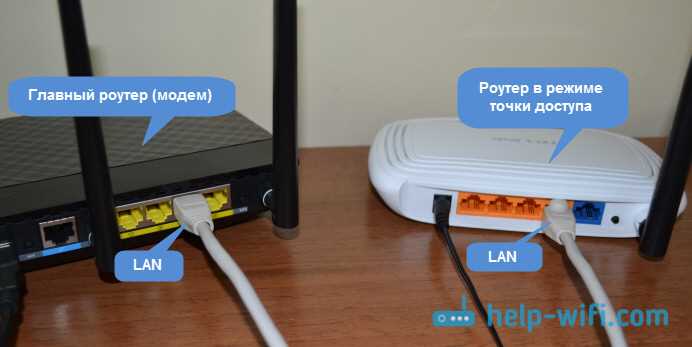
Периодически пропадающий сигнал Wi-Fi на ноутбуке может быть связан с неправильным подключением оборудования. Убедитесь, что точка доступа подключена к источнику питания и кабель сети правильно вставлен в порты. Проверьте, что сетевой шнур надежно прикреплен к точке доступа Wi-Fi и вашему ноутбуку.
Проверьте наличие конфликтов с другими устройствами
Если у вас подключены к точке доступа Wi-Fi другие устройства, например, телефон или планшет, возможно, они вызывают конфликты и перебоя в работе сети. Попробуйте отключить другие устройства от сети временно и проверить, работает ли Wi-Fi на вашем ноутбуке.
Проверьте настройки точки доступа и драйверы

Возможно, настройки точки доступа Wi-Fi или драйверы вашего ноутбука могут быть настроены неправильно и вызывать перебои в работе. Убедитесь, что настройки точки доступа и настройки драйверов соответствуют стандартам и рекомендациям производителя. Проверьте наличие обновлений для драйверов на официальном сайте производителя ноутбука.
Обновите драйвера Wi-Fi

Почему нужно обновлять драйвера Wi-Fi?
Драйвера Wi-Fi — это программное обеспечение, которое позволяет вашему ноутбуку подключаться к беспроводным сетям Wi-Fi. Обновление драйверов Wi-Fi может решить множество проблем, в том числе периодически перестающую работу точки доступа Wi-Fi. Обновление драйверов Wi-Fi также может улучшить скорость и стабильность соединения.
Как обновить драйвера Wi-Fi?
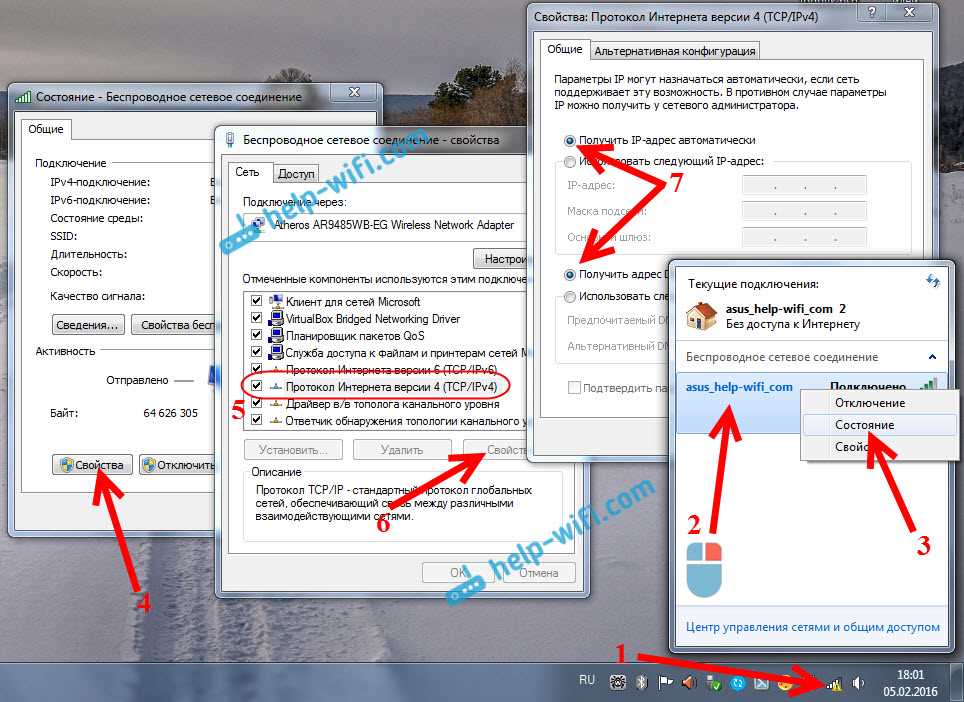
Для обновления драйверов Wi-Fi необходимо знать модель и производителя вашего ноутбука, а также название Wi-Fi адаптера. Для этого можно воспользоваться программой для автоматического обновления драйверов. В Windows 10 этой функцией управляет Панель управления устройствами и принтерами. В списке устройств найдите ваш Wi-Fi адаптер и нажмите правой кнопкой мыши, затем выберите «Обновить драйвер».
Если вы хотите обновить драйверы вручную, вам необходимо перейти на сайт производителя вашего ноутбука или Wi-Fi адаптера. Найдите раздел «Скачать драйверы» и выберите правильную версию драйвера для вашей операционной системы. Скачайте и установите драйверы, следуя инструкциям на экране.
Важно понимать, что установка неправильной версии драйвера может привести к большим проблемам, поэтому лучше всего обновлять драйвера с помощью программы для автоматического обновления или получить помощь от специалиста.
Отключите блокировку Wi-Fi
Что такое блокировка Wi-Fi
Некоторые модели ноутбуков имеют кнопку или комбинацию клавиш, которая позволяет включать и выключать Wi-Fi соединение. Эта функция называется блокировкой Wi-Fi и может быть активирована случайно, что приводит к временной недоступности сети Wi-Fi.
Как отключить блокировку Wi-Fi
Чтобы отключить блокировку Wi-Fi, сначала проверьте наличие кнопки или комбинации клавиш на вашем ноутбуке. Обычно этой функцией отвечает клавиша с изображением беспроводной антенны или с символом Wi-Fi.
Если на вашем ноутбуке нет такой клавиши, то попробуйте использовать сочетание клавиш Fn+F2. Это сочетание часто используется для включения и выключения Wi-Fi соединения.
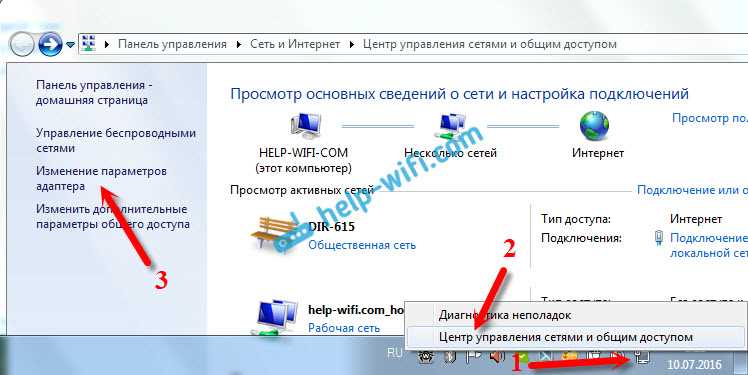
Также можно открыть настройки соединения Wi-Fi и проверить, отключена ли блокировка в настройках. Для этого нужно нажать правой кнопкой мыши на значок Wi-Fi в разделе уведомлений внизу экрана и выбрать «Открыть центр управления сетями и общим доступом». Затем выберите «Изменение настроек адаптера» и проверьте, отключена ли блокировка в настройках Вашего адаптера Wi-Fi.
Если после проверки блокировки Wi-Fi все еще проблема не решена, стоит проверить беспроводные настройки на вашем маршрутизаторе или связаться с провайдером услуг для дополнительной помощи.
Измените настройки энергосбережения
Отключите спящий режим Wi-Fi

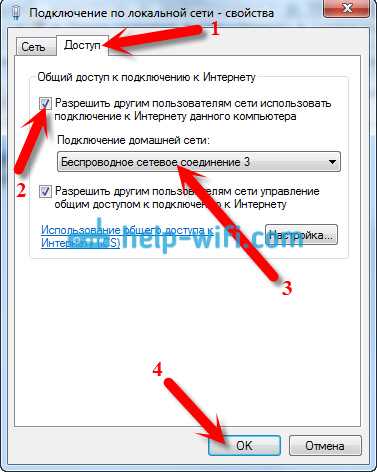
Периодическое отключение точки доступа Wi-Fi может быть вызвано включенным спящим режимом настройки энергосбережения ноутбука. Чтобы исправить проблему, необходимо настроить параметры энергосбережения для сохранения Wi-Fi настройки в работающем состоянии даже при неактивном использовании ноутбука.
Для отключения спящего режима Wi-Fi на компьютере с Windows 10 необходимо зайти в параметры питания, выбрать «Дополнительные параметры питания», затем в разделе «Управление электропитанием процессора» найти настройку «Максимальное состояние процессора» и выставить значение «100%» как для питания от батареи, так и для подключённого к сети источника питания.
Измените настройки Wi-Fi адаптера
Также возможно, что причиной периодического отключения Wi-Fi являются неправильные настройки самого Wi-Fi адаптера. Для этого необходимо зайти в настройки устройств и найти нужный адаптер. Далее следует щелкнуть правой кнопкой мыши и выбрать пункт «Свойства». В списке свойств необходимо выбрать «Настройки адаптера» и проверить все параметры настроек Wi-Fi адаптера.
Если данные параметры настроек Wi-Fi адаптера сбрасываются после каждой перезагрузки устройства, то следует установить программу, которая сохраняет данные настроек, например, «WinsockXPFix» или «FixWin». Эти программы помогут восстановить функциональность Wi-Fi адаптера на компьютере и решить проблему периодического отключения точки доступа Wi-Fi.
Удалите конфликтующие программы

Определите конфликтующие программы
Периодически пропадающая работа точки доступа Wi-Fi может быть вызвана конфликтом программ. Поэтому первым шагом является определение конфликтующей программы.
Проанализируйте список установленных программ и обратите внимание на приложения, которые могут мешать работе точки доступа Wi-Fi. Наиболее часто проблемы возникают из-за антивирусных программ, программ для защиты конфиденциальности, программ сетевого мониторинга или любых других программ, которые могут мониторить активность сети.
Удалите конфликтующие программы
После определения конфликтующей программы необходимо ее удалить. Для этого перейдите в раздел «Установленные программы» в «Панель управления». Там вы найдете список всех установленных программ.
Найдите программу, которая может вызывать конфликт, и удалите ее. Если вы не уверены, какую программу удалить, обратитесь к специалисту по компьютерам или к производителю программного обеспечения.
После удаления программы перезагрузите компьютер и проверьте работу точки доступа без конфликтующей программы.
Воспользуйтесь специальными утилитами

1. Netsh
Netsh — это утилита командной строки, которая может помочь вам решить проблемы с точкой доступа Wi-Fi на ноутбуке. С ее помощью вы можете перезагрузить Wi-Fi-адаптер или очистить его кэш DNS.
2. Wi-Fi Analyzer

Wi-Fi Analyzer — это утилита, которая поможет вам определить качество Wi-Fi-сигнала в вашей области. С ее помощью вы можете найти наиболее чистый канал, чтобы устранить пересечения с другими сетями и в результате улучшить связь.
3. Wireless Network Watcher
Wireless Network Watcher — это утилита, которая поможет вам определить все устройства, подключенные к вашей Wi-Fi-сети. Она может помочь вам обнаружить неизвестные устройства, которые могут быть причиной проблем с вашей сетью.
Использование этих утилит может помочь вам решить проблемы с Wi-Fi на ноутбуке. Если проблема не решена, попробуйте другие утилиты и проконсультируйтесь с профессиональным специалистом.
Ответы на вопросы
Что может быть причиной переодически перестающей работы точки доступа Wi-Fi на ноутбуке?
Причин может быть несколько: неполадки в настройках сети, проблемы с драйверами, наличие вирусов или других вредоносных программ на компьютере, плохое качество сигнала Wi-Fi из-за перегруженности или препятствий.
Как проверить наличие вирусов на ноутбуке?
Для проверки наличия вирусов следует установить антивирусное ПО, обновить его базы и провести полную проверку системы.
Какие настройки сети могут быть настроены неправильно?
Некорректно заданные настройки IP-адреса или DNS-сервера, неправильно созданная локальная сеть или ошибка в настройках протокола TCP/IP.
Как проверить наличие препятствий для Wi-Fi сигнала?
Для проверки наличия препятствий для Wi-Fi сигнала нужно осмотреть местность и убедиться, что на пути распространения сигнала нет объектов (стен, мебели, людей), мешающих передаче сигнала.
Что такое драйверы и как их обновить?
Драйверы — это программные компоненты, обеспечивающие работу оборудования. Для обновления драйверов можно воспользоваться функцией автоматического обновления в Windows, или загрузить последнюю версию драйверов с сайта производителя оборудования.
Как проверить качество Wi-Fi сигнала?
Для проверки качества Wi-Fi сигнала можно воспользоваться специальной программой, которая позволяет измерить скорость передачи данных, уровень сигнала и другие параметры.
Как настроить протокол TCP/IP?
Для настройки протокола TCP/IP нужно зайти в настройки сети, выбрать соответствующую вкладку, и настроить параметры IP-адреса, маски подсети, DNS-сервера и шлюза по умолчанию.
Как узнать, какие драйверы нужно обновить?
Для узнаьвния, какие драйверы нужно обновить, можно воспользоваться программой для автоматического обновления драйверов, которая сканирует систему и находит устаревшие драйвера.
Как обновить драйверы без подключения к Интернету?
Чтобы обновить драйверы без подключения к Интернету, нужно загрузить их на другой компьютер с помощью флешки или диска, а затем установить на нужном компьютере.
Можно ли самому заменить Wi-Fi адаптер в ноутбуке?
Да, можно, но перед заменой необходимо убедиться в совместимости нового адаптера с ноутбуком, а также тщательно изучить инструкцию и уметь собирать и разбирать ноутбук.