
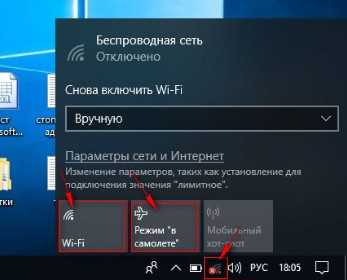
В настоящее время интернет является неотъемлемой частью нашей повседневной жизни и надежного соединения с сетью нужно во многом. Но что делать, если при использовании WIFI на ПК возникают проблемы с соединением и интернет постоянно отваливается?
Существует много факторов, которые могут привести к отваливанию интернета на ПК при использовании WIFI. Одним из причин может быть плохое качество сигнала WIFI, что может быть вызвано различными факторами внутри дома или на улице.
В этой статье мы рассмотрим наиболее распространенные причины отваливания интернета на ПК при использовании WIFI и предоставим несколько полезных рекомендаций, которые помогут исправить проблему и вернуть надежное соединение с сетью.
- Проверьте наличие сигнала
- Проверьте соединение со WIFI сетью
- Проверьте настройки сетевой карты
- Проверьте настройки сетевого адаптера
- 1. Проверьте наличие драйверов
- 2. Проверьте настройки TCP/IP
- 3. Проверьте настройки антенны Wi-Fi
- 4. Проверьте наличие вирусов и вредоносных программ
- Проверьте настройки энергосбережения
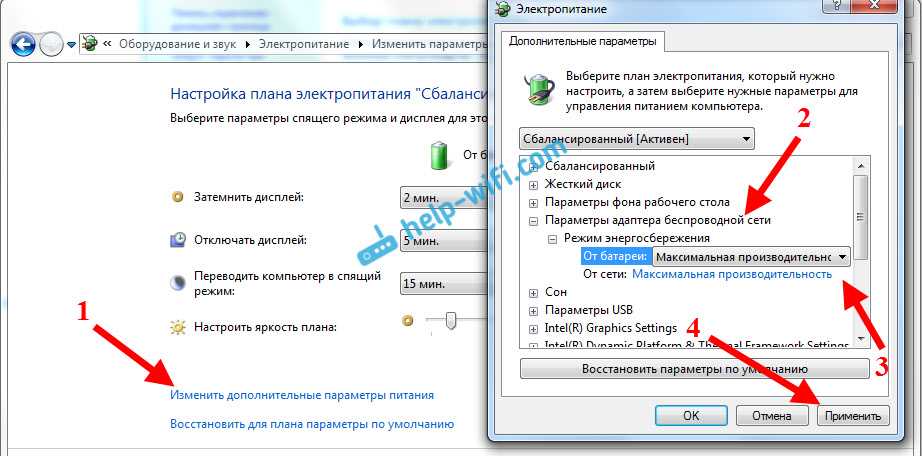
- Отключите режим энергосбережения
- Измените настройки сна устройства
- Проверьте наличие обновлений для драйверов сетевой карты
- Воспользуйтесь диагностическими утилитами
- Обновите драйверы сетевой карты
- Какие проблемы могут возникнуть при устаревших драйверах?
- Как проверить, нужно ли обновлять драйверы?
- Как обновить драйверы сетевой карты?
- Перезагрузите роутер
- Почему нужно перезагрузить роутер?
- Как перезагрузить роутер?
- Заключение
- Измените канал WIFI
- Почему нужно изменить канал WIFI
- Как изменить канал WIFI
- Проверьте наличие вирусов на ПК
- Как вирусы могут влиять на интернет?
- Как проверить наличие вирусов?
- Как избежать заражения вирусами?
- Ответы на вопросы
- Какие причины могут вызывать отваливание интернета на ПК при использовании WIFI?
- Какие проверки следует выполнить, если у меня возникли проблемы с WIFI-соединением на ПК?
- Как я могу проверить, что проблема с отваливанием интернета на ПК именно в WIFI-соединении?
- Могут ли вирусы вызывать проблемы с подключением WIFI на моем ПК?
- Как я могу избежать проблем с WIFI-соединением в будущем?
- Как я могу настроить свое WIFI-соединение более эффективно, чтобы избежать проблем с отваливанием?
- Какие техники отладки я могу использовать, если у меня продолжаются проблемы с WIFI-соединением на ПК?
- Что я могу сделать, если моя сеть WIFI находится в технической изоляции?
- Какие программы для диагностики могут помочь мне идентифицировать проблемы с WIFI-соединением на моем ПК?
- Что я могу сделать, если WIFI-соединение отваливается после обновления операционной системы ПК?
Проверьте наличие сигнала
Проверьте соединение со WIFI сетью
Прежде чем принимать какие-либо меры, необходимо убедиться, что ваш компьютер подключен к WIFI сети. Проверьте соединение и убедитесь, что вы получили стабильный сигнал от WIFI роутера.
- Убедитесь в правильности ввода пароля и имени WIFI сети;
- Перезагрузите роутер, может быть возможными причинами отвала интернета являются teхнические проблемы на стороне провайдера;
- Выберите другой канал wifi. Некоторые микроволновые печи и другие устройства могут создавать помехи на частоте 2,4 ГГц, которую используют большинство роутеров. Проблема может быть решена путём изменения настройки частотного канала WIFI в роутере на наиболее оптимальный.
Проверьте настройки сетевой карты
Если проблема продолжается, возможно, проблема заключается в настройках сетевой карты вашего компьютера.
- Проверьте драйвера сетевой карты на актуальность и наличие ошибок; (важно)
- Перейдите в свойства сетевой карты и убедитесь, что опция «Автоматически получать IP-адрес» включена;
- Измените DNS в качестве эксперимента, используйте публичные DNS (например, Google DNS): 8.8.8.8 и 8.8.4.4
Если после перечисленных действий проблема не устранится, стоит обратиться к специалисту или связаться со службой поддержки вашего провайдера, чтобы решить данную проблему.
Проверьте настройки сетевого адаптера
1. Проверьте наличие драйверов
Первым шагом в проверке настроек сетевого адаптера является убедиться в наличии установленных драйверов. Для этого необходимо перейти в меню «Управление устройствами» в разделе «Сетевые адаптеры» и проверить, есть ли там наш сетевой адаптер. Если он присутствует, значит драйвер установлен. Если же нет, то необходимо установить драйвер с сайта производителя.
2. Проверьте настройки TCP/IP
Вторым шагом является проверка настроек TCP/IP. Для этого необходимо открыть свойства сетевого адаптера и перейти на вкладку «Протокол TCP/IP». Проверьте, что настройки настроены на автоматический режим получения IP адреса и DNS сервера. Если настройки не совпадают, необходимо установить соответствующие значения вручную.
3. Проверьте настройки антенны Wi-Fi
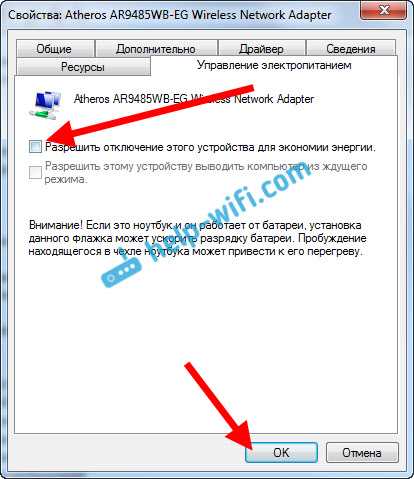
Третьим шагом является проверка настроек антенны Wi-Fi. Некоторые устройства могут иметь опцию автоматического отключения Wi-Fi в режиме экономии энергии. Убедитесь, что эта опция отключена, чтобы избежать отключения интернета при недостатке электроэнергии. Убедитесь также, что устройство находится в зоне действия сигнала Wi-Fi.
- Проверьте, что роутер находится на достаточном расстоянии (не ближе 2 м) и находится в открытом месте.
- Убедитесь, что на вашем устройстве отключены другие интерфейсы сетевого подключения (Bluetooth, Ethernet).
4. Проверьте наличие вирусов и вредоносных программ

Наконец, проверьте наличие вирусов и вредоносных программ, которые могут вызывать проблемы с сетью. Запустите антивирусную программу и выполните полное сканирование системы. Если вредоносные программы найдены, удалите их.
Проверка настроек сетевого адаптера может помочь исправить проблемы с отваливанием интернета на ПК при использовании Wi-Fi. Проверьте все вышеперечисленные настройки, чтобы убедиться, что причина проблемы была найдена и быстро решена.
Проверьте настройки энергосбережения
Отключите режим энергосбережения
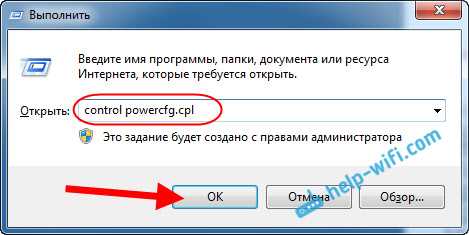
Часто возникают проблемы с отваливанием интернета на компьютере, когда включен режим энергосбережения. Поэтому важно проверить настройки энергосбережения и отключить данный режим для снижения вероятности потери соединения.
Измените настройки сна устройства
Кроме режима энергосбережения, также важно обратить внимание на настройки сна устройства. Если компьютер уходит в глубокий сон, то соединение может разорваться. Поэтому рекомендуется установить время выключения дисплея в «никогда» и выключить режим глубокого сна.
Проверьте наличие обновлений для драйверов сетевой карты
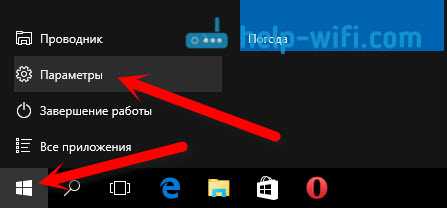
Проблемы с отваливанием интернета на ПК могут быть связаны с устаревшими или некорректно установленными драйверами сетевой карты. Поэтому рекомендуется проверить наличие обновлений для драйверов и установить их, если они доступны.
Воспользуйтесь диагностическими утилитами
В операционных системах Windows есть специальные диагностические утилиты, которые могут помочь определить и устранить проблемы с интернетом. Например, можно воспользоваться утилитой Network troubleshooter, которая автоматически находит и исправляет некоторые типичные проблемы с сетью.
- Отключите режим энергосбережения;
- Измените настройки сна устройства;
- Проверьте наличие обновлений для драйверов сетевой карты;
- Воспользуйтесь диагностическими утилитами.
Обновите драйверы сетевой карты
Какие проблемы могут возникнуть при устаревших драйверах?
При устаревших драйверах могут возникнуть проблемы с подключением к сети Wi-Fi, а также могут наблюдаться перебои в работе интернета. Возможны также задержки при загрузке страниц и снижение скорости соединения.
Как проверить, нужно ли обновлять драйверы?
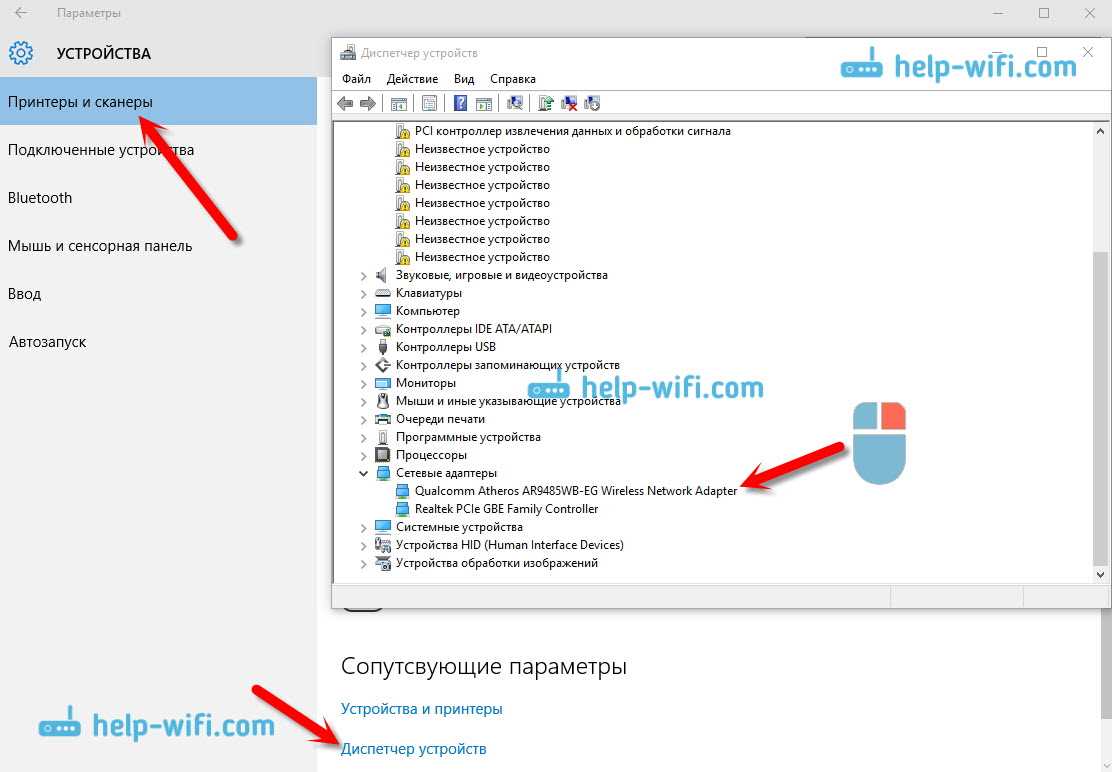
Для проверки наличия обновлений необходимо зайти в меню «Устройства и принтеры», выбрать сетевую карту и щелкнуть правой кнопкой мыши. Затем следует выбрать опцию «Обновить драйвер».
Также можно проверить наличие новых драйверов на сайте производителя сетевой карты.
Как обновить драйверы сетевой карты?
Для обновления драйверов можно воспользоваться программами-установщиками с официальных сайтов производителей сетевых карт или обновить их через меню «Устройства и принтеры».
Для автоматического обновления драйверов можно воспользоваться специализированными программами, такими как Driver Booster или DriverPack Solution.
Важно: перед обновлением драйверов рекомендуется создать точку восстановления системы, чтобы иметь возможность откатить изменения, если что-то пойдет не так.
Обновление драйверов сетевой карты может помочь в решении проблем с отваливанием интернета при использовании Wi-Fi на ПК.
Перезагрузите роутер
Почему нужно перезагрузить роутер?
Часто отваливание интернета на ПК при использовании WIFI происходит из-за проблем с роутером. Перезагрузка роутера — простой способ исправить некоторые проблемы с интернет-соединением на ПК.
Как перезагрузить роутер?
Перезагрузка роутера — это простая процедура, которую может выполнить каждый пользователь.
- Найдите кнопку питания на роутере и нажмите ее.
- Дождитесь, пока роутер полностью выключится. Это занимает обычно 30 секунд.
- Нажмите кнопку питания на роутере, чтобы включить его обратно.
После перезагрузки роутера подключите ПК к сети WIFI и проверьте, исправилось ли отваливание интернета на ПК.
Заключение
Перезагрузка роутера — первый шаг, который нужно сделать, если у вас возникли проблемы с интернетом на ПК при использовании WIFI. Это простая процедура, которую может выполнить каждый пользователь. Если отваливание интернета не прекратилось после перезагрузки роутера, то, вероятно, требуется более глубокая диагностика и решение проблемы.
Измените канал WIFI
Почему нужно изменить канал WIFI
Часто проблема с отваливанием интернета на ПК при использовании WIFI связана с перегруженностью канала. Внешние помехи, другие сети в округе и даже электронные приборы могут влиять на качество передачи данных через выбранный канал. Изменение канала WIFI может помочь решить эту проблему.
Как изменить канал WIFI
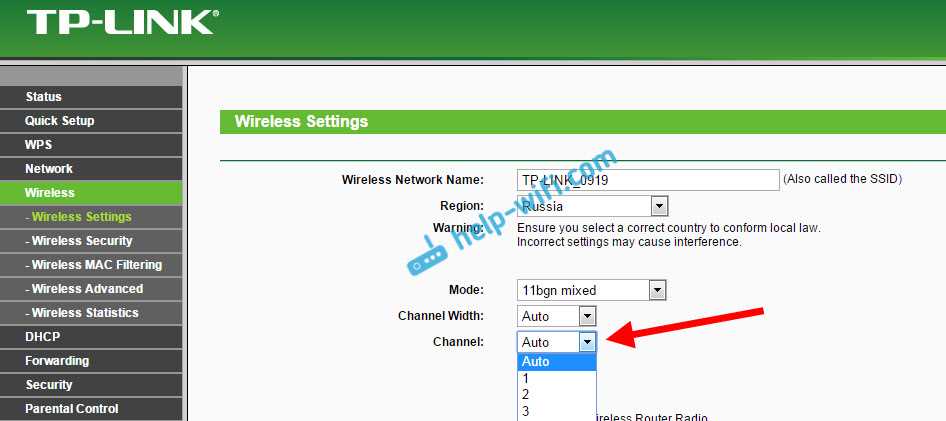
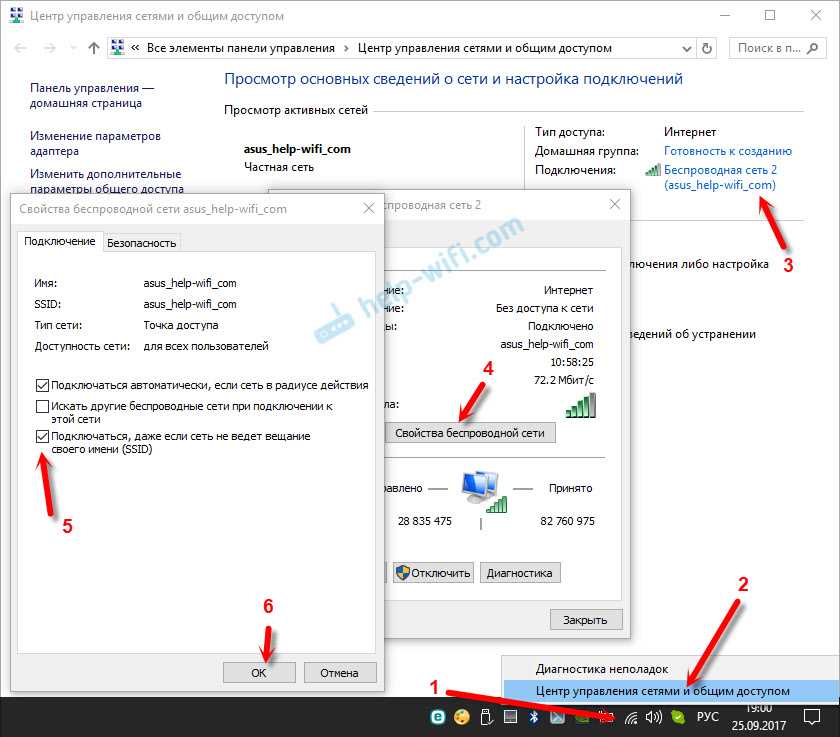
Для того, чтобы изменить канал WIFI, необходимо зайти в настройки маршрутизатора. Для этого откройте браузер и введите адрес маршрутизатора (обычно он указан на самом устройстве). В настройках маршрутизатора найдите раздел WIFI или Wireless. Там вы найдете параметры настройки канала.
Есть два варианта решения проблемы:
- Попробуйте изменить канал на другой. Это можно сделать, выбрав в настройках маршрутизатора другой канал из списка доступных.
- Включите режим автоматического выбора канала. Многие маршрутизаторы обладают функцией автоматического выбора наилучшего канала для передачи данных. Это может помочь избежать сбоев в работе интернета.
Проверьте наличие вирусов на ПК
Как вирусы могут влиять на интернет?
Наличие вирусов на вашем компьютере может серьезно сказаться на работе интернета. Вирусы могут замедлить скорость интернет-соединения, блокировать доступ к определенным сайтам и засорять сеть.
Как проверить наличие вирусов?
Для начала необходимо установить надежный антивирусный программный продукт на ваш компьютер и регулярно проводить проверки. После установки нужно обновлять базу данных вирусов для максимальной защиты.
Существует большое количество бесплатных антивирусов, которые можно скачать из интернета . Также очень важно проверять наличие вредоносных программ каждый раз при скачивании новых файлов и прочтения электронных писем.
Как избежать заражения вирусами?
Чтобы избежать заражения вирусами и другими типами кибератак, необходимо быть осторожным при посещении незнакомых сайтов. Не следует открывать подозрительные ссылки и необходимо регулярно очищать ваш компьютер от мусорных файлов и неиспользуемых программ. Часто обновляйте системное ПО и другие программы.
Если вам показалось, что ваш компьютер заражен вирусами, обязательно выполните проверку и удалите всех вредоносных программ. В этом случае, сохраните ваши данные на внешний носитель или облако перед удалением, чтобы не потерять важную информацию.
Все вышеперечисленные действия помогут не только уберечь ваш компьютер от вирусов, но и значительно улучшить работу интернет-соединения.
Ответы на вопросы
Какие причины могут вызывать отваливание интернета на ПК при использовании WIFI?
Отваливание интернета на ПК может быть вызвано различными причинами, такими как проблемы с сетевыми драйверами, неисправные настройки соединения, перегруженные точки доступа, посторонние программы и т.д.
Какие проверки следует выполнить, если у меня возникли проблемы с WIFI-соединением на ПК?
Перед тем как принимать какие-то действия по ремонту вашего WIFI-соединения на ПК, вы можете выполнить некоторые базовые проверки, такие как: перезагрузить модем, проверить работу вашего WIFI-модуля и убедиться, что используемый пароль введен правильно. Если проблема сохраняется, можно рассмотреть и другие методы исправления.
Как я могу проверить, что проблема с отваливанием интернета на ПК именно в WIFI-соединении?
Чтобы убедиться, что проблема отваливания интернета связана с WIFI-соединением, вы можете проверить вашу сеть подключением к интернет другим устройством, таким как телефон или планшет. Если на другом устройстве интернет работает без проблем, то, скорее всего, причина в ПК и его соединении с WIFI.
Могут ли вирусы вызывать проблемы с подключением WIFI на моем ПК?
Да, вирусы могут быть одной из причин проблем с подключением WIFI на вашем ПК. Вирусы могут украсть ваши логины и пароли, изменить настройки подключения к интернету, а также потреблять ресурсы вашей сети, что в свою очередь может привести к отваливанию соединения.
Как я могу избежать проблем с WIFI-соединением в будущем?
Вы можете избежать проблем с WIFI-соединением в будущем, следуя следующим рекомендациям: регулярно обновляйте драйверы вашей сетевой карты, следите за состоянием ваших точек доступа WIFI, периодически сканируйте ваш ПК на наличие вирусов и, наконец, перезапускайте ваш компьютер и сетевое оборудование периодически.
Как я могу настроить свое WIFI-соединение более эффективно, чтобы избежать проблем с отваливанием?
Чтобы настроить свое WIFI-соединение более эффективно, вы можете выполнить следующие действия: убедиться, что передатчик вашей WIFI точки доступа находится в максимально возможной высоте, установить настройки каналов передачи вручную, настроить мощность и диапазон передачи WIFI-сигнала, а также ограничить количество пользователей, подключенных к сетевому оборудованию.
Какие техники отладки я могу использовать, если у меня продолжаются проблемы с WIFI-соединением на ПК?
Если у вас продолжаются проблемы с WIFI-соединением на ПК, вы можете использовать следующие техники отладки: выполнить сброс настроек сетевой карты, отключить все внешние программы, использующие интернет-соединение, обновить прошивку вашей точки доступа WIFI или заменив ее на более мощную модель, а также переустаовить операционную систему ПК.
Что я могу сделать, если моя сеть WIFI находится в технической изоляции?
Если ваша сеть находится в технической изоляции, то проблемы с WIFI-соединением могут быть вызваны отсутствием соединения между двумя сетями. Обычно решается переключением настройки маршрутизатора между двумя неизолированными сетями.
Какие программы для диагностики могут помочь мне идентифицировать проблемы с WIFI-соединением на моем ПК?
Вы можете использовать специальные программы для диагностики, чтобы идентифицировать и исправить проблемы с WIFI-соединением. Некоторые из таких программ: WiFi analyzer, InSSIDer, Wi-Fi Info View, Wi-Fi Guard и т.д. Эти программы помогут вам определить достоверную скорость и качество вашего WIFI-соединения, а также обнаружить и изолировать возможные проблемы.
Что я могу сделать, если WIFI-соединение отваливается после обновления операционной системы ПК?
Если WIFI-соединение на вашем ПК отваливается после обновления операционной системы, то существует несколько вариантов решения проблемы. Вы можете обратиться в службу поддержки вашего ПК или посмотреть технические рекомендации на официальном сайте производителя OS. Также может быть полезно отключить свои антивирусные и защитные программы на короткий промежуток времени для проверки их влияния на стабильность WIFI-соединения.