
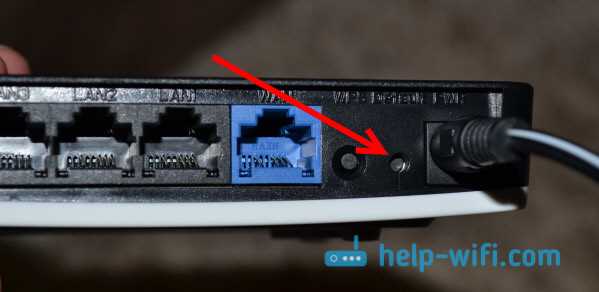
Роутеры являются ключевым элементом в современных домашних сетях, обеспечивая быстрый доступ к Интернету и соединению разных устройств в сеть. Одной из проблем, с которой вы можете столкнуться, является отвал подключения на роутере Netis. Эта проблема может возникнуть по разным причинам, и решить её может быть сложно. В этой статье мы расскажем о простых решениях, которые помогут вам справиться с отвалом подключения на роутере Netis.
Прежде чем переходить к подробным решениям, рассмотрим причины, почему возникает отвал подключения на роутере Netis. Это может быть связано с проблемами с настройками роутера, неисправностями оборудования, настройками вашего компьютера или мобильного устройства и интерференцией других беспроводных устройств в диапазоне вашей сети. Теперь, когда мы знаем причины, давайте перейдем к решениям, которые помогут нам решить эту проблему.
В первую очередь, вы можете перезагрузить свой роутер Netis, это может помочь исправить отвал подключения. Если это не работает, вы можете проверить настройки роутера и убедиться, что его настройки правильно сконфигурированы. Также стоит проверить, не возникает ли проблема с другим устройством, которое может интерферировать с вашей сетью. Наконец, если все простые решения не работают, вы можете обратиться к специалисту или провайдеру услуги интернета.
- Перезагрузить роутер
- Почему следует перезагрузить роутер?
- Как перезагрузить роутер?
- Как часто следует перезагружать роутер?
- Проверить подключения кабелей
- Проверьте кабели на наличие повреждений
- Убедитесь, что кабели подключены к правильным портам
- Перезагрузите все устройства
- Обновить прошивку роутера
- Почему необходимо обновлять прошивку
- Как обновить прошивку
- Практические советы
- Изменить настройки безопасности
- Зачем это нужно?
- Как изменить настройки безопасности?
- Некоторые советы
- Установить новые DNS-серверы
- Что такое DNS-серверы?
- Почему новые DNS-серверы помогают исправить отвал подключения?
- Как изменить DNS-серверы на Netis роутере?
- Связаться с технической поддержкой
- 1. Обратитесь к документации
- 2. Найдите контактную информацию
- 3. Составьте вопрос
- 4. Свяжитесь с технической поддержкой
- 5. Получите решение проблемы
- Ответы на вопросы
- Что такое отвал подключения на роутере Netis?
- Как часто происходит отвал подключения на роутере Netis?
- Какие существуют простые решения для исправления отвала подключения на роутере Netis?
- Что делать, если отвалы подключения происходят ежедневно и простые решения не помогают?
- Как определить причину отвала подключения на роутере Netis?
- Что такое Wi-Fi канал и как его изменить?
- Могут ли отвалы подключения быть связаны с настройками безопасности?
- Что делать, если произошел отвал подключения во время работы на сайте или в приложении?
- Что такое обновление ПО роутера и как его произвести?
- Как проверить наличие вирусов на компьютере, подключенном к роутеру Netis?
Перезагрузить роутер
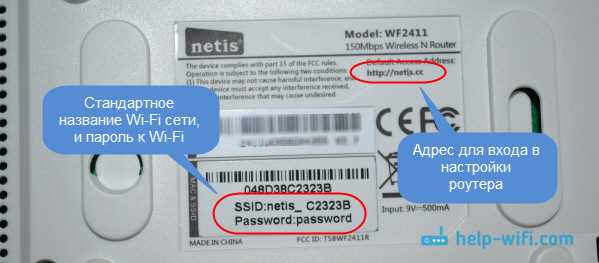
Почему следует перезагрузить роутер?
Перезагрузка роутера помогает исправить многие проблемы с подключением Интернета. В процессе работы роутер может накапливать ошибки и неполадки, которые затрудняют подключение устройств к Интернету. Перезапуск роутера устраняет неполадки и обновляет его настройки.
Как перезагрузить роутер?
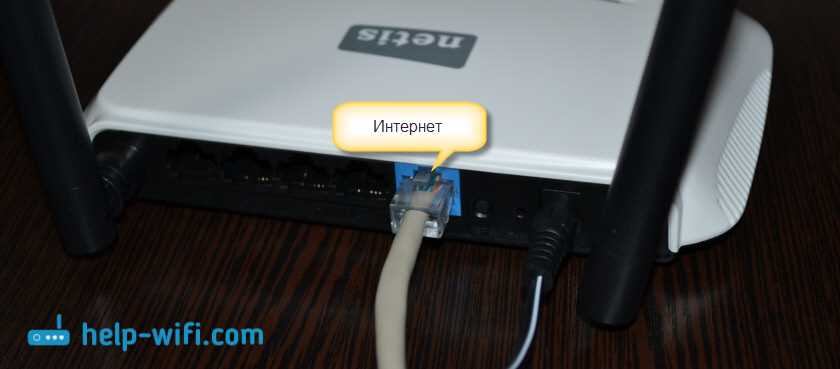
Перезагрузить роутер очень просто:
- Отключите роутер от электросети;
- Подождите 10-15 секунд;
- Подключите роутер обратно к электросети.
После перезагрузки роутера дайте ему некоторое время, чтобы установить соединение с Интернетом и обновить настройки. После этого вы сможете проверить, работает ли Интернет.
Как часто следует перезагружать роутер?
Перезагрузку роутера следует производить периодически, чтобы устранять накопленные ошибки и обновлять настройки. Некоторые эксперты рекомендуют перезагрузку роутера один раз в неделю, чтобы поддерживать его работоспособность.
Проверить подключения кабелей
Проверьте кабели на наличие повреждений
Первым шагом для исправления проблемы с отвалом подключения на роутере Netis является проверка кабелей на наличие повреждений.
Проверьте кабель, подключенный к вашему модему, и убедитесь, что он здоров и независим от любых перегибов, потертостей или очевидных повреждений.
То же самое следует сделать и с кабелем, подключенным к роутеру.
Если вы обнаружите какие-либо повреждения, замените их новыми.
Убедитесь, что кабели подключены к правильным портам
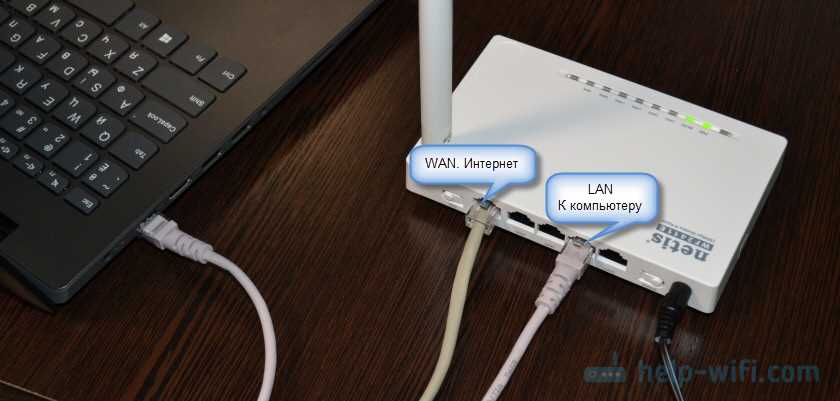
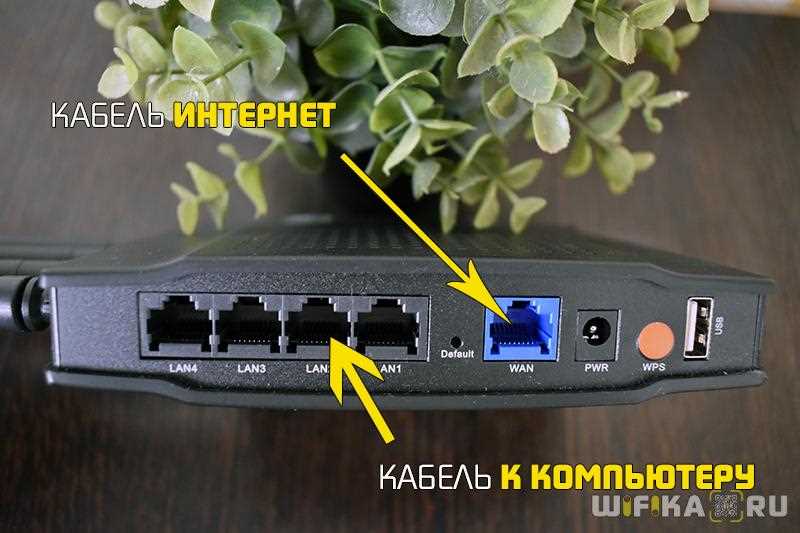
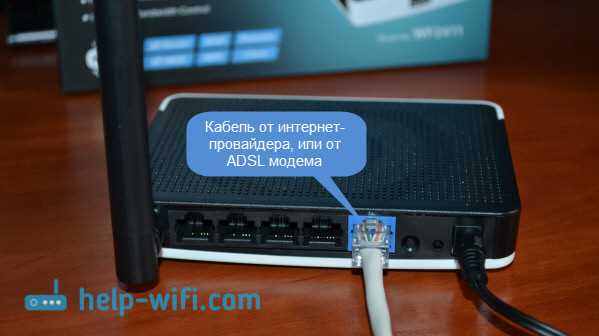
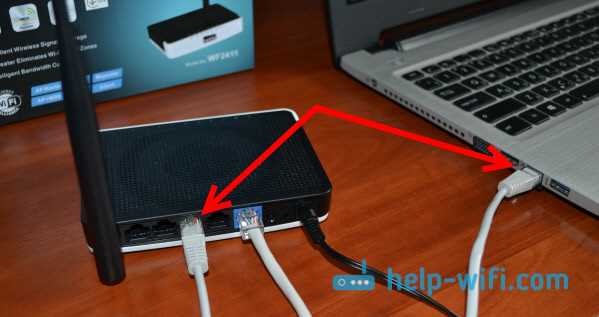
Следующим шагом, который можно выполнять, проверьте, что ваши кабели правильно подключены. Обычно у модема и роутера есть по крайней мере два разных порта.
Проверьте, что вы используете правильный порт для подключения модема и правильный порт для подключения роутера.
Если вы неправильно подключили кабели, переставьте их и проверьте еще раз ваше подключение.
Перезагрузите все устройства
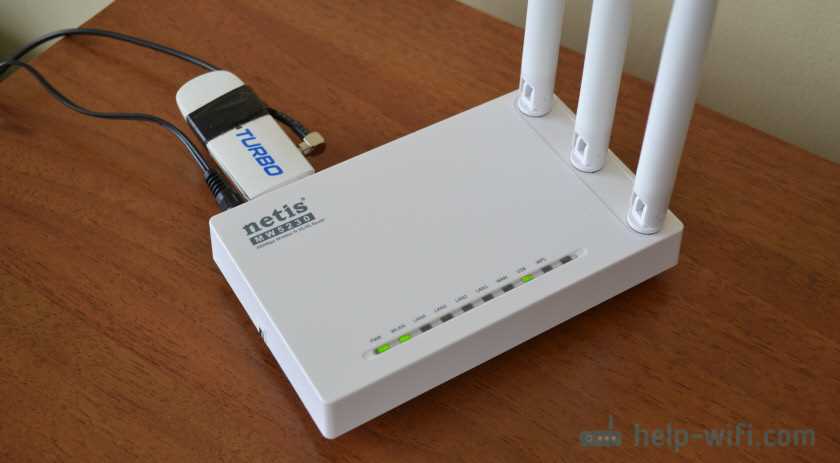
Если после проверки кабелей и портов проблема продолжает оставаться, сделайте перезагрузку модема, роутера и всех устройств, подключенных к вашей сети.
- Перезагрузите модем, выдернув штекер из розетки, оставьте на 30 секунд.
- Перезагрузите роутер, отключив его так же на 30 секунд.
- После этого включите обратно модем и подождите, пока он загрузится.
- Включите роутер и подождите вновь.
- Затем перезагрузите все остальные устройства.
После перезагрузки всех устройств проверьте подключение к интернету еще раз и убедитесь, что проблема была решена.
Обновить прошивку роутера

Почему необходимо обновлять прошивку
Обновление прошивки роутера Netis важно для его правильной работы и решения проблем с отвалом подключения. Производители роутеров постоянно улучшают прошивки, чтобы исправлять ошибки, улучшать безопасность и добавлять новые функции. Обновление прошивки помогает сохранять стабильную работу вашего устройства и улучшать его производительность.
Как обновить прошивку
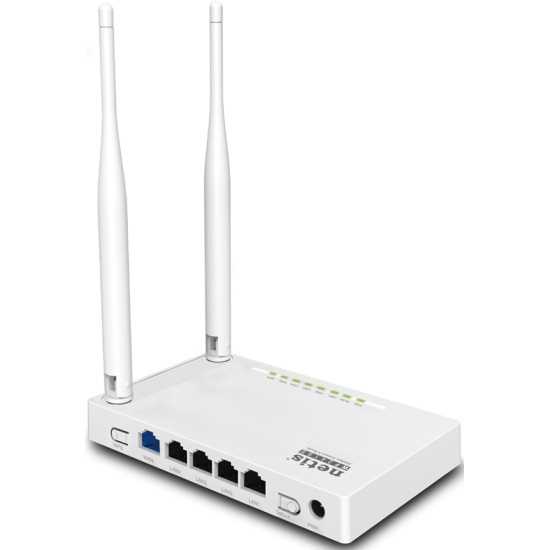
Для обновления прошивки роутера Netis нужно скачать последнюю версию с сайта производителя и выполнить следующие шаги:
- Зайдите в веб-интерфейс роутера, открыв браузер и введя адрес 192.168.1.1 в строку поиска.
- Введите имя пользователя и пароль для входа в настройки.
- Выберите вкладку «Прошивка», найдите кнопку «Обновление» и нажмите на неё.
- Найдите файл с прошивкой, который вы скачали, и загрузите его на роутер. Нажмите кнопку «Обновление».
- Подождите, пока процесс обновления прошивки не завершится. Не отключайте роутер пока он не перезагрузится.
Практические советы
Перед обновлением прошивки рекомендуется сохранить настройки роутера, чтобы после обновления вернуть их обратно. Если вам не удается обновить прошивку самостоятельно, обратитесь за помощью к специалистам.
Не обновляйте прошивку через беспроводное подключение, используйте проводное соединение. Не выключайте устройство в процессе обновления.
Изменить настройки безопасности
Зачем это нужно?
Если у вас возникают проблемы с подключением к вашему роутеру Netis, изменение настроек безопасности может помочь решить проблему. Например, если вы заметили, что подключение к роутеру отваливается, это может быть связано с необходимостью изменения настроек защиты сети.
Как изменить настройки безопасности?
Для изменения настроек безопасности на роутере Netis необходимо войти в его настройки через веб-интерфейс. Для этого в адресной строке браузера введите IP-адрес своего роутера, указанный в инструкции или на наклейке на самом устройстве.
После того, как вы вошли в интерфейс роутера, найдите раздел «Настройки безопасности» или «Security Settings». В этом разделе вы можете изменить параметры защиты вашей сети. Убедитесь, что установлены верные значения параметров, таких как пароль, тип шифрования и другие.
Некоторые советы
- Используйте сложные пароли для вашей сети Wi-Fi.
- Изменяйте пароль регулярно и не используйте одни и те же пароли на разных устройствах.
- Выбирайте наиболее надежный тип шифрования, который поддерживается вашим устройством.
- Если вы не уверены в изменении настроек безопасности, лучше обратитесь к специалисту.
Установить новые DNS-серверы
Что такое DNS-серверы?
DNS (Domain Name System) — это общепринятая технология, которая преобразует доменные имена в IP-адреса. Когда вводите адрес сайта в адресную строку браузера, DNS-сервер отвечает за то, чтобы перевести его в числовой IP-адрес, который используется для связи с сервером сайта.
Почему новые DNS-серверы помогают исправить отвал подключения?
Для работы с интернетом вам необходим DNS-сервер. Если ваши текущие серверы не работают корректно, вы можете испытывать проблемы с подключением к сети, помехи в работе веб-сайтов и медленную загрузку страниц. Изменение DNS-серверов может помочь решить эти проблемы, потому что вы можете выбрать быстрые и стабильные сервера, которые обеспечат хорошую скорость работы в интернете.
Как изменить DNS-серверы на Netis роутере?
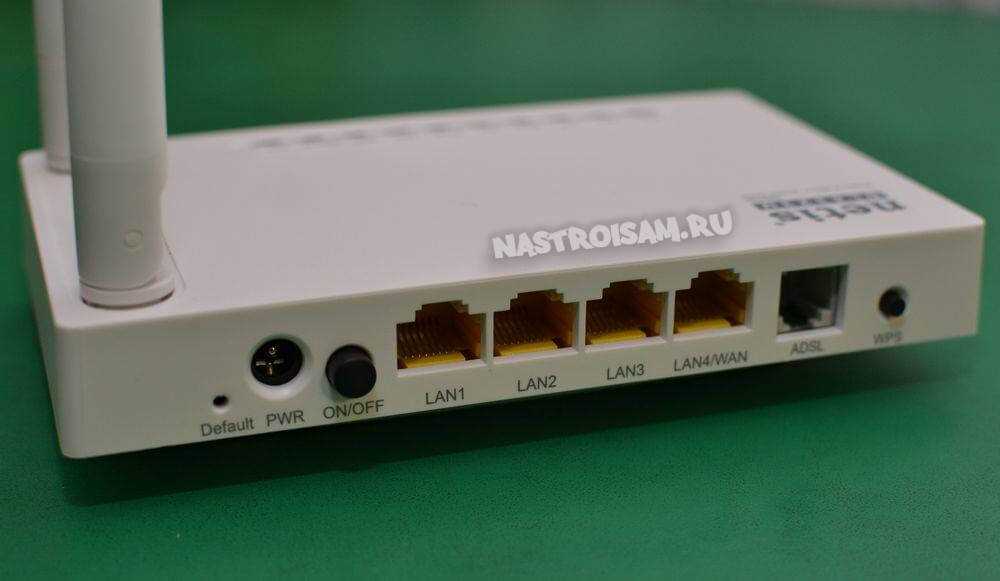
Для изменения DNS-сервера на Netis роутере, необходимо следовать нижеуказанным шагам:
- Перейдите на страницу управления роутером, открыв 192.168.1.1 в браузере.
- Введите логин и пароль для входа в систему.
- Выберите «WAN» в левом меню и введите параметры подключения к сети.
- Перейдите на вкладку «DNS», расположенную в верхней части страницы и установите необходимые DNS-серверы.
- Нажмите кнопку «Сохранить» для сохранения настроек и перезапустите роутер для окончательного применения изменений.
После того, как вы сделали эти настройки, вы должны заметить улучшение в скорости и стабильности интернет-соединения. Рекомендуется выбирать DNS-сервера от известных надежных провайдеров.
Связаться с технической поддержкой
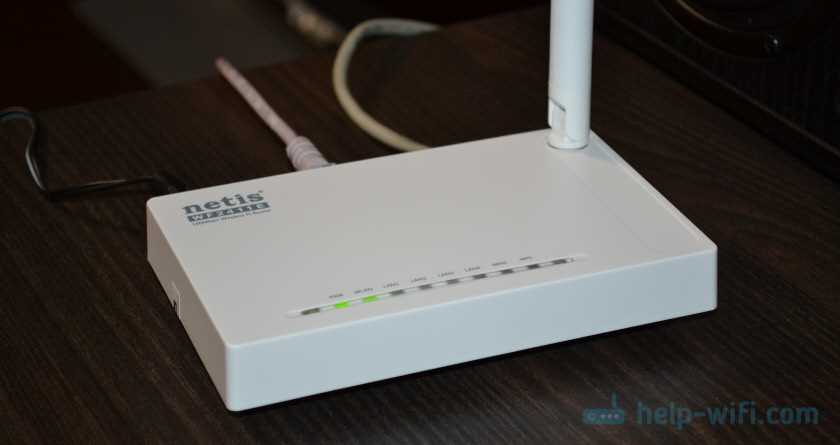
1. Обратитесь к документации
Перед тем, как связываться с технической поддержкой, обратитесь к документации к роутеру Netis. Возможно, ответ на ваш вопрос уже есть в инструкции или на сайте производителя.
2. Найдите контактную информацию
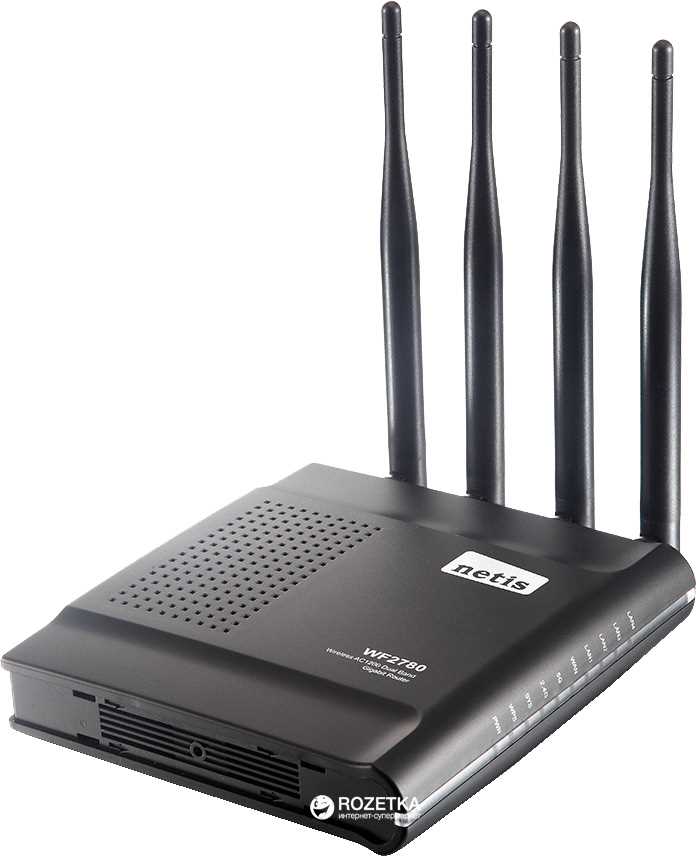
Если вы не нашли ответа на свой вопрос в документации, поищите контактную информацию на сайте производителя. Обычно на сайте есть телефон или электронная почта технической поддержки.
3. Составьте вопрос
Прежде чем связаться с технической поддержкой, составьте вопрос, в котором указаны все детали вашей проблемы. Например, какой моделью роутера вы пользуетесь и каковы детали проблемы.
4. Свяжитесь с технической поддержкой
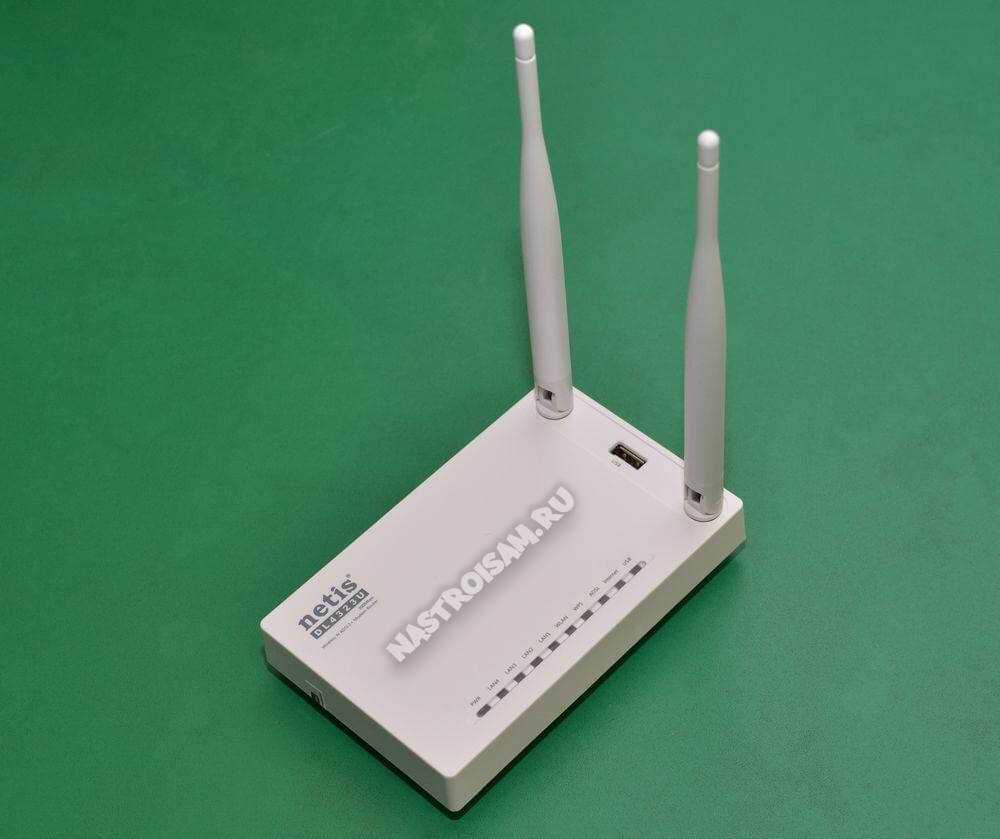
Свяжитесь с технической поддержкой Netis по указанному на сайте производителя телефону или электронной почте. Объясните свою проблему и давайте ответы на дополнительные вопросы технического специалиста.
5. Получите решение проблемы
После того, как вы связались с технической поддержкой и объяснили проблему, вы должны получить решение проблемы. Если проблема не может быть решена по телефону или электронной почте, вам могут предложить обратиться к сервисному центру.
Ответы на вопросы
Что такое отвал подключения на роутере Netis?
Отвал подключения — это потеря связи между роутером и компьютером или другим устройством, которое было подключено через Wi-Fi или по LAN-кабелю.
Как часто происходит отвал подключения на роутере Netis?
Частота отвала подключения зависит от многих факторов, включая качество сигнала, количество подключенных устройств, наличие помех и других факторов. В некоторых случаях отвалы могут происходить ежедневно, в других — редко или вообще не происходить.
Какие существуют простые решения для исправления отвала подключения на роутере Netis?
Простые решения могут включать такие действия, как перезагрузка устройства, проверка наличия обновлений ПО, изменение настроек Wi-Fi канала, проверка на наличие вирусов и других мероприятий, нацеленных на улучшение качества связи.
Что делать, если отвалы подключения происходят ежедневно и простые решения не помогают?
В этом случае следует обратиться к специалисту, который может произвести более глубокую диагностику и исправление проблемы.
Как определить причину отвала подключения на роутере Netis?
Для определения причины отвала подключения следует проверить, есть ли доступ в Интернет на других устройствах, подключенных к тому же роутеру. Если нет, то проблема может быть связана с интернет-провайдером. Если связь есть на других устройствах, то проблема может быть на стороне конкретного устройства. Также следует проверить наличие коммуникационной помехи, настройки безопасности и другие моменты.
Что такое Wi-Fi канал и как его изменить?
Wi-Fi канал — это диапазон частот, на котором работает беспроводное соединение. Изменить его можно через настройки роутера. Обычно в настройках Wi-Fi есть функция автоматического выбора канала, но мы рекомендуем ручную настройку, чтобы выбрать канал, на котором наименее сильны помехи и другие сигналы.
Могут ли отвалы подключения быть связаны с настройками безопасности?
Да, некоторые настройки безопасности, например, блокировка MAC-адресов, могут вызывать отвалы подключения.
Что делать, если произошел отвал подключения во время работы на сайте или в приложении?
Если подключение потеряно во время работы на сайте или в приложении, то следует проверить наличие соединения с Интернетом на других устройствах. Если на других устройствах связь есть, то проблема может быть в приложении или на конкретном сайте. Если на других устройствах связь тоже прервана, то проблема, возможно, на стороне интернет-провайдера.
Что такое обновление ПО роутера и как его произвести?
Обновление ПО — это процесс установки новой версии программного обеспечения на роутере, которая может исправлять проблемы связи. Обновление можно произвести через веб-интерфейс роутера, открыв его в браузере и следуя инструкциям на экране.
Как проверить наличие вирусов на компьютере, подключенном к роутеру Netis?
Для проверки компьютера следует использовать антивирусное ПО. Оно может быть бесплатным или платным. Рекомендуем регулярно проверять компьютер наличие вирусов, так как они могут повлиять на качество связи и безопасность устройства.