

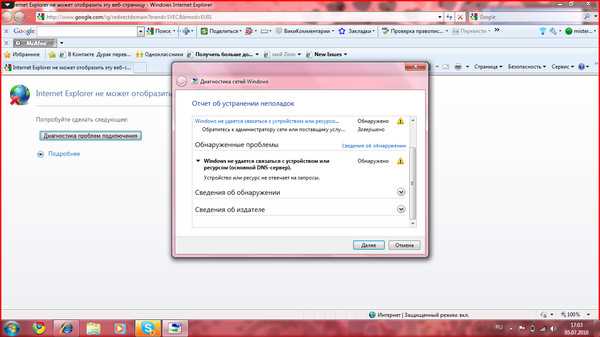
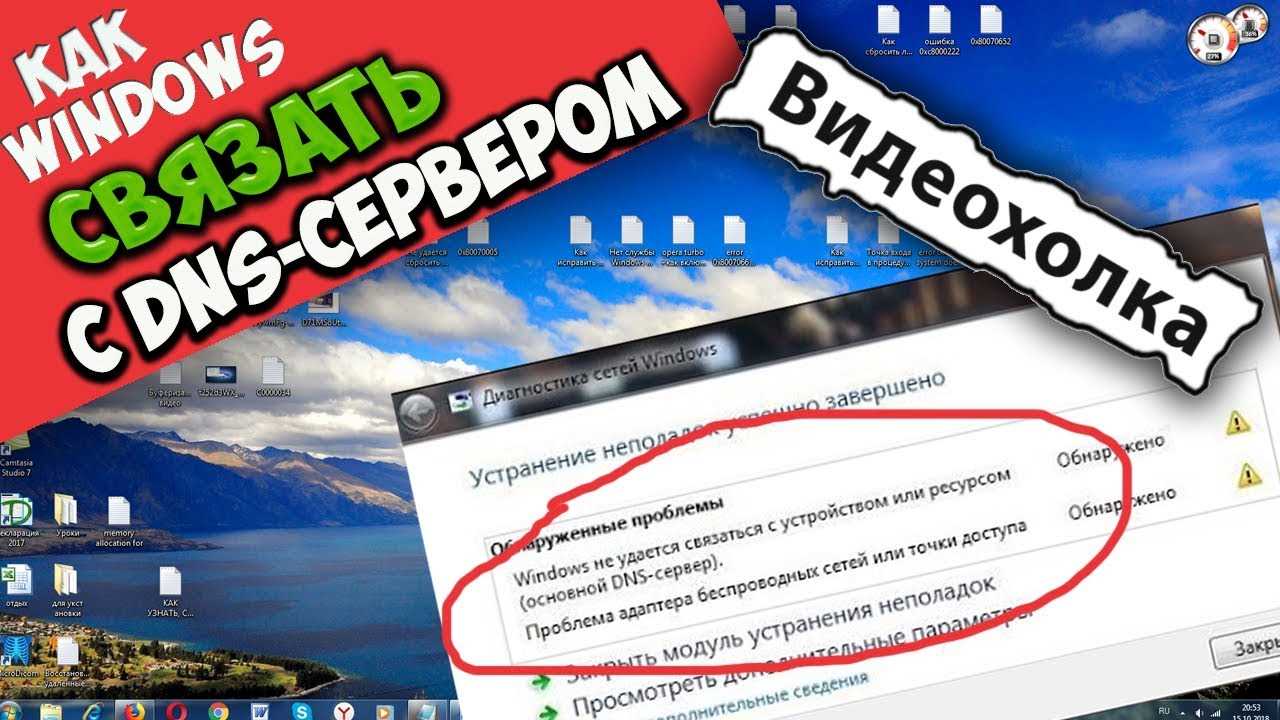
Компьютеры и устройства, соединенные с Интернетом, используют систему доменных имен (DNS), которая позволяет превратить человекочитаемое доменное имя в IP-адрес, который используется для установления соединения между двумя устройствами. Ошибка «Windows не удается связаться с устройством или ресурсом основной DNS-сервер» означает, что компьютер не может связаться с DNS-сервером, который необходим для установки соединения с Интернетом.
Эта ошибка может произойти по многим причинам, включая неполадки в кабелях и маршрутизаторах, а также неполадки в самом компьютере. Хотя это может быть утомительно, исправление ошибки DNS является простым и может быть выполнено в большинстве случаев с помощью нескольких простых шагов.
В этой статье мы рассмотрим несколько способов, как исправить ошибку «Windows не удается связаться с устройством или ресурсом основной DNS-сервер». Прежде чем делать что-либо другое, однако, убедитесь, что ваш компьютер подключен к Интернету и что все кабели и устройства на сети работают должным образом.
- Перезагрузите свой маршрутизатор
- Почему перезагрузка маршрутизатора может помочь
- Как перезагрузить маршрутизатор
- Что делать, если перезагрузка не помогла
- Проверьте свои сетевые настройки
- Проверьте ваше соединение с интернетом
- Проверьте настройки сети
- Проверьте настройки брандмауэра и антивирусного ПО
- Проверьте наличие вирусов в своей системе
- 1. Запустите антивирусное ПО
- 2. Проверьте наличие обновлений ПО
- 3. Проверьте систему на наличие вредоносного ПО
- Используйте команду «ipconfig /flushdns»
- Как работает команда «ipconfig /flushdns»?
- Как использовать команду «ipconfig /flushdns»?
- Измените адрес DNS-сервера вручную
- Шаг 1: Определите адрес DNS-сервера
- Шаг 2: Измените адрес DNS-сервера
- Шаг 3: Проверьте подключение к Интернету
- Обновите драйверы сетевых устройств
- Что такое драйверы сетевых устройств?
- Почему нужно обновление драйверов сетевых устройств?
- Как обновить драйверы сетевых устройств?
- Свяжитесь со своим интернет-провайдером для получения поддержки
- Что делать, если появилась ошибка «Windows не удается связаться с устройством или ресурсом основной DNS-сервер»?
- Почему стоит связаться с интернет-провайдером?
- Как связаться с интернет-провайдером?
- Ответы на вопросы
- Что означает ошибка «Windows не удается связаться с устройством или ресурсом основной DNS-сервер»?
- Почему возникает ошибка «Windows не удается связаться с устройством или ресурсом основной DNS-сервер»?
- Как исправить ошибку «Windows не удается связаться с устройством или ресурсом основной DNS-сервер»?
- Как проверить настройки сетевого подключения?
- Как перезагрузить маршрутизатор и DNS-сервер?
- Как настроить DNS-сервер вручную?
- Как отключить брандмауэр?
- Поможет ли обновление операционной системы исправить ошибку «Windows не удается связаться с устройством или ресурсом основной DNS-сервер»?
- Что делать, если ни один из вышеперечисленных методов не помогает исправить ошибку «Windows не удается связаться с устройством или ресурсом основной DNS-сервер»?
- Может ли проблема с соединением с DNS-сервером возникнуть из-за вредоносных программ?
Перезагрузите свой маршрутизатор
Почему перезагрузка маршрутизатора может помочь
Причина ошибки «Windows не удается связаться с устройством или ресурсом основной DNS-сервер» может быть связана с неполадкой в работе маршрутизатора. Перезагрузка устройства может помочь устранить эту проблему.
Как перезагрузить маршрутизатор

Чтобы перезагрузить маршрутизатор, сначала следует отключить его от питания. Для этого можно найти кнопку питания на задней панели устройства и нажать на нее или просто отключить устройство из розетки.
После этого следует подождать 10-15 секунд и снова включить маршрутизатор. Для этого можно просто подключить устройство к розетке или нажать на кнопку питания на задней панели маршрутизатора.
Что делать, если перезагрузка не помогла

Если после перезагрузки маршрутизатора проблема не ушла, стоит попробовать провести дополнительную диагностику сетевого подключения или обратиться к специалисту.
Проверьте свои сетевые настройки
Проверьте ваше соединение с интернетом
Первым шагом при возникновении ошибки «Windows не удается связаться с устройством или ресурсом основной DNS-сервер» следует убедиться в том, что ваше устройство подключено к сети интернет. Проверьте наличие проводного или беспроводного соединения и убедитесь, что вы можете получить доступ к любым другим веб-ресурсам или сайтам. Если ваше соединение с интернетом недоступно, проверьте ваш роутер или модем на предмет настроек и проверьте кабели на наличие повреждений.
Проверьте настройки сети

Если ваше соединение с интернетом доступно, следующим шагом является проверка настроек сети. Первым делом, проверьте настройки сетевых подключений, чтобы убедиться, что они соответствуют стандартным значениям.
Прежде всего, убедитесь, что вы используете правильный DNS-сервер в настройках сетевого подключения. По умолчанию, DNS-серверы вашего провайдера автоматически добавляются в настройках сетевого подключения. Однако, если вы используете альтернативный DNS-сервер, проверьте, что вы правильно его ввели в настройках.
Также, проверьте, не были ли неверно настроены другие параметры сетевых подключений, такие как IPv4 или IPv6 адреса. Если эти параметры настроены неверно, они могут привести к ошибкам при подключении к DNS-серверу.
Проверьте настройки брандмауэра и антивирусного ПО
Следующим шагом при решении проблемы «Windows не удается связаться с устройством или ресурсом основной DNS-сервер» является проверка настроек брандмауэра и антивирусного ПО. В некоторых случаях, эти программы могут блокировать соединение с DNS-сервером или блокировать доступ к некоторым сайтам.
Убедитесь, что ваш брандмауэр и антивирусное ПО разрешают доступ к сетевым ресурсам и сайтам. Если да, попробуйте временно отключить эти программы и повторите попытку подключения к DNS-серверу.
В целом, причиной ошибки «Windows не удается связаться с устройством или ресурсом основной DNS-сервер» могут быть различные проблемы сети или ПО. Однако, проверка и исправление настроек, а также временное отключение брандмауэра и антивирусного ПО, могут помочь решить эту проблему.
Проверьте наличие вирусов в своей системе
1. Запустите антивирусное ПО

Если вы сталкиваетесь с ошибкой «Windows не удается связаться с устройством или ресурсом основной DNS-сервер», то одной из причин может быть наличие вирусов в вашей системе. Чтобы проверить это, нужно запустить антивирусное программное обеспечение. Антивирус поможет найти и устранить вирусы, которые могут влиять на работу сети и DNS-сервера.
2. Проверьте наличие обновлений ПО

Вирусы могут использовать уязвимости в ПО, чтобы проникнуть в вашу систему, поэтому очень важно иметь самые последние версии программ. Проверьте, что у вас установлены все необходимые обновления и патчи. Это может значительно уменьшить вероятность возникновения ошибок и проблем в работе вашей системы.
3. Проверьте систему на наличие вредоносного ПО
Для более полной проверки вашей системы на наличие вредоносного ПО, скачайте и запустите утилиты, которые специализируются на поиске и устранении виртуальных угроз: Malwarebytes Anti-Malware, Microsoft Safety Scanner, Dr.Web CureIt. Эти программы могут помочь обнаружить и убрать вредоносное ПО, которое вы можете пропустить при проверке антивирусом.
Все эти меры помогут выявить наличие вредоносного ПО на вашей системе и восстановить работу DNS-сервера в Windows.
Если же проблема не устраняется, обратитесь к специалистам за помощью.
Используйте команду «ipconfig /flushdns»
Как работает команда «ipconfig /flushdns»?
Команда «ipconfig /flushdns» используется для очистки кэша DNS. Когда вы посещаете веб-сайт, ваш компьютер сохраняет IP-адрес устройства, где находится этот сайт. В следующий раз, когда вы обращаетесь к этому сайту, ваш компьютер использует сохраненную информацию вместо того, чтобы запрашивать IP-адрес у DNS-сервера. Однако, DNS-кэш может стать устаревшим или поврежденным, что может привести к ошибкам связи.
Команда «ipconfig /flushdns» удаляет все сохраненные записи DNS-кэша и принудительно обновляет его. Это может решить проблему связанную с ошибкой «Windows не удается связаться с устройством или ресурсом основной DNS-сервер».
Как использовать команду «ipconfig /flushdns»?

Для использования команды «ipconfig /flushdns» следуйте этим шагам:
- Нажмите кнопку «Пуск» или клавишу «Win+R» на клавиатуре.
- Напечатайте «cmd» в поле поиска и нажмите клавишу «Enter».
- В открывшемся окне командной строки напечатайте «ipconfig /flushdns» и нажмите клавишу «Enter».
- Дождитесь сообщения «Успешно очищен кэш DNS-клиента».
После выполнения этой команды DNS-кэш будет очищен и вы можете повторно попытаться подключиться к ресурсу, вызвавшему ошибку связи.
Измените адрес DNS-сервера вручную

Шаг 1: Определите адрес DNS-сервера
Перед тем, как изменять адрес DNS-сервера, вам нужно определить его. Для этого откройте командную строку и введите команду «ipconfig /all». Вы увидите список всех сетевых адаптеров и их настроек. Найдите настройки для вашего сетевого подключения и найдите строку «DNS-сервер». Запишите адрес, который указан рядом с ней.
Шаг 2: Измените адрес DNS-сервера

Откройте «Панель управления» и выберите «Сеть и Интернет». Затем выберите «Центр управления сетями и общим доступом». Найдите ваше подключение к Интернету и щелкните правой кнопкой мыши на нем. Выберите «Свойства».
В диалоговом окне выберите «Протокол Интернета версии 4 (TCP/IPv4)» и щелкните на кнопке «Свойства». В следующем окне выберите «Использовать следующие адреса DNS-серверов». Введите новый адрес DNS-сервера в соответствующее поле. Затем нажмите кнопку «OK».
Шаг 3: Проверьте подключение к Интернету

После того, как вы внесли изменения в адрес DNS-сервера, проверьте подключение к Интернету. Откройте браузер и перейдите на любой веб-сайт. Если вы все сделали правильно, веб-страница должна открыться без ошибок.
Если проблема не исчезла, попробуйте сбросить настройки сетевого адаптера или перезагрузить компьютер. Если это не помогло, обратитесь к вашему интернет-провайдеру или специалисту по компьютерам для получения дополнительной помощи.
Обновите драйверы сетевых устройств
Что такое драйверы сетевых устройств?
Драйверы сетевых устройств — это программное обеспечение, которое позволяет операционной системе управлять работой аппаратных средств сетевых устройств, например, сетевых карт.
Почему нужно обновление драйверов сетевых устройств?
Существуют случаи, когда устройства не могут связаться с dns-сервером из-за устаревших драйверов сетевых устройств. Обновление драйверов может улучшить производительность сетевых устройств и исправить ошибки, в том числе и ошибку «Windows не удается связаться с устройством или ресурсом основной DNS-сервер».
Как обновить драйверы сетевых устройств?

- Перейдите на сайт производителя вашего сетевого устройства.
- Зайдите на страницу поддержки и загрузите последнюю версию драйвера для вашей модели сетевого устройства.
- Установите новый драйвер.
- Перезагрузите компьютер.
Примечание: Если вы не знаете модель и производителя сетевого устройства, вы можете выполнять эти шаги для каждого устройства в списке диспетчера устройств, начиная с сетевых карт и контроллеров.
Обновление драйверов сетевых устройств может быть долгим процессом, но это может улучшить производительность вашего компьютера в целом, так что стоит попробовать.
Свяжитесь со своим интернет-провайдером для получения поддержки
Что делать, если появилась ошибка «Windows не удается связаться с устройством или ресурсом основной DNS-сервер»?
Если на экране появилась ошибка «Windows не удается связаться с устройством или ресурсом основной DNS-сервер», то проблема, скорее всего, связана с неудачной попыткой доступа к Интернету. Есть несколько способов исправить данную ошибку, и одним из них является связаться с вашим интернет-провайдером.
Почему стоит связаться с интернет-провайдером?

Интернет-провайдер занимается предоставлением услуг интернета и он может помочь в решении проблемы с доступом к Интернету. Если вы обратитесь к ним за поддержкой, они предоставят конкретные рекомендации и помогут настроить соединение, которое возможно вызывает данную ошибку. Такие меры помогут устранить проблему и снова вернуть вам доступ в Интернет.
Как связаться с интернет-провайдером?
Если вы решили связаться с интернет-провайдером, можете найти все необходимые контактные данные на их сайте или в договоре на предоставление услуг. Обычно для общения доступны несколько каналов: это может быть e-mail, телефон или чат. При обращении стоит подготовить некоторые данные, например, данные об используемом роутере или модеме. Это поможет оператору более быстро выявить проблему и предоставить необходимую поддержку.
Ответы на вопросы
Что означает ошибка «Windows не удается связаться с устройством или ресурсом основной DNS-сервер»?
Эта ошибка означает, что ваш компьютер не может установить соединение с DNS-сервером, который отвечает за преобразование имен доменов в IP-адреса.
Почему возникает ошибка «Windows не удается связаться с устройством или ресурсом основной DNS-сервер»?
Эта ошибка может возникать по разным причинам, таким как неправильные настройки сетевого подключения, проблемы с работой DNS-сервера, проблемы с маршрутизатором, проблемы с настройками брандмауэра и другие.
Как исправить ошибку «Windows не удается связаться с устройством или ресурсом основной DNS-сервер»?
Есть несколько способов исправления этой ошибки. Вы можете проверить настройки сетевого подключения, перезагрузить маршрутизатор и DNS-сервер, настроить DNS-сервер вручную, отключить брандмауэр и другие методы.
Как проверить настройки сетевого подключения?
Вы можете проверить настройки сетевого подключения, перейдя в «Панель управления» > «Сеть и интернет» > «Сетевые подключения». Затем выберите ваше подключение к интернету и нажмите правой кнопкой мыши на нем. Выберите «Свойства» и убедитесь, что опция «Протокол интернета версии 4 (TCP/IPv4)» включена и настроена на «Получить IP-адрес автоматически» и «Получить DNS-сервер автоматически».
Как перезагрузить маршрутизатор и DNS-сервер?
Чтобы перезагрузить маршрутизатор и DNS-сервер, просто отключите их на несколько секунд, а затем снова подключите. Это поможет обновить настройки и исправить проблемы с соединением.
Как настроить DNS-сервер вручную?
Вы можете настроить DNS-сервер вручную, выбрав «Панель управления» > «Сеть и интернет» > «Сетевые подключения». Затем выберите ваше подключение к интернету и нажмите правой кнопкой мыши на нем. Выберите «Свойства» и выберите опцию «Протокол интернета версии 4 (TCP/IPv4)». Нажмите кнопку «Свойства» и выберите опцию «Использовать следующий адрес DNS-сервера». Введите адрес DNS-сервера в соответствующее поле.
Как отключить брандмауэр?
Для отключения брандмауэра откройте «Панель управления» > «Система и безопасность» > «Брандмауэр Windows». Нажмите на «Включить или выключить брандмауэр Windows» и выберите опцию «Выключить брандмауэр Windows (не рекомендуется)».
Поможет ли обновление операционной системы исправить ошибку «Windows не удается связаться с устройством или ресурсом основной DNS-сервер»?
Да, обновление операционной системы может помочь исправить ошибку, так как новые версии могут содержать исправления для проблем с соединением.
Что делать, если ни один из вышеперечисленных методов не помогает исправить ошибку «Windows не удается связаться с устройством или ресурсом основной DNS-сервер»?
Если ни один из методов не помогает исправить ошибку, попробуйте связаться с вашим интернет-провайдером для получения дополнительной помощи. Возможно, проблема связана с работой их DNS-серверов или маршрутизаторов.
Может ли проблема с соединением с DNS-сервером возникнуть из-за вредоносных программ?
Да, вредоносные программы, такие как вирусы и трояны, могут повлиять на работу DNS-сервера и вызвать ошибку. Проверьте ваш компьютер на наличие вредоносных программ и удалите их, если обнаружите.