

При установке официального драйвера на WiFi адаптер в Windows 7 пользователь может столкнуться с некоторыми проблемами, которые могут привести к неработоспособности WiFi на устройстве. Это может быть вызвано, например, неправильным обновлением драйверов или конфликтом с другим программным обеспечением.
Однако, существуют несколько способов решения этого проблемы, которые позволят быстро и легко исправить ошибку WiFi и наслаждаться безопасной и удобной работой в Интернете.
В этой статье вы узнаете, как исправить ошибку WiFi после установки официального драйвера в Windows 7, используя простые и надежные способы.
- Проверить правильность установки драйвера
- Проверить наличие установленного драйвера
- Проверить состояние драйвера
- Убедиться в наличии соответствующего оборудования
- Проверьте наличие Wi-Fi адаптера
- Убедитесь в поддержке Wi-Fi соединения
- Проверить настройки беспроводной сети
- 1. Проверьте, включен ли WiFi
- 2. Проверьте настройки соединения
- 3. Проверьте канал беспроводной сети
- 4. Проверьте пароль защиты беспроводной сети
- Обновить драйвер до последней версии
- Почему необходимо обновить драйвер?
- Как обновить драйвер?
- Как проверить, что драйвер успешно обновлен?
- Отключить антивирус и брандмауэр
- Антивирус и брандмауэр могут блокировать доступ к WiFi
- Как отключить антивирус и брандмауэр
- Установить драйвер в режиме совместимости
- Что такое режим совместимости?
- Как установить драйвер в режиме совместимости?
- Почему нужно устанавливать драйвер в режиме совместимости?
- Проверить наличие вирусов и вредоносных программ
- Используйте антивирусную программу
- Обновляйте свою антивирусную программу
- Ответы на вопросы
- После установки официального драйвера, мой WiFi перестал работать, что делать?
- Я установил официальный драйвер, но скорость WiFi все равно низкая, что можно сделать?
- Как проверить, что у меня установлен правильный драйвер для WiFi?
- Что делать, если у меня в списке доступных сетей отображается только «Ограниченный доступ»?
- Почему после установки драйвера на моем компьютере не отображается список доступных Wi-Fi сетей?
- Мой WiFi перестал работать после установки обновления Windows, что делать?
- Как исправить ошибку «Сетевой адаптер не обнаружен» после установки драйвера?
- Как исправить ошибку «Недопустимое IP-свойство» после установки драйвера?
- Что делать, если мышь и клавиатура перестали работать после установки драйвера?
- Как произвести полное удаление старых драйверов Wi-Fi?
Проверить правильность установки драйвера
Проверить наличие установленного драйвера
Прежде чем начать любые действия, необходимо проверить, установлен ли в вашей системе драйвер. Для этого можно зайти в меню «Устройства и принтеры».
Далее выберите нужное устройство и кликните на нем правой кнопкой мыши.
В открывшемся контекстном меню выберите «Свойства».
Перейдите во вкладку «Драйвер» и проверьте, есть ли установленный драйвер.
Если драйвер не установлен, скорее всего он не был загружен на ваш компьютер и нужно повторить процедуру установки.
Проверить состояние драйвера
Если драйвер установлен, но вы все еще испытываете проблемы с Wi-Fi, то необходимо проверить его состояние.
Для этого зайдите в меню «Управление устройствами» и найдите вашу Wi-Fi карту.
Кликните на ней правой кнопкой мыши и выберите «Свойства».
Перейдите во вкладку «Драйвер» и нажмите на кнопку «Обновить драйвер».
Если после обновления состояние драйвера все еще нестабильное, то возможно, вам нужно обратиться к производителю вашего устройства за помощью в устранении неисправности.
Убедиться в наличии соответствующего оборудования
Проверьте наличие Wi-Fi адаптера
Перед установкой официального драйвера для Wi-Fi на вашем устройстве, необходимо убедиться в наличии соответствующего оборудования. Это может быть Wi-Fi адаптер, встроенный в устройство или внешний, подключенный через USB или другой интерфейс.
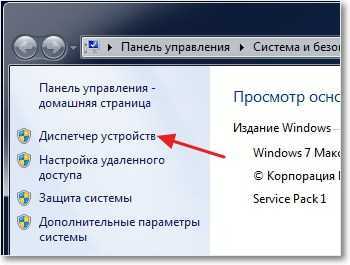
Чтобы проверить наличие Wi-Fi адаптера, откройте диспетчер устройств и найдите категорию «Сетевые адаптеры». Если в этой категории есть устройство с названием, содержащим слова «Wireless» или «Wi-Fi», это значит, что на вашем устройстве есть Wi-Fi адаптер.
Убедитесь в поддержке Wi-Fi соединения
Если вы не уверены в наличии Wi-Fi адаптера на вашем устройстве, необходимо проверить его спецификации на официальном сайте производителя. В заявленных характеристиках должно быть указано, поддерживает ли устройство Wi-Fi соединение.
Если ваше устройство не поддерживает Wi-Fi, то установка официального драйвера не поможет вам исправить ошибку связанную с отсутствием Wi-Fi соединения. В этом случае вам стоит рассмотреть покупку дополнительного Wi-Fi адаптера, если это возможно.
Проверить настройки беспроводной сети

1. Проверьте, включен ли WiFi

Первым шагом для проверки настроек беспроводной сети должно быть убедиться, что WiFi роутер включен и работает, а на вашем устройстве включен беспроводной интерфейс. Сверьте параметры беспроводного интерфейса на вашем устройстве с параметрами, которые указаны на роутере.
2. Проверьте настройки соединения
Следующим шагом должно быть проверка настроек соединения. Проверьте, что ваши устройства находятся на той же частоте, что и беспроводной маршрутизатор. Проверьте IP-адрес и шлюз по умолчанию, чтобы убедиться, что устройство может соединяться с беспроводным маршрутизатором.
3. Проверьте канал беспроводной сети
Важным параметром при работе с беспроводной сетью является канал, на котором работает ваш роутер. Если на данном канале работают многие другие устройства, то это может привести к конфликтам и снижению качества сигнала. Узнайте, какой канал используется на вашем роутере, и измените его, если это необходимо.
4. Проверьте пароль защиты беспроводной сети
Возможно, проблема с подключением к беспроводной сети возникла из-за неправильно введенного пароля защиты. Убедитесь, что вы вводите правильный пароль. Если вы не уверены в его правильности, попробуйте перейти в настройки роутера и изменить пароль на новый.
Обновить драйвер до последней версии
Почему необходимо обновить драйвер?

Прежде всего, обновление драйвера позволяет устранить любые проблемы и ошибки, с которыми может столкнуться ваш WiFi после установки официального драйвера в Windows 7.
Кроме того, новая версия драйвера может содержать улучшения с учетом последних технологических тенденций, что улучшит качество работы вашей беспроводной сети.
Как обновить драйвер?
Для того, чтобы обновить драйвер вашей WiFi-карты, нужно сделать следующее:
- Перейти на сайт производителя вашей WiFi-карты;
- Найти нужный драйвер для вашей модели;
- Скачать и установить его, следуя инструкциям на экране.
Обратите внимание, что при обновлении драйвера необходимо сначала удалить старую версию, чтобы новая версия смогла работать корректно и без ошибок.
Как проверить, что драйвер успешно обновлен?

После установки новой версии драйвера необходимо перезагрузить компьютер. После перезагрузки проверьте работу вашего WiFi на наличие ошибок или проблем.
Вы также можете проверить успешность обновления драйвера через Диспетчер устройств. Зайдите в него и найдите вашу WiFi-карту. Если в названии появилось обозначение «Установлено» в скобках справа от названия устройства, значит драйвер успешно обновлен и работает в вашей системе.
Отключить антивирус и брандмауэр

Антивирус и брандмауэр могут блокировать доступ к WiFi
Если после установки официального драйвера настройка WiFi все еще не работает, то возможно, что проблема связана с блокировкой антивирусом или брандмауэром.
Антивирус может считать, что сетевой трафик является потенциально опасным и заблокировать его, а брандмауэр может фильтровать трафик и ограничивать доступ к сети.
Как отключить антивирус и брандмауэр
Чтобы проверить, блокирует ли антивирус или брандмауэр доступ к WiFi, попробуйте отключить их.
- Для отключения антивируса откройте программу и найдите раздел настройки. Обычно там есть пункт «Защита» или «Антивирус». Там можно отключить защиту полностью или только на время.
- Для отключения брандмауэра зайдите в «Панель управления» и найдите раздел «Брандмауэр Windows». Там нажмите на ссылку «Включить или выключить брандмауэр Windows». Выберите «Выключить брандмауэр» и нажмите «ОК».
Если отключение антивируса и брандмауэра решит проблему с WiFi, то вам стоит настроить программы таким образом, чтобы они не блокировали сетевой трафик.
Установить драйвер в режиме совместимости
Что такое режим совместимости?

Режим совместимости — это функция в Windows, которая позволяет запускать программное обеспечение в окружении более ранних версий операционной системы. Таким образом, вы можете установить и запустить старые драйверы и программы, которые не работают в новой операционной системе.
Как установить драйвер в режиме совместимости?
Чтобы установить драйвер в режиме совместимости, выполните следующие действия:
- Скачайте необходимый драйвер с официального сайта производителя.
- Нажмите правой кнопкой мыши на скачанный файл драйвера и выберите «Свойства».
- Перейдите на вкладку «Совместимость».
- Включите режим совместимости, выбрав нужную версию операционной системы из выпадающего списка.
- Нажмите «ОК» и запустите установку драйвера.
Почему нужно устанавливать драйвер в режиме совместимости?
Если после установки официального драйвера ваше устройство все еще не работает правильно, возможно, проблема в несовместимости драйвера с вашей операционной системой. Установка драйвера в режиме совместимости позволяет решить эту проблему и вернуть работоспособность устройства.
Проверить наличие вирусов и вредоносных программ
Используйте антивирусную программу
Проверка на наличие вирусов и вредоносных программ на компьютере является обязательной процедурой после установки нового драйвера для WiFi. Для этого необходимо использовать антивирусную программу.
Выберите надежный и действенный продукт, который будет правильно проверять систему и выявлять все возможные угрозы. Запустите сканирование всего компьютера и дождитесь результатов.
Если программа обнаружит вирусы, следуйте ее инструкциям по удалению. После этого перезагрузите компьютер и повторно проверьте наличие вредоносных программ.
Обновляйте свою антивирусную программу

Обратите внимание на то, что из-за быстро появляющихся новых угроз, ваша антивирусная программа может устареть. Это может привести к недостаточно защищенной системе.
Регулярно обновляйте свою антивирусную программу, чтобы она могла следить за последними угрозами и своевременно защищать ваш компьютер.
В случае обнаружения новых угроз, программа будет автоматически выдавать предупреждения и запрашивать у вашего разрешения на их удаление.
Итак, проверка на наличие вирусов и вредоносных программ является важным этапом в исправлении ошибки WiFi после установки официального драйвера. Используйте антивирусную программу и следите за ее обновлением, чтобы гарантировать надежную защиту вашей системы.
Ответы на вопросы
После установки официального драйвера, мой WiFi перестал работать, что делать?
Сначала убедитесь, что драйвер установлен правильно и отвечает версии вашей операционной системы. Если все верно, то попробуйте перезагрузить компьютер и проверить работу WiFi еще раз.
Я установил официальный драйвер, но скорость WiFi все равно низкая, что можно сделать?
Проверьте, возможно, проблема в качестве сигнала. Попробуйте изменить место подключения или использовать усилитель WiFi сигнала.
Как проверить, что у меня установлен правильный драйвер для WiFi?
Откройте «Диспетчер устройств» и найдите свой WiFi адаптер. Если рядом с ним есть значок «восклицательный знак», значит, что у вас не установлен подходящий драйвер. Если все в порядке, значит, драйвер установлен корректно.
Что делать, если у меня в списке доступных сетей отображается только «Ограниченный доступ»?
Попробуйте нажать на кнопку «Обновить» на панели сети и подключения. Если это не помогает, то возможно, проблема в настройках IP-адреса. Попробуйте изменить его в свойствах адаптера в диспетчере устройств.
Почему после установки драйвера на моем компьютере не отображается список доступных Wi-Fi сетей?
Возможно, проблема в настройках адаптера. Попробуйте открыть «Проводник», затем «Свойства сетевых подключений», выбрать нужный адаптер и нажмите правой кнопкой мыши на «Свойства». Перейдите по вкладке «Протокол IPv4» и проверьте, что пункты «Получить IP-адрес автоматически» и «Получить адрес DNS-сервера автоматически» не отмечены.
Мой WiFi перестал работать после установки обновления Windows, что делать?
Попробуйте отключить антивирусное программное обеспечение и провести отладку сети, проверив ошибки в журнале событий. Если проблема остается, попробуйте выполнить обратное откатить обновление.
Как исправить ошибку «Сетевой адаптер не обнаружен» после установки драйвера?
Проверьте установку драйвера на наличие ошибок в диспетчере устройств. Если все правильно, то попробуйте заново установить драйвер, используя другой источник или скачать более новую версию.
Как исправить ошибку «Недопустимое IP-свойство» после установки драйвера?
Эта ошибка возникает из-за конфликта IP-адресов. Проверьте настройки адаптера и возможно, посмотрите настройки маршрутизатора. Если все настроено правильно, попробуйте обновить драйвер или заменить адаптер.
Что делать, если мышь и клавиатура перестали работать после установки драйвера?
Это может быть связано с проблемой обновления драйверов. Попробуйте загрузиться в безопасном режиме и удалить драйверы, установленные недавно. Затем перезапустите компьютер и драйверы установятся заново.
Как произвести полное удаление старых драйверов Wi-Fi?
Для удаления старых драйверов WiFi, зайдите в «Диспетчер устройств», найдите свой WiFi адаптер и нажмите на него правой кнопкой мыши. Выберите пункт настроек и затем перейдите на вкладку «Драйвер». Нажмите на кнопку «Удалить устройство» и старый драйвер будет удален.