
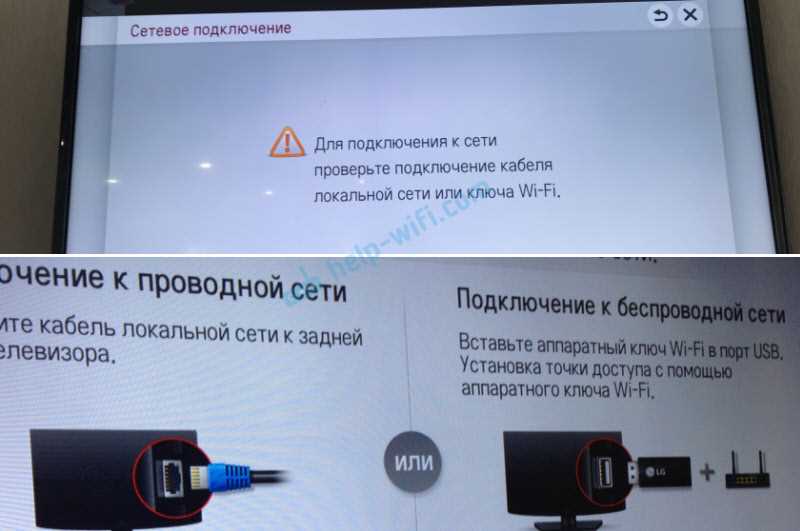
Владельцы телевизоров LG Smart TV могут столкнуться с проблемой сети, когда вместо просмотра контента они видят сообщение о нестабильной связи. Это может быть очень раздражающе, особенно когда вы недавно сделали дорогостоящую покупку. Но не волнуйтесь! Существует несколько способов решения этой проблемы, даже если вы не являетесь экспертом в технических вопросах.
В этой статье мы представим подробное руководство по исправлению ошибки «сеть нестабильна» на LG Smart TV. Мы расскажем вам об основных причинах этой ошибки и дадим несколько простых шагов для ее устранения. Независимо от того, используете ли вы проводное или беспроводное соединение, вы найдете полезные советы для устранения проблемы.
Перед тем, как начать, убедитесь, что вы понимаете причины, по которым возникает ошибка «сеть нестабильна». Некоторые из них могут быть связаны с вашим интернет-провайдером, а некоторые — с самим телевизором. Но не волнуйтесь — мы объясним, как искать причины и как решать проблемы, если они возникнут.
- Проверьте подключение к Интернету
- Проверьте свое устройство
- Проверьте свое подключение к Интернету
- Обратитесь за помощью
- Перезагрузите маршрутизатор и модем
- Почему это необходимо?
- Как это сделать?
- Проверьте наличие обновлений для операционной системы Smart TV
- Почему необходимо проверить наличие обновлений
- Как проверить наличие обновлений
- Что делать, если обновлений нет?
- Отключите временно другие устройства, подключенные к сети
- Почему возникает ошибка «сеть нестабильна»?
- Как временно отключить другие устройства?
- Увеличьте диапазон Wi-Fi сигнала
- 1. Разместите роутер в центре дома
- 2. Используйте ретранслятор
- 3. Оптимизируйте настройки роутера
- 4. Используйте режим гостевого доступа
- Измените DNS-адреса настройки сети
- Шаг 1: Перейдите в «Настройки»
- Шаг 2: Выберите «Сеть»
- Шаг 3: Перейдите в «Сетевые настройки»
- Шаг 4: Смените DNS-адреса
- Шаг 5: Сохраните настройки
- Свяжитесь с технической поддержкой
- Телефонная поддержка
- Онлайн-чат
- Сообщество пользователей
- Email поддержка
- Система самообслуживания
- Ответы на вопросы
- Мой LG Smart TV показывает ошибку «Сеть нестабильна». Что делать?
- Как проверить уровень Wi-Fi сигнала на LG Smart TV?
- Мой телевизор не может подключиться к Wi-Fi. Что делать?
- Как изменить канал Wi-Fi на маршрутизаторе?
- Почему Wi-Fi на моем LG Smart TV работает медленно?
- Можно ли подключать LG Smart TV к интернету по кабелю?
- Как настроить интернет на LG Smart TV через кабель?
- Мой телевизор не может обновить прошивку из-за ошибки сети. Как исправить?
- Какие данные нужно ввести при ручной настройке Wi-Fi на LG Smart TV?
- Можно ли подключать телевизор к интернету через смартфон?
Проверьте подключение к Интернету
Проверьте свое устройство
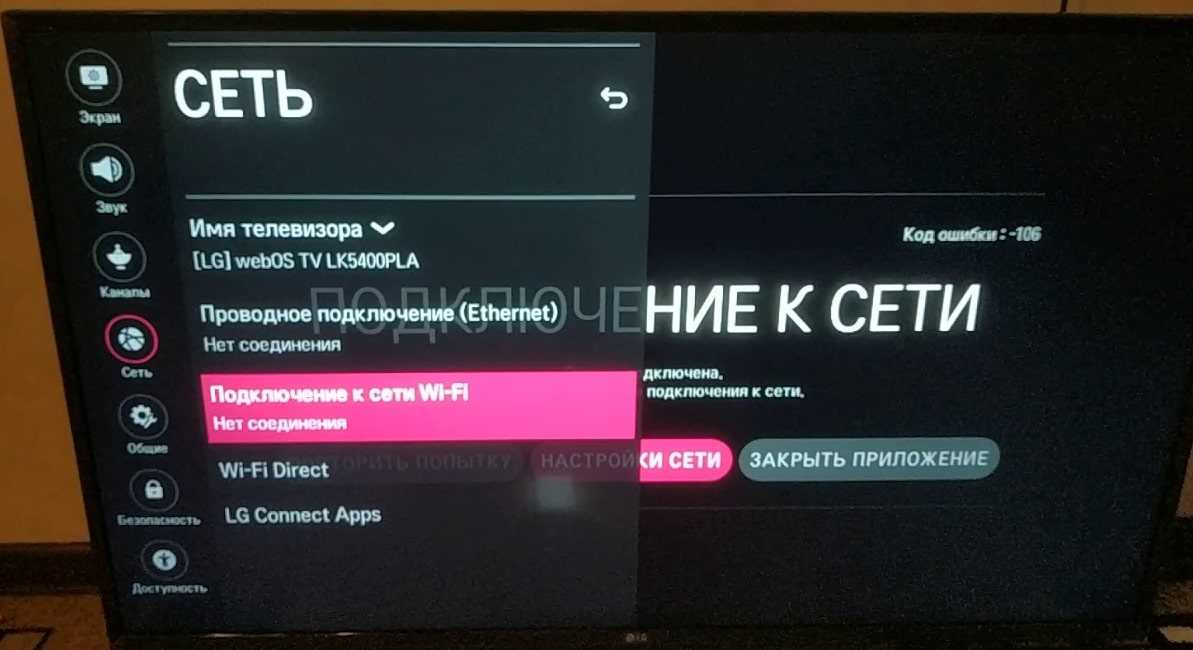
Если вы получаете сообщение об ошибке «Сеть нестабильна» на экране своего LG Smart TV, прежде всего нужно проверить ваше устройство. Убедитесь, что ваш телевизор подключен к Интернету и что все настройки подключения настроены правильно.
Проверьте свое подключение к Интернету
Если ваше устройство правильно настроено, следующий шаг — проверить ваше подключение к Интернету. Убедитесь, что ваша сеть работает правильно, что вы подключены к Интернету, и что у вас достаточно скорости для потокового просмотра видео.
- Убедитесь, что ваш роутер подключен к Интернету и работает правильно.
- Попробуйте перезагрузить свой роутер и ваш телевизор.
- Если вы используете Wi-Fi, попробуйте подключить телевизор к роутеру с помощью кабеля Ethernet.
- Проверьте скорость вашего Интернет-соединения, используйте скоростной тест, чтобы узнать, отвечает ли скорость требованиям для потокового просмотра.
Обратитесь за помощью
Если все вышеперечисленные шаги не помогли, вы можете обратиться в службу поддержки LG или провайдера Интернет-соединения, чтобы получить дополнительную помощь. Они могут предложить решения проблемы «сеть нестабильна» и помочь установить стабильное подключение к Интернету.
Перезагрузите маршрутизатор и модем
Почему это необходимо?
Многие проблемы с сетью можно решить простой перезагрузкой оборудования. Если вы столкнулись с ошибкой «сеть нестабильна» на LG Smart TV, это может быть связано с неполадками в работе маршрутизатора или модема.
Как это сделать?
Перезагрузка устройств не займет много времени и не требует особых навыков.
- Отключите питание маршрутизатора и модема, отсоедините их от сети на несколько минут.
- Включите оборудование обратно и дождитесь, пока оно запустится.
- Проверьте, что светодиоды на маршрутизаторе и модеме загорелись в соответствии с инструкцией по эксплуатации.
После перезагрузки устройств попробуйте снова подключиться к сети. Если ошибка «сеть нестабильна» продолжает проявляться, обратитесь к провайдеру интернета.
Проверьте наличие обновлений для операционной системы Smart TV
Почему необходимо проверить наличие обновлений
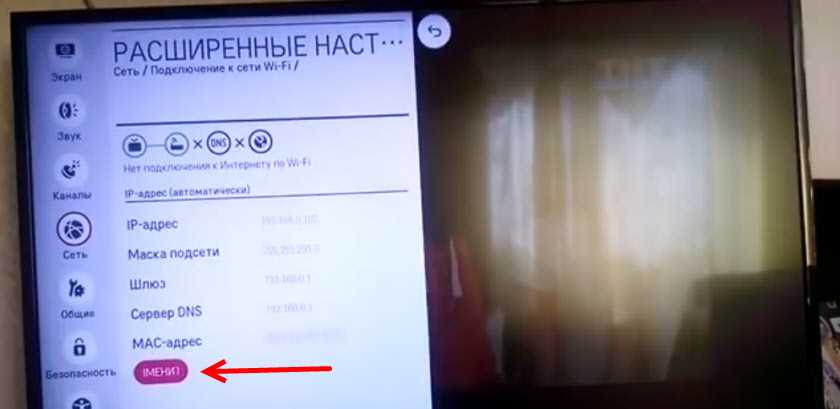
Проблема с сетью может возникать из-за устаревшей версии программного обеспечения операционной системы Smart TV. Небольшие обновления могут решить проблемы с сетью, устранить ошибки и улучшить общую производительность телевизора.
Как проверить наличие обновлений
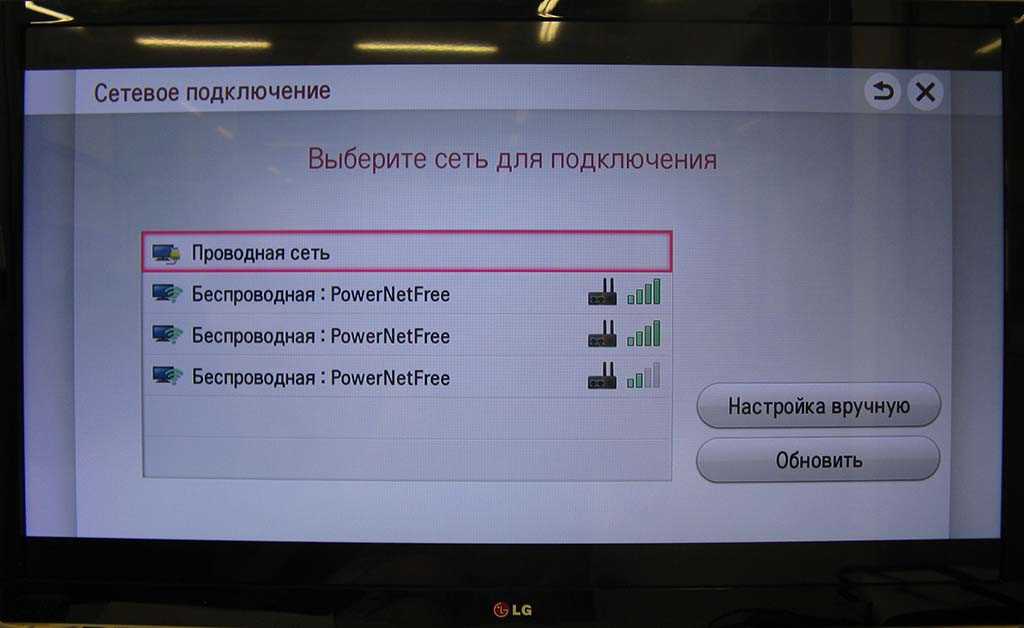
Вам необходимо перейти в меню настроек устройства и выбрать «Обновление программного обеспечения» (или что-то подобное в зависимости от версии операционной системы).
- Нажмите меню на ПУЛЬТЕ ДИСТАНЦИОННОГО УПРАВЛЕНИЯ.
- Перейдите в раздел «Настройки».
- Выберите пункт «Обновление программного обеспечения».
Затем следуйте инструкциям на экране, чтобы проверить наличие обновлений и установить их, если они доступны.
Что делать, если обновлений нет?
Если после проверки не обнаружено никаких обновлений, попробуйте сбросить настройки сети и роутера. Это может помочь восстановить подключение к сети и решить проблему.
В случае, если проблема со сбросом настроек роутера не решается, свяжитесь с поставщиком интернет-услуг и попросите помощи в настройке сетевого подключения вашего устройства LG Smart TV.
Отключите временно другие устройства, подключенные к сети
Почему возникает ошибка «сеть нестабильна»?
Ошибка «сеть нестабильна» может возникать по разным причинам, включая неполадки в работе модема, проблемы с маршрутизатором, интерференцию с другими сетевыми устройствами и т.д. В некоторых случаях возникает из-за перегрузки сети, когда много устройств одновременно используют одну сеть.
Как временно отключить другие устройства?
Чтобы исправить ошибку «сеть нестабильна», можно попробовать временно отключить другие устройства, подключенные к сети, особенно если они не используются в данный момент. Это снизит нагрузку на сеть и может улучшить ее стабильность.
Чтобы отключить устройства, можно:
- Перейти к настройкам маршрутизатора и отключить устройства вручную.
- Выключить устройства напрямую, если они находятся рядом с вами или вы являетесь их владельцем.
Помните, что отключение устройств может временно прервать их работу и привести к потере данных, если они используют сеть.
Увеличьте диапазон Wi-Fi сигнала
1. Разместите роутер в центре дома
Если ваш роутер находится в углу квартиры, это может привести к ослаблению сигнала в других комнатах. Разместите роутер на центральном месте дома, чтобы равномерно распределить Wi-Fi сигнал.
2. Используйте ретранслятор
Если ваш дом или квартира имеют несколько этажей или очень большую площадь, то использование ретранслятора поможет улучшить диапазон Wi-Fi сигнала. Ретранслятор – это устройство, которое усиливает сигнал и повторяет сигнал роутера на большом удалении.
3. Оптимизируйте настройки роутера
Если ваш роутер настроен неправильно, это может привести к ослаблению сигнала. Вам нужно проверить, насколько сильно настроен сигнал, может ли использоваться функция QoS (Quality of Service) и есть ли в настройках роутера функция Smart Connect, которая поможет выбрать наиболее подходящую частоту для вашего устройства.
4. Используйте режим гостевого доступа
Если вы раньше никогда не включали режим гостевого доступа, но одновременно много человек использует вашу сеть Wi-Fi, это может быть причиной проблемы. Этот режим блокирует доступ к вашей личной информации и ограничивает возможности гостей, чтобы они не загружали вашу сеть. Следовательно, ваша сеть останется стабильной.
Измените DNS-адреса настройки сети
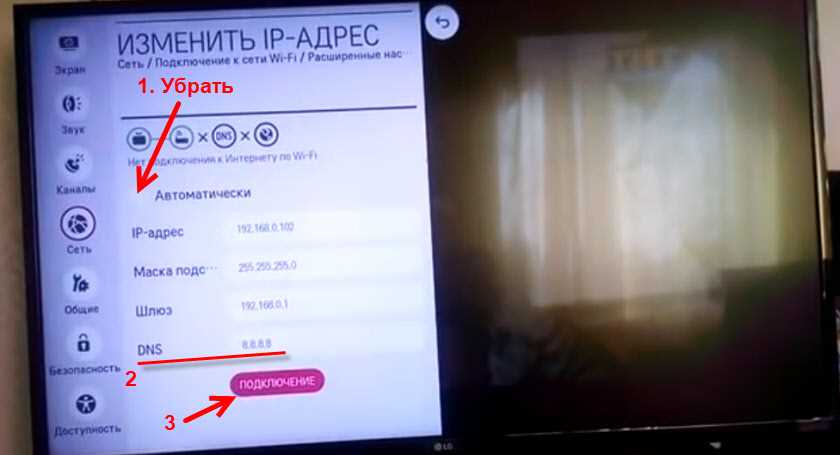
Шаг 1: Перейдите в «Настройки»
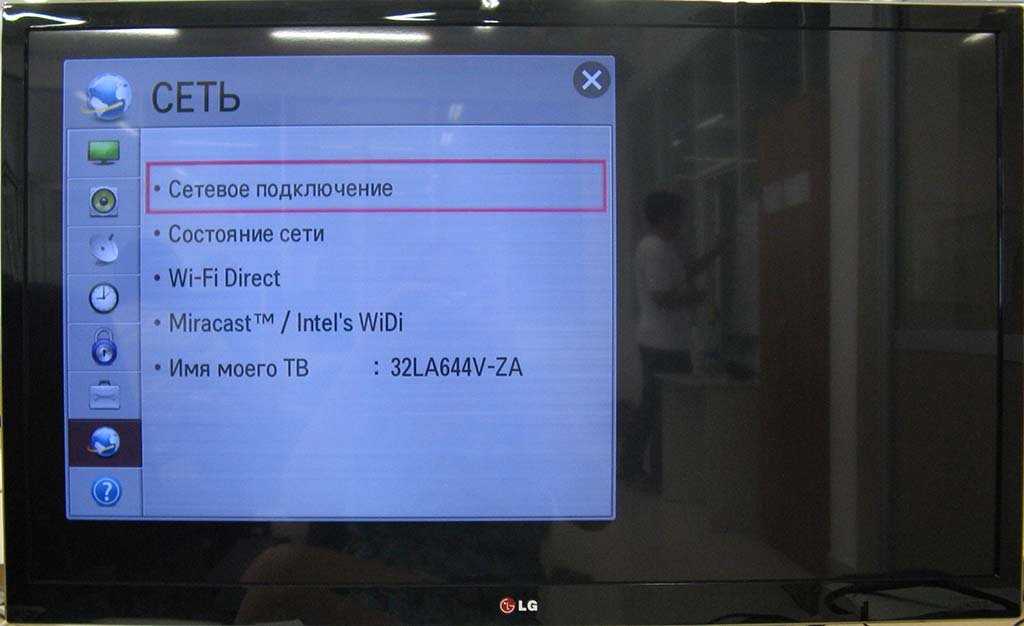
Перейдите в меню «Настройки» на вашем LG Smart TV. Это можно сделать, нажав на кнопку «Настройки» на пульте дистанционного управления.
Шаг 2: Выберите «Сеть»
Когда вы находитесь в меню «Настройки», выберите опцию «Сеть».
Шаг 3: Перейдите в «Сетевые настройки»
Выберите пункт «Сетевые настройки» и нажмите на кнопку «Enter» на пульте дистанционного управления.
Шаг 4: Смените DNS-адреса
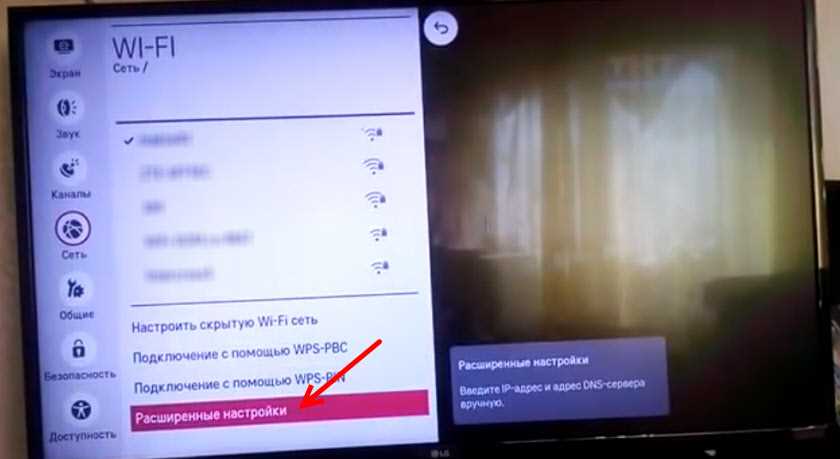
В меню «Сетевые настройки» найдите опцию «DNS». Выберите ее, чтобы добраться до настроек DNS. Установите маркер на «Ручной» и нажмите на кнопку «Enter». Затем введите новый DNS-адрес в соответствующее поле.
Примечание: Рекомендуется использовать Google DNS (8.8.8.8 и 8.8.4.4) или OpenDNS (208.67.222.222 и 208.67.220.220), так как эти DNS-серверы обычно более стабильны.
Шаг 5: Сохраните настройки
После того, как вы изменили DNS-адреса, не забудьте сохранить настройки. Для этого выберите опцию «Сохранить» и нажмите на кнопку «Enter».
- Изменение DNS-адресов может улучшить стабильность подключения к Интернету и помочь избежать ошибки «Сеть нестабильна».
- Если после изменения DNS-адресов проблема сохраняется, попробуйте перезагрузить маршрутизатор и повторите шаги снова.
- Если проблема все еще не устранена, обратитесь за помощью к специалисту по настройке сети.
Свяжитесь с технической поддержкой
Телефонная поддержка
Если у вас возникли проблемы с подключением к Wi-Fi на вашем LG Smart TV, вы можете связаться с технической поддержкой по телефону. Номер технической поддержки указан в руководстве пользователя, которое было поставлено вместе с телевизором. Не забудьте иметь под рукой серийный номер вашего телевизора для быстрой обработки запроса.
Онлайн-чат
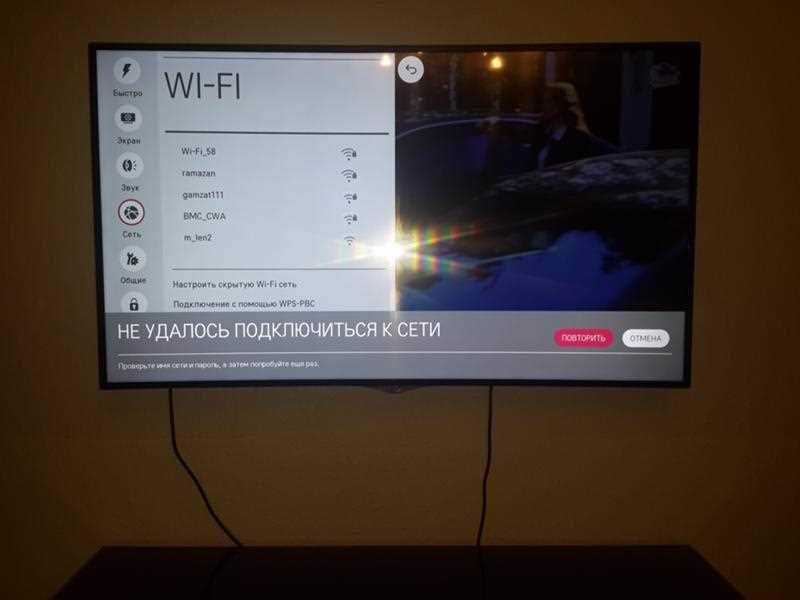
LG также предоставляет возможность связаться с технической поддержкой через онлайн-чат на их веб-сайте. Чтобы воспользоваться этой функцией, перейдите на сайт LG, найдите раздел поддержки и выберите «он-лайн чат». Вам потребуется ввести свои контактные данные и описание вашей проблемы, чтобы начать общение с представителями технической поддержки.
Сообщество пользователей
Если у вас возникли проблемы с WiFi на вашем телевизоре LG Smart TV, возможно, кто-то уже столкнулся с похожей проблемой. В этом случае вы можете найти ответы на свои вопросы на официальном сайте LG Community. В сообществе пользователей вы можете общаться с другими владельцами LG Smart TV и задавать вопросы. Сообщество пользователей LG также предлагает множество обучающих материалов и руководств, которые могут помочь вам решить свои проблемы.
Email поддержка
Вы также можете связаться с технической поддержкой по электронной почте. Чтобы отправить электронное письмо в техническую поддержку, перейдите на сайт LG и найдите раздел поддержки. Вам потребуется ввести свои контактные данные и описание вашей проблемы. Представитель технической поддержки свяжется с вами в ближайшее время по электронной почте.
Система самообслуживания
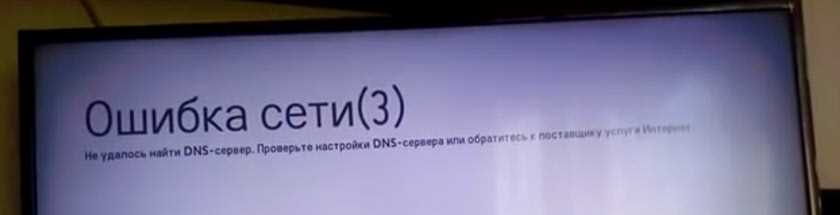
LG также предоставляет систему самообслуживания, где вы можете найти ответы на свои вопросы о LG Smart TV. Чтобы воспользоваться системой самообслуживания, перейдите на сайт LG и найдите раздел поддержки. Вам будет предложено ввести свой вопрос и получить список решений, связанных с этой проблемой. Если ни одно из решений не помогло, вы можете связаться с технической поддержкой по телефону, онлайн-чату или по электронной почте.
Ответы на вопросы
Мой LG Smart TV показывает ошибку «Сеть нестабильна». Что делать?
Первоначально стоит убедиться, что уровень Wi-Fi сигнала достаточный и связь стабильна. Если проблема не в этом, то можно попробовать перезагрузить маршрутизатор и проверить настройки сети на телевизоре.
Как проверить уровень Wi-Fi сигнала на LG Smart TV?
Настройки Wi-Fi находятся в меню «Настройки» телевизора, а уровень сигнала можно проверить в разделе «Сетевая информация».
Мой телевизор не может подключиться к Wi-Fi. Что делать?
Стоит убедиться, что пароль Wi-Fi введен верно. Если это не помогает, то можно попробовать изменить канал Wi-Fi на маршрутизаторе или удалить сеть с телевизора и настроить заново.
Как изменить канал Wi-Fi на маршрутизаторе?
Настройки маршрутизатора можно открыть в браузере, введя адрес по умолчанию, который указан на задней панели устройства. В настройках Wi-Fi нужно выбрать канал, отличный от текущего.
Почему Wi-Fi на моем LG Smart TV работает медленно?
Причиной может быть перегрузка канала Wi-Fi, нехватка пропускной способности или низкий уровень сигнала. Чтобы исправить проблему, можно попробовать перезагрузить маршрутизатор, настроить канал Wi-Fi или использовать кабельное подключение.
Можно ли подключать LG Smart TV к интернету по кабелю?
Да, к телевизору можно подключить кабель Ethernet, если на задней панели устройства есть соответствующий порт. При этом телевизор будет получать соединение напрямую от модема или маршрутизатора.
Как настроить интернет на LG Smart TV через кабель?
После подключения кабеля Ethernet к телевизору, нужно в настройках сети выбрать соединение через кабель вместо Wi-Fi. Затем можно проверить подключение через встроенный браузер или приложения Smart TV.
Мой телевизор не может обновить прошивку из-за ошибки сети. Как исправить?
Попробуйте сначала проверить уровень сигнала Wi-Fi и перезагрузить маршрутизатор. Если это не помогает, можно попробовать подключить телевизор к интернету по кабелю Ethernet или обратиться в сервисный центр.
Какие данные нужно ввести при ручной настройке Wi-Fi на LG Smart TV?
При ручной настройке Wi-Fi нужно ввести название сети (SSID) и пароль. Также можно ввести IP-адрес, маску подсети и шлюз по умолчанию, если не будут получены автоматически.
Можно ли подключать телевизор к интернету через смартфон?
Да, можно использовать функцию Wi-Fi Direct для подключения телевизора к интернету через смартфон. Для этого нужно активировать Wi-Fi Direct на телевизоре и смартфоне, затем подключить их друг к другу.