
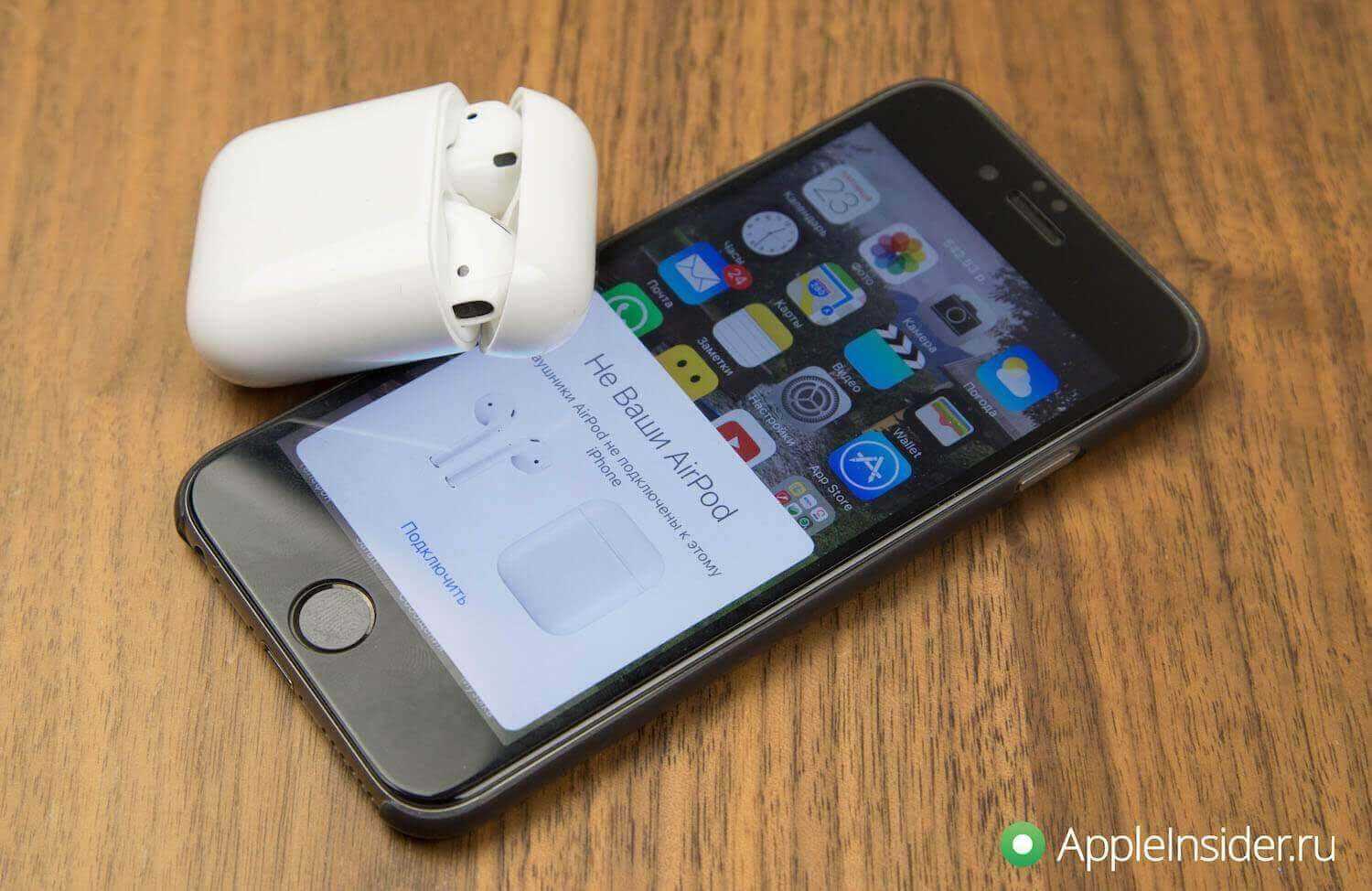
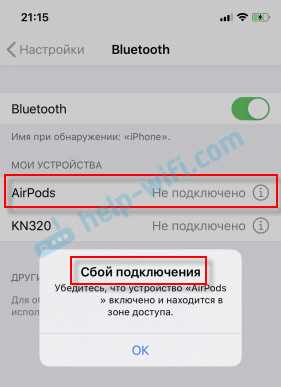
Подключение AirPods к iPhone, iPad или Apple Watch может иметь свои проблемы. Одна из наиболее распространенных ошибок, на которую могут наткнуться пользователи, — это «Сбой подключения». Что же это такое и как с ним бороться?
Привязка AirPods к устройству Apple должна происходить автоматически, но иногда это не происходит. Если при попытке подключения к Bluetooth вы видите сообщение «Сбой подключения», значит что-то пошло не так. Но не беспокойтесь, в большинстве случаев проблему можно решить.
В этой статье мы расскажем, какие методы помогут вам наладить подключение ваших AirPods и избавиться от надоедливой ошибки «Сбой подключения».
- Перезагрузите устройства
- Почему следует перезагрузить устройства?
- Как правильно перезагрузить устройства?
- Что делать, если перезагрузка не помогла?
- Проверьте наличие обновлений ПО
- Обновление операционной системы
- Обновление приложения Вашего Apple устройства
- Удалите AirPods из списка устройств
- 1. Откройте настройки Bluetooth на устройстве, с которым были сопряжены AirPods.
- 2. Найдите список устройств и найдите AirPods.
- 3. Удалите AirPods
- Сбросьте настройки сети на устройстве
- Почему может возникнуть проблема с подключением AirPods?
- Как сбросить настройки сети на iPhone, iPad, Apple Watch?
- Примечания
- Попробуйте подключить AirPods к другому устройству
- Почему это может помочь?
- Как подключить AirPods к другому устройству?
- Что делать, если проблема осталась?
- Сделайте сброс настроек AirPods
- Когда нужно сбросить настройки AirPods?
- Как сбросить настройки AirPods?
- Свяжитесь с технической поддержкой Apple
- 1. Позвоните в службу поддержки
- 2. Обратитесь в ближайший сервисный центр Apple
- Ответы на вопросы
- Можно ли подключить AirPods к Apple Watch?
- Как я могу определить, загружены ли мои AirPods в их кейсе?
- Почему мои AirPods не подключаются к другим устройствам?
- Могут ли AirPods работать с устройствами, не поддерживающими Bluetooth?
- Как я могу понять, что мои AirPods подключены к моему устройству?
- Могу ли я использовать AirPods в качестве микрофона на других устройствах?
- Как я могу понять, что мои AirPods подключены к Apple Watch?
Перезагрузите устройства
Почему следует перезагрузить устройства?
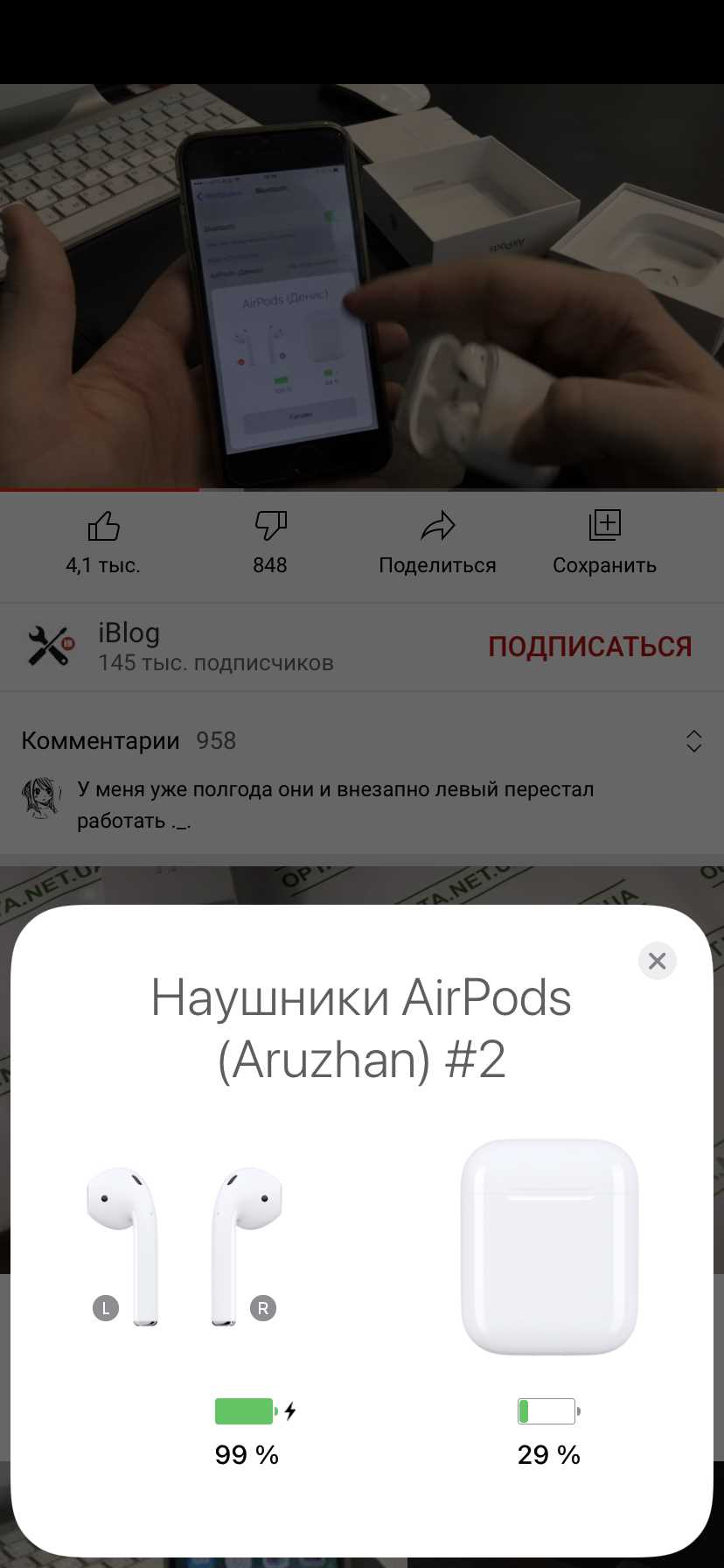
Возможно, сбой подключения AirPods произошел из-за некоторой ошибки в программном обеспечении. Перезагрузка устройств поможет устранить неисправность и заново настроить подключение.
Как правильно перезагрузить устройства?
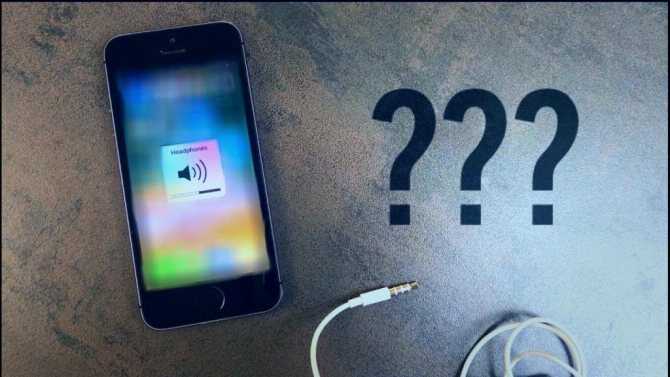
Для iPhone и iPad необходимо удерживать кнопку «включение/выключение» до тех пор, пока не появится слайдер «Выключить». После этого следует переместить слайдер вправо, чтобы окончательно выключить устройство. После нескольких минут необходимо заново включить iPhone или iPad.
Для Apple Watch нужно удерживать кнопку «циферблат» до тех пор, пока на экране не появится слайдер «Выкл.». После этого следует переместить слайдер вправо, чтобы полностью выключить устройство. Через несколько секунд можно снова включить Apple Watch.
Что делать, если перезагрузка не помогла?
Если после перезагрузки устройств проблема соединения AirPods также не устранена, стоит попробовать забыть устройство и настроить подключение заново. Если же ничто не помогает, возможно, причина не в устройствах, а в неполадках самой системы AirPods, в этом случае стоит обратиться за помощью к специалистам Apple.
Проверьте наличие обновлений ПО
Обновление операционной системы
В случае, если у вас возникла проблема с подключением AirPods к устройству Apple, стоит проверить наличие обновления операционной системы iOS. Обычно производитель регулярно выпускает обновления для своих устройств, в которых исправляются ошибки и улучшаются работоспособность и стабильность устройства.
Для проверки наличия обновлений, необходимо:
- открыть на своем устройстве раздел «Настройки»
- выбрать пункт «Общие»
- выбрать «Обновления ПО»
- проверить наличие новых обновлений и установить их.
Обновление приложения Вашего Apple устройства
В некоторых случаях, причина ошибки «Сбой подключения» может быть связана не только с операционной системой, но и с приложением, которое используется для управления AirPods. В этом случае, следует проверить наличие обновления приложения «AirPods» в App Store и обновить его, если таковое имеется.
Для обновления приложения, необходимо:
- открыть на своём устройстве App Store
- выбрать вкладку «Обновления»
- найти приложение «AirPods» и нажать на кнопку «Обновить»
- установить обновление приложения.
Обновления ПО и приложений очень важны для стабильной работы устройства и решения многих ошибок и проблем. Проверьте наличие обновлений регулярно.
Удалите AirPods из списка устройств
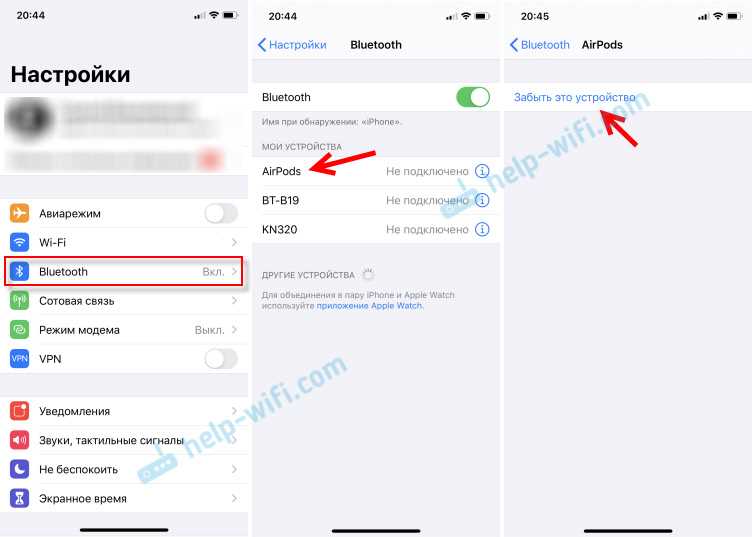
1. Откройте настройки Bluetooth на устройстве, с которым были сопряжены AirPods.
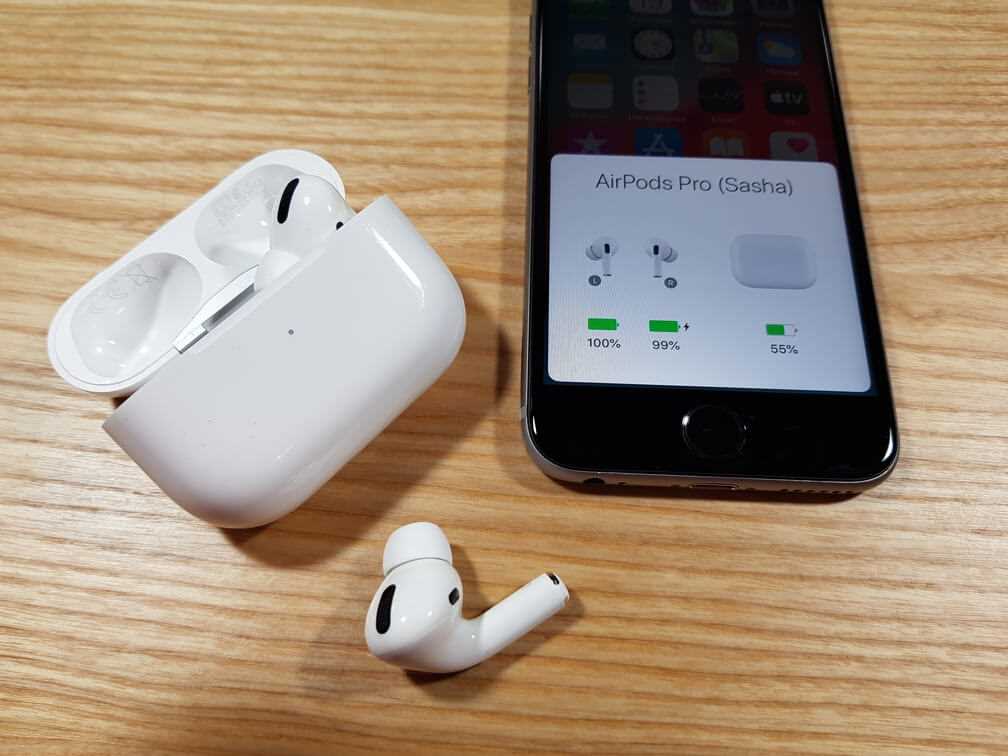
В зависимости от устройства, настройки Bluetooth могут находиться в разных местах. Обычно это делается через «Настройки» — «Bluetooth».
2. Найдите список устройств и найдите AirPods.
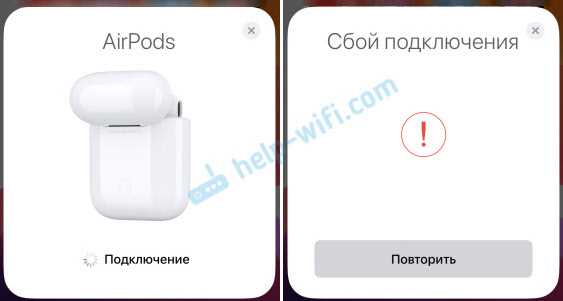
Обычно AirPods отображаются в списке устройств, с которыми были сопряжены. Если вы не уверены, как идентифицировать AirPods, обратитесь к руководству пользователя или попробуйте восстановить настройки AirPods и попробуйте их снова сопрячь.
3. Удалите AirPods
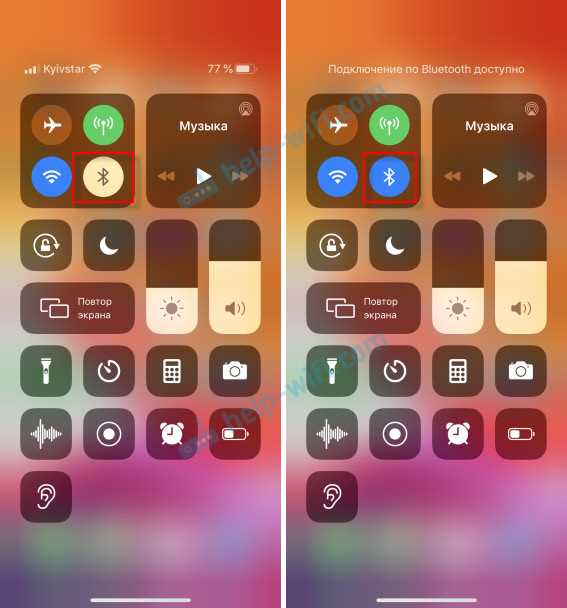
Что бы удалить AirPods, достаточно нажать на кнопку «Информация об устройстве» или «Забыть» и не давать AirPods соединяться с вашим устройством.
Этот шаг не только поможет исправить ошибку «сбой подключения», но и защитит ваши устройства от подключения к устройству неизвестного пользователя.
Сбросьте настройки сети на устройстве
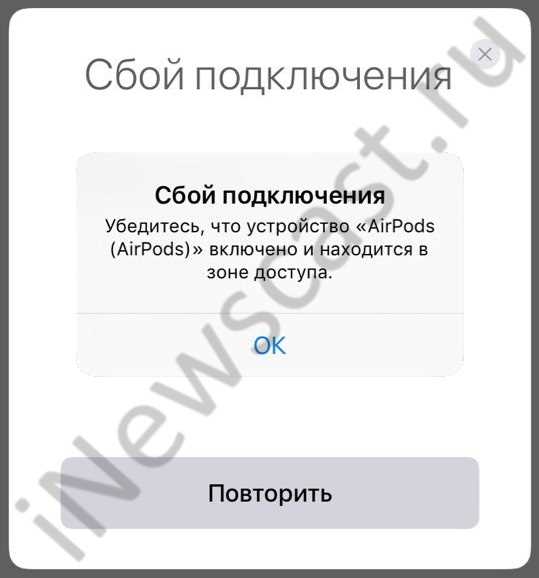
Почему может возникнуть проблема с подключением AirPods?
Первым шагом к решению проблемы «Сбой подключения» AirPods к iPhone, iPad, Apple Watch является определение возможной причины. Одним из факторов, которые могут привести к данной ошибке, является неправильно настроенная сеть устройства.
Как сбросить настройки сети на iPhone, iPad, Apple Watch?
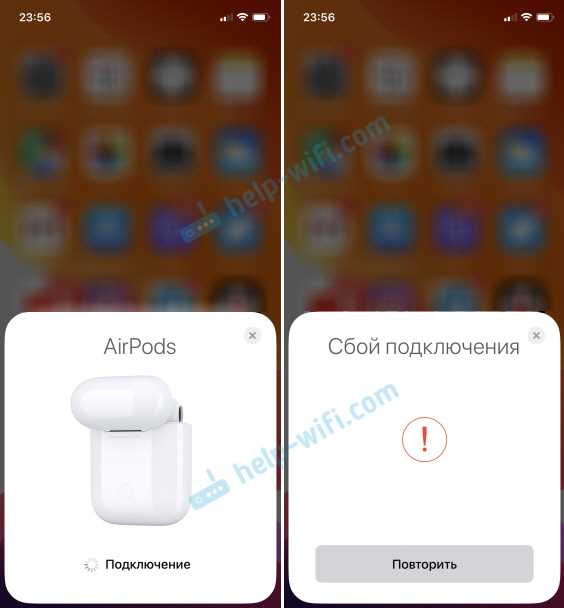
Для того чтобы решить проблему со сбоем подключения AirPods на iPhone, iPad или Apple Watch, необходимо сбросить настройки сети на устройстве. Для этого:
- Перейдите в меню «Настройки» на своем устройстве.
- Выберите раздел «Общие».
- Далее, выберите «Сброс».
- В нижней части экрана выберите пункт «Сброс сетевых настроек».
- Введите пароль, если требуется его ввод, и подтвердите действие.
После того, как произведен сброс настроек сети на устройстве, необходимо настроить сеть заново, включая Wi-Fi и пароли к социальным сетям и другим приложениям.
Примечания
Сброс настроек сети на вашем iPhone, iPad или Apple Watch может оказать влияние на подключение не только AirPods, но и других устройств к Wi-Fi сети. При включении Wi-Fi на устройстве после сброса настроек, вы должны подключиться к доступным Wi-Fi сетям заново.
Не забудьте, что сброс настроек сети может потребоваться тогда, когда обновляется операционная система.
Попробуйте подключить AirPods к другому устройству
Почему это может помочь?
Иногда проблемы с подключением AirPods могут быть связаны с конфликтами между устройствами, особенно если ранее было подключено несколько устройств к наушникам. Попробуйте подключить AirPods к другому устройству, чтобы исключить возможность проблем с текущим устройством.
Как подключить AirPods к другому устройству?
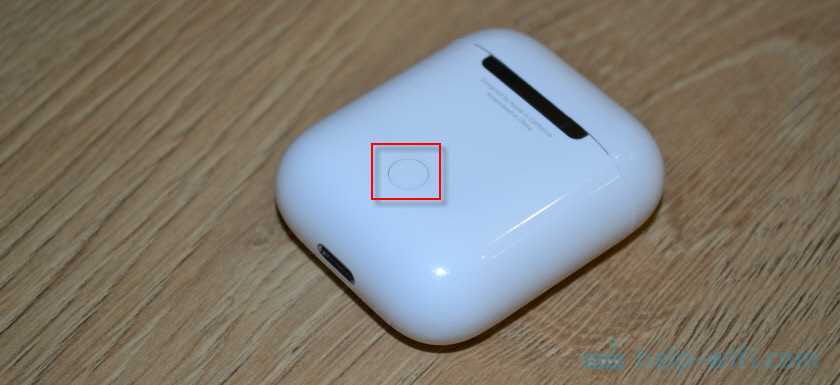
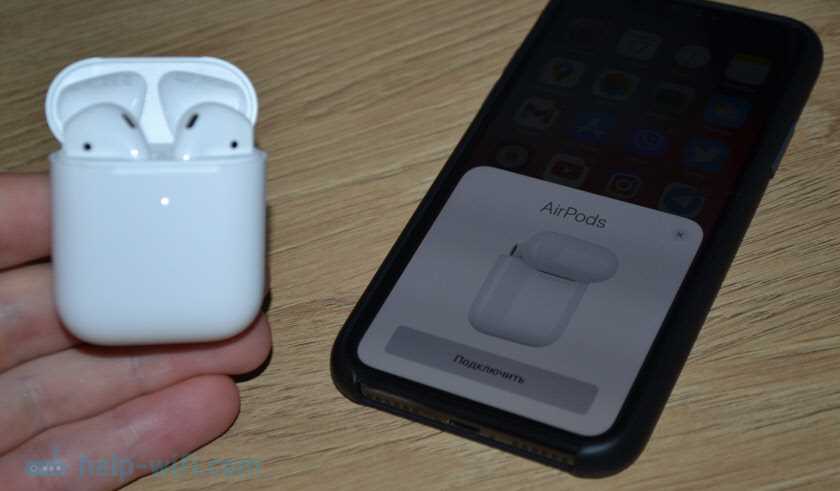
Чтобы подключить AirPods к другому устройству, сначала убедитесь, что устройство находится в режиме Bluetooth и видимо для других устройств. Затем откройте крышку зарядного футляра и нажмите и удерживайте кнопку на его задней панели до мигания белого светодиода.
На другом устройстве включите Bluetooth и найдите AirPods в списке доступных устройств. Выберите AirPods и дождитесь подтверждения пары. После этого вы можете использовать AirPods с другим устройством.
Что делать, если проблема осталась?
Если проблема с подключением AirPods по-прежнему существует после подключения к другому устройству, попробуйте перезагрузить оба устройства и повторите процедуру подключения. Если проблема все еще не устранена, обратитесь за помощью в службу поддержки Apple.
Совет: Чтобы избежать проблем с подключением в будущем, рекомендуется отключать AirPods от всех других устройств, когда они не используются, и подключать их только к одному устройству. Это уменьшит возможность конфликтов между устройствами.
Сделайте сброс настроек AirPods
Когда нужно сбросить настройки AirPods?
Если у вас возникла ошибка подключения AirPods к iPhone, iPad или Apple Watch, то первым делом нужно проверить настройки Bluetooth и зарядку устройств. Если эти действия не помогли, то следующим шагом должен стать сброс настроек AirPods. Также этот способ может помочь, если вы хотите подключить свои наушники к другому устройству или у вас возникли проблемы с звуком и качеством связи.
Как сбросить настройки AirPods?
Для сброса настроек AirPods нужно выполнить следующие действия:
- Положите наушники в зарядный кейс и закройте крышку.
- Удерживайте кнопку на задней части кейса, пока не начнет мигать белый светодиод.
- Дождитесь, пока светодиод станет оранжевым.
- Откройте крышку кейса и нажмите и удерживайте кнопку на задней части кейса, пока светодиод не начнет мигать белым.
- Подождите, пока AirPods не будут готовы к подключению. Это может занять несколько секунд.
После выполнения этих действий наушники будут сброшены до настроек по умолчанию. Также следует учесть, что процесс сброса настроек AirPods удалит все настройки наушников, включая настройки управления касанием, автоматическую паузу при снятии наушников и другие настройки.
Свяжитесь с технической поддержкой Apple
1. Позвоните в службу поддержки
Если вы не можете решить проблему с AirPods самостоятельно, свяжитесь с технической поддержкой Apple. Это можно сделать, позвонив в службу поддержки. Вам предоставят консультацию и, при необходимости, определят, нужен ли ремонт.
Номер телефона службы поддержки будет отличаться в зависимости от вашей страны. Чтобы найти соответствующий номер, зайдите на страницу поддержки на сайте Apple, выберите свою страну и прокрутите до конца страницы.
2. Обратитесь в ближайший сервисный центр Apple
Если проблему с AirPods нельзя решить удаленно, вам могут порекомендовать обратиться в ближайший сервисный центр Apple. Там будут проведены диагностика и возможный ремонт.
На сайте Apple вы можете найти ближайший сервисный центр. Для этого зайдите на страницу поддержки и выберите опцию «Сервисные центры Apple».
Ответы на вопросы
Можно ли подключить AirPods к Apple Watch?
Да, AirPods можно подключить к Apple Watch. Для этого необходимо открыть центр управления на Apple Watch, выбрать значок Bluetooth и выбрать AirPods в списке доступных устройств Bluetooth. Если подключение не происходит автоматически, следуйте инструкциям на экране Apple Watch.
Как я могу определить, загружены ли мои AirPods в их кейсе?
Если на вашем iPhone отображается уведомление о зарядке AirPods или наушники светятся зеленым иконком, это означает, что они заряжаются в кейсе. В противном случае световой индикатор на AirPods будет светиться красным, что указывает на то, что они требуют зарядки.
Почему мои AirPods не подключаются к другим устройствам?
Если вашим AirPods не удается подключиться к другим устройствам, это может быть связано с неполадками в работе устройства, ошибками в подключении Bluetooth или отключенной функцией Bluetooth. Если проблема не устраняется, попробуйте перезагрузить устройство или пройти процесс сброса сигнала на AirPods.
Могут ли AirPods работать с устройствами, не поддерживающими Bluetooth?
Нет, AirPods не работают с устройствами, не поддерживающими Bluetooth. Онединоковые модели подобных наушников работают только с iPhone и iPad в настоящее время.
Как я могу понять, что мои AirPods подключены к моему устройству?
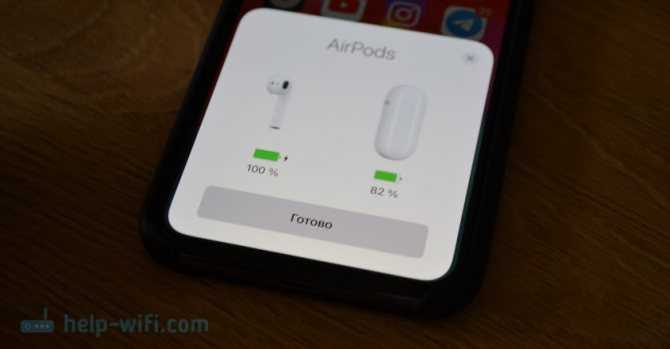
Если ваш iPhone или iPad показывают индикатор подключения наушников, значит, они успешно связаны. Вы также можете проверить корректность подключения, попробовав проиграть музыку или активировать функцию Siri на устройстве. Если наушники работают, значит, они подключены.
Могу ли я использовать AirPods в качестве микрофона на других устройствах?
Да, AirPods могут использоваться в качестве микрофона на других устройствах при подключении через Bluetooth. Однако вы можете столкнуться с проблемами в качестве звука при использовании AirPods на других устройствах, если они не поддерживают Bluetooth класса 1.
Как я могу понять, что мои AirPods подключены к Apple Watch?
Если AirPods подключены к Apple Watch, вы должны услышать звуковой сигнал и увидеть индикатор на экране Apple Watch. Вы также можете проверить, что AirPods работают, проигрывая музыку на Apple Watch через AirPods.