
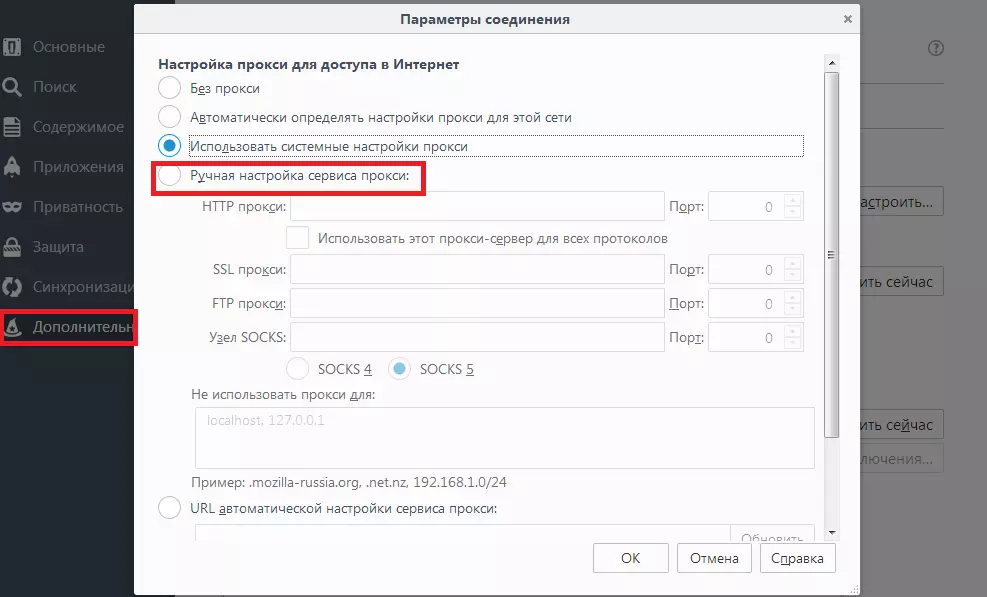
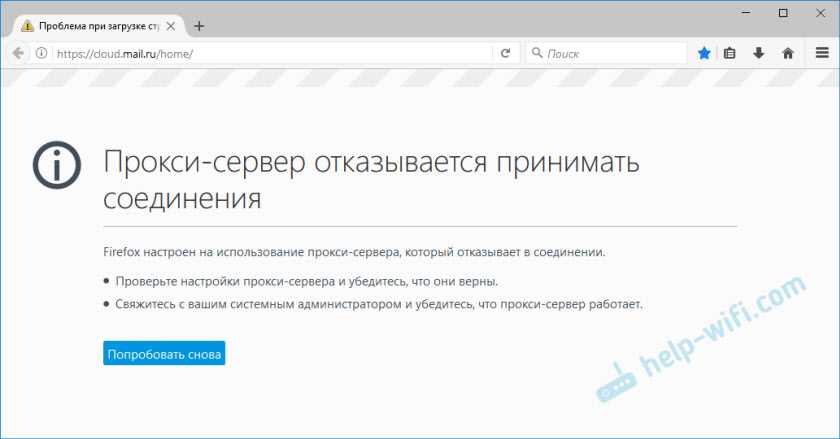
Ошибка «Прокси-сервер отказывается принимать соединения» возникает, когда прокси-сервер не может установить соединение с конечным узлом в интернете. Эта проблема может возникнуть по разным причинам: от неправильных настроек прокси-сервера до проблем с сетью. В любом случае, нажав на кнопку «Повторить» не всегда возможно решить эту проблему. В этой статье мы расскажем о том, какие шаги необходимо предпринять, чтобы исправить ошибку «Прокси-сервер отказывается принимать соединения».
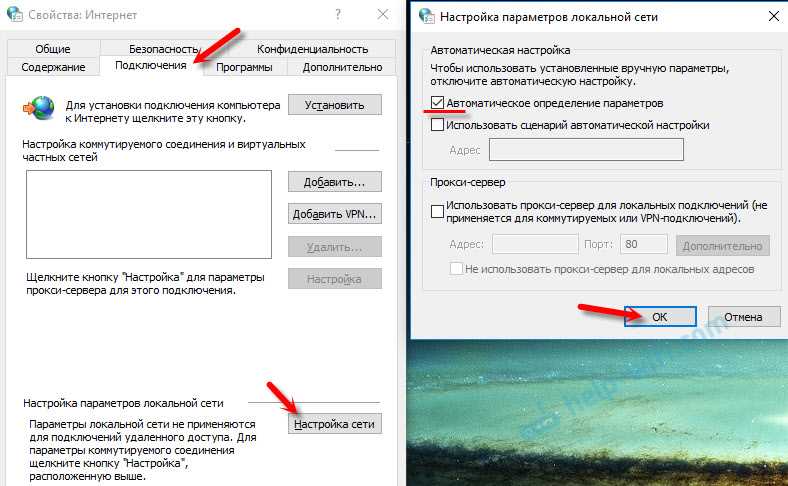
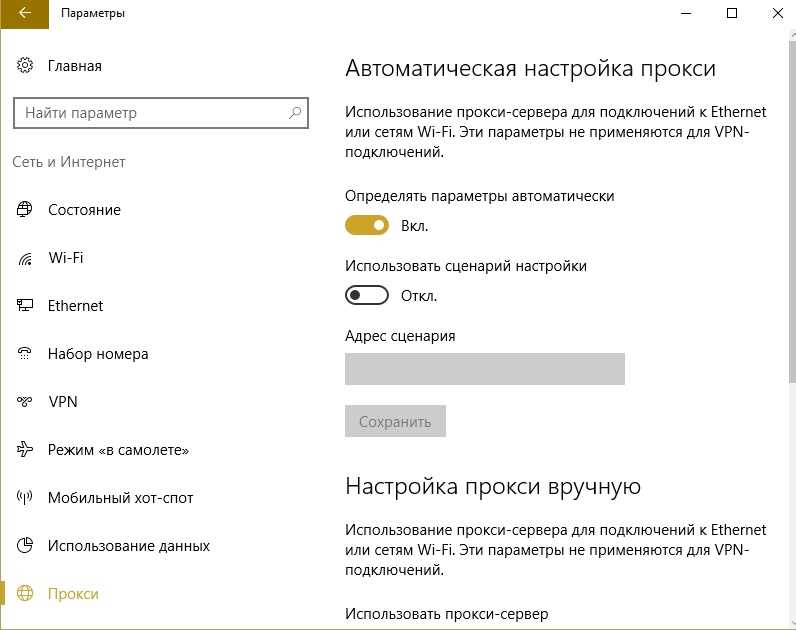
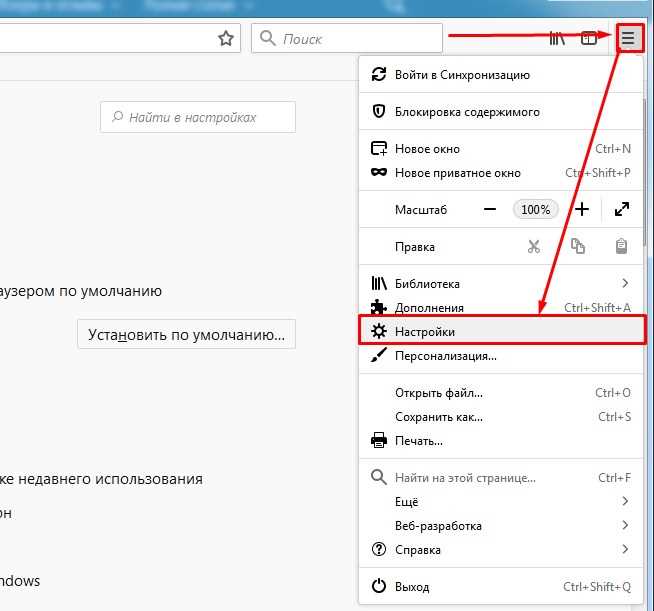
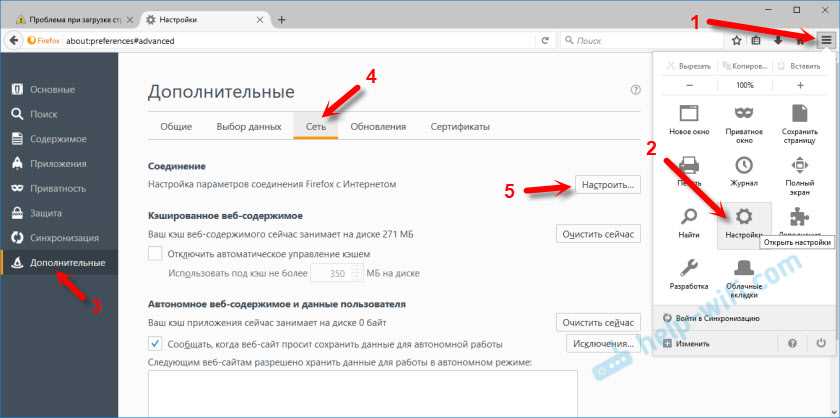
Первым делом нужно убедиться, что проблема действительно связана с прокси-сервером. Для этого можно попробовать подключиться к интернету без использования прокси-сервера. Если соединение устанавливается успешно, то проблема действительно в прокси-сервере. Для того, чтобы попробовать подключиться к интернету без прокси, нужно открыть настройки браузера и выбрать вкладку «Сеть». Затем нужно найти настройку «Использовать прокси-сервер для локальных адресов» и отключить её.
Если проблема в настройках прокси-сервера, то существует несколько вариантов её устранения. В первую очередь стоит попробовать перезагрузить прокси-сервер. Если это не помогло, то нужно проверить настройки прокси-сервера. В некоторых случаях ошибка может возникать из-за неправильной конфигурации прокси-сервера. Откройте настройки прокси-сервера и убедитесь, что они корректны.
Если вы не можете настроить прокси-сервер или не знаете, что нужно изменить, то стоит обратиться к технической поддержке. Специалисты помогут вам решить проблему и настроить прокси-сервер правильно. Не стоит пытаться решить проблему самостоятельно, если вы не имеете достаточных знаний в этой области.
- Проверьте настройки прокси-сервера
- 1. Проверьте правильность введенных настроек
- 2. Проверьте доступность прокси-сервера
- Проверьте связь с Интернетом
- Подключение к сети
- Использование ПО для проверки связи
- Проверка на других устройствах
- Очистите временные файлы и кэш браузера
- Для чего нужно очистить временные файлы и кэш браузера?
- Как очистить временные файлы и кэш браузера?
- Проверьте наличие вирусов и вредоносного ПО
- Запустите антивирусную программу
- Удалите подозрительные программы
- Проверьте настройки брандмауэра
- Обратитесь за помощью к системному администратору или провайдеру Интернет-услуг
- Системный администратор
- Провайдер Интернет-услуг
- Ответы на вопросы
- Что означает ошибка «Прокси-сервер отказывается принимать соединения»?
- Могут ли проблемы с прокси-сервером быть связаны с провайдером?
- Что делать, если ни один из перечисленных способов не помог?
- Как узнать, кто является моим провайдером?
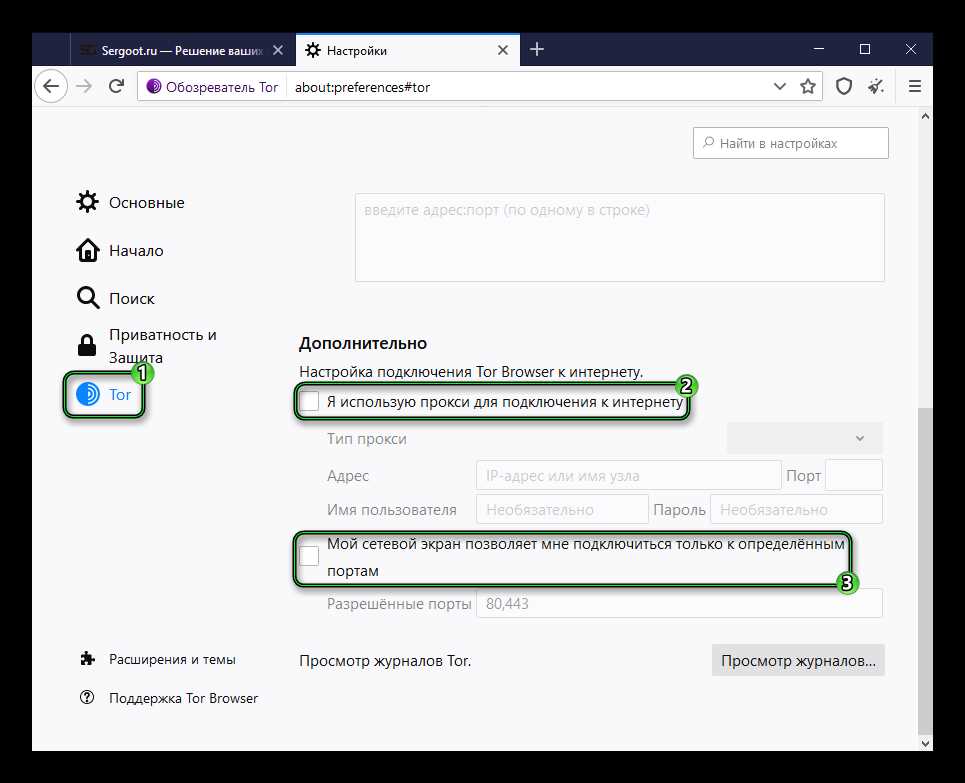
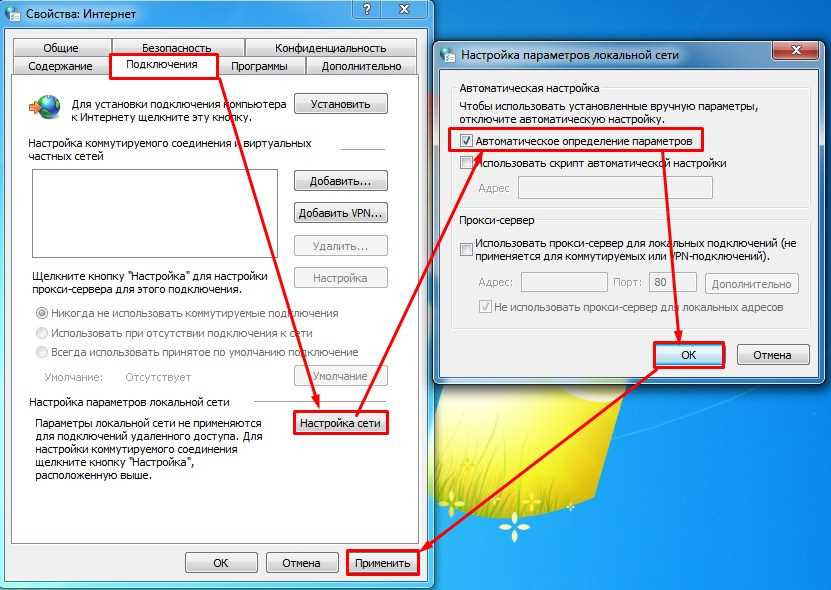
Проверьте настройки прокси-сервера
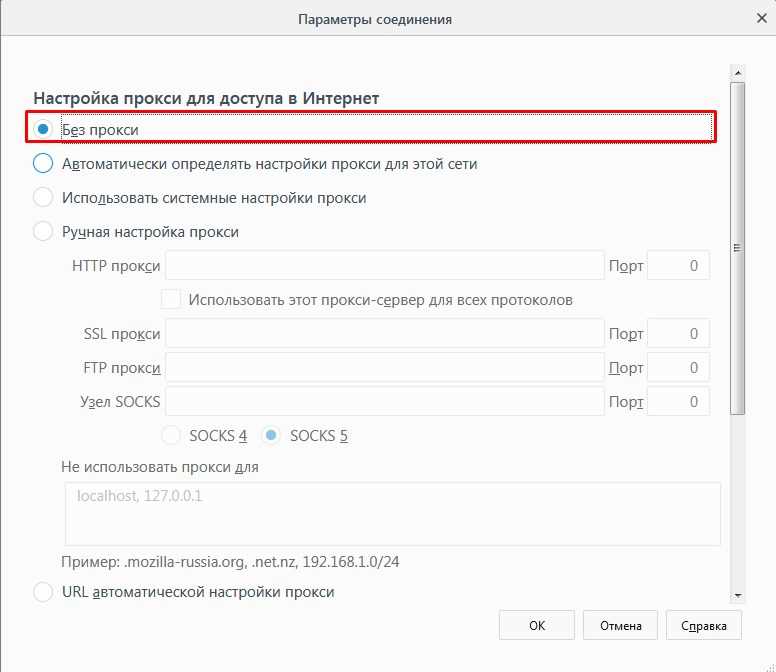
1. Проверьте правильность введенных настроек

В случае возникновения ошибки «Прокси-сервер отказывается принимать соединения», главная причина заключается в неверно заданных настройках прокси-сервера. В такой ситуации следует проверить правильность введенных данных, а именно:
- Адрес прокси-сервера
- Порт прокси-сервера
- Логин и пароль, если они заданы
Необходимо убедиться в том, что каждый параметр указан верно и без ошибок. В случае, если данные настройки были введены неверно, следует их исправить, после чего попробовать повторно подключиться к прокси-серверу.
2. Проверьте доступность прокси-сервера
Кроме того, причиной ошибки может являться недоступность прокси-сервера. В таком случае следует проверить доступность сервера, а именно:
- Проверить, не заблокирован ли доступ к прокси-серверу антивирусами или брандмауэром
- Проверить, что сервер не находится временно недоступным
Если причина в недоступности сервера, то повторить попытку через некоторое время, а в случае блокировки доступа к серверу — настроить антивирус или брандмауэр соответствующим образом.
Проверьте связь с Интернетом
Подключение к сети
Прежде чем проверять прокси-сервер, убедитесь, что ваше устройство имеет доступ к Интернету. Это можно сделать, открыв веб-браузер и перейдя на любую известную страницу, например, Google или Яндекс. Если страница загружается без ошибок, значит, вы имеете доступ к сети.
Использование ПО для проверки связи
Если ваш браузер не может загрузить страницу, попробуйте проверить статус связи с помощью специального ПО. Существует множество программ, которые позволяют проверять связь, например, Network Troubleshooter в Windows или Network Diagnostics Tool в MacOS. Эти утилиты позволяют выявлять проблемы с соединением и предоставляют подробную информацию о состоянии сети на вашем устройстве.
Проверка на других устройствах
Если вы не можете получить доступ к сети на своем устройстве, проверьте, работает ли Интернет на других устройствах в вашем доме или офисе. Если устройства не могут обращаться к Интернету, возможно, проблема не с вашим устройством, а с самой сетью. Если у вас есть доступ к маршрутизатору, попробуйте перезагрузить его и проверить снова статус сети.
Очистите временные файлы и кэш браузера
Для чего нужно очистить временные файлы и кэш браузера?
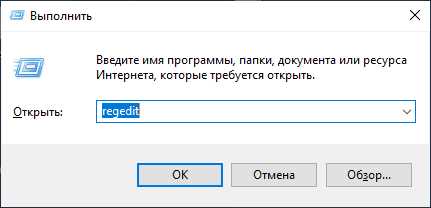
Временные файлы и кэш браузера — это данные, которые сохраняются на вашем компьютере при посещении веб-сайтов. Они помогают браузеру быстро загружать сайты, но со временем могут накапливаться и привести к ошибкам.
Если на вашем компьютере возникает ошибка «Прокси-сервер отказывается принимать соединения», это может быть связано с накопившимися временными файлами и кэшем браузера.
Как очистить временные файлы и кэш браузера?
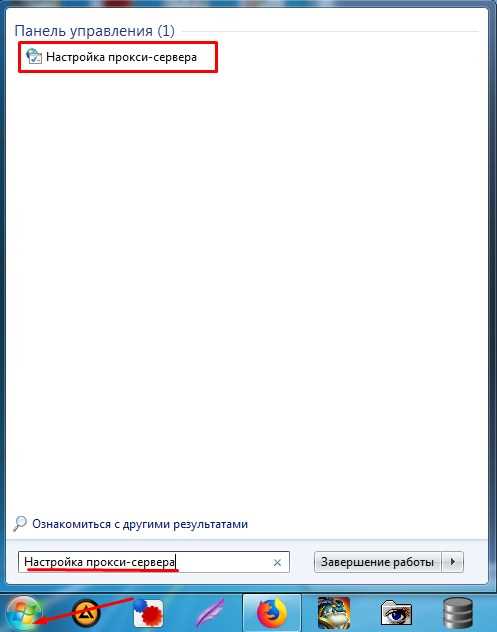
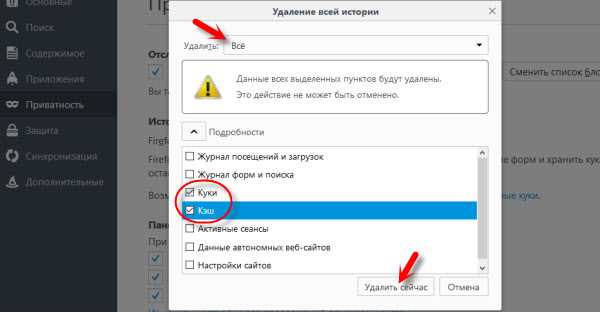
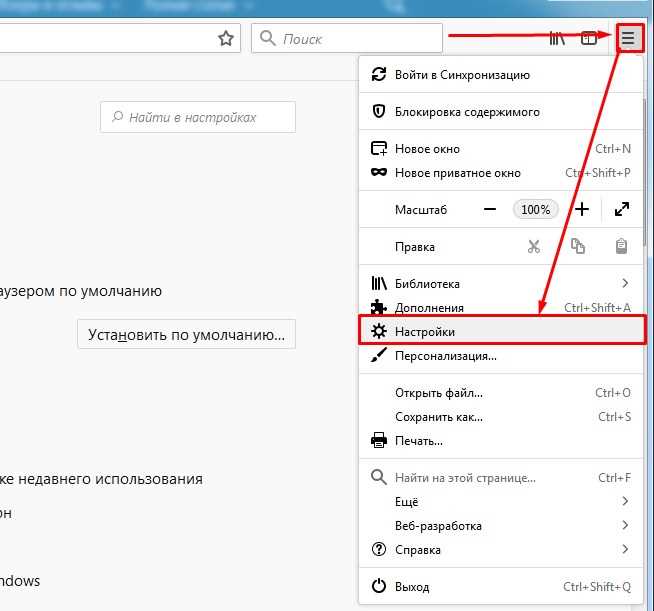
Для очистки временных файлов и кэша браузера воспользуйтесь инструментами очистки, доступными в вашем браузере. Например, в Google Chrome вы можете очистить кэш следующим образом:
- Нажмите на иконку с тремя точками в правом верхнем углу окна браузера.
- Выберите «Настройки».
- Прокрутите страницу вниз и выберите «Дополнительно».
- В разделе «Конфиденциальность и безопасность» выберите «Очистить данные браузера».
- В появившемся окне выберите «Очистка кэша изображений и файлов».
- Нажмите кнопку «Очистить данные».
После очистки временных файлов и кэша браузера вам может потребоваться перезапустить браузер, чтобы изменения вступили в силу.
Очистка временных файлов и кэша браузера может быть полезна не только при возникновении ошибки «Прокси-сервер отказывается принимать соединения», но и для ускорения работы браузера в целом.
Проверьте наличие вирусов и вредоносного ПО
Запустите антивирусную программу
Одной из наиболее вероятных причин проблемы с прокси-сервером является наличие вирусов или вредоносного ПО на вашем компьютере. Эти программы могут блокировать доступ к соединению через прокси-сервер, что приводит к ошибке «Прокси-сервер отказывается принимать соединения». Чтобы решить эту проблему, нужно запустить антивирусную программу и просканировать вашу систему. Если программа найдет угрозы, следуйте инструкциям для их удаления.
Удалите подозрительные программы
Другой возможной причиной проблемы является установка подозрительных программ на ваш компьютер. Эти программы могут блокировать доступ к прокси-серверу и вызывать ошибку «Прокси-сервер отказывается принимать соединения». Чтобы решить эту проблему, нужно удалить подозрительные программы, которые вы можете заметить в списке установленных программ. Если вы не уверены в том, какую программу нужно удалить, лучше обратитесь за помощью к специалисту по информационной безопасности.
Проверьте настройки брандмауэра
Некоторые брандмауэры могут блокировать доступ к прокси-серверу, что может вызвать ошибку «Прокси-сервер отказывается принимать соединения». Проверить настройки брандмауэра и убедиться, что прокси-сервер разрешен для доступа в интернет, может помочь решить эту проблему. Если вы не уверены, как проверить настройки брандмауэра, обратитесь к его документации или обратитесь за помощью к специалисту.
- Итог: Проверка наличия вирусов и вредоносного ПО является одним из первых шагов, которые нужно предпринять при решении проблемы «Прокси-сервер отказывается принимать соединения». Запустите антивирусную программу, удалите подозрительные программы и проверьте настройки брандмауэра. Если вы не можете решить эту проблему самостоятельно, обратитесь за помощью к профессионалам в области информационной безопасности.
Обратитесь за помощью к системному администратору или провайдеру Интернет-услуг
Системный администратор
Если вы не можете подключиться к прокси-серверу, вероятнее всего, проблема связана с настройками вашего компьютера или сети. В этом случае, лучше всего обратиться за помощью к системному администратору. Он сможет проверить настройки и решить возникшую проблему.
Провайдер Интернет-услуг
Если проблема связана с исправной работой вашей сети и компьютера, необходимо обратиться к провайдеру Интернет-услуг. Возможно, проблема связана с настройками вашего Интернет-соединения или у провайдера возникли сбои в работе сети. В этом случае, техническая поддержка провайдера сможет помочь в решении проблемы.
В итоге, чтобы решить ошибку «Прокси-сервер отказывается принимать соединения», стоит в первую очередь обратиться за помощью к системному администратору или провайдеру Интернет-услуг, которые помогут найти и устранить причину возникшей проблемы.
Ответы на вопросы
Что означает ошибка «Прокси-сервер отказывается принимать соединения»?
Эта ошибка означает, что ваш компьютер не может установить соединение с прокси-сервером, который является посредником между вашим компьютером и Интернетом.
Могут ли проблемы с прокси-сервером быть связаны с провайдером?
Да, возможно. В некоторых случаях провайдер может настроить прокси-сервер таким образом, что ваш компьютер не сможет получить доступ к Интернету через этот прокси-сервер. В этом случае рекомендуется обратиться к технической поддержке провайдера.
Что делать, если ни один из перечисленных способов не помог?
Если ни один из перечисленных способов не помог, попробуйте обратиться к технической поддержке вашего провайдера. Они могут помочь в решении проблемы или предложить альтернативные варианты подключения к Интернету.
Как узнать, кто является моим провайдером?
Чтобы узнать, кто является вашим провайдером, вы можете проверить свой договор на предоставление услуг интернета или обратиться к технической поддержке своего домашнего поставщика интернет-услуг.