

Проблемы с общим доступом к Интернету могут возникнуть по самым разным причинам: от проблем на стороне провайдера до настроек вашего устройства. Одна из распространенных проблем, с которыми могут столкнуться пользователи, — это неудачное разрешение общего доступа к подключению к Интернету. Проблема эта может быть вызвана множеством причин, от ошибок в настройках сети до неправильных настроек брандмауэра вашего устройства.
Несмотря на то, что такая ошибка может быть довольно раздражающей, ее решение может быть достаточно простым. Существует несколько шагов, которые можно выполнить, чтобы исправить эту ошибку, включая проверку настроек сетевого подключения и настройку брандмауэра на вашем устройстве.
В данной статье мы подробно рассмотрим причины возникновения ошибки при разрешении общего доступа к подключению к Интернету и расскажем, как ее можно исправить. Если вы столкнулись с данной проблемой, и не знаете как ее решить, то наша статья точно будет вам полезна!
- Как исправить ошибку с доступом в Интернет
- Проверьте свои настройки подключения
- Перезапустите роутер и компьютер
- Свяжитесь с провайдером услуг
- Дополнительные решения проблемы
- Проверьте сетевые кабели
- Проверьте соединение с компьютером
- Проверьте соединение с роутером
- Перезагрузите маршрутизатор
- Почему нужно перезагрузить маршрутизатор?
- Как перезагрузить маршрутизатор?
- Переподключите Wi-Fi
- Проверьте соединение
- Сбросьте настройки сети на устройстве
- Проверьте настройки роутера
- Убедитесь, что вы нашли подключение
- Перезагрузите роутер и устройство
- Проверьте наличие подключения к Интернету
- Выполните диагностику сетевой проблемы
- Проверьте настройки DNS
- Что такое DNS?
- Как проверить настройки DNS?
- Отключите брандмауэр
- Причины необходимости отключения брандмауэра
- Как отключить брандмауэр в Windows 10?
- Важно помнить
- Обратитесь к провайдеру услуг Интернета
- Почему важно связаться с провайдером?
- Как связаться с провайдером?
- Что нужно сообщить провайдеру?
- Что делать, если провайдер не помог?
- Ответы на вопросы
- Почему не могу подключиться к Wi-Fi?
- Как настроить сеть Wi-Fi?
- Как настроить статический IP-адрес для Wi-Fi?
- Почему при подключении к сети Wi-Fi возникает ошибка «нет сети, доступной для подключения»?
- Как исправить ошибку «ограниченный доступ к Интернету»?
- Как исправить ошибку «нет доступа к Интернету»?
- Как проверить скорость Интернет-соединения?
- Почему скорость Интернет-соединения низкая?
- Как настроить проброс портов в маршрутизаторе?
- Как настроить DMZ в маршрутизаторе?
Как исправить ошибку с доступом в Интернет
Проверьте свои настройки подключения

Чтобы исправить ошибку с доступом в Интернет, первым делом нужно убедиться в правильности настроек подключения. Проверьте, подключен ли кабель или Wi-Fi. Если да, то проверьте, правильно ли выбрано подключение в параметрах сети.
Перезапустите роутер и компьютер

Если проверка настроек не помогла, то следующим шагом может быть перезапуск роутера и компьютера. Перезапуск поможет обновить соединение между устройствами и создаст новое подключение с сетью.
Свяжитесь с провайдером услуг
Если перезапуск не дал результата, возможно проблема кроется в провайдере услуг. Свяжитесь с провайдером и сообщите о проблеме. Возможно, что сеть находится в неработоспособном состоянии и специалисты поставщика услуг смогут помочь в ее восстановлении.
Дополнительные решения проблемы
Если ничего из выше описанного не помогло, можно попробовать использовать другой устройство для подключения к сети или переместиться в другое место, где сигнал Wi-Fi будет лучше. При необходимости, можно обратиться к специалистам для диагностики проблемы и помощи в ее устранении.
Проверьте сетевые кабели
Проверьте соединение с компьютером
Первое, что стоит проверить, — это правильность подключения кабеля между компьютером и модемом или роутером. Убедитесь, что кабель надежно и плотно вставлен в соответствующие порты.
Также важно убедиться, что сетевой кабель находится в исправном состоянии. Если кабель старый или поврежден, его замена может решить проблему соединения с Интернетом.
Проверьте соединение с роутером

Если у вас есть роутер, то следует проверить соединения между ним и модемом, а также между роутером и компьютером. Проверьте, что все кабели плотно вставлены в соответствующие порты.
Также стоит убедиться, что роутер находится в рабочем состоянии. Попробуйте перезагрузить роутер и проверьте, работает ли он правильно. Если у вас есть другое устройство, например, смартфон, попробуйте подключиться к Wi-Fi с его помощью. Если устройство удалось подключиться к Wi-Fi, проблема может быть в компьютере.
Если проблема не устранена после проверки сетевых кабелей, вам может потребоваться обратиться к провайдеру интернет-услуг для дополнительной помощи.
Перезагрузите маршрутизатор
Почему нужно перезагрузить маршрутизатор?
При работе с Интернетом нередко возникают неполадки связанные с подключением. Один из первых шагов, который можно сделать — это перезагрузить устройство, отвечающее за распределение сети в доме или офисе, то есть маршрутизатор. Обычно после перезагрузки маршрутизатора, многие проблемы связанные с подключением к Интернету решаются.
Как перезагрузить маршрутизатор?

- Отключите питание устройства, нажав на кнопку выключения.
- Подождите несколько секунд, чтобы маршрутизатор полностью выключился, и затем снова включите его обратно.
Также есть возможность перезагрузить маршрутизатор удаленно, используя интерфейс управления маршрутизатором. Обычно для этого вам нужно зайти в административную панель маршрутизатора и выполнить соответствующую команду, после которого произойдет перезагрузка маршрутизатора. Не забудьте сохранить все настройки перед перезагрузкой.
При решении проблем с подключением к Интернету, перезагрузка маршрутизатора — это самый первый и простой шаг, который вы можете сделать самостоятельно. Если же проблема с подключением сохраняется, необходимо обращаться к провайдеру или специалистам по сетям связи для дальнейшей помощи.
Переподключите Wi-Fi
Проверьте соединение

Прежде чем переподключить Wi-Fi, убедитесь, что Ваше устройство подключено к сети. Проверьте наличие сигнала и связь с точкой доступа.
Если нужно, перезагрузите роутер и устройство и попробуйте подключиться к сети еще раз.
Сбросьте настройки сети на устройстве

Если проверка соединения не дала результатов, попробуйте сбросить настройки сети на устройстве. Для этого зайдите в настройки Wi-Fi, выберите сеть и нажмите «Забыть эту сеть». После этого перезагрузите устройство и попробуйте подключиться к сети еще раз.
Проверьте настройки роутера
Если все вышеперечисленное не привело к результату, возможно, проблема с настройками роутера. Попробуйте проверить наличие доступа к Интернету на других устройствах, подключенных к той же самой сети.
Если ни одно из этих устройств не имеет доступа к Интернету, попробуйте перезагрузить роутер или связаться с провайдером интернет-услуг, чтобы получить дополнительную помощь.
Убедитесь, что вы нашли подключение

Перезагрузите роутер и устройство
Если у вас возникли проблемы с подключением к Интернету, первым шагом в решении проблем может быть перезагрузка роутера и устройства, которое вы используете для доступа в Интернет, например, компьютер, ноутбук или телефон. Это поможет очистить кэш и перезапустить соединение.
Проверьте наличие подключения к Интернету
Убедитесь, что вы действительно имеете подключение к Интернету. Для этого можно проверить, что на вашем устройстве есть значок подключения в правом верхнем углу экрана, а также попробовать открыть любой сайт в браузере. Если страницу не удается открыть, то скорее всего, проблема в подключении к Интернету.
Выполните диагностику сетевой проблемы

Если никаких проблем с подключением вы не нашли, необходимо выполнить диагностику встроенных средствами операционной системы. В разделе «Сетевые подключения» можно выбрать пункт «Устранение неполадок» и выполнить автоматическую проверку. Если запуск утилиты не возможен, следует пройти по инструкции в разделе «Решение проблемы сетевого подключения».
- Откройте раздел Панель управления;
- Выберите категорию Вид;
- Откройте Сеть и Интернет;
- Выполните диагностику с помощью инструкции.
Вы можете рассмотреть также производительные возможности вашего роутера, и при необходимости заменить его на более современный и быстрый экземпляр.
Проверьте настройки DNS
Что такое DNS?
DNS (Domain Name System) – это система, которая переводит доменные имена в IP-адреса, который используется для связи компьютеров в сети. Когда вы вводите адрес сайта в браузер, он сначала отправляет запрос на DNS-сервер, который отвечает командой для перевода введенного доменного имени в IP-адрес.
Как проверить настройки DNS?
Если у вас возникает проблема с подключением к Интернету, прежде всего, стоит проверить настройки DNS:
- Перезагрузите маршрутизатор и компьютер, может быть, проблема решится одним этим простым шагом.
- Убедитесь, что вы используете настройки DNS, предоставленные вашим провайдером. Часто они находятся на сайте провайдера в личном кабинете.
- Если у вас есть альтернативные настройки DNS, проверьте их корректность. Может быть, они устарели или неверно настроены.
- Попробуйте использовать общедоступные DNS-серверы, например, 8.8.8.8 и 8.8.4.4. Эти серверы предоставляют Google и они очень надёжны.
Если после проверки настроек DNS вы всё ещё не можете подключиться к Интернету, возможно, проблема не в них. В этом случае, стоит обратиться за помощью к специалисту или технической поддержке вашего провайдера.
Отключите брандмауэр
Причины необходимости отключения брандмауэра

Брандмауэр – это программа, которая защищает ваш компьютер от несанкционированного доступа к нему из-за сетевого соединения, какого-либо вредоносного кода или вирусов. Однако, иногда брандмауэр может блокировать или ограничивать доступ к Интернет-соединению даже для доверенных программ. Это может стать причиной того, почему вы испытываете проблемы со своим интернет-подключением.
В этом случае необходимо отключить брандмауэр, чтобы восстановить доступ к интернету.
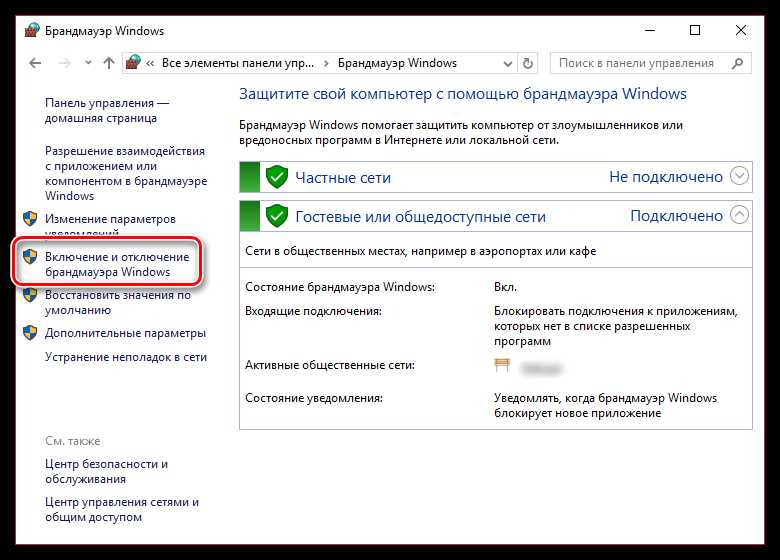
Как отключить брандмауэр в Windows 10?

- Откройте Панель управления и найдите раздел «Система и безопасность».
- Выберите опцию «Защита Windows» и нажмите на кнопку «Настроить брандмауэр».
- На следующей странице нажмите на кнопку «Отключить брандмауэр». Если по какой-то причине доступна только кнопка «Включить брандмауэр», то сначала нужно нажать на нее, чтобы временно выключить брандмауэр.
- Нажмите на кнопку «OK» для сохранения изменений.
Важно помнить
Отключение брандмауэра на компьютере может снизить уровень безопасности, поэтому не рекомендуется делать это на постоянной основе. Если вы обнаружили, что брандмауэр на вашем компьютере портит работу интернет-соединения, то рекомендуется настроить его, установить правила для программ, которые вы используете, и обеспечить безопасность вашей системы. Если у вас возникают проблемы с настройкой брандмауэра или вам нужна помощь в настройке безопасности вашей системы, не стесняйтесь обратиться к профессионалам.
Обратитесь к провайдеру услуг Интернета

Почему важно связаться с провайдером?
Если у вас возникла ошибка при попытке разрешения общего доступа к Интернету, то в первую очередь стоит обратиться к провайдеру услуг Интернета.
Провайдеры являются ответственными за предоставление доступа в Интернет и могут помочь вам исправить не только ошибки на своей стороне, но и в общей сети.
Как связаться с провайдером?
Контактные данные провайдера обычно указаны на расчете за интернет-услугу или на его сайте.
Вы можете связаться с провайдером по телефону, электронной почте или через онлайн-чат на сайте.
Что нужно сообщить провайдеру?

Во время связи с провайдером необходимо сообщить следующую информацию:
- ваше имя и фамилия;
- адрес, на котором установлено оборудование провайдера;
- причину возникшей проблемы (ошибка при разрешении общего доступа к Интернету);
- возможное время ее возникновения;
- другие детали, важные для понимания проблемы.
Что делать, если провайдер не помог?

Если после связи с провайдером проблема не решена, вы можете обратиться к другому провайдеру или к специалисту по компьютерным сетям.
Тем не менее, связь с провайдером в первую очередь поможет понять, в чем может заключаться проблема и как ее исправить.
Ответы на вопросы
Почему не могу подключиться к Wi-Fi?
Возможно, вы не ввели правильный пароль Wi-Fi или сеть недоступна в данный момент. Также стоит убедиться, что ваше устройство поддерживает эту сеть.
Как настроить сеть Wi-Fi?
Для настройки Wi-Fi сети нужно зайти в настройки подключения к Интернету на устройстве и выбрать «настроить новое подключение». Затем следуйте инструкциям на экране.
Как настроить статический IP-адрес для Wi-Fi?
Чтобы настроить статический IP-адрес, нужно зайти в настройки подключения Wi-Fi, выбрать «дополнительные параметры» и затем «статический IP». Введите требуемый IP-адрес в поле «адрес» и сохраните изменения.
Почему при подключении к сети Wi-Fi возникает ошибка «нет сети, доступной для подключения»?
Возможно, сеть была скрыта администратором, либо ваше устройство не может обнаружить ее сигнал. Вы можете попробовать ввести SSID сети вручную в настройках Wi-Fi подключения.
Как исправить ошибку «ограниченный доступ к Интернету»?
Вы можете попробовать перезагрузить маршрутизатор и устройство, проверить наличие последних обновлений драйверов сетевой карты, а также убедиться, что сетевое соединение настроено правильно.
Как исправить ошибку «нет доступа к Интернету»?
Возможно, ваше устройство не подключено к сети, либо устройству не назначен IP-адрес. Вы можете попробовать перезагрузить маршрутизатор и устройство, проверить наличие последних обновлений драйверов сетевой карты, а также убедиться, что сетевое соединение настроено правильно.
Как проверить скорость Интернет-соединения?
Вы можете использовать специальный сервис для проверки скорости Интернет-соединения, например, Speedtest. Этот сервис позволяет измерять скорость загрузки и выгрузки данных.
Почему скорость Интернет-соединения низкая?
Низкую скорость Интернет-соединения могут вызвать различные факторы, например, плохое качество сетевого кабеля, низкий уровень сигнала Wi-Fi, устаревшие драйверы сетевой карты и т.д. Рекомендуется проверить все эти факторы и попробовать исправить их.
Как настроить проброс портов в маршрутизаторе?
Для настройки проброса портов нужно зайти в настройки маршрутизатора и выбрать раздел «проброс портов». Затем укажите входной и выходной порты, а также IP-адрес устройства, к которому производится проброс.
Как настроить DMZ в маршрутизаторе?
Чтобы настроить DMZ, нужно зайти в настройки маршрутизатора и выбрать раздел «DMZ». Затем укажите IP-адрес устройства, которое должно находиться в зоне DMZ.