
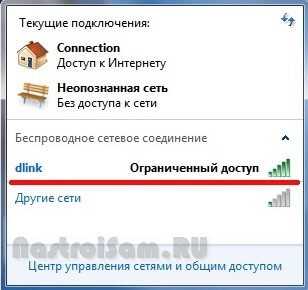
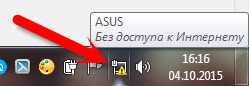
Интернет-роутеры являются необходимым компонентом любого домашнего или офисного компьютерного сетевого оборудования. Они позволяют создавать Wi-Fi сеть и обеспечивать доступ к интернету для всех устройств в сети. Однако иногда при настройке роутера возникает ошибка, которая мешает заходить в Интернет или делает его использование медленным. В этой статье мы рассмотрим, как исправить ошибку при настройке роутера: «Без доступа к интернету» или «Ограничено».
Ошибка «Без доступа к интернету» или «Ограничено» может появиться по различным причинам, таким как неправильная настройка роутера, проблемы с сетевым драйвером, подключением к неправильной точке доступа и т.д. Но не волнуйтесь, мы специально подготовили небольшую инструкцию и советы, которые помогут вам быстро и без проблем устранить данную ошибку.
Перед тем, как начать настраивать роутер, вам нужно понимать, что данный процесс может занять некоторое время и практический подход будет крайне полезен. Мы рекомендуем вам сохранять данные на своем компьютере и обязательно следовать нашей инструкции, чтобы не усугубить ситуацию.
- Как исправить ошибку настройки роутера
- Проверьте подключение к интернету
- Перезагрузите роутер
- Проверьте настройки роутера
- Свяжитесь с поставщиком услуг
- Настройка IP-адреса роутера
- Что такое IP-адрес?
- Как настроить IP-адрес роутера?
- Что делать, если после настройки IP-адреса роутера доступ к Интернету отсутствует?
- Проверка наличия подключения к интернету
- 1. Проверьте подключение к роутеру
- 2. Проверьте подключение роутера к интернету
- 3. Проверьте работу провайдера
- Исправление DNS-адреса
- Что такое DNS?
- Как исправить проблемы с DNS?
- Как выбрать DNS-адрес?
- Восстановление фабричных настроек роутера
- Шаг 1. Подключение к компьютеру
- Шаг 2. Перезагрузка роутера
- Шаг 3. Вход в настройки роутера
- Шаг 4. Восстановление настроек
- Обновление прошивки роутера
- Почему важно обновлять прошивку роутера?
- Как обновить прошивку роутера?
- Что делать, если обновление прошивки не удалось?
- Заключение
- Использование специализированного программного обеспечения
- 1. Инструменты парсинга
- 2. Специализированные утилиты для настройки роутера
- 3. Использование программ для удаленного доступа
- Ответы на вопросы
- Почему роутер показывает ошибку «Без доступа к интернету»?
- Как проверить настройки роутера?
- Почему при настройке роутера возникает ошибка «Ограничено»?
- Как можно исправить ошибку «Ограничено» в роутере?
- Может ли проблема с роутером быть связана с компьютером или другим устройством?
- Что делать, если после изменения настроек роутера, интернет перестал работать?
- Почему роутер может периодически отключаться?
- Как узнать, какое значение имеет IP-адрес роутера?
- Как выбрать правильный канал Wi-Fi для роутера?
- Как узнать, какой тип защиты Wi-Fi используется в роутере?
Как исправить ошибку настройки роутера
Проверьте подключение к интернету
Первым делом необходимо убедиться в наличии доступа к интернету. Проверьте подключение провода от поставщика интернет-услуг до вашего роутера. Если вы используете беспроводное подключение, проверьте настройки Wi-Fi и убедитесь, что вы подключены к правильной сети.
Перезагрузите роутер
Если подключение к интернету не является причиной ошибки, то попробуйте перезагрузить роутер. Выключите его из розетки и подождите около 30 секунд. После этого включите его обратно и дайте время для перезапуска.
Проверьте настройки роутера
Если первые два шага не помогли, то вероятнее всего проблема в настройках роутера. Проверьте правильность ввода пароля и имени пользователя. Убедитесь, что у вас есть необходимые права доступа и что вы правильно настроили протоколы безопасности.
Свяжитесь с поставщиком услуг
Если все вышеперечисленные действия не помогли, то возможно проблема в стороне поставщика интернет-услуг. Свяжитесь с ними и сообщите о проблеме. Возможно, что они смогут решить ее удаленно, либо пошлют вам специалиста для дополнительной проверки и настройки.
Следуя этим советам, вы сможете быстро и эффективно исправить ошибку при настройке роутера и наслаждаться бесперебойной работой интернета.
Настройка IP-адреса роутера
Что такое IP-адрес?
IP-адрес – это уникальный идентификатор, который присваивается устройству в сети Интернет. Для доступа к сети каждому устройству необходим свой IP-адрес.
Роутер – это устройство, которое обеспечивает соединение между несколькими устройствами в одной сети. Для правильной работы роутера необходимо правильно настроить его IP-адрес.
Как настроить IP-адрес роутера?
Для настройки IP-адреса роутера необходимо выполнить следующие шаги:
- Подключите компьютер к роутеру с помощью кабеля Ethernet или подключитесь к Wi-Fi сети роутера
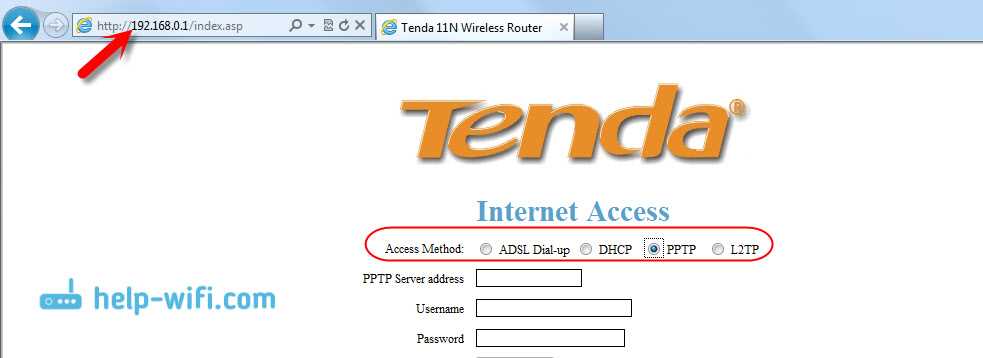
- Откройте веб-браузер и введите IP-адрес роутера в адресной строке
- Войдите в меню настроек роутера с помощью логина и пароля, указанных на корпусе роутера или в инструкции
- Перейдите в раздел настройки IP-адреса и введите нужный IP-адрес для роутера
- Сохраните изменения и перезагрузите роутер для применения новых настроек
Что делать, если после настройки IP-адреса роутера доступ к Интернету отсутствует?
Если после настройки IP-адреса роутера доступ к Интернету отсутствует, проверьте следующие моменты:
- Проверьте настройки сетевых соединений на компьютере и убедитесь, что они настроены правильно
- Перезагрузите компьютер и роутер
- Проверьте наличие подключения к Интернету у вашего интернет-провайдера
- Проверьте правильность настройки маршрутизации в настройках роутера
Проверка наличия подключения к интернету
1. Проверьте подключение к роутеру
Первым делом необходимо убедиться, что ваш компьютер или устройство подключены к роутеру. Это можно проверить наличием индикаторов подключения или через настройки сетевых подключений.
Если вы используете безпроводное подключение Wi-Fi, проверьте наличие сигнала и соответствующие настройки на роутере.
2. Проверьте подключение роутера к интернету
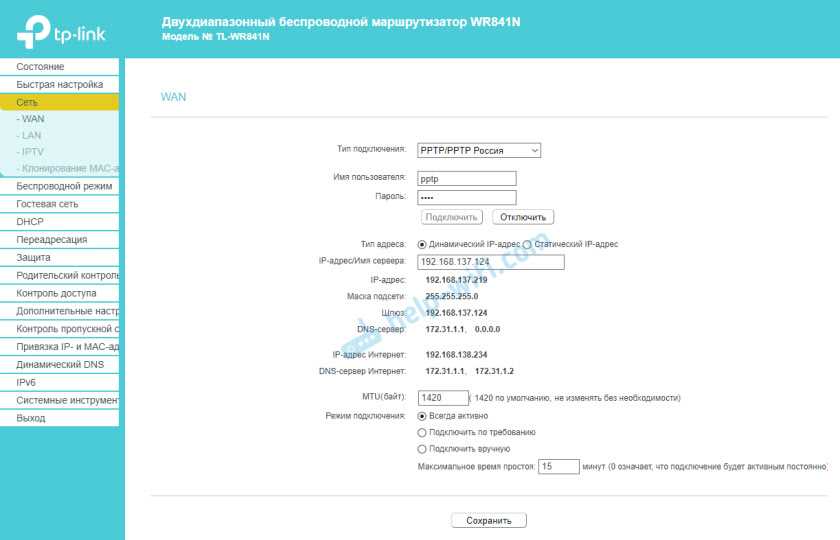
Если устройства связаны с роутером, но вы все равно не можете подключиться к интернету, возможно проблема в самом роутере. Проверьте подключение кабеля от интернет-провайдера к роутеру, а также настройки доступа к Интернету на роутере.
3. Проверьте работу провайдера
Если все вышеперечисленное не помогло, возможно проблема в работе провайдера интернет-услуг. Тогда необходимо связаться с технической поддержкой и предоставить им информацию о ситуации.
Следуя этим простым шагам, можно быстро определить причину проблемы с подключением к интернету и попытаться ее решить.
Исправление DNS-адреса
Что такое DNS?
DNS (Domain Name System) – это система, которая преобразует доменные имена в IP-адреса компьютеров, которые подключены к сети. Когда вы вводите адрес сайта в браузер, DNS преобразует его в IP-адрес, который используется для связи с компьютером, на котором размещен сайт.
Как исправить проблемы с DNS?
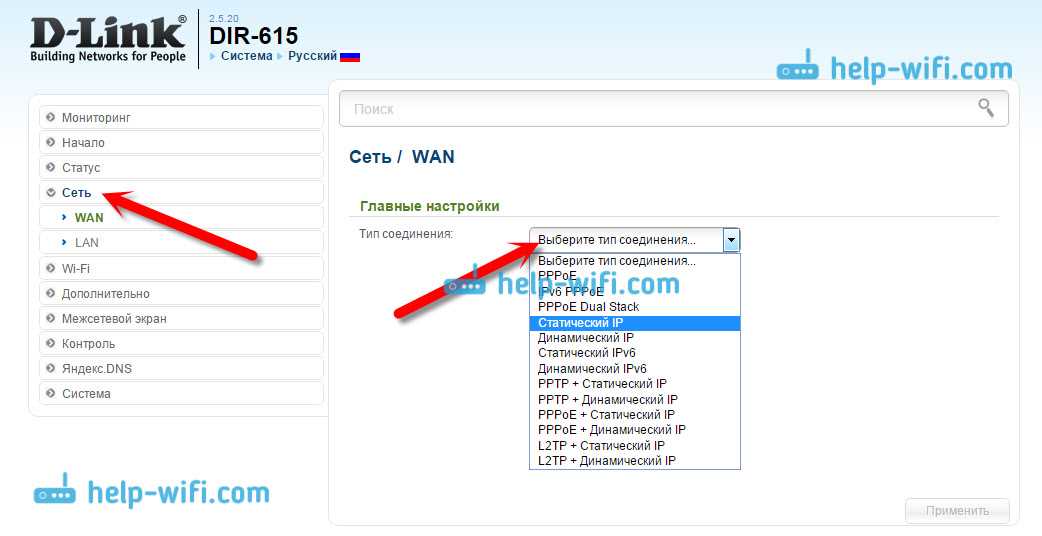
В случае, если у вас возникают проблемы с доступом к интернету, связанные с DNS, то вы можете попробовать исправить проблему, изменив DNS-адрес, который используется на вашем устройстве.
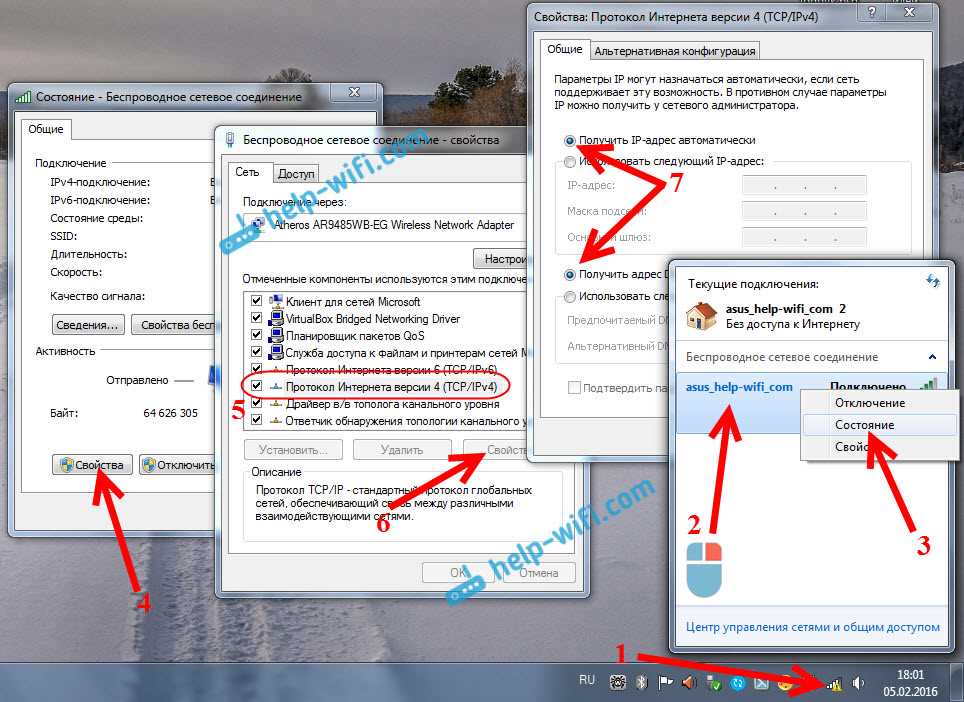
- Откройте панель управления на вашем компьютере.
- Найдите раздел «Сеть и интернет».
- Перейдите в раздел «Центр управления сетями и общим доступом».
- Выполните щелчок по значку подключения к Интернету и выберите пункт «Свойства».
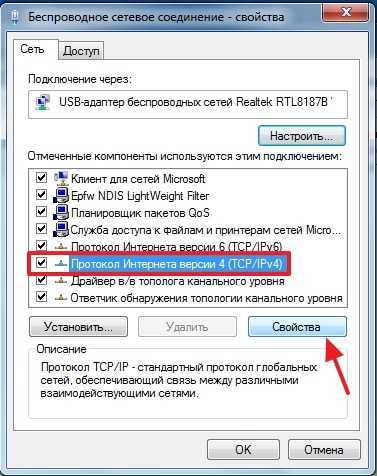
- Выберите Интернет-протокол версии 4 (TCP/IPv4) и нажмите на кнопку «Свойства».
- Выберите пункт «Использовать следующие DNS-серверы» и введите новые DNS-адреса.
- Нажмите кнопку «OK», чтобы сохранить изменения.
После этого, попробуйте перезагрузить компьютер и проверить, работает ли интернет соединение.
Как выбрать DNS-адрес?
Вы можете воспользоваться DNS-серверами от Google, OpenDNS, Yandex или других. Если вы не уверены какой DNS-сервер выбрать, то можете воспользоваться общедоступными адресами: 8.8.8.8 или 8.8.4.4 (Google), 208.67.222.222 или 208.67.220.220 (OpenDNS), 77.88.8.8 или 77.88.8.1 (Яндекс).
Восстановление фабричных настроек роутера
В случае, если все попытки настроить роутер и установить подключение к интернету не увенчались успехом, может помочь восстановление фабричных настроек роутера.
Шаг 1. Подключение к компьютеру
Для начала необходимо подсоединить роутер к компьютеру с помощью Ethernet-кабеля. Нужно убедиться, что кабель правильно вставлен в порты WAN и LAN роутера, а также в порт на компьютере.
Шаг 2. Перезагрузка роутера
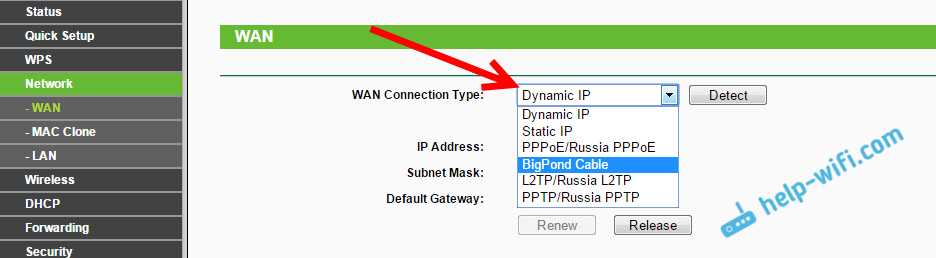
После подключения кабеля нужно провести перезагрузку роутера. Для этого можно нажать на кнопку «Reset» на задней панели роутера. Если роутер не имеет такой кнопки, то можно просто вынуть розетку из розетки и вставить снова.
Шаг 3. Вход в настройки роутера
После перезагрузки нужно войти в личный кабинет настроек роутера, используя адрес IP-адрес, который указан в инструкции к роутеру (обычно 192.168.1.1 или 192.168.0.1). В окне, которое появится, нужно будет ввести логин и пароль. Если они не были изменены, то установлены по умолчанию (admin/admin или admin/password).
Шаг 4. Восстановление настроек
После входа в личный кабинет настроек роутера нужно найти в нем раздел «System Tools» или «Advanced Settings». В нем будет кнопка «Restore Factory Defaults» или «Factory Reset». Нажмите на эту кнопку и подождите, пока роутер не восстановит все фабричные настройки.
После восстановления нужно провести все необходимые настройки в соответствии с инструкцией к роутеру и попробовать снова подключиться к интернету.
Если проблема не была решена, обратитесь за помощью к специалистам или провайдеру интернета, возможно, проблема будет на их стороне.
Обновление прошивки роутера
Почему важно обновлять прошивку роутера?
Обновление прошивки роутера позволяет исправить ошибки, устранить уязвимости и добавить новые функции. Без регулярного обновления прошивки, роутер может работать нестабильно и уязвимо для атак.
Как обновить прошивку роутера?
1. Найдите последнюю версию прошивки на сайте производителя роутера.
2. Скачайте прошивку и сохраните ее на компьютере.
3. Подключите компьютер к роутеру с помощью кабеля Ethernet.
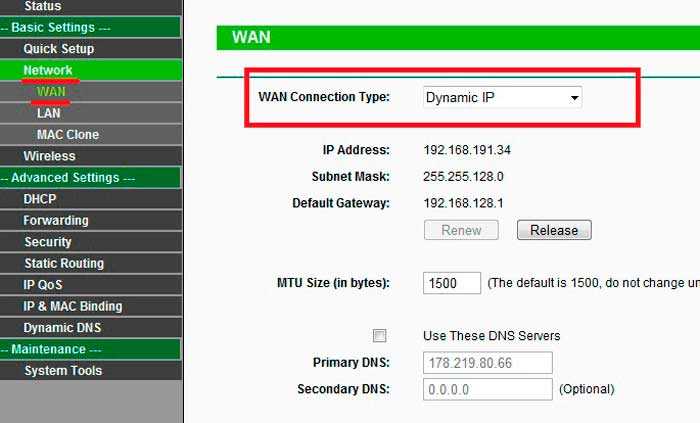
4. Зайдите в настройки роутера, обычно это делается через браузер по адресу 192.168.1.1 (если адрес по умолчанию был изменен, используйте новый адрес).
5. Найдите раздел «Обновление прошивки» или «Firmware Update».
6. Нажмите на кнопку «Обзор» и выберите скачанную прошивку на компьютере.
7. Нажмите на кнопку «Обновить» и дождитесь завершения процесса обновления.
Что делать, если обновление прошивки не удалось?
Если обновление прошивки не удалось, попробуйте повторить процесс еще раз. В случае, если проблема не устраняется, обратитесь в техническую поддержку производителя роутера.
Заключение
Регулярное обновление прошивки роутера является важной мерой безопасности и позволяет улучшить работу устройства. Следуйте инструкциям производителя и обновляйте прошивку регулярно.
Использование специализированного программного обеспечения
1. Инструменты парсинга
Существуют специальные программы, которые помогают проанализировать сеть и определить, почему возникла проблема с подключением к интернету. Например, программы для парсинга TraceRoute или WinMTR способны показать маршруты, которые данные проходят при передаче через сеть, и выделить узкие места, которые вызывают задержки или ошибки.
2. Специализированные утилиты для настройки роутера
В настоящее время многие производители роутеров предоставляют специальные утилиты для решения проблем подключения к интернету. Эти утилиты знакомы с конфигурацией роутера и помогают просто и быстро изменить настройки в соответствии с требованиями оператора связи.
3. Использование программ для удаленного доступа
Если у вас есть доступ к другому компьютеру, на котором работает удаленный доступ к интернету, можно использовать специальные программы для удаленного доступа, такие как TeamViewer или AnyDesk. Они позволяют совершать действия с удаленного компьютера на вашем компьютере, что может помочь найти и устранить возможные проблемы с подключением к интернету.
Ответы на вопросы
Почему роутер показывает ошибку «Без доступа к интернету»?
Такая ошибка может возникать, если в настройках роутера указан неверный логин или пароль от провайдера, проблемы с кабелями или отсутствие интернет-сигнала.
Как проверить настройки роутера?
Для этого нужно зайти в настройки роутера через браузер, ввести логин и пароль, затем проверить настройки соединения с провайдером, введите логин и пароль, если они нужны, и проверьте соединение.
Почему при настройке роутера возникает ошибка «Ограничено»?
Такая ошибка может возникать при проблемах со сигналом Wi-Fi-соединения или при неверных настройках сетевых параметров.
Как можно исправить ошибку «Ограничено» в роутере?
Сначала нужно проверить уровень сигнала Wi-Fi и попробовать настроить его. Если проблема не решится, нужно зайти в настройки роутера, проверить параметры сети и настройки подключения к провайдеру интернета.
Может ли проблема с роутером быть связана с компьютером или другим устройством?
Да, возможно. Если устройство не подключено к сети Wi-Fi или не имеет сетевых настроек, то проблема может находится именно на устройстве, а не на роутере.
Что делать, если после изменения настроек роутера, интернет перестал работать?
Попробуйте вернуть настройки роутера к стандартным значениям и перезагрузить его. Если это не поможет, необходимо связаться с провайдером для дополнительной помощи.
Почему роутер может периодически отключаться?
Это может происходить, если роутер перегружен или если сигнал Wi-Fi слишком слабый. Также возможны проблемы с провайдером или совместимость роутера с устройствами.
Как узнать, какое значение имеет IP-адрес роутера?
Чтобы узнать IP-адрес роутера, нужно зайти в настройки роутера через браузер и найти вкладку «Свойства». В ней будет указан IP-адрес.
Как выбрать правильный канал Wi-Fi для роутера?
Для выбора правильного канала Wi-Fi нужно просканировать доступные каналы и выбрать тот, который имеет наименьшее количество конфликтов и помех.
Как узнать, какой тип защиты Wi-Fi используется в роутере?
Для этого нужно зайти в настройки роутера и найти вкладку «Безопасность». В ней будет указан тип защиты и пароль для подключения к Wi-Fi.