
Wi-Fi – один из самых важных видов подключения к интернету на вашем смартфоне. Он даёт возможность обрабатывать данные быстрее, чем мобильный интернет, а также позволяет сэкономить трафик. К сожалению, иногда во время попытки подключения к Wi-Fi на вашем смартфоне может возникнуть ошибка. Мы подготовили для вас некоторые простые решения, которые помогут вам быстро её исправить и продолжить пользоваться беспроводной сетью.
Ошибка подключения к Wi-Fi может возникнуть по разным причинам, таким как неполадки в настройках маршрутизатора, антенне Wi-Fi вашего смартфона или пропадании сигнала. Но не стоит паниковать – в большинстве случаев это можно исправить самостоятельно, без обращения в сервисный центр или настройки сложных конфигураций.
Далее представлены простые шаги, которые помогут вам пересмотреть свои настройки Wi-Fi и решить проблему с подключением к беспроводной сети.
- Проверьте соединение
- Проверьте, включен ли Wi-Fi и введен ли правильный пароль
- Проверьте другие устройства для подключения к Wi-Fi
- Попробуйте перезагрузить Wi-Fi роутер
- Запустите Wi-Fi заново
- Проверьте состояние Wi-Fi с точки зрения аппаратной и программной части
- Перезапустите роутер
- Попробуйте обновить драйверы Wi-Fi
- Вывод
- Перезагрузите смартфон
- Очистите кэш и данные Wi-Fi
- Что такое кэш и данные Wi-Fi?
- Почему нужно очистить кэш и данные Wi-Fi?
- Как очистить кэш и данные Wi-Fi?
- Измените настройки роутера
- 1. Проверьте наличие обновлений
- 2. Измените настройки безопасности
- 3. Измените настройки сети
- 4. Сбросьте настройки роутера на заводские
- Обновите операционную систему
- Преимущества обновления
- Как обновить операционную систему
- Важно помнить
- Ответы на вопросы
- Как исправить ошибку подключения WLAN на моем смартфоне?
- Как проверить настройки Wi-Fi на моем смартфоне?
- Что делать, если мой смартфон не подключается к Wi-Fi?
- В чем может быть причина ошибки подключения WLAN на моем смартфоне?
- Как перезапустить WLAN на моем смартфоне?
- Что делать, если мой телефон не видит ни одной Wi-Fi-сети?
- Как проверить наличие обновлений на моем смартфоне?
- Что делать, если мой смартфон не подключается к Wi-Fi-сети с «скрытым» SSID?
- Что такое MAC-адрес и как я могу его использовать для исправления ошибки подключения WLAN на моем смартфоне?
- Как проверить наличие проблем на роутере, которые могут вызывать ошибки подключения WLAN на моем смартфоне?
Проверьте соединение
Проверьте, включен ли Wi-Fi и введен ли правильный пароль
Первым шагом в исправлении ошибки подключения WLAN на вашем смартфоне должно стать проверка наличия соединения с Wi-Fi и правильности введенного пароля. Необходимо убедиться, что Wi-Fi включен в настройках телефона и вы находитесь в доступной зоне действия Wi-Fi сети. Если все настройки верны, может помочь ввод нового пароля.
Проверьте другие устройства для подключения к Wi-Fi
Если все же не удается подключиться к Wi-Fi с вашего устройства, попробуйте проверить другие устройства. Если на других устройствах также не удается подключиться, это может значить, что проблема не с вашим телефоном, а с самой сетью Wi-Fi.
Попробуйте перезагрузить Wi-Fi роутер
Если на других устройствах удается подключиться к Wi-Fi, но на вашем смартфоне все же появляется ошибка подключения WLAN, попробуйте перезагрузить ваш Wi-Fi роутер. Может быть, простое перезагрузка роутера поможет восстановить соединение.
- Проверьте наличие обновлений программного обеспечения
Некоторые баги в Wi-Fi могут быть исправлены обновлением программного обеспечения на вашем устройстве. Убедитесь, что ваш телефон обновлен до последней версии. Также, убедитесь, что ваш Wi-Fi роутер также обновлен до последней версии.
| Важно! | Перезагрузка телефона также может помочь в исправлении ошибки подключения WLAN на вашем устройстве. Не забудьте перед этим сохранить все несохраненные данные. |
Запустите Wi-Fi заново
Проверьте состояние Wi-Fi с точки зрения аппаратной и программной части
Первым делом стоит убедиться, что Wi-Fi на вашем устройстве работает должным образом. Проверьте в настройках смартфона состояние беспроводной сети. Возможно, вам нужно подключиться к другому сигналу Wi-Fi или проверить настройки с точки зрения мощности сигнала. Проверьте, достаточно ли силы и качества сигнала Wi-Fi. Если сигнал плохой, значит, ваш смартфон не сможет качественно работать с ним.
Перезапустите роутер
Если не удалось подключиться к Wi-Fi с помощью смартфона, то есть возможность, что проблема связана с роутером. Попробуйте перезапустить роутер, затем повторно запустите Wi-Fi на своем устройстве. Обычно это помогает восстановить подключение к сети Wi-Fi.
Попробуйте обновить драйверы Wi-Fi
Драйверы Wi-Fi отвечают за стабильную работу беспроводной связи, их необходимо регулярно обновлять. Если у вас возникли проблемы с подключением к Wi-Fi, то это может быть связано с неактуальными драйверами. Обновление драйверов Wi-Fi поможет решить проблему с подключением к сети, увеличит стабильность и скорость соединения.
Вывод
- Убедитесь, что Wi-Fi на вашем устройстве работает должным образом.
- Перезапустите роутер, если не удалось подключиться к Wi-Fi с помощью смартфона.
- Обновите драйверы Wi-Fi.
Если вы испробовали все возможные способы и ошибка подключения всё ещё остается, то, скорее всего, проблема связана с аппаратными повреждениями и вам следует обратиться в сервисный центр.
Перезагрузите смартфон
Одним из первых решений проблемы с подключением WLAN на вашем смартфоне может быть простая перезагрузка. Это может помочь в случае, если Wi-Fi работал ранее, но теперь по какой-то причине отказывается подключаться.
Для перезагрузки устройства необходимо удерживать кнопку включения/выключения на несколько секунд и выбрать опцию «Перезагрузить». Это действие может помочь перезапустить все процессы и установить связь с точкой Wi-Fi.
Иногда для более глубокой перезагрузки устройства может потребоваться удалить батарею на короткое время и затем вернуть ее на место.
- Перезагрузите смартфон, если Wi-Fi перестал подключаться.
- Удерживайте кнопку включения/выключения и выберите опцию «Перезагрузить».
- Иногда для более глубокой перезагрузки нужно удалить батарею на короткое время и затем вернуть ее на место.
Очистите кэш и данные Wi-Fi
Что такое кэш и данные Wi-Fi?
Кэш — это временные файлы, которые сохраняются на устройстве, чтобы ускорить загрузку приложений и сайтов. Данные Wi-Fi — это информация о подключенных к сети Wi-Fi точках и паролях.
Почему нужно очистить кэш и данные Wi-Fi?
Если данные Wi-Fi были изменены, а устройство еще хранит старые данные, это может привести к ошибке подключения. Также, если кэш накапливается, это может привести к нехватке памяти и медленной работе устройства.
Как очистить кэш и данные Wi-Fi?
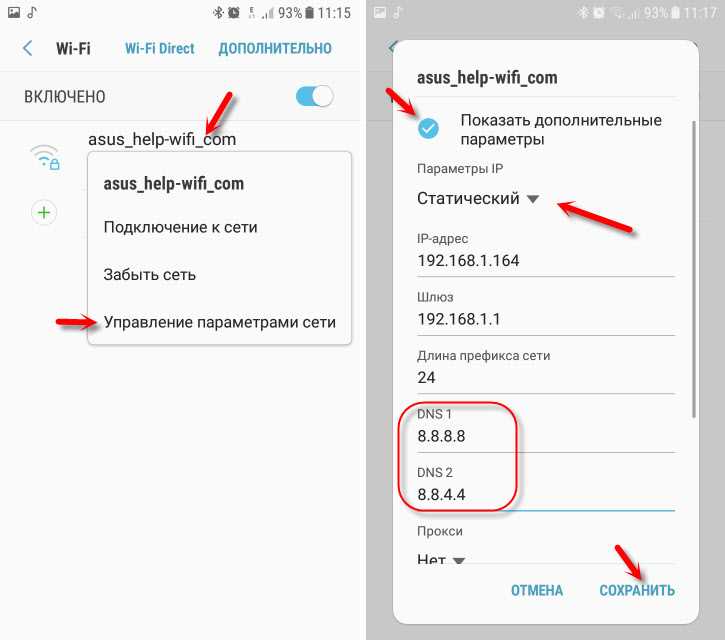
1. Откройте настройки устройства и найдите раздел «Приложения».
2. Найдите приложение, в котором имеется проблема с подключением Wi-Fi. Например, браузер или приложение соцсети.
3. Нажмите на приложение и выберите «Очистить кэш».
4. Чтобы очистить данные Wi-Fi, нажмите «Хранилище» и выберите «Очистить данные».
5. После этого перезагрузите устройство и попробуйте подключиться к Wi-Fi снова.
Если после очистки кэша и данных Wi-Fi проблема с подключением осталась, попробуйте другие способы исправления ошибки.
Измените настройки роутера

1. Проверьте наличие обновлений
Прежде чем приступать к изменению настроек роутера, необходимо убедиться, что устройство имеет последнюю версию прошивки. Для этого зайдите в настройки роутера и проверьте наличие обновлений. Если обновление доступно, скачайте и установите его.
2. Измените настройки безопасности
Одной из причин ошибки подключения WLAN может быть неправильная настройка безопасности на роутере. Попробуйте изменить настройки безопасности, например, сменив пароль на более сложный.
3. Измените настройки сети
Если первые два решения не помогли, попробуйте изменить настройки сети на роутере. Проверьте, что имя сети (SSID) и пароль правильно указаны. Также убедитесь, что режим Wi-Fi на роутере включен.
4. Сбросьте настройки роутера на заводские
Если все предыдущие решения не сработали, то можете попробовать сбросить настройки роутера на заводские. Обратите внимание, что этот способ приведет к потере всех настроек и пароля. Чтобы выполнить сброс, найдите кнопку Reset на роутере и зажмите ее в течение нескольких секунд.
- Ne используйте простые или очевидные пароли;
- Измените настройки роутера тщательно;
- Регулярно проверяйте наличие обновлений прошивки.
Обновите операционную систему
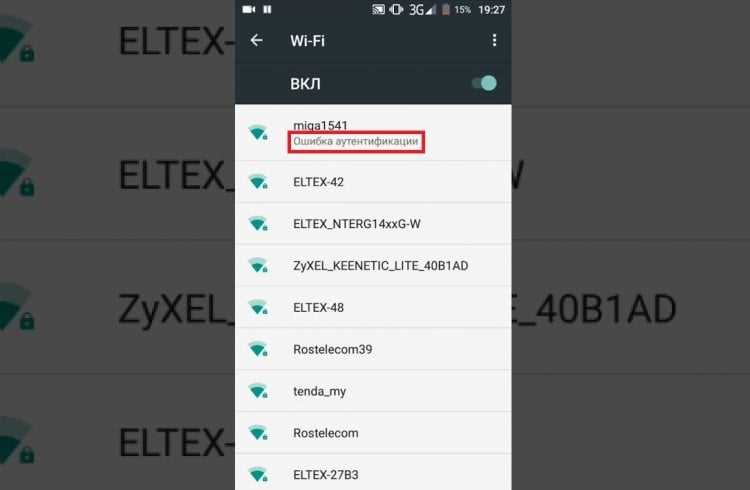
Преимущества обновления
Если у вас возникают проблемы с подключением WLAN, первым шагом к их решению должно быть обновление операционной системы на вашем смартфоне.
Часто новые версии операционной системы содержат исправления ошибок и уязвимостей, а также улучшенные функциональные возможности, в том числе работу с беспроводными сетями.
Как обновить операционную систему
Обновление операционной системы на смартфоне с Android или iOS обычно происходит автоматически, если в настройках устройства включена функция автоматического обновления.
Если обновление не произошло автоматически, вы можете проверить наличие новой версии в разделе «Обновление ПО» или «Системные обновления» на вашем смартфоне.
Если обновление доступно, следуйте инструкциям на экране для установки новой версии операционной системы.
Важно помнить
- Перед обновлением рекомендуется создать резервную копию данных на вашем смартфоне, чтобы в случае необходимости можно было восстановить их после обновления.
- Обновление операционной системы может занять некоторое время, особенно если это крупное обновление. Убедитесь, что у вас достаточно времени до начала процесса обновления.
- Не отключайте смартфон и не останавливайте процесс обновления в процессе установки новой версии операционной системы. Это может повредить ваше устройство и привести к потере данных.
Ответы на вопросы
Как исправить ошибку подключения WLAN на моем смартфоне?
Существует несколько простых решений, которые помогут исправить ошибку подключения WLAN на Вашем смартфоне. Необходимо проверить настройки Wi-Fi, перезагрузить телефон и модем, перезапустить WLAN, а также проверить наличие последних обновлений на вашем устройстве. Если все это не помогает, проверьте роутер и диапазон Wi-Fi.
Как проверить настройки Wi-Fi на моем смартфоне?
Вы можете пройти в раздел «Настройки» на своем телефоне и выбрать вариант «Wi-Fi». Там приведены все настройки для Wi-Fi, и вы можете проверить их правильность. Убедитесь, что вы подключены к правильной сети, введены правильные данные и включен Wi-Fi.
Что делать, если мой смартфон не подключается к Wi-Fi?
Сначала убедитесь, что вы ввели правильный пароль для подключения к сети Wi-Fi, проверьте диапазон и сигнал Wi-Fi, и убедитесь, что ваш телефон не подключен к другой Wi-Fi-сети. Если все это не помогает, попробуйте перезагрузить роутер и телефон. Если проблема все еще сохраняется, проверьте настройки Wi-Fi на телефоне и роутере.
В чем может быть причина ошибки подключения WLAN на моем смартфоне?
Ошибка подключения WLAN на Вашем смартфоне может быть вызвана многими факторами, включая ошибочно введенный пароль, проблемы с роутером, низкий уровень сигнала Wi-Fi и многие другие проблемы. Необходимо проверить все эти факторы, чтобы исправить ошибку.
Как перезапустить WLAN на моем смартфоне?
На большинстве телефонов есть возможность перезапустить WLAN, и это можно сделать, просто отключив Wi-Fi и затем включив его заново через настройки телефона. Вы также можете перезагрузить телефон или выключить Wi-Fi с помощью приложения «Управление энергопотреблением» и затем включить его заново.
Что делать, если мой телефон не видит ни одной Wi-Fi-сети?
Если ваш телефон не видит ни одной Wi-Fi-сети, проверьте, что Wi-Fi включен, что вы находитесь в диапазоне Wi-Fi и что другие устройства находятся в диапазоне Wi-Fi. Если проблема остается, попробуйте перезагрузить роутер и телефон.
Как проверить наличие обновлений на моем смартфоне?
Чтобы проверить наличие обновлений на вашем телефоне, пройдите в раздел «Настройки» и нажмите на вариант «О смартфоне». Там вы найдете «Обновление системы» и выберите опцию «Проверить наличие обновлений». Если есть доступные обновления, вы должны их скачать и установить.
Что делать, если мой смартфон не подключается к Wi-Fi-сети с «скрытым» SSID?
Если ваш телефон не может подключиться к Wi-Fi-сети с «скрытым» SSID, то вам необходимо ввести SSID сети вручную. Для этого пройдите в раздел «Настройки» Wi-Fi, нажмите кнопку «Добавить сеть» и введите имя сети (SSID) вручную. Вы также должны ввести правильный пароль для подключения к сети.
Что такое MAC-адрес и как я могу его использовать для исправления ошибки подключения WLAN на моем смартфоне?
MAC-адрес — это уникальный идентификатор вашего устройства Wi-Fi, и он может быть использован для решения проблем с подключением к Wi-Fi на телефоне. Для этого вам нужно найти MAC-адрес вашего телефона в разделе «Настройки» и ввести его в настройки роутера Wi-Fi. Это может помочь вам избежать ошибок подключения WLAN на вашем смартфоне.
Как проверить наличие проблем на роутере, которые могут вызывать ошибки подключения WLAN на моем смартфоне?
Чтобы проверить, связаны ли проблемы подключения WLAN на вашем смартфоне с проблемами на роутере, вы можете проверить настройки роутера Wi-Fi, перезагрузить его или проверить наличие последних обновлений. Если все это не помогает, вы можете попытаться подключиться к другой сети Wi-Fi на вашем телефоне и проверить, будет ли подключение установлено. Если проблема продолжает оставаться, вы можете обратиться к своему провайдеру интернета или к производителю роутера Wi-Fi.