

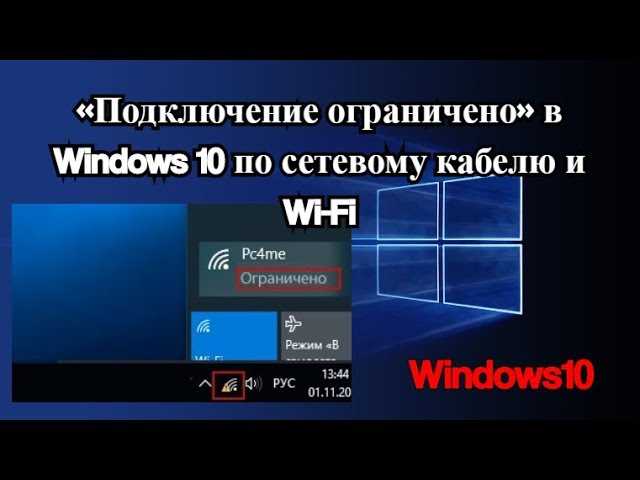
Все мы сталкиваемся с проблемами с интернетом, особенно когда это происходит неожиданно и не знаешь, что делать в такой ситуации. Одним из самых распространенных сообщений об ошибке является «Подключение ограничено» в Windows 10. Она может возникать как при использовании Wi-Fi, так и при подключении по сетевому кабелю. Данная ошибка может представлять серьезную проблему, которая мешает нормальной работе и не даёт пользоваться интернетом.
Если Вы столкнулись с ошибкой «Подключение ограничено» на своем Windows 10, не отчаивайтесь. Есть несколько способов, которые могут помочь исправить эту проблему. В этой статье мы предоставим подробное руководство по исправлению этой ошибки на Вашем компьютере по Wi-Fi и сетевому кабелю.
Мы рассмотрим основные причины возникновения данной ошибки на Вашем устройстве и предоставим несколько способов, которые могут помочь Вам исправить ее самостоятельно без необходимости обращаться к специалистам. Все рекомендации, которые мы Вам предоставим в данной статье, были проверены на практике и надежны.
- Как исправить ошибку «Подключение ограничено» в Windows 10
- 1. Перезагрузите роутер и компьютер
- 2. Проверьте настройки сети
- 3. Отключите защитный софт
- 4. Обновите драйверы сетевой карты
- 5. Обратитесь к специалисту
- Подключение ограничено: причины и возможные проблемы
- Причины ограниченного подключения:
- Возможные решения проблемы:
- Как предотвратить появление ошибки:
- Решение проблемы «Подключение ограничено» в Windows 10 по Wi-Fi
- 1. Проверка соединения Wi-Fi
- 2. Изменение параметров сетевого адаптера
- 3. Изменение настроек маршрутизатора
- Решение проблемы «Подключение ограничено» в Windows 10 по сетевому кабелю
- Общие советы по решению проблем с подключением по сетевому кабелю
- Проверка физического состояния сетевого кабеля
- Проверка настроек сетевой карты
- Что делать, если решение проблемы не помогло
- 1. Попробуйте перезагрузить роутер
- 2. Свяжитесь с провайдером интернета
- 3. Проверьте аппаратное обеспечение
- Какие еще проблемы могут возникнуть в Windows 10 и как их решить
- Проблемы с драйверами оборудования
- Проблемы с обновлением Windows 10
- Проблемы с заражением вирусами и вредоносным ПО
- Проблемы с работой приложений и программ
- Проблемы со входом в систему
- Ответы на вопросы
- Что делать, если после обновления Windows 10 возникла ошибка «Подключение ограничено»?
- Почему возникает ошибка «Подключение ограничено»?
- Стоит ли обращаться за помощью специалиста, если я не могу самостоятельно исправить ошибку «Подключение ограничено»?
- Какие настройки сети могут вызвать ошибку «Подключение ограничено»?
- Как проверить, есть ли проблемы с моим драйвером Wi-Fi или сетевого адаптера?
- Как перезагрузить настройки сетевой карты?
- Как изменить адрес DNS на Windows 10?
- Как проверить, работает ли DHCP-клиент на моем компьютере?
- Что делать, если ошибка «Подключение ограничено» возникает только на одном устройстве, а не на всех?
- Каким образом можно временно отключить брандмауэр или антивирусную программу?
Как исправить ошибку «Подключение ограничено» в Windows 10

1. Перезагрузите роутер и компьютер
Первым делом попробуйте перезагрузить роутер и компьютер. Это может помочь временно исправить ошибку и восстановить подключение к интернету. Для перезагрузки роутера выключите его на несколько секунд, а затем включите снова. Для перезагрузки компьютера, нажмите кнопку «Выключить» и выберите опцию «Перезагрузить».
2. Проверьте настройки сети

Если перезагрузка не помогла, проверьте настройки сетевого соединения на компьютере. Убедитесь, что Wi-Fi или сетевой кабель подключены и настроены правильно. Если у вас проблемы с Wi-Fi, попробуйте подключить компьютер к роутеру с помощью сетевого кабеля.
3. Отключите защитный софт
Некоторые программы защиты могут блокировать доступ к интернету. Попробуйте отключить антивирусную программу и брандмауэр временно, чтобы увидеть поможет ли это исправить ошибку «Подключение ограничено». Если это решит проблему, измените настройки программ защиты, чтобы они не блокировали доступ к сети.
4. Обновите драйверы сетевой карты
Устаревшие драйверы могут вызывать проблемы с сетевым подключением. Попробуйте обновить драйверы сетевой карты. Обновление драйверов может быть выполнено вручную через меню «Управление устройствами». Если вы не уверены, как обновить драйверы, воспользуйтесь специальными программами, которые помогут вам сделать это автоматически.
5. Обратитесь к специалисту
Если ни один из перечисленных способов не помог, возможно, вам потребуется обратиться к специалисту. Он сможет выявить причину ошибки и предложить практические решения. Это может обойтись вам некоторыми затратами, но такой способ гарантирует решение проблемы.
- Перезагрузите роутер и компьютер
- Проверьте настройки сети
- Отключите защитный софт
- Обновите драйверы сетевой карты
- Обратитесь к специалисту
Подключение ограничено: причины и возможные проблемы
Причины ограниченного подключения:
- Некорректная работа сетевого адаптера.
- Незавершенное обновление операционной системы.
- Проблемы с настройками сетевого подключения.
- Неполадки в работе роутера.
- Сбой в работе антивирусного ПО.
Возможные решения проблемы:

- Перезагрузка устройства.
- Обновление драйверов на сетевой адаптер.
- Проверка настроек сетевого подключения в настройках Windows.
- Перезагрузка роутера и проверка настроек Wi-Fi.
- Отключение антивирусного ПО.
- Сброс настроек TCP/IP.
Если вы не можете самостоятельно решить проблему ограниченного подключения, обратитесь за помощью к специалисту в области IT-технологий.
Как предотвратить появление ошибки:
Чтобы избежать проблем с подключением к интернету, обязательно следите за наличием обновлений операционной системы и сетевых драйверов. Регулярно проверяйте настройки Wi-Fi и роутера, а при обнаружении сбоев незамедлительно устраняйте их. Также рекомендуется использовать антивирусное ПО, но проверяйте его настройки, чтобы оно не блокировал подключение к интернету.
Решение проблемы «Подключение ограничено» в Windows 10 по Wi-Fi
1. Проверка соединения Wi-Fi
Перед тем, как начать отладку проблемы с Wi-Fi, убедитесь, что сигнал Wi-Fi сети хороший и устройство подключено к правильной сети. Если у вас есть другие устройства, подключенные к Wi-Fi, проверьте, если эти устройства могут получить доступ к Интернету. Если все устройства имеют проблемы с подключением к Интернету, то проблема, скорее всего, не связана с вашим устройство. Рекомендуется перезагрузить маршрутизатор и повторить попытку.
2. Изменение параметров сетевого адаптера
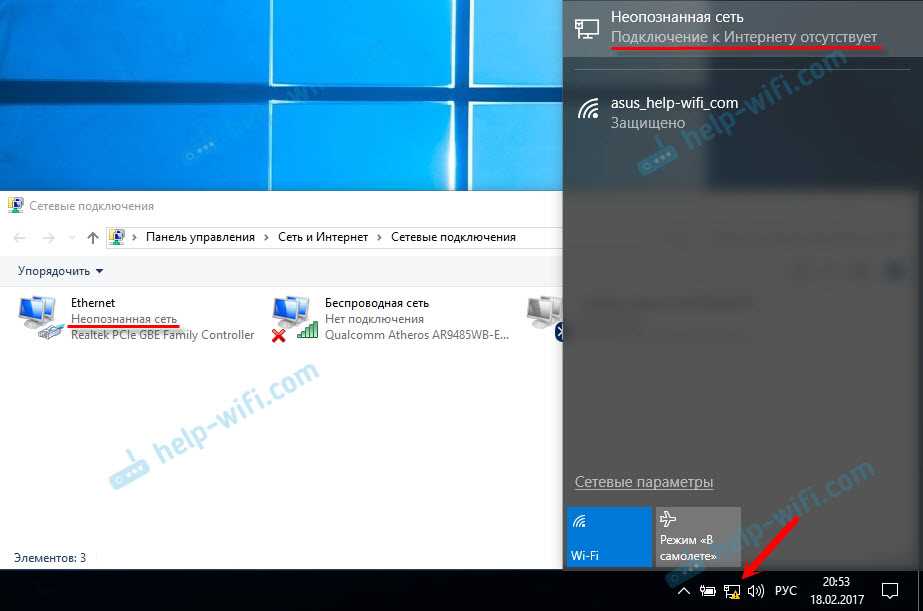
Другой причиной возникновения проблем с Wi-Fi может быть неправильно настроенный сетевой адаптер. Чтобы изменить параметры сетевого адаптера попробуйте следующее:
- Нажмите клавишу «Win + X» на клавиатуре и выберите «Устройства и принтеры».
- Щелкните правой кнопкой мыши левой кнопкой по иконке своего устройства по Wi-Fi и выберите «Свойства».
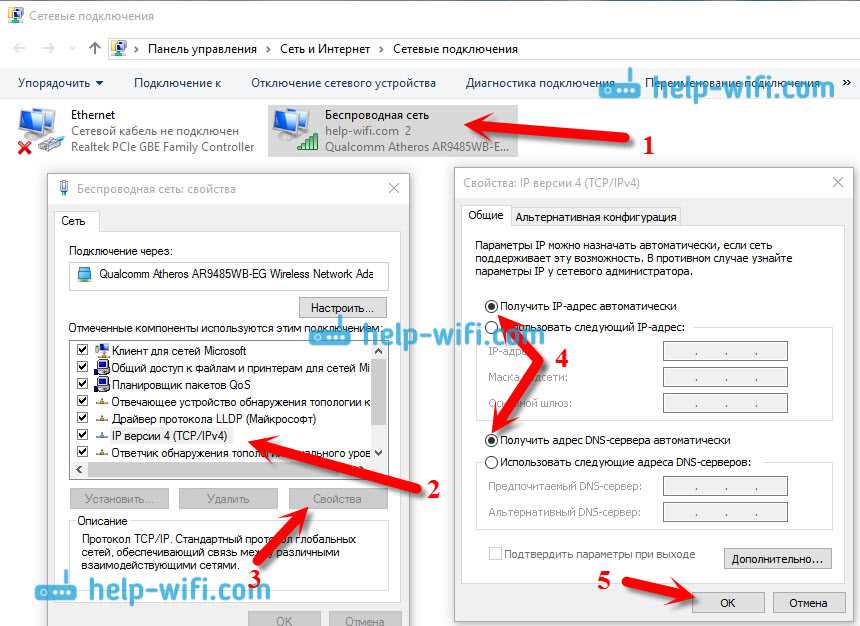
- Выберите «Интернет-протокол версии 4 (TCP/IPv4)» и нажмите на кнопку «Свойства».
- Присвойте устройству правильные IP-адреса.
3. Изменение настроек маршрутизатора
Если никакие из вышеуказанных способов не помогли, попробуйте изменить настройки вашего маршрутизатора. Эти изменения могут включать изменение частоты Wi-Fi сети или изменение настроек безопасности Wi-Fi. Вам могут понадобиться учетные данные администратора для доступа к настройкам маршрутизатора.
Если вы все еще не можете решить эту проблему и Wi-Fi все еще не работает, вы можете связаться с технической поддержкой вашего поставщика Интернет-услуг, чтобы получить дополнительную помощь.
Решение проблемы «Подключение ограничено» в Windows 10 по сетевому кабелю

Общие советы по решению проблем с подключением по сетевому кабелю

Если у вас постоянно возникают проблемы с подключением по сетевому кабелю в Windows 10, следует проверить несколько важных настроек. Во-первых, необходимо убедиться, что кабель подключен надежно и сидит плотно в сетевом порту на компьютере и у роутера. Далее, стоит проверить настройки сетевой карты. Если все проблемы с сетевым подключением не исчезли, следует проверить сам кабель.
Проверка физического состояния сетевого кабеля
Если проблема не устраняется, следует проверить физическое состояние сетевого кабеля. Для этого следует проверить его целостность, отсутствие изломов и повреждений. В дополнение к этому стоит убедиться, что кабель соответствует техническим требованиям роутера и компьютера. Если проблема не лежит в кабеле, необходимо перейти к следующему шагу.
Проверка настроек сетевой карты
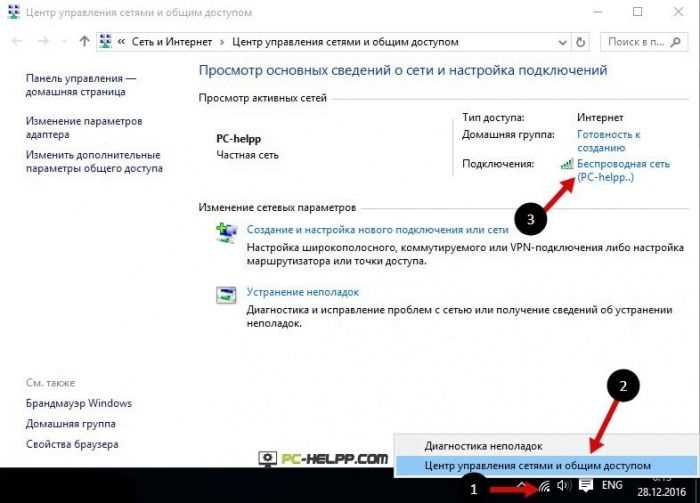
Если ни один из предложенных выше методов не помог, следует проверить настройки сетевой карты. Для этого зайдите в Панель управления, далее в Сеть и интернет, а затем в Центр управления сетями и общим доступом. Нажмите на Сменить параметры адаптера. Проверьте настройки вашей сетевой карты, после чего перезагрузите компьютер. В большинстве случаев это решает проблему.
- Проверьте наличие обновлений для драйверов сетевой карты;
- Проверьте, не были ли отключены сетевые службы;
- Убедитесь, что ваш провайдер интернета не проводит какие-либо работы с сетью.
Если все перечисленные шаги не помогают решить проблему, следует обратиться к специалистам сетевых компаний, чтобы проверить наличие технических неисправностей в вашей сети.
Что делать, если решение проблемы не помогло
1. Попробуйте перезагрузить роутер
Если вы уже пробовали все вышеперечисленные методы, но все еще сталкиваетесь с проблемой «Подключение ограничено», то может помочь перезагрузка вашего роутера. Для этого выключите его на несколько минут, а затем снова включите. После этого попробуйте подключиться к Wi-Fi или Ethernet сети.
2. Свяжитесь с провайдером интернета
Если все вышеперечисленные методы не помогли, то есть вероятность, что проблема связана с вашим провайдером интернета. Свяжитесь с ним для получения помощи. Они могут помочь вам проверить соединение и провести дополнительную диагностику.
3. Проверьте аппаратное обеспечение
Возможно, проблема «Подключение ограничено» связана с проблемами в вашем аппаратном обеспечении. Убедитесь, что ваш сетевой адаптер работает должным образом. Попробуйте использовать другой сетевой кабель или Wi-Fi адаптер, чтобы проверить, что все работает должным образом.
Если все остальное не сработало, то последним вариантом будет переустановка операционной системы. Однако, не забудьте предварительно сделать резервную копию всех важных файлов, так как переустановка операционной системы может привести к потере данных.
Какие еще проблемы могут возникнуть в Windows 10 и как их решить
Проблемы с драйверами оборудования
В Windows 10 могут быть проблемы с драйверами оборудования, которые могут приводить к сбоям и необычному поведению компьютера. Для решения этой проблемы нужно проверить, что драйверы установлены и обновлены до последней версии. Обновление драйверов можно осуществить через центр управления устройствами или скачать отдельно с сайта производителя.
Проблемы с обновлением Windows 10

Windows 10 часто обновляется для улучшения функций и исправления ошибок. Однако, иногда обновления могут вызывать проблемы, такие как установка неправильных драйверов, замедление работы компьютера или полное отказ обновления. Чтобы решить эти проблемы, можно использовать инструмент Troubleshooter, который находится в разделе Обновления и безопасность настройки компьютера.
Проблемы с заражением вирусами и вредоносным ПО
Windows 10, как и любая операционная система, подвержена заражению вирусами и вредоносным ПО. Чтобы минимизировать вероятность заражения, необходимо установить антивирусное ПО и регулярно выполнять сканирование системы. Также рекомендуется устанавливать обновления безопасности и не открывать подозрительные письма и вложения.
Проблемы с работой приложений и программ

В Windows 10 могут возникать проблемы с работой приложений и программ, такие как сбои или неожиданное закрытие. Для решения этой проблемы можно попробовать переустановить приложение или программу, проверить, что они совместимы с Windows 10 и обновлены до последней версии.
Проблемы со входом в систему
Иногда пользователи могут столкнуться с проблемой, когда не могут войти в систему Windows 10, потеряв доступ к своим файлам и настройкам. Чтобы решить эту проблему, можно воспользоваться инструментом восстановления системы, который позволяет вернуть систему к предыдущей работоспособной конфигурации.
- Не забывайте, что решение проблем в Windows 10 может быть сложным и требовать определенных навыков и знаний. Если вы не уверены в своих способностях, рекомендуется обратиться за помощью к специалисту.
Ответы на вопросы
Что делать, если после обновления Windows 10 возникла ошибка «Подключение ограничено»?
Перезагрузите компьютер и попробуйте подключиться к сети Wi-Fi или сетевому кабелю снова. Если проблема остается, следуйте инструкциям в статье.
Почему возникает ошибка «Подключение ограничено»?
Ошибка «Подключение ограничено» может возникнуть по многим причинам, включая неправильные настройки сети, проблемы с драйверами устройств, неправильно настроенный брандмауэр или антивирусная программа, а также поврежденные файлы системы.
Стоит ли обращаться за помощью специалиста, если я не могу самостоятельно исправить ошибку «Подключение ограничено»?
Если вы не уверены, что можете исправить проблему самостоятельно, лучше обратиться к профессионалу. Это может стоить деньги, но поможет избежать дополнительных проблем и сохранит время.
Какие настройки сети могут вызвать ошибку «Подключение ограничено»?
Неправильные настройки IP-адреса, DNS-сервера, шлюза по умолчанию или DHCP-клиента могут вызвать проблемы с подключением к сети и ошибку «Подключение ограничено».
Как проверить, есть ли проблемы с моим драйвером Wi-Fi или сетевого адаптера?
Вы можете проверить, работает ли ваш драйвер Wi-Fi или сетевого адаптера должным образом, введя «Устройство» в меню «Пуск». Далее выберите «Управление устройствами», затем найдите раздел «Сетевые адаптеры». Если здесь есть желтый символ, то определенно есть проблемы с драйвером.
Как перезагрузить настройки сетевой карты?
Вы можете перезагрузить настройки сетевой карты, используя команду «netsh winsock reset» в командной строке Windows. Запустите командную строку от имени администратора и введите эту команду, затем перезагрузите компьютер.
Как изменить адрес DNS на Windows 10?
Для изменения адреса DNS на Windows 10 перейдите в «Настройки» -> «Сеть и интернет» -> «Сеть и общий доступ к Интернету» -> «Сеть Ethernet» или «Wi-Fi». Затем выберите «Свойства» и нажмите на «Протокол интернета версии 4 (TCP/IPv4)» -> «Свойства» -> «Использовать следующий адрес DNS-сервера». Здесь вы можете ввести нужный вам адрес DNS.
Как проверить, работает ли DHCP-клиент на моем компьютере?
Вы можете проверить, работает ли DHCP-клиент на вашем компьютере, запустив командную строку от имени администратора и введя «netsh dhcp show client». Эта команда покажет состояние DHCP-клиента и его настройки.
Что делать, если ошибка «Подключение ограничено» возникает только на одном устройстве, а не на всех?
Если ошибка «Подключение ограничено» возникает только на одном устройстве, а не на всех, то проблема может заключаться в устройстве или его драйверах. Попробуйте обновить драйверы или попробуйте подключиться с другого устройства.
Каким образом можно временно отключить брандмауэр или антивирусную программу?
Для временного отключения брандмауэра или антивирусной программы можно воспользоваться соответствующей настройкой в их настройках. Существуют также специальные наборы инструментов для удаления этих программ, однако их использование может быть опасным, поскольку без брандмауэра или антивирусной защиты ваш компьютер будет подвержен рискам.