
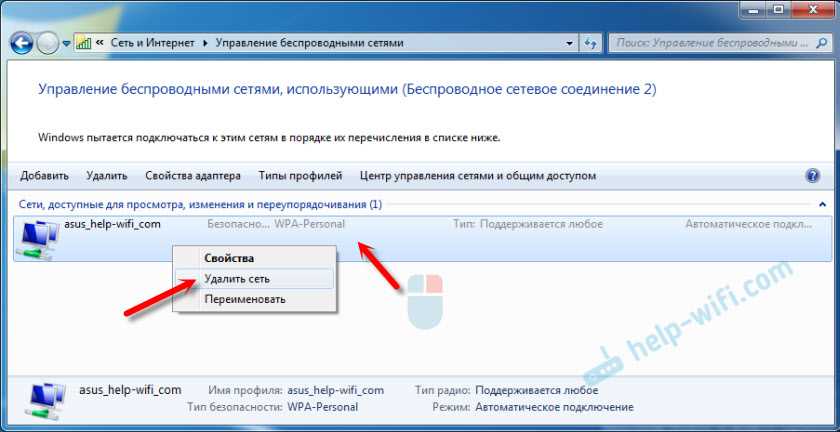
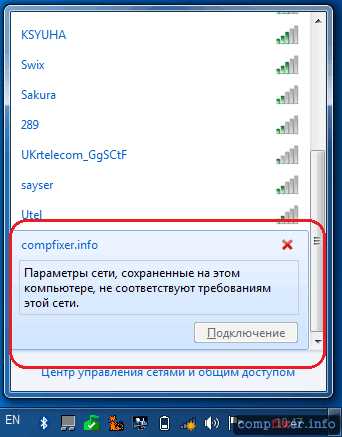
Не всегда при работе на компьютере все идет гладко. Иногда мы можем столкнуться с ошибками, которые могут привести к сбоям в работе приложений. Одной из таких ошибок является «Параметры сети не соответствуют требованиям», сохраненные на компьютере. Она может возникнуть в процессе установки нового приложения или при попытке подключения к интернету.
Она указывает на то, что компьютер не может подключиться к сети из-за неправильных настроек. Это может быть вызвано несколькими причинами, включая неправильное наличие профиля сети, изменение настроек маршрутизатора или ошибки в драйвере сетевого адаптера.
На счастье, ошибку можно исправить самостоятельно, выполнив ряд простых действий. Мы расскажем о них подробнее в этой статье, чтобы вы могли восстановить работу вашего компьютера и вернуться к работе или играм в любое время.
Но прежде чем переходить к исправлению ошибки, рекомендуется сохранить важные данные и создать точку восстановления системы, чтобы в случае неудачи можно было вернуться к предыдущей стабильной конфигурации.
- Проверка соединения
- 1. Проверьте подключение к Интернету
- 2. Проверьте настройки сетевых подключений
- 3. Протестируйте сетевые настройки
- Переподключение к сети
- 1. Проверьте подключение к сети
- 2. Перезагрузите маршрутизатор
- 3. Установите DHCP на автоматический режим
- Изменение параметров сети
- Шаг 1: Открыть центр управления сетями и общим доступом.
- Шаг 2: Изменение параметров сети.
- Шаг 3: Проверка работы сети.
- Обновление драйверов сетевой карты
- Что такое драйвера сетевой карты?
- Как обновить драйверы сетевой карты?
- Когда обновлять драйверы сетевой карты?
- Проверка наличия вирусов и вредоносных программ
- 1. Установите антивирусное программное обеспечение
- 2. Настройте программу антивирусной защиты
- 3. Запустите сканирование компьютера
- 4. Общие рекомендации
- Возможность использования специализированных программ-фиксаторов
- Что такое специализированные программы-фиксаторы?
- Как использовать программы-фиксаторы?
- Как выбрать подходящую программу-фиксатор?
- Ответы на вопросы
- Что означает ошибка «Параметры сети не соответствуют требованиям», сохраненные на компьютере?
- Как исправить ошибку «Параметры сети не соответствуют требованиям», сохраненные на компьютере?
- Как удалить сохраненные настройки сетевого соединения?
- Как проверить правильность введенных настроек сетевого соединения?
- Может ли ошибка «Параметры сети не соответствуют требованиям» возникнуть из-за проблем с провайдером?
- Что делать, если удаление сохраненных настроек сетевого соединения не помогло?
- Могут ли неправильные настройки сетевого соединения повлиять на скорость интернета?
- Как настроить сетевое соединение правильно?
- Может ли использование в VPN-сети привести к ошибке «Параметры сети не соответствуют требованиям», сохраненные на компьютере?
- Что делать, если я не могу изменить настройки сетевого соединения из-за отсутствия прав?
Проверка соединения

1. Проверьте подключение к Интернету
Первым шагом при возникновении ошибки «Параметры сети не соответствуют требованиям» необходимо проверить подключение к Интернету. Убедитесь, что кабель подключен к компьютеру или Wi-Fi соединение настроено и включено.
2. Проверьте настройки сетевых подключений
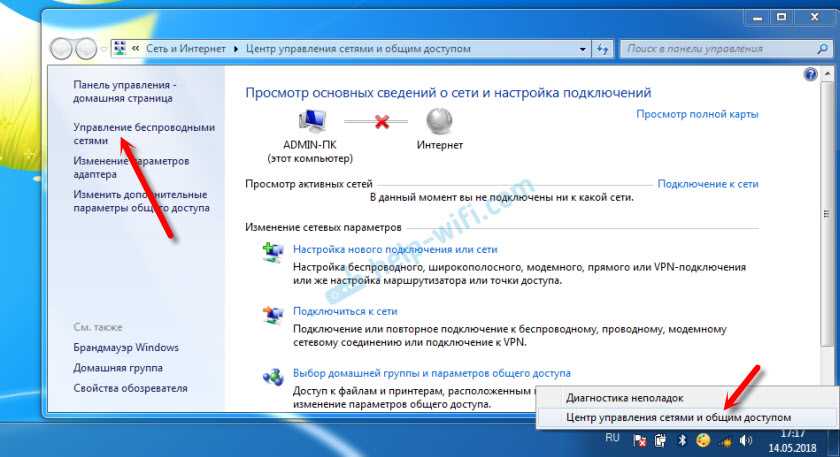
Если подключение к Интернету не является источником проблемы, необходимо проверить настройки сетевых подключений. Перейдите в панель управления и выберите «Сеть и интернет» — «Центр управления сетями и общим доступом». Здесь можно проверить состояние подключения и настроить параметры сетевых подключений.
3. Протестируйте сетевые настройки
Для тщательной проверки настроек сетевых подключений рекомендуется протестировать сетевые настройки. Для этого можно использовать специализированные программы, такие как Ping или Traceroute. Они помогут выявить возможные проблемы с подключением и настроить настройки.
В случае, если возникнут сложности, необходимо обратиться к специалисту, который поможет найти и устранить проблему.
Переподключение к сети
1. Проверьте подключение к сети
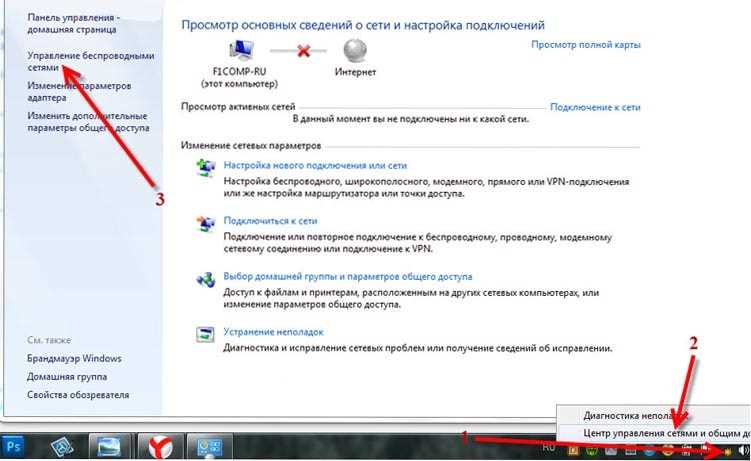
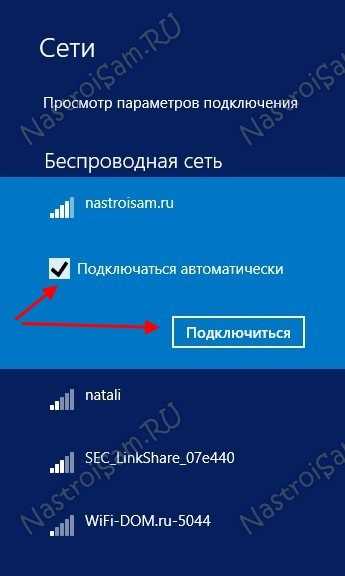
Сначала нужно убедиться в том, что все подключения к сети на компьютере корректно настроены. Проверьте, что компьютер подключен к сети проводом или через Wi-Fi. Если вы используете Wi-Fi, проверьте качество сигнала и убедитесь, что пароль введен правильно.
2. Перезагрузите маршрутизатор
Если проблема с сетью требований сохраненных на компьютере не исчезает, воспользуйтесь перезагрузкой вашего маршрутизатора. Для этого вам нужно нажать на кнопку питания или вынуть его из розетки. Подождите несколько минут, чтобы маршрутизатор снова мог установить подключение к интернету.
3. Установите DHCP на автоматический режим
Динамический протокол конфигурации хостов (DHCP) обычно используется для выдачи IP-адресов соединениям Ethernet и Wi-Fi в локальной сети. Если у вас были изменены параметры DHCP на компьютере, подключиться к интернету может оказаться невозможно. Необходимо установить DHCP на автоматический режим, чтобы компьютер сам мог назначить себе правильный IP-адрес.
Изменение параметров сети
Шаг 1: Открыть центр управления сетями и общим доступом.

Для изменения параметров сети нужно открыть центр управления сетями и общим доступом, который находится в разделе «Панель управления».
- Нажмите на кнопку «Пуск» в левом нижнем углу экрана.
- Выберите «Панель управления».
- В окне «Панель управления» выберите категорию «Сеть и Интернет».
- Перейдите в раздел «Центр управления сетями и общим доступом».
Шаг 2: Изменение параметров сети.
Чтобы изменить параметры сети, необходимо выбрать нужное соединение и настроить его параметры
- Выберите нужное соединение (проводное или беспроводное).
- Нажмите на кнопку «Свойства».
- Выберите протокол, который необходимо настроить (TCP/IP, IPv4, IPv6).
- Измените параметры соединения в соответствии с требованиями вашей сети.
- Нажмите «Применить» и «ОК», чтобы сохранить изменения.
Шаг 3: Проверка работы сети.
После изменения параметров соединения необходимо проверить работу сети. Если сеть не работает, нужно проверить правильность введенных настроек и, при необходимости, вернуться к настройкам по умолчанию.
Изменение параметров сети может помочь в решении проблем с соединением, а также улучшить скорость и стабильность сети. Но для успешного изменения параметров сети необходимо хорошо знать требования вашей сети.
Обновление драйверов сетевой карты
Что такое драйвера сетевой карты?

Драйвер сетевой карты — это программа, которая обеспечивает взаимодействие компьютера с сетевой картой, позволяя ему отправлять и принимать данные через сеть. Неверные или устаревшие драйверы могут быть причиной ошибки «Параметры сети не соответствуют требованиям, сохраненным на компьютере».
Как обновить драйверы сетевой карты?

Чтобы обновить драйверы сетевой карты, вам необходимо:
- Перейти на сайт производителя сетевой карты и найти раздел «драйверы».
- Выбрать соответствующую модель и операционную систему компьютера.
- Скачать последнюю версию драйвера и сохранить ее на компьютере.
- Установить новый драйвер, следуя инструкциям на экране.
После установки нового драйвера, перезагрузите компьютер и проверьте, работает ли сеть корректно и ошибка исчезла.
Когда обновлять драйверы сетевой карты?
Рекомендуется периодически обновлять драйверы сетевой карты, чтобы исправить ошибки безопасности и улучшить производительность. Также, после обновления операционной системы, возможно потребуется обновление драйверов сетевой карты для обеспечения совместимости.
Проверка наличия вирусов и вредоносных программ
1. Установите антивирусное программное обеспечение
Для защиты от вирусов и вредоносных программ необходимо установить и обновлять антивирусное программное обеспечение. Выберите програмное обеспечение от надежного разработчика и регулярно обновляйте его. Антивирусная программа поможет найти и удалить вирусы с вашего компьютера.
2. Настройте программу антивирусной защиты
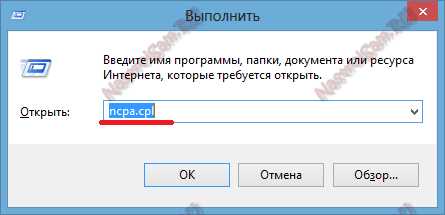
Если программа установлена, но вы все равно столкнулись с ошибкой «Параметры сети не соответствуют требованиям», сохраненные на компьютере, проверьте настройки программы антивирусной защиты. Убедитесь, что программа правильно настроена на работу в вашей сети и не блокирует требуемые в сети сервисы.
3. Запустите сканирование компьютера
Регулярно запускайте сканирование компьютера на наличие вирусов и других вредоносных программ. Антивирусная программа должна обновлять базы данных искаженных файлов, чтобы определять новые виды вирусов и других вредоносных программ. Во время сканирования вашей системы антивирусная программа оперативно найдет и удалит все вирусы и вредоносные программы, которые были на вашем компьютере.
4. Общие рекомендации
Помните, что защита вашего компьютера от вирусов и вредоносных программ не останавливается только на установке антивирусной программы. Защитите свой компьютер с помощью надежных паролей и убедитесь, что ваша операционная система и прикладное программное обеспечение также обновлены до последней версии. Используйте свои ресурсы для регулярной проверки компьютера на наличие вирусов, чтобы поддерживать его в безопасности.
Возможность использования специализированных программ-фиксаторов
Что такое специализированные программы-фиксаторы?
Специализированные программы-фиксаторы — это приложения, которые могут автоматически исправлять ошибки в настройках сети компьютера. Эти программы обычно работают путем выполнения действий, которые обычно предпринимаются вручную, но при этом выполняются за несколько кликов мыши.
Как использовать программы-фиксаторы?
Чтобы использовать специализированные программы-фиксаторы, необходимо сначала найти подходящее приложение в интернете и скачать его на компьютер. Затем следует запустить приложение и выполнить несколько простых шагов, чтобы оно могло проанализировать параметры сети и изменить их на оптимальные значения.
- Перед запуском программы, сделайте резервную копию важных данных компьютера.
- Следуйте инструкциям, которые предоставляет приложение.
- Нажмите кнопку «Исправить» или «Оптимизировать».
- Дождитесь завершения процесса оптимизации.
Как выбрать подходящую программу-фиксатор?
Убедитесь, что программа совместима с вашей операционной системой. Ознакомьтесь с рейтингами и отзывами пользователей о программе. Также учитывайте тот факт, что бесплатные программы часто имеют ограниченный функционал, поэтому всегда стоит проверять демо-версии перед покупкой.
Важно, чтобы программа была надежной и не загружала ваш компьютер дополнительными не нужными приложениями и рекламой. Перед скачиванием программы важно проверять её антивирусное сканирование.
Всегда следуйте инструкциям и не производите изменения, которые вы не понимаете.
Ответы на вопросы
Что означает ошибка «Параметры сети не соответствуют требованиям», сохраненные на компьютере?
Эта ошибка возникает, когда настройки сетевого соединения, сохраненные на компьютере, не соответствуют текущей сети, к которой вы пытаетесь подключиться.
Как исправить ошибку «Параметры сети не соответствуют требованиям», сохраненные на компьютере?
Сначала попробуйте удалить сохраненные настройки сетевого соединения и попробовать подключиться к сети снова. Если это не помогает, проверьте правильность введенных настроек сетевого соединения и сравните их с требованиями сети, к которой вы пытаетесь подключиться.
Как удалить сохраненные настройки сетевого соединения?
1. Откройте «Панель управления» и выберите «Сеть и интернет». 2. Выберите «Центр управления сетями и общим доступом». 3. Нажмите на «Изменение параметров адаптера». 4. Щелкните на правой кнопке мыши на нужном соединении и выберите «Свойства». 5. Выберите «Протокол интернета версии 4 (TCP/IPv4)» и нажмите на «Свойства». 6. Выберите «Использовать следующие IP-адреса» и нажмите на «Удалить».
Как проверить правильность введенных настроек сетевого соединения?
1. Откройте «Панель управления» и выберите «Сеть и интернет». 2. Выберите «Центр управления сетями и общим доступом». 3. Нажмите на «Изменение параметров адаптера». 4. Щелкните на правой кнопке мыши на нужном соединении и выберите «Свойства». 5. Выберите «Протокол интернета версии 4 (TCP/IPv4)» и нажмите на «Свойства». 6. Проверьте правильность указанных IP-адреса, маски подсети и шлюза по умолчанию.
Может ли ошибка «Параметры сети не соответствуют требованиям» возникнуть из-за проблем с провайдером?
Да, возможно. Если провайдер сети внес изменения в настройки сетевого соединения, которые не соответствуют сохраненным на компьютере, то эта ошибка может возникнуть.
Что делать, если удаление сохраненных настроек сетевого соединения не помогло?
Попробуйте перезагрузить компьютер и попытаться подключиться к сети снова. Если это не помогает, свяжитесь с провайдером сети или администратором компьютерной сети.
Могут ли неправильные настройки сетевого соединения повлиять на скорость интернета?
Да, неправильные настройки сетевого соединения могут привести к снижению скорости интернета и других проблем с подключением к сети.
Как настроить сетевое соединение правильно?
Обычно настройки сетевого соединения должны быть предоставлены провайдером сети или администратором компьютерной сети. Если вы настраиваете сетевое соединение самостоятельно, убедитесь, что вы правильно указали IP-адрес, маску подсети и шлюз по умолчанию.
Может ли использование в VPN-сети привести к ошибке «Параметры сети не соответствуют требованиям», сохраненные на компьютере?
Да, если настройки VPN-сети не соответствуют сохраненным настройкам сетевого соединения на компьютере, может возникнуть эта ошибка.
Что делать, если я не могу изменить настройки сетевого соединения из-за отсутствия прав?
Если вы не можете изменить настройки сетевого соединения из-за отсутствия прав, попробуйте выполнить эти действия от имени администратора. Если это не помогает, свяжитесь с администратором компьютерной сети.