

Современные телевизоры с функцией Smart TV могут быть подключены к интернету для просмотра контента онлайн. Но иногда в процессе включения возникает ошибкa «нет подключения к сети», делая невозможным выход в интернет и использование функционала Smart TV. Но не стоит отчаиваться, существует несколько простых шагов, которые помогут исправить эту ошибку.
Первым шагом при появлении ошибки «нет подключения к сети» на Smart TV является проверка физического подключения кабеля Ethernet или Wi-Fi. Если вы используете проводное соединение, убедитесь, что кабель подключен к ЛАН-порту роутера и к телевизору. Если вы используете беспроводное соединение, проверьте, включена ли беспроводная сеть и правильно ли вы ввели пароль для подключения.
Если проверка физического подключения не помогла, попробуйте перезагрузить роутер и телевизор. Часто это может устранить проблему «нет подключения к сети».
Если вы проверили все вышеперечисленные шаги, но ошибка все еще присутствует, выберите на телевизоре опцию «Сброс настроек сети». Это может помочь исправить неисправность и подключить Smart TV к интернету.
В большинстве случаев эти шаги помогают в решении проблемы с подключением к интернету на Smart TV. Однако, если ошибка все еще присутствует, не стесняйтесь обратиться к сервисному центру для дополнительной помощи.
- Убедитесь, что Wi-Fi работает исправно
- 1. Проверьте соединение с Интернетом
- 2. Перезагрузите маршрутизатор Wi-Fi
- 3. Проверьте наличие конфликта с IP-адресом
- 4. Сбросьте настройки сети на Smart TV
- Проверьте правильность ввода пароля от Wi-Fi
- Как проверить правильность ввода пароля:
- Что делать, если вы не знаете пароль от Wi-Fi:
- Попробуйте подключить Smart TV к сети через Ethernet-кабель
- Что такое Ethernet-кабель?
- Как подключить Smart TV к интернету через Ethernet-кабель?
- Какие преимущества подключения Smart TV через Ethernet-кабель?
- Проверьте настройки подключения к сети в настройках Smart TV
- 1. Проверьте физическое подключение к интернету
- 2. Проверьте настройки сетевого подключения на Smart TV
- 3. Перезапустите маршрутизатор и Smart TV
- Обновите прошивку Smart TV до последней версии
- Что такое прошивка Smart TV?
- Как обновить прошивку Smart TV?
- Почему необходимо обновлять прошивку Smart TV?
- Как узнать, какая версия прошивки установлена на Smart TV?
- Проверьте настройки маршрутизатора
- 1. Проверьте работу маршрутизатора
- 2. Проведите диагностику сети
- 3. Проверьте настройки безопасности
- 4. Перезагрузите маршрутизатор
- Обратитесь в техническую поддержку производителя
- Почему обращаться в техническую поддержку производителя
- Как обратиться в техническую поддержку производителя
- Преимущества обращения в техническую поддержку производителя
- Ответы на вопросы
- Что делать, если при включении Smart TV появляется ошибка «нет подключения к сети»?
- Как проверить, работает ли Wi-Fi на моем телевизоре?
- Есть ли другие способы подключения к интернету, помимо Wi-Fi?
- Может ли проблема быть в моем провайдере интернета?
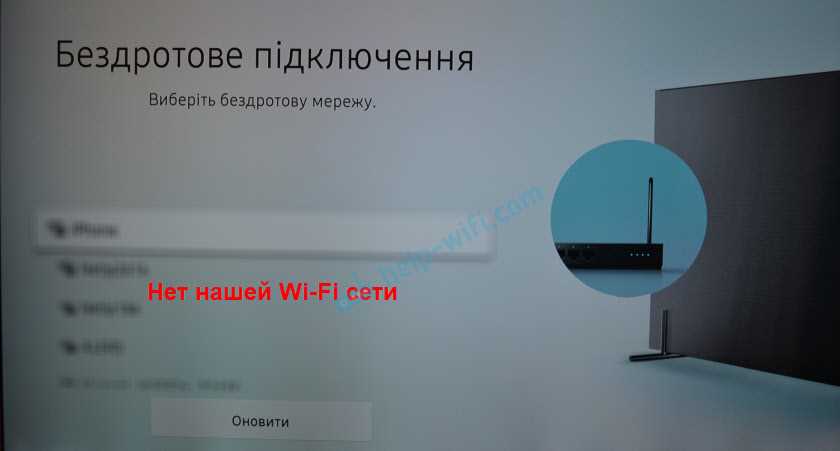
- Что делать, если телевизор не видит Wi-Fi сеть?
- Что делать, если Wi-Fi сеть работает нормально, но телевизор все равно не подключается к интернету?
- Может ли проблема быть в конфликте частот?
- Что делать, если телевизор выдает ошибку «нет подключения к сети» при использовании кабеля Ethernet?
- Как проверить IP-адрес устройства?
- Может ли проблема быть в DNS-сервере?
Убедитесь, что Wi-Fi работает исправно
1. Проверьте соединение с Интернетом
Перед использованием Smart TV убедитесь, что на компьютере или на другом устройстве в вашей сети Интернет есть подключение. Используйте компьютер или смартфон, чтобы проверить, работает ли Wi-Fi.
2. Перезагрузите маршрутизатор Wi-Fi
Перезагрузка маршрутизатора Wi-Fi может помочь исправить ошибки в связи с соединением. Отключите маршрутизатор на некоторое время, затем снова подключите его к электрической сети. Дождитесь, пока все индикаторы светятся зеленым и снова подключитесь к Интернету.
3. Проверьте наличие конфликта с IP-адресом

Конфликт с IP-адресом может стать причиной ошибки «нет подключения к сети». Проверьте настройки маршрутизатора и убедитесь, что все устройства в сети имеют уникальные IP-адреса. Если у нескольких устройств есть одинаковые IP-адреса, это может вызвать проблемы в связи с Интернетом.
4. Сбросьте настройки сети на Smart TV
Если все вышеперечисленные способы не помогли, попробуйте сбросить настройки сети на Smart TV. Это позволит удалить все сохраненные настройки сети и добавить их заново. Выберите «Настройки» на экране Smart TV, затем «Сетевые настройки». Настройте все параметры заново и протестируйте соединение на наличие ошибок.
Проверьте правильность ввода пароля от Wi-Fi
Одной из возможных причин ошибки «нет подключения к сети» на Smart TV может быть неправильный ввод пароля от Wi-Fi. Проверьте, что вы вводите правильный пароль.
Как проверить правильность ввода пароля:
- Убедитесь, что вы вводите верный пароль от Wi-Fi. Если пароль был изменен, убедитесь, что вы вводите новый пароль.
- Убедитесь, что вы не вводите лишние пробелы или ненужные знаки при вводе пароля. Отсутствие дополнительных символов и пробелов может повлиять на правильность подключения к сети.
- Если вы не уверены в правильности пароля, попробуйте переподключить устройство к Wi-Fi, используя правильный пароль. Возможно, это поможет исправить ошибку.
Что делать, если вы не знаете пароль от Wi-Fi:
Если вы не знаете пароль от Wi-Fi, обратитесь к администратору сети или к провайдеру интернет-услуг. Они могут помочь вам восстановить или сбросить пароль от Wi-Fi. Важно помнить, что вы не должны использовать чужие пароли без разрешения владельца сети. Это может нарушить законы и нормы безопасности в Интернете.
Попробуйте подключить Smart TV к сети через Ethernet-кабель

Что такое Ethernet-кабель?
Этот кабель используется для подключения устройств напрямую к интернет-модему или роутеру. Он является надежным и стабильным способом соединения и может значительно улучшить качество сигнала.
Как подключить Smart TV к интернету через Ethernet-кабель?
Чтобы подключить Smart TV к сети через Ethernet-кабель, сначала нужно проверить, есть ли на вашем телевизоре соответствующий порт. Далее, выключите телевизор и подключите кабель к порту, затем подключите другой конец к модему или роутеру. После этого включите телевизор и выберите настройки сети — Ethernet. Убедитесь, что в настройках вы выбрали правильный тип соединения — DHCP или статический IP.
Какие преимущества подключения Smart TV через Ethernet-кабель?
- Стабильность и надежность соединения;
- Улучшенное качество сигнала;
- Возможность активировать функции Smart TV, которые требуют высокоскоростного подключения;
- Отсутствие проблем с сигналом Wi-Fi, таких как сбои или перебои в работе.
Если вы продолжаете сталкиваться с проблемой «нет подключения к сети», попробуйте обратиться в службу поддержки производителя Smart TV или провайдера интернет-услуг.
Проверьте настройки подключения к сети в настройках Smart TV
1. Проверьте физическое подключение к интернету
Первым делом необходимо убедиться, что кабель, подключенный к вашему телевизору, работает исправно и подключен к интернету. Проверьте наличие связи с другими устройствами, подключенными к вашей сети.
2. Проверьте настройки сетевого подключения на Smart TV

Откройте меню настроек Smart TV и найдите раздел «Сеть». Проверьте настройки подключения к интернету. Если вы используете беспроводное подключение Wi-Fi, убедитесь, что пароль введен правильно и подключение активно.
Если использование проводного подключения, то убедитесь, что Ethernet-кабель подключен к Smart TV и маршрутизатору. При необходимости проверьте настройки сетевого подключения и повторите процедуру подключения к интернету.
3. Перезапустите маршрутизатор и Smart TV
Если вы все проверили и настройки сетевого подключения верны, попробуйте перезапустить маршрутизатор и Smart TV. Иногда это позволяет решить проблему с подключением к интернету и убрать сообщение «нет подключения к сети».
Если вы все еще не можете подключиться к интернету, обратитесь за помощью к сотрудникам вашего интернет-провайдера или производителю Smart TV. Они могут решить проблему удаленно или назначить профессиональную настройку подключения.
Обновите прошивку Smart TV до последней версии
Что такое прошивка Smart TV?
Прошивка Smart TV – это программное обеспечение, которое управляет работой телевизора. Ее обновление необходимо для корректной работы устройства, улучшения функционала и устранения ошибок.
Как обновить прошивку Smart TV?

- Перейдите в настройки телевизора.
- Найдите раздел «Обновление ПО» или «Software Update».
- Выберите «Обновить».
- Если обновление доступно, согласитесь на его установку.
Почему необходимо обновлять прошивку Smart TV?
Обновление прошивки Smart TV необходимо для улучшения работы телевизора и его функционала. Кроме того, обновление позволяет устранить ошибки, связанные с отсутствием подключения к сети, проблемами с пультом дистанционного управления и другими неполадками.
Как узнать, какая версия прошивки установлена на Smart TV?

Чтобы узнать, какая версия прошивки установлена на Smart TV, перейдите в настройки телевизора и найдите раздел «О нас» или «About». Здесь вы сможете увидеть текущую версию прошивки.
Проверьте настройки маршрутизатора
1. Проверьте работу маршрутизатора
Первым делом нужно убедиться, что маршрутизатор работает должным образом. Для этого проверьте, горит ли индикатор на устройстве (обычно это зеленый светодиод).
Кроме того, проверьте, верно ли указано имя Wi-Fi сети (SSID). Если вы не уверены, как это сделать, найдите инструкцию к своему маршрутизатору.
2. Проведите диагностику сети
Если маршрутизатор работает, но Smart TV не подключается к сети, нужно провести диагностику сети. Для этого зайдите в настройки маршрутизатора и проверьте, какие устройства подключены к Wi-Fi.
Если вы не знаете адрес маршрутизатора, введите 198.168.1.1 или 192.168.0.1 в строку браузера и нажмите Enter.
3. Проверьте настройки безопасности

Если Smart TV не подключается к сети, возможно, дело в настройках безопасности маршрутизатора. Проверьте, корректно ли настроено шифрование Wi-Fi (обычно это WPA или WPA2). Также проверьте, включен ли на маршрутизаторе фильтр Адреса MAC. Если да, добавьте MAC-адрес своего устройства в список допустимых.
4. Перезагрузите маршрутизатор

Если все предыдущие действия не помогли, попробуйте перезагрузить маршрутизатор. Для этого отключите его от сети и подключите снова через несколько минут.
Если перезагрузка не помогла, свяжитесь с техподдержкой интернет-провайдера или производителя маршрутизатора.
Обратитесь в техническую поддержку производителя
Почему обращаться в техническую поддержку производителя

Если при включении Smart TV появляется ошибка «нет подключения к сети», то первым делом стоит проверить все настройки и подключения. Однако, если никаких проблем не обнаружено, не стоит самостоятельно пытаться решить проблему. В таком случае необходимо обратиться за помощью в техническую поддержку производителя Smart TV.
Как обратиться в техническую поддержку производителя
Для того чтобы связаться с технической поддержкой производителя Smart TV, нужно найти контакты на сайте производителя или в документации к телевизору. Обычно, такие контакты указываются в разделе «Поддержка» или «Контакты». Обратившись в поддержку, следует описать проблему максимально подробно и сообщить все данные о модели и версии Smart TV.
Преимущества обращения в техническую поддержку производителя
Обращение в техническую поддержку производителя Smart TV имеет несколько преимуществ. Во-первых, профессиональная помощь специалистов позволяет быстро и эффективно решить проблему с Smart TV. Во-вторых, бесплатная гарантийная поддержка осуществляется только при обращении в техническую поддержку производителя.
В итоге, если при включении Smart TV появляется ошибка «нет подключения к сети», необходимо обратиться за помощью в техническую поддержку производителя, чтобы быстро и качественно решить проблему и наслаждаться просмотром любимых программ и фильмов.
Ответы на вопросы
Что делать, если при включении Smart TV появляется ошибка «нет подключения к сети»?
Первым делом нужно проверить подключение к интернету. Если Wi-Fi сеть работает нормально, то может быть проблема с самим телевизором.
Как проверить, работает ли Wi-Fi на моем телевизоре?
Нужно зайти в настройки телевизора и выбрать пункт «Настройки сети». Здесь можно будет протестировать соединение с Wi-Fi сетью и убедиться в том, что телевизор подключен к интернету.
Есть ли другие способы подключения к интернету, помимо Wi-Fi?
Да, можно использовать кабельную сеть Ethernet. Для этого нужно подключить Ethernet-кабель к телевизору и маршрутизатору. После этого нужно зайти в настройки телевизора и выбрать «Подключение по кабелю».
Может ли проблема быть в моем провайдере интернета?
Да, возможно. Если Wi-Fi работает на других устройствах, но не на телевизоре, то проблема может быть в провайдере интернета.
Что делать, если телевизор не видит Wi-Fi сеть?
Нужно проверить, не заблокирована ли сеть по MAC-адресу. Если это не помогает, то можно попробовать перезагрузить маршрутизатор и телевизор.
Что делать, если Wi-Fi сеть работает нормально, но телевизор все равно не подключается к интернету?
Можно попробовать обновить прошивку телевизора. Кроме того, стоит убедиться в правильности ввода пароля от Wi-Fi сети.
Может ли проблема быть в конфликте частот?
Да, возможно. Нужно проверить, используется ли на других устройствах тот же канал Wi-Fi, что и на телевизоре. Если да, то нужно изменить канал на роутере.
Что делать, если телевизор выдает ошибку «нет подключения к сети» при использовании кабеля Ethernet?
В первую очередь нужно убедиться, что кабель правильно подключен к телевизору и маршрутизатору. Если все правильно, то может быть проблема в сетевых настройках телевизора.
Как проверить IP-адрес устройства?
Нужно зайти в настройки сети телевизора и найти пункт «IP-адрес». Здесь будет указан текущий IP-адрес устройства.
Может ли проблема быть в DNS-сервере?
Да, возможно. Если телевизор не может найти адрес сервера, то это может быть связано с проблемами в DNS-сервере. Можно попробовать изменить DNS-сервер в настройках телевизора.