
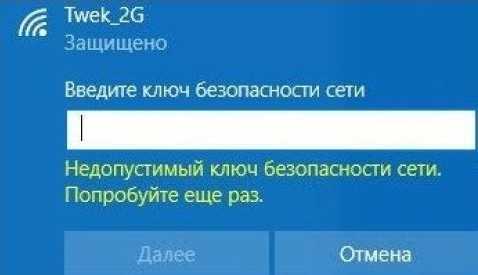
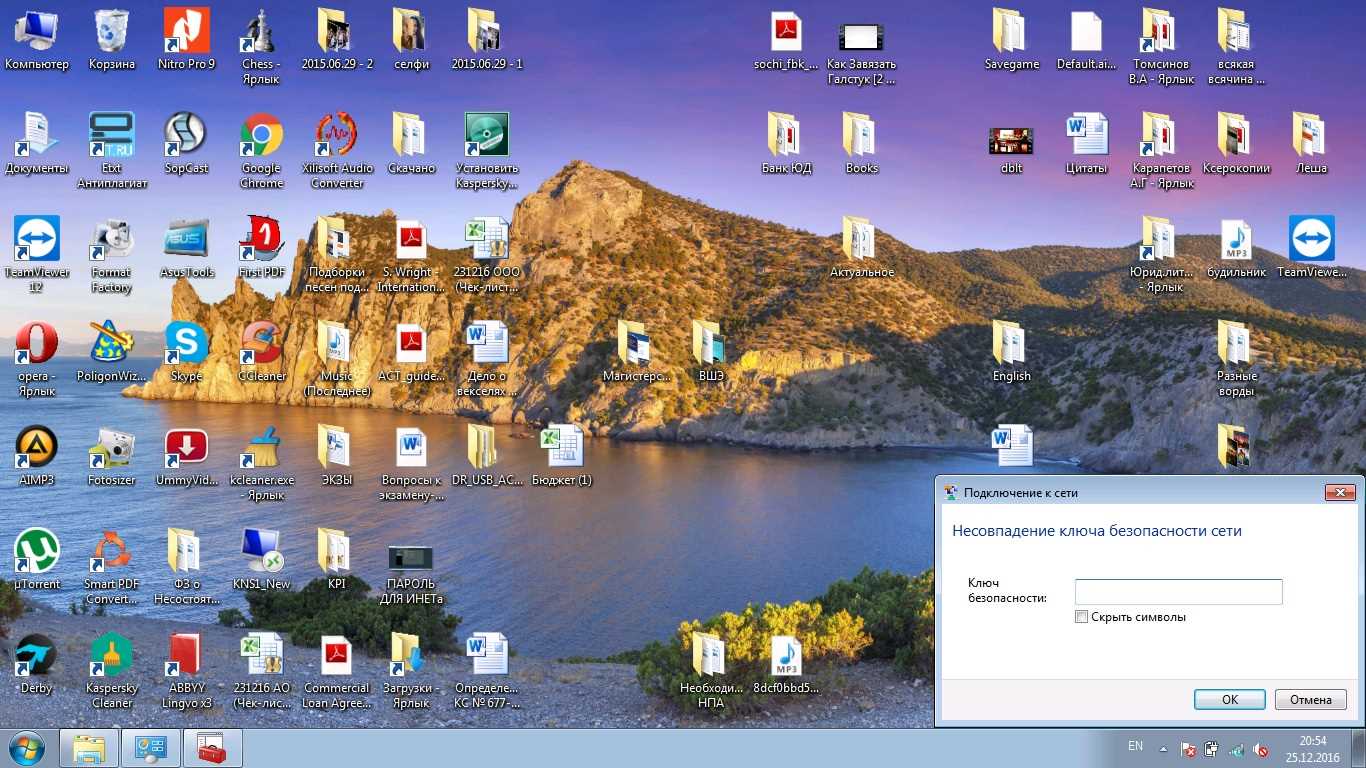
Wi-Fi становится все более популярным способом подключения к интернету, и пользователи Windows 7 чаще сталкиваются с ошибкой «Несовпадение ключа безопасности сети».
Как исправить эту ошибку? Этот подробный гайд раскроет все возможные причины ошибки и предоставит простые инструкции по ее устранению.
Это руководство предназначено для начинающих пользователей, которые имеют некоторый опыт работы с Wi-Fi, но не хотят тратить много времени на исправление ошибок. Давайте начнем!
- Как исправить ошибку «Несовпадение ключа безопасности сети» Wi-Fi в Windows 7
- Проверьте правильность ввода пароля
- Удалите прежние настройки сети Wi-Fi
- Обновите драйверы Wi-Fi адаптера
- Обратитесь к специалисту
- Проверка пароля и имени сети
- Проверьте правильность написания имени сети
- Проверьте правильность пароля
- Убедитесь, что используется правильный тип защиты
- Обновление драйверов Wi-Fi
- Как обновить драйверы Wi-Fi?
- Изменение параметров безопасности сети
- Шифрование сети
- MAC-адреса клиентов
- Смена пароля роутера
- Проверка наличия вирусов на компьютере
- 1. Установите антивирусное программное обеспечение
- 2. Запустите полное сканирование
- 3. Проверьте наличие программ-шпионов
- 4. Включите брандмауэр
- 5. Обновите операционную систему
- Сброс настроек Wi-Fi на роутере
- 1. Подключение к роутеру
- 2. Вход в настройки роутера
- 3. Сброс настроек Wi-Fi
- Обратиться за помощью
- 1. Обратитесь к провайдеру интернет-услуг
- 2. Попросите помощи у знакомых или специалистов
- 3. Попробуйте самостоятельно решить проблему
- Ответы на вопросы
- Что такое ошибка «Несовпадение ключа безопасности сети» Wi-Fi в Windows 7?
- Какая может быть причина возникновения ошибки «Несовпадение ключа безопасности сети» Wi-Fi в Windows 7?
- Как решить проблему с ошибкой «Несовпадение ключа безопасности сети» Wi-Fi в Windows 7?
- Как найти правильный пароль для Wi-Fi сети?
- Как проверить настройки безопасности Wi-Fi сети на роутере?
- Как проверить настройки безопасности Wi-Fi сети на компьютере?
- Как обновить драйверы на сетевой карте?
- Поможет ли временное отключение антивируса или брандмауэра в решении проблемы с ошибкой «Несовпадение ключа безопасности сети» Wi-Fi в Windows 7?
- Какие типы шифрования поддерживает Wi-Fi сеть?
- Какой тип шифрования является наиболее безопасным для Wi-Fi сети?
Как исправить ошибку «Несовпадение ключа безопасности сети» Wi-Fi в Windows 7
Проверьте правильность ввода пароля
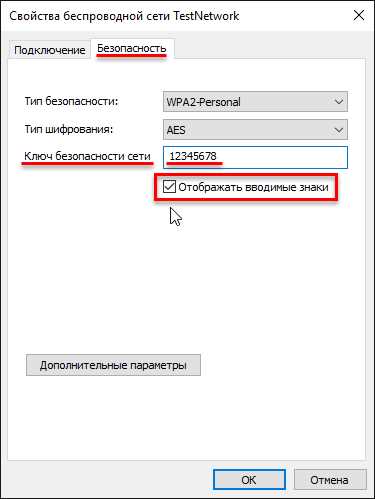
Первым шагом в решении проблемы «Несовпадение ключа безопасности сети» Wi-Fi является проверка правильности ввода пароля. Ошибки могут возникнуть, если вы вводите пароль с ошибками, либо если сам пароль был изменен. Проверьте правильность ввода и если возникают пробоемы — попробуйте ввести пароль с помощью другого устройства.
Удалите прежние настройки сети Wi-Fi
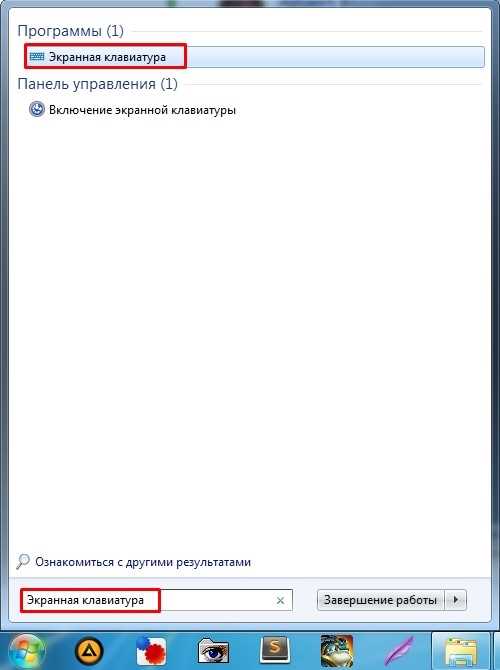
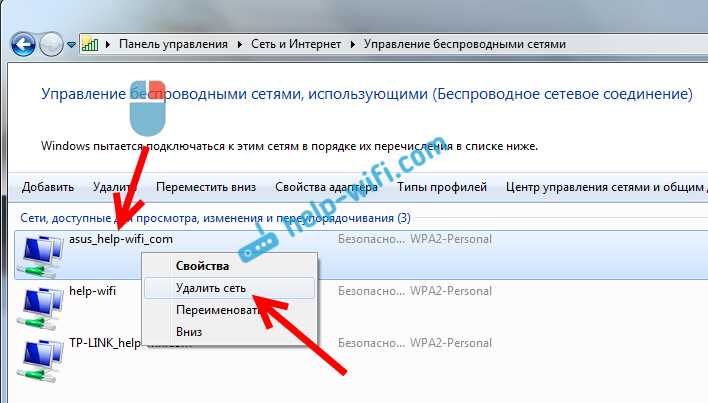
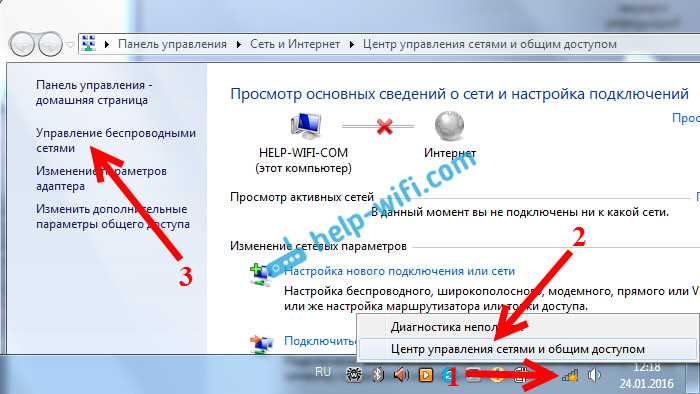
Если проблема не решена, то следующим шагом является удаление прежних настроек сети Wi-Fi. Чтобы это сделать, откройте Центр управления сетями и общим доступом, найдите нужную сеть Wi-Fi и удалите ее. После этого, попробуйте подключиться к сети Wi-Fi с помощью правильного пароля.
Обновите драйверы Wi-Fi адаптера
Если проблема сохраняется, то возможно причина кроется в устаревших драйверах Wi-Fi адаптера. Перейдите на официальный сайт производителя вашего Wi-Fi адаптера, загрузите и установите новейшую версию драйвера. После этого перезагрузите компьютер и попытайтесь подключиться к сети Wi-Fi еще раз.
Обратитесь к специалисту
Если после всех этих шагов проблема так и не решена, то рекомендуется обратиться к специалисту. Разные причины могут быть связаны со сложностями в работе Wi-Fi адаптера или даже с проблемами в самой сети. Специалист сможет быстро распознать проблему и подобрать наилучшее решение.
Проверка пароля и имени сети
Проверьте правильность написания имени сети
Первым делом необходимо убедиться, что имя сети (SSID) написано верно. Проверьте, не содержит ли оно опечаток или лишних символов.
Проверьте правильность пароля
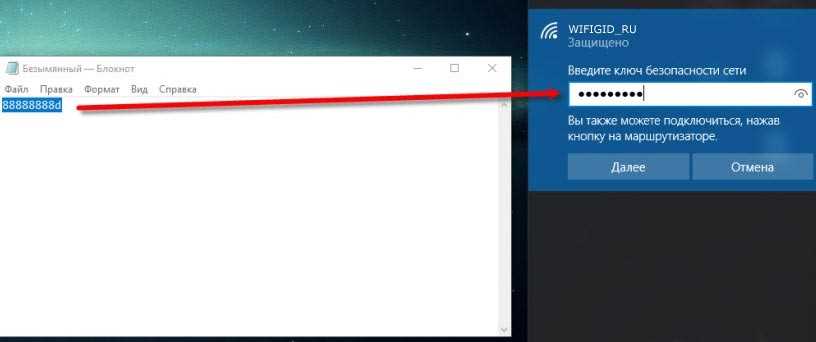
Если имя сети (SSID) верно введено, то проверьте правильность пароля. Убедитесь, что пароль введен верно и соответствует паролю, установленному на маршрутизаторе.
Если не уверены в правильности пароля, вы можете запросить его у администратора сети или переустановить пароль на маршрутизаторе.
Убедитесь, что используется правильный тип защиты
Если убедились, что имя сети и пароль введены верно, то проверьте тип защиты, используемый в сети. Для подключения к защищенной сети необходимо использовать правильный тип защиты, указанный при настройке маршрутизатора.
- Для сетей с WPA2 используйте тип защиты WPA2
- Для сетей с WPA используйте тип защиты WPA
- Для сетей с WEP используйте тип защиты WEP
Если не уверены в типе защиты, обратитесь к администратору сети или проверьте настройки маршрутизатора.
Выполняя проверку имени сети, пароля и защиты, вы можете решить проблему «Несовпадение ключа безопасности сети» и успешно подключиться к Wi-Fi в Windows 7.
Обновление драйверов Wi-Fi
Если у Вас возникла проблема «Несовпадение ключа безопасности сети» при попытке подключения к Wi-Fi сети, то одним из возможных решений может быть обновление драйверов Wi-Fi.
Как обновить драйверы Wi-Fi?
Для начала, нужно определиться с моделью Wi-Fi адаптера. Эту информацию можно найти в диспетчере устройств.
- Нажмите на кнопку «Пуск» в левом нижнем углу экрана
- Напечатайте «Диспетчер устройств» в строке поиска и выберите соответствующий результат
- Определите модель Wi-Fi адаптера и перейдите на сайт производителя для скачивания последней версии драйверов
- Скачайте и установите обновленную версию драйверов на Ваш компьютер
После обновления драйверов Wi-Fi, попробуйте еще раз подключиться к сети. Если проблема осталась, можно попробовать дополнительно перезагрузить маршрутизатор и убедиться, что введенный ключ безопасности сети – правильный.
Изменение параметров безопасности сети
Шифрование сети
Для исправления ошибки «Несовпадение ключа безопасности сети» в Wi-Fi в Windows 7, необходимо проверить настройки шифрования сети. Перейдите в меню настроек Wi-Fi сети и выберите тип шифрования (обычно это WEP, WPA или WPA2). Если ключ безопасности не совпадает, измените его в соответствии с новыми настройками.
Рекомендуется использовать самый сильный доступный уровень шифрования, WPA2. Для этого выберите в меню настроек Wi-Fi соответствующий тип безопасности и укажите новый ключ. Сохраните изменения и переподключитесь к Wi-Fi сети.
MAC-адреса клиентов
Если уровень шифрования сети уже настроен на максимальный уровень, попробуйте настроить доступ клиентов по адресам MAC (Media Access Control). Данный способ обеспечивает еще большую степень безопасности, управляя доступом к Вашей Wi-Fi сети.
Чтобы использовать этот метод, Вам необходимо внести изменения в настройки Wi-Fi сети и добавить список MAC-адресов клиентов, которые имеют разрешение на доступ. Сохраните изменения и перезагрузите свой Wi-Fi маршрутизатор.
Смена пароля роутера
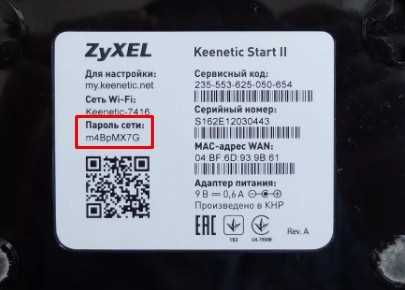
Если все вышеперечисленные методы не помогли, попробуйте изменить пароль роутера. Для этого, войдите в настройки Вашего Wi-Fi маршрутизатора с помощью браузера и измените старый пароль на новый, более надежный. Новый пароль должен содержать цифры и буквы, а также быть не менее 8 символов в длину.
Все вышеперечисленные методы помогут убедиться в том, что Ваша Wi-Fi сеть остается защищенной от несанкционированного доступа. Если изменение настроек не помогло, попробуйте сбросить настройки маршрутизатора до заводских, и настроить Wi-Fi сеть заново.
Проверка наличия вирусов на компьютере
1. Установите антивирусное программное обеспечение
Первым шагом для проверки наличия вирусов на компьютере является установка антивирусного программного обеспечения. Убедитесь, что выбранный вами антивирус обновляется регулярно для обеспечения защиты от самых новых угроз.
2. Запустите полное сканирование
После установки антивирусного ПО запустите полное сканирование компьютера. Это займет время, но позволит обнаружить и удалить все обнаруженные угрозы.
3. Проверьте наличие программ-шпионов
Помимо вирусов, ваш компьютер может быть заражен программами-шпионами, которые могут собирать и отправлять конфиденциальную информацию. Чтобы проверить наличие программ-шпионов, установите и запустите антишпионское программное обеспечение.
4. Включите брандмауэр
Брандмауэр защищает ваш компьютер от несанкционированного доступа извне. Убедитесь, что ваш брандмауэр включен и настроен на блокировку вредоносных соединений.
5. Обновите операционную систему
Программные уязвимости могут стать мостиком для взлома вашего компьютера, поэтому важно обновлять операционную систему, чтобы обеспечить ее защиту от всех известных уязвимостей.
В конце, помните, что проверка наличия вирусов — это шаг к обеспечению защиты вашей системы. Если ваш антивирус обнаружил вредоносное ПО, удалите его немедленно и продолжайте проверять свою систему регулярно.
Сброс настроек Wi-Fi на роутере
1. Подключение к роутеру
Первым шагом необходимо установить связь с роутером. Для этого можно воспользоваться сетевым кабелем, подключив его к порту LAN на роутере и к вашему компьютеру или ноутбуку.
2. Вход в настройки роутера
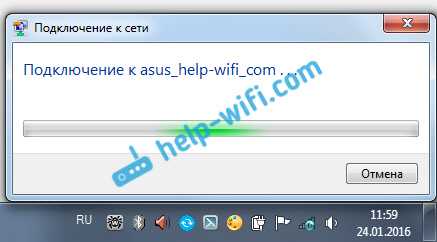
Откройте браузер и введите адрес роутера в адресной строке. Обычно он выглядит как http://192.168.0.1 или http://192.168.1.1. Затем введите логин и пароль, которые вы использовали при первоначальной настройке роутера, или используйте стандартные данные (обычно они указаны на наклейке на корпусе роутера).
3. Сброс настроек Wi-Fi
Перейдите в раздел настроек Wi-Fi и найдите кнопку «Сбросить» или «Восстановить заводские настройки». Нажмите ее и подождите несколько минут, пока роутер перезагрузится и вернется к начальным настройкам.
- Если у вас есть специальный CD-диск или файл с настройками роутера, то можете воспользоваться им для восстановления настроек Wi-Fi.
- После сброса настроек Wi-Fi, необходимо повторно настроить все параметры, такие как имя сети, пароль и тип шифрования.
После выполнения этих шагов, ваш Wi-Fi должен работать корректно и проблема «Несовпадение ключа безопасности сети» должна быть решена.
Обратиться за помощью
1. Обратитесь к провайдеру интернет-услуг
Если вы не можете решить проблему с несовпадением ключа безопасности сети Wi-Fi, свяжитесь с вашим провайдером интернет-услуг. Они могут предложить решение и помочь вам настроить вашу сеть.
2. Попросите помощи у знакомых или специалистов
Если у вас нет совместимого сетевого оборудования или опыта в настройке Wi-Fi, вы можете обратиться к своим знакомым, которые могут помочь вам или настроить сеть за определенную плату. Также вы можете обратиться к квалифицированным специалистам, которые могут помочь решить проблему.
3. Попробуйте самостоятельно решить проблему
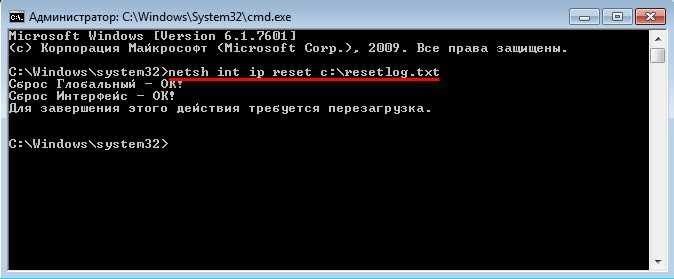
Вы можете попытаться разобраться в проблеме самостоятельно. Сначала попробуйте обновить драйверы для вашей сетевой карты, проверьте правильность написания ключа сети и убедитесь, что вы подключены к правильной сети Wi-Fi.
Если вы все еще не можете решить проблему, найдите руководство по настройке Wi-Fi для вашей операционной системы и следуйте инструкциям. Также вы можете найти информацию в Интернете или на официальных форумах технической поддержки.
Ответы на вопросы
Что такое ошибка «Несовпадение ключа безопасности сети» Wi-Fi в Windows 7?
Это ошибка, возникающая при несоответствии настроек безопасности Wi-Fi сети на компьютере и роутере.
Какая может быть причина возникновения ошибки «Несовпадение ключа безопасности сети» Wi-Fi в Windows 7?
Отличающиеся пароли на компьютере и роутере, неправильно настроенная безопасность Wi-Fi сети, проблемы с драйверами сетевой карты, конфликт с антивирусом или брандмауэром.
Как решить проблему с ошибкой «Несовпадение ключа безопасности сети» Wi-Fi в Windows 7?
Необходимо проверить правильность введенного пароля, настройки безопасности Wi-Fi сети на роутере и компьютере, обновить драйверы на сетевой карте, временно отключить антивирус и брандмауэр для проверки на наличие конфликта.
Как найти правильный пароль для Wi-Fi сети?
Пароль для Wi-Fi сети указывается при настройке роутера. Если вы не знаете пароль, можно попробовать найти его на самом роутере, обратиться к администратору сети или использовать программу для взлома пароля (это нелегально, не рекомендуем).
Как проверить настройки безопасности Wi-Fi сети на роутере?
Для этого нужно зайти в административный интерфейс роутера (обычно, заходят на 192.168.0.1 или 192.168.1.1 через браузер) и проверить настройки безопасности Wi-Fi, особенно пароль и тип шифрования.
Как проверить настройки безопасности Wi-Fi сети на компьютере?
Для этого нужно зайти в центр управления сетями и общим доступом в панели управления, выбрать «Центр сети и общего доступа», затем «Изменение параметров адаптера». После этого нужно выбрать свой Wi-Fi адаптер и нажать правой кнопкой мыши на нем, выбрать «Свойства» и проверить настройки безопасности.
Как обновить драйверы на сетевой карте?
Для этого нужно зайти на сайт производителя сетевой карты, найти раздел «Драйверы и поддержка», выбрать свою модель, скачать и установить обновленный драйвер.
Поможет ли временное отключение антивируса или брандмауэра в решении проблемы с ошибкой «Несовпадение ключа безопасности сети» Wi-Fi в Windows 7?
Да, это может помочь выявить наличие конфликта с антивирусом или брандмауэром и устранить его. Однако, не забывайте включить антивирус и брандмауэр после проверки.
Какие типы шифрования поддерживает Wi-Fi сеть?
Wi-Fi сеть может использовать следующие типы шифрования: WEP, WPA, WPA2.
Какой тип шифрования является наиболее безопасным для Wi-Fi сети?
Наиболее безопасным типом шифрования является WPA2.