
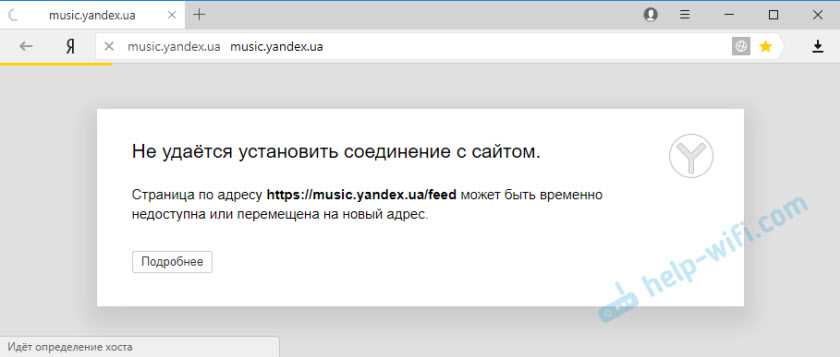
Яндекс.Браузер пользуется большой популярностью среди пользователей Интернета благодаря своей быстроте и удобству использования. Однако, как и любое другое программное обеспечение, браузер иногда может выдавать ошибки. Одним из наиболее распространенных сбоев является сообщение о том, что не удаётся установить соединение с сайтом или не открываются сайты в Яндекс.Браузере.
Это могут быть различные параметры, которые могут вызвать проблему загрузки страниц. Она может быть вызвана плохим соединением интернета, ошибками на уровне сервера или неправильным настойками браузера. Несмотря на то, что для новичка это может показаться затруднительным, такая проблема может быть решена с достаточной легкостью, если знать, что делать.
В этой статье мы рассмотрим несколько советов, которые помогут вам исправить ошибку и начать пользоваться Яндекс.Браузером без каких-либо проблем.
- Проверьте подключение
- Проверьте подключение к Интернету
- Проверьте настройки браузера
- Перезагрузите модем и маршрутизатор
- Обратитесь к своему провайдеру интернет-услуг
- Очистите кэш и историю браузера
- Как очистить историю браузера?
- Как очистить кэш браузера?
- Отключите антивирус и VPN
- Антивирус и VPN блокируют доступ к сайту
- Как отключить антивирус и VPN?
- Что делать, если проблема не исчезла?
- Измените DNS-адреса
- Что такое DNS-адрес?
- Почему может возникать проблема с DNS-адресом?
- Как изменить DNS-адреса в Яндекс.Браузере?
- Переустановите Яндекс.Браузер
- Шаги по переустановке Яндекс.Браузера
- Обратитесь в службу поддержки
- Неизвестная причина неудачи
- Неудобство для бизнеса
- Ответы на вопросы
- Что делать, если я не могу открыть ни один сайт в Яндекс.Браузере?
- Почему у меня не открывается только один конкретный сайт в Яндекс.Браузере?
- Почему я видит ошибку «ERR_CONNECTION_RESET», когда пытаюсь открыть сайт в Яндекс.Браузере?
- Может ли проблема с открытием сайтов в Яндекс.Браузере связана с недостаточным объемом оперативной памяти?
- Почему я вижу ошибку «ERR_SSL_PROTOCOL_ERROR», когда пытаюсь открыть сайт в Яндекс.Браузере?
- Как я могу проверить, заблокирован ли сайт моим провайдером?
- Почему я видит ошибку «DNS_PROBE_FINISHED_NXDOMAIN», когда пытаюсь открыть сайт в Яндекс.Браузере?
- Могу ли я изменить настройки брандмауэра, чтобы разрешить доступ к сайтам в Яндекс.Браузере?
- Почему я видит ошибку «ERR_TIMED_OUT», когда пытаюсь открыть сайт в Яндекс.Браузере?
- Могу ли я изменить настройки прокси-сервера, чтобы разрешить доступ к сайтам в Яндекс.Браузере?
Проверьте подключение
Проверьте подключение к Интернету

Прежде чем начинать думать о том, что браузер не открывает сайты, убедитесь, что вы подключены к Интернету. Попробуйте открыть другие сайты или приложения, чтобы убедиться, что у вас нет проблем с подключением.
Проверьте настройки браузера
Если вы уверены, что у вас есть подключение к Интернету, то проверьте настройки браузера. Убедитесь, что вы не используете прокси-сервер или VPN-подключение, которые могут привести к проблемам с открытием сайтов. Проверьте настройки защиты от вредоносных программ, чтобы убедиться, что они не блокируют доступ к сайтам.
Перезагрузите модем и маршрутизатор

Если вы уверены, что у вас нет проблем с настройками браузера, то попробуйте перезагрузить модем и маршрутизатор. Это может помочь исправить проблему с подключением к Интернету. Попробуйте открыть сайты после перезагрузки устройств.
Обратитесь к своему провайдеру интернет-услуг
Если все вышеперечисленные методы не помогли открыть сайты в браузере, рассмотрите возможность обратиться к своему провайдеру интернет-услуг. Возможно, у них есть проблемы с сетью, которые мешают вам открыть сайты в браузере. Обратитесь к ним и сообщите о проблеме, чтобы они могли ее исправить.
Очистите кэш и историю браузера
Как очистить историю браузера?
В Яндекс.Браузере история — это список посещенных вами страниц. Если с браузером возникают проблемы, то может помочь удаление истории. Чтобы очистить историю браузера, нужно выполнить следующие действия:
- Откройте Яндекс.Браузер
- Нажмите на значок «Три точки» в правом верхнем углу окна
- Выберите пункт «История» и нажмите «Очистить историю»
- В появившемся окне выберите период времени, за который нужно удалить историю, и нажмите «Очистить историю»
Как очистить кэш браузера?
Кэш — это временный набор данных, который браузер сохраняет на вашем устройстве для более быстрого доступа к сайтам на следующих посещениях. В некоторых случаях кэш может приводить к ошибкам и сбоям при загрузке страниц. Чтобы очистить кэш браузера, выполните следующие действия:
- Откройте Яндекс.Браузер
- Нажмите на значок «Три точки» в правом верхнем углу окна
- Выберите пункт «История» и нажмите «Очистить историю»
- Нажмите на вкладке «Кэш» и выберите период времени, за который нужно очистить кэш, и нажмите «Очистить историю»
После очистки кэша и истории браузера, попробуйте зайти на сайт еще раз. Если проблема сохраняется, обратитесь за помощью к технической поддержке.
Отключите антивирус и VPN

Антивирус и VPN блокируют доступ к сайту

Если сайт не открывается или не удается установить соединение с сайтом, то причиной могут быть блокировки антивируса и VPN. Они могут воспринимать сайт как опасный и предотвращать доступ к нему.
Проверьте настройки антивируса и VPN. Если они заблокировали доступ, то вам следует отключить их.
Как отключить антивирус и VPN?
Для отключения антивируса необходимо открыть его настройки и найти функцию «Защитить браузер». Отключите эту функцию и перезапустите браузер.
Для отключения VPN перейдите в настройки вашей VPN-службы и найдите функцию «Отключить защиту на этом сайте». Выберите эту функцию и перезапустите браузер.
Что делать, если проблема не исчезла?

Если после отключения антивируса и VPN сайт все еще не открывается, то попробуйте сбросить настройки браузера. Если и это не помогло, то возможно сайт недоступен по техническим причинам. Свяжитесь с администратором сайта или попробуйте позже.
Измените DNS-адреса
Что такое DNS-адрес?

DNS-адрес – это уникальная строка символов, которая описывает местоположение сайта в сети Интернет. Она состоит из цифр и букв и имеет следующую структуру: имя_домена + точка + расширение_домена (например, google.com). DNS-адреса преобразуются в IP-адреса, которые используются для обмена информацией между сервером и клиентом.
Почему может возникать проблема с DNS-адресом?

Периодически с DNS-адресами происходят сбои, поэтому сайты могут не открываться. Есть также вероятность того, что DNS-серверы технических компаний оказались загруженными, что приводит к недоступности ресурсов в Интернете. Кроме того, у вас может быть конфликт между DNS-адресами, настраиваемыми вашим провайдером, и теми, которые вы пытаетесь использовать.
Как изменить DNS-адреса в Яндекс.Браузере?

Если у вас возникли проблемы с DNS-серверами, то вы можете самостоятельно изменить DNS-адреса в Яндекс.Браузере. Вам нужно перейти в настройки браузера и в разделе «Сеть» найти подраздел «Протокол Интернет (TCP/IP)». Там вам нужно ввести адреса DNS-серверов, которые вы хотите использовать. Вы можете использовать общедоступные DNS, например, от Google (8.8.8.8 и 8.8.4.4) или от Cloudfare (1.1.1.1 и 1.0.0.1).
Если вы не уверены, какие DNS-адреса использовать, то можете оставить поле автоматических DNS-адресов. Это решит проблему с загрузкой сайтов, связанных с недоступностью DNS-серверов.
Переустановите Яндекс.Браузер
Если у вас возникают проблемы с соединением к сайтам в Яндекс.Браузере, возможно, причина в неправильной установке браузера или в наличии какой-то ошибки в его файловой системе.
Чтобы исправить эту проблему, попробуйте сначала перезапустить браузер, очистить кэш и удалить временные файлы. Если это не помогает, следующим логичным шагом будет полная переустановка Яндекс.Браузера.
Процедура переустановки довольно простая. Для этого необходимо сначала удалить предыдущую версию браузера, а затем скачать и установить его заново. Обратите внимание, что при этом могут быть потеряны закладки, история и другие персональные данные. Поэтому перед переустановкой рекомендуется сделать резервную копию всех данных, связанных с браузером.
Шаги по переустановке Яндекс.Браузера
- 1. Нажмите на «Пуск» на рабочем столе и выберите «Панель управления».
- 2. В разделе «Программы» выберите «Удалить программу».
- 3. Найдите Яндекс.Браузер в списке установленных программ и выберите «Удалить».
- 4. Скачайте последнюю версию Яндекс.Браузера с официального сайта.
- 5. Установите браузер, следуя инструкциям на экране.
После переустановки Яндекс.Браузера, возможно, вам придется заново настроить некоторые параметры и установить расширения, если таковые использовались ранее.
Если проблема с соединением к сайтам все еще сохраняется после переустановки Яндекс.Браузера, возможно, причина в другом — в этом случае рекомендуется обратиться за помощью к специалистам технической поддержки.
Обратитесь в службу поддержки
Неизвестная причина неудачи

Если вы не можете открыть сайты в Яндекс.Браузере или не удается установить соединение с определенным сайтом, несмотря на проверку своего интернет-соединения или использование других браузеров, вам следует обратиться в службу поддержки. Это может быть связано с неполадками со стороны Яндекс.Браузера или же самих сайтов.
В службе поддержки вам могут предложить несколько вариантов решения проблемы, начиная от простых настроек браузера до проверки вашей локальной сети и интернет-соединения. Они также могут провести диагностику и уточнить, есть ли проблема только у вас или же она широко распространена среди других пользователей.
Неудобство для бизнеса
Если у вас есть бизнес и вы столкнулись с проблемами доступа к определенным сайтам, это может стать серьезной проблемой для вашей работы. Вы можете потерять ценное время на то, чтобы разобраться в причинах проблемы и пытаться найти ее решение самостоятельно. В то же время, обратившись в службу поддержки, вы можете сократить время, затраченное на разрешение проблемы, и быстрее вернуться к бизнесу.
С учетом важности работы сайтов для бизнеса, вам следует обратиться в службу поддержки, чтобы убедиться в том, что ваш доступ к сайтам восстановлен. Это также позволит избежать потенциальных проблем со стороны клиентов, которые могут недовольствовать тем, что им не удается получить нужную информацию на вашем сайте.
Ответы на вопросы
Что делать, если я не могу открыть ни один сайт в Яндекс.Браузере?
Первым делом, проверьте своё интернет-соединение и убедитесь, что оно работает корректно. Если всё в порядке с соединением, попробуйте очистить кэш и данные браузера, затем перезапустите его и попробуйте открыть сайты снова. Если это не помогло, попробуйте отключить расширения и плагины, которые могут блокировать открытие сайтов. Если не помогло ничего из вышеперечисленного, обратитесь в службу поддержки Яндекс.Браузера.
Почему у меня не открывается только один конкретный сайт в Яндекс.Браузере?
Это может быть связано с техническими проблемами на сайте или с тем, что он заблокирован в вашей стране или регионе. Попробуйте открыть сайт в другом браузере или использовать VPN-сервис, чтобы обойти блокировку. Если сайт всё ещё не открывается, обратитесь к его администраторам или провайдеру интернет-услуг.
Почему я видит ошибку «ERR_CONNECTION_RESET», когда пытаюсь открыть сайт в Яндекс.Браузере?
Это может быть вызвано разными причинами, например, проблемами с сетью, блокировкой сайта провайдером или конфликтами брандмауэра. Попробуйте перезагрузить свой маршрутизатор и компьютер или использовать другое устройство. Также убедитесь, что сайт не заблокирован вашим провайдером и не перегружен. Если эти шаги не помогают, обратитесь к службе поддержки Яндекс.Браузера.
Может ли проблема с открытием сайтов в Яндекс.Браузере связана с недостаточным объемом оперативной памяти?
Да, это возможно. Если ваш компьютер имеет мало оперативной памяти, то браузер может работать медленно или вообще не загружать сайты. Попробуйте закрыть ненужные программы и вкладки, чтобы освободить память, или установить дополнительные модули оперативной памяти.
Почему я вижу ошибку «ERR_SSL_PROTOCOL_ERROR», когда пытаюсь открыть сайт в Яндекс.Браузере?
Это может быть связано с проблемами с сертификатом сайта или с тем, что он использует более старую версию шифрования SSL, которая не поддерживается вашим браузером. Попробуйте открыть сайт в другом браузере или обновить Яндекс.Браузер до последней версии.
Как я могу проверить, заблокирован ли сайт моим провайдером?
Вы можете попробовать открыть сайт в другом браузере или на другом устройстве. Также можно использовать VPN-сервис, который поможет обойти блокировку. Если сайт всё ещё не открывается, это может быть связано с проблемами на самом сайте или с техническими проблемами в вашей сети.
Почему я видит ошибку «DNS_PROBE_FINISHED_NXDOMAIN», когда пытаюсь открыть сайт в Яндекс.Браузере?
Это может быть вызвано проблемами с сервером DNS, который не может найти запрашиваемый сайт. Попробуйте перезагрузить свой роутер или использовать другой DNS-сервер. Также может помочь очистка кэша DNS и перезапуск браузера.
Могу ли я изменить настройки брандмауэра, чтобы разрешить доступ к сайтам в Яндекс.Браузере?
Да, вы можете попробовать изменить настройки брандмауэра, чтобы разрешить доступ к сайтам в Яндекс.Браузере. Для этого вам нужно добавить браузер в список доверенных программ и разрешить ему использовать интернет. Если вы не уверены, как это сделать, обратитесь к документации вашего брандмауэра или к службе технической поддержки.
Почему я видит ошибку «ERR_TIMED_OUT», когда пытаюсь открыть сайт в Яндекс.Браузере?
Это может быть вызвано перегрузкой сервера, проблемами с соединением или настройками брандмауэра. Попробуйте очистить кэш и данные браузера, затем перезапустите его и попробуйте открыть сайт снова. Также может помочь перезагрузка вашего маршрутизатора и компьютера.
Могу ли я изменить настройки прокси-сервера, чтобы разрешить доступ к сайтам в Яндекс.Браузере?
Да, вы можете попробовать изменить настройки прокси-сервера, чтобы разрешить доступ к сайтам в Яндекс.Браузере. Для этого вам нужно изменить настройки соединения или отключить прокси-сервер в настройках браузера. Если вы не уверены, как это сделать, обратитесь к документации вашего прокси-сервера или к службе технической поддержки.