
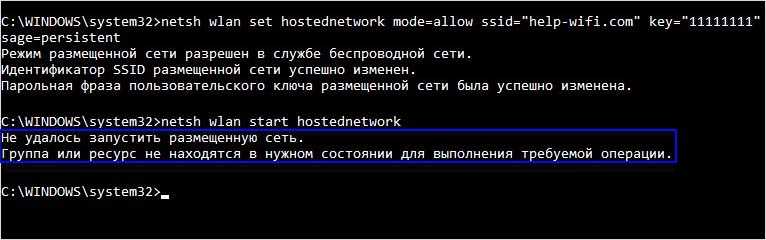
Размещенная сеть — это функция, позволяющая компьютеру с Windows создавать точку доступа Wi-Fi и делить свое подключение к Интернету. Однако, иногда при попытке создать размещенную сеть может возникнуть ошибка «Не удалось запустить размещенную сеть». Эта проблема может быть вызвана несколькими причинами, но существует несколько простых способов исправления.
В этой статье мы рассмотрим наиболее распространенные причины ошибки «Не удалось запустить размещенную сеть», а также предложим эффективные решения этих проблем. Мы также расскажем о том, как настроить размещенную сеть в Windows, чтобы избежать подобных ошибок в будущем.
Если вы столкнулись с ошибкой «Не удалось запустить размещенную сеть», прочитайте эту статью и следуйте нашим рекомендациям, чтобы быстро решить проблему и насладиться беспроводным Интернетом на вашем компьютере.
- Проверьте настройки Wi-Fi
- 1. Проверьте подключение к сети
- 2. Проверьте параметры сети
- 3. Проверьте доступность роутера
- 4. Измените настройки адаптера
- Перезагрузите роутер и компьютер
- Причины проблемы
- Решение проблемы
- Используйте командную строку
- Откройте командную строку
- Введение команд
- Исправление ошибки
- Запуск сети
- Обновите драйверы Wi-Fi
- Что такое драйверы Wi-Fi?
- Почему стоит обновить драйверы Wi-Fi?
- Как обновить драйверы Wi-Fi?
- Отключите антивирусное ПО
- Почему антивирусное ПО может мешать работе размещенной сети?
- Как отключить антивирусное ПО?
- Сбросьте настройки сетевых адаптеров
- Почему следует сбросить настройки сетевых адаптеров?
- Как сбросить настройки сетевых адаптеров?
- Что делать, если сброс настроек не помог?
- Обратитесь к специалисту
- Когда нужно обратиться к специалисту?
- Как найти хорошего специалиста?
- Как подготовиться к консультации специалиста?
- Ответы на вопросы
- Почему при попытке запустить размещенную сеть на Windows выскакивает ошибка «Не удалось запустить размещенную сеть»?
- Как исправить ошибку «Не удалось запустить размещенную сеть»?
- Может ли проблема с работой Wi-Fi адаптера вызвать ошибку «Не удалось запустить размещенную сеть»?
- Как проверить настройки сетевых адаптеров в Windows?
- Может ли отсутствие интернет-соединения вызвать ошибку «Не удалось запустить размещенную сеть»?
- Как выполнить проверку файловой системы в Windows?
- Может ли проблема с настройками брандмауэра вызвать ошибку «Не удалось запустить размещенную сеть»?
- Как проверить наличие антивирусной программы, которая может блокировать работу размещенной сети?
- Как обновить драйверы сетевых адаптеров в Windows?
- Как отключить и заново включить размещенную сеть в Windows?
Проверьте настройки Wi-Fi
1. Проверьте подключение к сети
Первым шагом для проверки настроек Wi-Fi следует убедиться в подключении к сети. Проверьте, что Wi-Fi соединение активно и компьютер или устройство подключены к правильной сети. Если Wi-Fi соединение отсутствует, проверьте наличие включенного Wi-Fi адаптера.
2. Проверьте параметры сети
Если подключение к сети активно, то следующий шаг – проверить параметры сети. Проверьте, что в качестве входных данных указаны правильные логин и пароль доступа к сети. Также убедитесь в правильности конфигурации сети и подтвердите, что между вашим устройством и роутером нет проблем со связью.
3. Проверьте доступность роутера
Если настройки Wi-Fi верны, а подключение к сети отсутствует, проверьте доступность роутера. Возможно, он выключен или имеются проблемы с коммуникацией между вашим устройством и роутером. Убедитесь в том, что устройство находится достаточно близко к роутеру и нет помех в сигнале.
4. Измените настройки адаптера
В качестве последнего шага измените настройки адаптера Wi-Fi. Перезапустите устройство и попробуйте подключиться к Wi-Fi снова. Если ничего не помогает, проверьте кабели и другое оборудование, которое может влиять на качество сигнала.
- Проверьте гибкость кабеля Wi-Fi
- Убедитесь в правильной установке антенн
- Проверьте наличие препятствий между устройством и роутером (стены, мебель или другое)
Если не удается подключиться к сети даже после всех этих шагов, следует обратиться к профессионалам и специалистам в области настройки Wi-Fi сетей.
Перезагрузите роутер и компьютер
Причины проблемы
Ошибка «Не удалось запустить размещенную сеть» возникает, когда компьютер не может подключиться к интернету через размещенную сеть. Это может произойти из-за сбоя на роутере или на компьютере, неправильных настроек сети, проблем с антивирусным программным обеспечением и т.д.
Решение проблемы

Первое, что следует сделать, когда возникает эта ошибка, это перезагрузить роутер и компьютер. Это может выйти из строя временные настройки и перезагрузка может помочь восстановить их.
- Выключите компьютер и роутер.
- Подождите несколько минут.
- Включите роутер.
- Подождите несколько минут, пока лампы на роутере не замигают.
- Включите компьютер.
Если перезагрузка не помогла, попробуйте сбросить настройки роутера. Это можно сделать, удерживая кнопку reset на роутере в течение нескольких секунд.
Если проблема не устранилась после перезагрузки, перейдите к настройкам сети и проверьте правильность конфигурации сети. Если вы не знаете, как правильно настроить сеть, обратитесь к специалисту по компьютерной технике.
Используйте командную строку
Откройте командную строку

Если вы не знаете, как открыть командную строку, нажмите клавишу Windows + R, введите «cmd» в строке «Выполнить» и нажмите Enter.
Введение команд
После того, как вы открыли командную строку, введите команду «netsh wlan show drivers» и нажмите Enter. Эта команда позволит вам узнать, поддерживает ли ваш компьютер хостинг беспроводной сети. Если ваш компьютер не поддерживает хостинг беспроводной сети, вы не сможете исправить ошибку.
Исправление ошибки

Если ваш компьютер поддерживает хостинг беспроводной сети, вы можете попробовать ввести команду «netsh wlan set hostednetwork mode=allow ssid=название_сети key=пароль_сети». Замените «название_сети» на то, как вы хотите назвать свою сеть, и «пароль_сети» на пароль, который вы хотите использовать для входа в сеть. Нажмите Enter после ввода команды. Если команда выполнена успешно, вы должны увидеть сообщение о том, что сеть создана.
Запуск сети

Чтобы запустить созданную сеть, введите команду «netsh wlan start hostednetwork». Нажмите Enter после ввода команды. Если сеть запущена успешно, вы можете подключиться к ней с другого устройства.
Обновите драйверы Wi-Fi

Что такое драйверы Wi-Fi?
Драйверы Wi-Fi – это программные компоненты, которые обеспечивают работу сетевой карты Wi-Fi на вашем компьютере. Они позволяют вашей операционной системе взаимодействовать с Wi-Fi-картой и передавать данные через беспроводную сеть.
Почему стоит обновить драйверы Wi-Fi?

Если на вашем компьютере установлена устаревшая версия драйверов Wi-Fi, это может привести к неполадкам в работе беспроводной сети. В частности, это может проявиться в ошибке «Не удалось запустить размещенную сеть» в Windows и других проблемах с подключением к сети.
Обновление драйверов Wi-Fi позволяет исправить такие проблемы и улучшить стабильность и скорость работы беспроводной сети.
Как обновить драйверы Wi-Fi?

Существует несколько способов обновления драйверов Wi-Fi на компьютере:
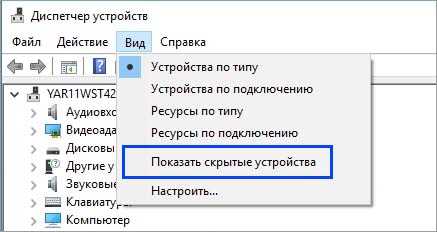
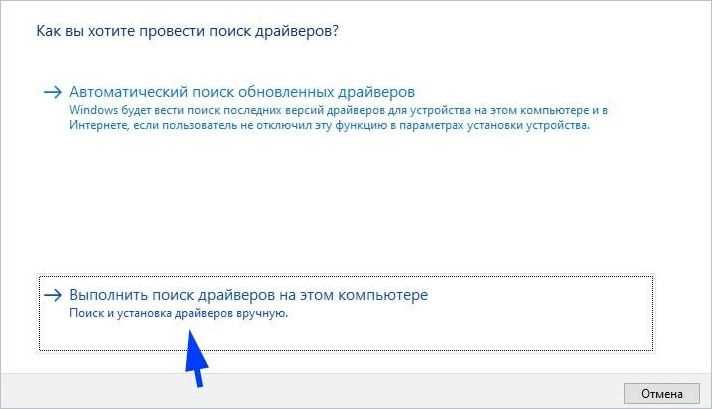
- С помощью менеджера устройств Windows. Для этого необходимо открыть менеджер устройств, найти сетевую карту Wi-Fi в списке устройств, выделить ее и выбрать пункт «Обновить драйвер».
- Скачав и установив новую версию драйверов Wi-Fi с официального сайта производителя вашей сетевой карты.
- Используя специализированные программы для автоматического обновления драйверов, например, Driver Booster или Driver Easy.
Выберите наиболее удобный для вас способ, чтобы обновить драйверы Wi-Fi на вашем компьютере и исправить ошибку «Не удалось запустить размещенную сеть» в Windows.
Отключите антивирусное ПО
Почему антивирусное ПО может мешать работе размещенной сети?
Антивирусное ПО – это безусловно полезный инструмент для защиты компьютера от вредоносных программ и вирусов. Однако, иногда оно может блокировать определенные приложения и поэтому мешать нормальной работе компьютера. Именно поэтому в случае ошибки «Не удалось запустить размещенную сеть», первым шагом может быть отключение антивирусного ПО.
Как отключить антивирусное ПО?
Отключение антивирусного ПО может отличаться в зависимости от того, какое ПО вы используете. В большинстве случаев необходимо нажать на иконку антивирусного ПО в трее, а затем выбрать «отключить», «приостановить защиту» или аналогичный вариант. Однако, не забудьте включить антивирусную защиту обратно, когда закончите работу с размещенной сетью.
Помимо этого, если у вас установлена защита Windows Defender, то можно воспользоваться следующей инструкцией:
- Откройте «Настройки» в Windows 10
- Выберите «Обновление и безопасность»
- Выберите «Защита от вирусов и угроз»
- Нажмите «Управление настройками»
- Передвиньте переключатель «Защита в режиме реального времени» в положение «Выкл.»
Эти шаги помогут отключить антивирусную защиту и возможно решить проблему с размещенной сетью. Если эта мера не помогла, то можно попробовать другие решения, описанные в других статьях на нашем сайте.
Сбросьте настройки сетевых адаптеров
Почему следует сбросить настройки сетевых адаптеров?

Если у вас возникла ошибка «Не удалось запустить размещенную сеть» в Windows, то одним из причин может быть неправильная настройка сетевых адаптеров. В этом случае, сброс настроек может помочь решить проблему и вернуть работоспособность сети.
Как сбросить настройки сетевых адаптеров?

1. Нажмите на клавиатуре сочетание клавиш Win + X и выберите «Командная строка (администратор)».
2. В командной строке введите следующую команду:
netsh winsock reset catalog
3. Нажмите Enter, дождитесь выполнения команды и перезапустите компьютер.
4. После перезагрузки проверьте, работает ли размещенная сеть.
Что делать, если сброс настроек не помог?
Если сброс настроек сетевых адаптеров не помог решить проблему, то вероятнее всего причина в другом. В этом случае следует обратиться к специалисту или попробовать решить проблему другими способами. Например, можно проверить настройки брандмауэра Windows, обновить драйвера сетевых адаптеров или проверить настройки маршрутизатора.
Обратитесь к специалисту

Когда нужно обратиться к специалисту?
Если вы уже попробовали все возможные решения для исправления ошибки «Не удалось запустить размещенную сеть» в Windows, но ничего не помогло, то возможно, это связано с серьезным техническим сбоем в системе. В этом случае лучше не затягивать и обратиться к специалисту, чтобы избежать дополнительных проблем и потери ценного времени.
Как найти хорошего специалиста?
Выбор квалифицированного специалиста может быть непростым, особенно если вы не обладаете достаточными знаниями в этой области. Чтобы избежать ошибок при выборе, лучше обратиться к рекомендациям друзей или коллег, которые уже сталкивались с подобными проблемами и обращались за помощью к профессионалам.
Также можно воспользоваться услугами проверенных сервисов, предлагающих услуги по ремонту и настройке компьютеров и программного обеспечения. В любом случае не стоит делать выбор в пользу первого попавшегося специалиста, лучше уточнить его опыт работы и наличие необходимой квалификации.
Как подготовиться к консультации специалиста?
Чтобы максимально эффективно и быстро решить проблему с ошибкой «Не удалось запустить размещенную сеть» в Windows, стоит подготовиться к консультации специалиста. Для этого убедитесь, что у вас есть доступ к интернету и информации о конкретной ошибке, которую вы получаете. Также может понадобиться доступ к своему компьютеру для проведения удаленного диагностирования и поиска причин возникновения проблемы.
Не стоит делать попыток самостоятельно решить проблему, если вы не уверены в своих знаниях и опыте в этой области. Это может привести к еще более серьезным проблемам и повредить вашей системе. Лучше обратиться к специалисту, который быстро и профессионально сможет помочь в исправлении ошибки.
Ответы на вопросы
Почему при попытке запустить размещенную сеть на Windows выскакивает ошибка «Не удалось запустить размещенную сеть»?
Ошибка может возникать из-за различных причин, включая: проблемы в работе Wi-Fi адаптера или Ethernet адаптера, неправильные настройки сетевых адаптеров, отсутствие интернет-соединения, ошибки в файловой системе, проблемы с настройками брандмауэра или антивирусной программы.
Как исправить ошибку «Не удалось запустить размещенную сеть»?
Есть несколько простых решений, которые могут помочь исправить ошибку: перезагрузить Wi-Fi адаптер или Ethernet адаптер, отключить и заново включить размещенную сеть, проверить настройки сетевых адаптеров, проверить наличие интернет-соединения, выполнить проверку файловой системы, отключить брандмауэр и антивирусную программу.
Может ли проблема с работой Wi-Fi адаптера вызвать ошибку «Не удалось запустить размещенную сеть»?
Да, проблемы в работе Wi-Fi адаптера могут привести к ошибке. В этом случае можно попробовать перезагрузить адаптер или проверить его настройки и обновить драйвера.
Как проверить настройки сетевых адаптеров в Windows?
Чтобы проверить настройки сетевых адаптеров в Windows, нужно открыть «Панель управления», выбрать «Сеть и интернет» и затем «Сетевые подключения». Здесь можно увидеть все установленные на компьютере сетевые адаптеры и проверить их настройки.
Может ли отсутствие интернет-соединения вызвать ошибку «Не удалось запустить размещенную сеть»?
Да, отсутствие интернет-соединения может быть одной из причин появления ошибки. В этом случае нужно проверить наличие подключения к сети и проблемы с настройками интернет-подключения.
Как выполнить проверку файловой системы в Windows?
Чтобы выполнить проверку файловой системы в Windows, нужно открыть «Проводник», выбрать диск, который нужно проверить, щелкнуть правой кнопкой мыши и выбрать «Свойства». Затем нужно перейти на вкладку «Инструменты» и выбрать пункт «Проверка».
Может ли проблема с настройками брандмауэра вызвать ошибку «Не удалось запустить размещенную сеть»?
Да, проблемы с настройками брандмауэра могут привести к ошибке. В этом случае нужно отключить брандмауэр или настроить его правильно, чтобы он не блокировал работу размещенной сети.
Как проверить наличие антивирусной программы, которая может блокировать работу размещенной сети?
Чтобы проверить наличие антивирусной программы, которая может вызывать ошибку, нужно открыть список установленных программ на компьютере и проверить наличие антивирусной программы. Если она есть, нужно попробовать временно отключить ее или настроить правильно.
Как обновить драйверы сетевых адаптеров в Windows?
Чтобы обновить драйверы сетевых адаптеров в Windows, нужно открыть «Диспетчер устройств», найти нужный адаптер, щелкнуть правой кнопкой мыши и выбрать «Обновить драйвер». Затем нужно следовать инструкциям на экране.
Как отключить и заново включить размещенную сеть в Windows?
Чтобы отключить и заново включить размещенную сеть в Windows, нужно открыть «Панель управления», выбрать «Сеть и интернет» и затем «Центр сети и общего доступа». Здесь нужно выбрать «Изменить параметры адаптера», найти размещенную сеть, щелкнуть правой кнопкой мыши и выбрать «Отключить». Чтобы включить сеть, нужно сделать то же самое, только выбирать «Включить».