
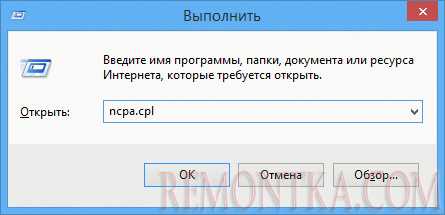
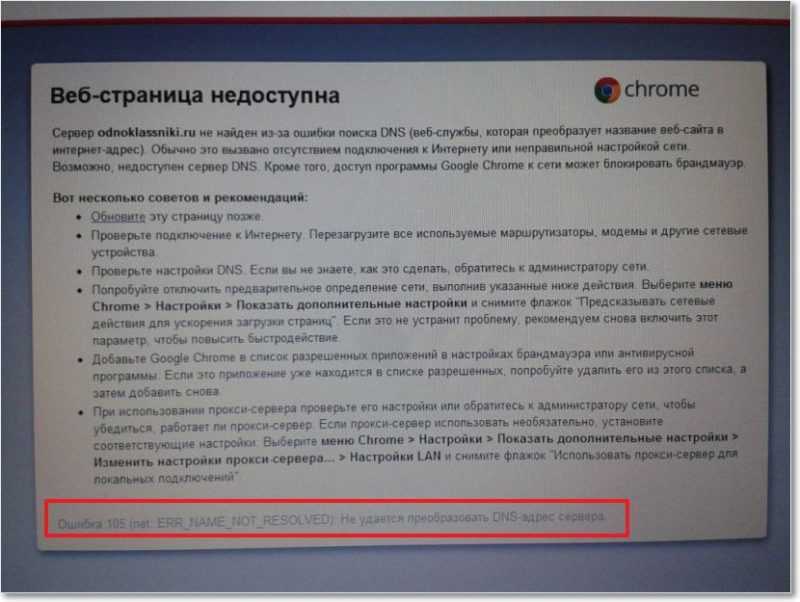
Обычно, когда вы пытаетесь открыть сайт, ваш компьютер отправляет запрос на DNS-сервер, чтобы получить IP-адрес сайта. Однако, если DNS-сервер не может преобразовать этот адрес, вы увидите ошибку «Не удается преобразовать DNS-адрес сервера». Эта ошибка может возникнуть по разным причинам, таким как неправильные настройки сети, проблемы с провайдером интернета, настройки брандмауэра и т.д.
Чтобы исправить эту ошибку, первым делом вам нужно убедиться в правильности введенного адреса сайта, а также убедиться в том, что ваш интернет-соединение работает нормально. Если проблема все еще существует, попробуйте обновить DNS-кэш или временно использовать альтернативный DNS-сервер. Также, может потребоваться проверить настройки брандмауэра и антивирусного программного обеспечения.
В данной статье мы рассмотрим подробнее, какие шаги нужно предпринять, чтобы исправить ошибку «Не удается преобразовать DNS-адрес сервера» и снова получить доступ к сайту.
- Почему возникает ошибка «Не удается преобразовать DNS-адрес сервера»
- 1. Неправильно введенное имя домена
- 2. Неисправность DNS-сервера
- 3. Проблемы с интернет-соединением
- Проверьте правильность написания адреса сайта
- Проверьте правильность написания домена
- Убедитесь, что вы указали корректный протокол
- Проверьте наличие сетевого подключения
- Используйте DNS-сервер от вашего интернет-провайдера
- Вывод
- Используйте альтернативный DNS-сервер
- Что такое DNS-сервер?
- Почему может возникнуть ошибка «Не удается преобразовать DNS-адрес сервера»?
- Как использовать альтернативный DNS-сервер?
- Проверка доступности DNS-сервера
- Проверьте наличие блокировок на уровне провайдера
- 1. Проверьте доступ к другим сайтам
- 2. Используйте VPN
- 3. Свяжитесь с провайдером
- Проверьте наличие вирусов на компьютере
- Запустите антивирусную программу
- Выполните полное сканирование компьютера
- Проверьте наличие подозрительных процессов в диспетчере задач
- Обновите драйвера сетевых адаптеров
- Что такое драйверы сетевых адаптеров?
- Почему необходимо обновлять драйверы сетевых адаптеров?
- Как обновить драйверы сетевых адаптеров?
- Проверьте наличие проблем с интернет-подключением
- Подключение к сети Интернет
- Наличие проблем в сети Интернет
- Технические проблемы
- Обратитесь за помощью к специалисту
- Когда нужно обращаться к специалисту по проблеме с DNS-адресом
- Как найти специалиста, чтобы помочь с проблемой DNS-адреса
- Ответы на вопросы
- Что значит ошибка «Не удается преобразовать DNS-адрес сервера»?
- Как исправить ошибку «Не удается преобразовать DNS-адрес сервера»?
- Почему возникает ошибка «Не удается преобразовать DNS-адрес сервера»?
- Как узнать, какие DNS-сервера использует компьютер?
- Как изменить DNS-сервера на компьютере?
- Как проверить, правильно ли настроены DNS-сервера?
- Может ли проблема с DNS-сервером возникнуть из-за настроек роутера?
- Как узнать, заблокирован ли сайт провайдером?
- Что делать, если ошибка «Не удается преобразовать DNS-адрес сервера» возникает на всех устройствах в сети?
- Может ли антивирус блокировать доступ к сайту и как это исправить?
Почему возникает ошибка «Не удается преобразовать DNS-адрес сервера»
1. Неправильно введенное имя домена
Одной из основных причин возникновения ошибки «Не удается преобразовать DNS-адрес сервера» является неправильно введенное имя домена. Если вы неправильно ввели имя домена в адресную строку браузера, то DNS-сервер не сможет преобразовать его в IP-адрес сервера.
2. Неисправность DNS-сервера
Если DNS-сервер, который вы используете для преобразования доменного имени в IP-адрес сервера, не работает должным образом, то вы можете столкнуться с ошибкой «Не удается преобразовать DNS-адрес сервера». В таком случае, попробуйте изменить DNS-сервер в настройках вашего интернет-соединения.
3. Проблемы с интернет-соединением
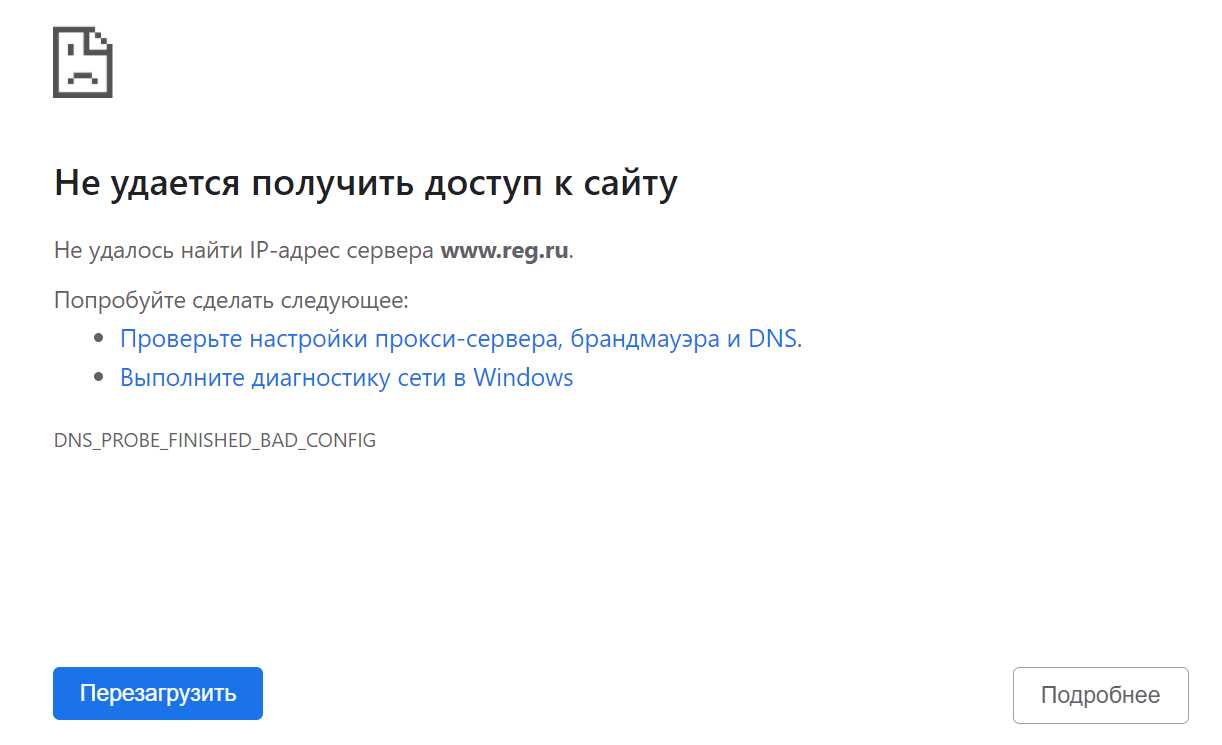
Если у вас возникла проблема с интернет-соединением, то DNS-сервер не сможет выполнить свою функцию и преобразовать доменное имя в IP-адрес, что приведет к ошибке «Не удается преобразовать DNS-адрес сервера». Проверьте свое интернет-соединение, чтобы убедиться, что все работает правильно.
В целом, ошибка «Не удается преобразовать DNS-адрес сервера» является довольно распространенной проблемой, но ее можно легко исправить, если вы понимаете ее причины.
Проверьте правильность написания адреса сайта
Проверьте правильность написания домена
Первым шагом в решении проблемы с доступом к сайту, убедитесь, что вы правильно указали доменное имя сайта в адресной строке браузера. Часто ошибки возникают из-за опечаток, неправильной раскладки клавиатуры или использования кириллических символов вместо латинских.
Убедитесь, что вы указали корректный протокол
Проверьте, что вы указали правильный протокол, HTTP или HTTPS. Большинство сайтов использует защищённый протокол HTTPS. Если вы не указали HTTPS, попробуйте добавить его в начале адреса сайта:
https://example.com
Проверьте наличие сетевого подключения
Если вы уверены, что правильно указали адрес сайта, следующее, что нужно проверить, это наличие сетевого подключения. Убедитесь, что вы подключены к сети Интернет и что у вас есть доступ к другим сайтам.
Используйте DNS-сервер от вашего интернет-провайдера
Если у вас все еще не получается получить доступ к сайту, убедитесь, что вы используете DNS-сервер вашего интернет-провайдера. Если вы используете настраиваемый DNS, то попробуйте изменить его на автоматический, чтобы ваш браузер мог правильно определить адрес сайта.
Вывод
Если вы проделали все вышеперечисленные шаги, и проблема осталась, то возможно, виноваты проблемы на стороне сайта или сети Интернет. В таком случае, сохраняйте спокойствие и попытайтесь попробовать доступ к сайту позже.
Используйте альтернативный DNS-сервер
Что такое DNS-сервер?
DNS-сервер отвечает за преобразование доменных имен в IP-адреса. Все сайты в интернете имеют свой уникальный IP-адрес, но для удобства пользователей используется удобочитаемое доменное имя.
Почему может возникнуть ошибка «Не удается преобразовать DNS-адрес сервера»?
Ошибка возникает, когда DNS-сервер, к которому обращается ваш браузер, не может выполнить запрос на преобразование доменного имени в IP-адрес. Это может быть связано с неполадками в работе DNS-сервера, проблемами с интернет-соединением или блокировками сайта со стороны провайдера.
Как использовать альтернативный DNS-сервер?

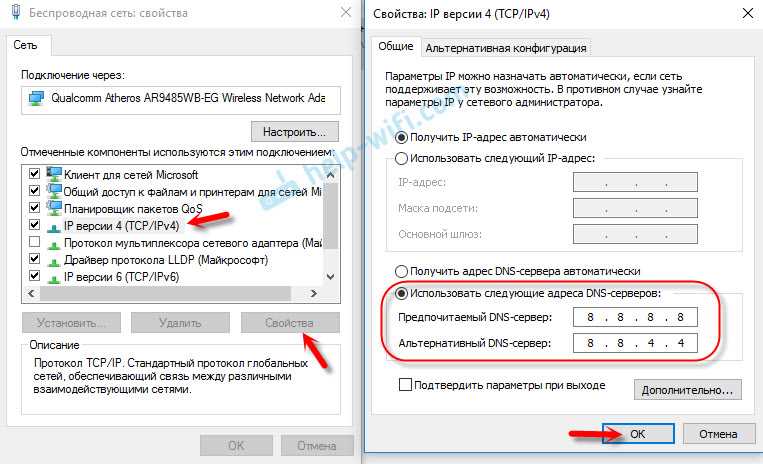
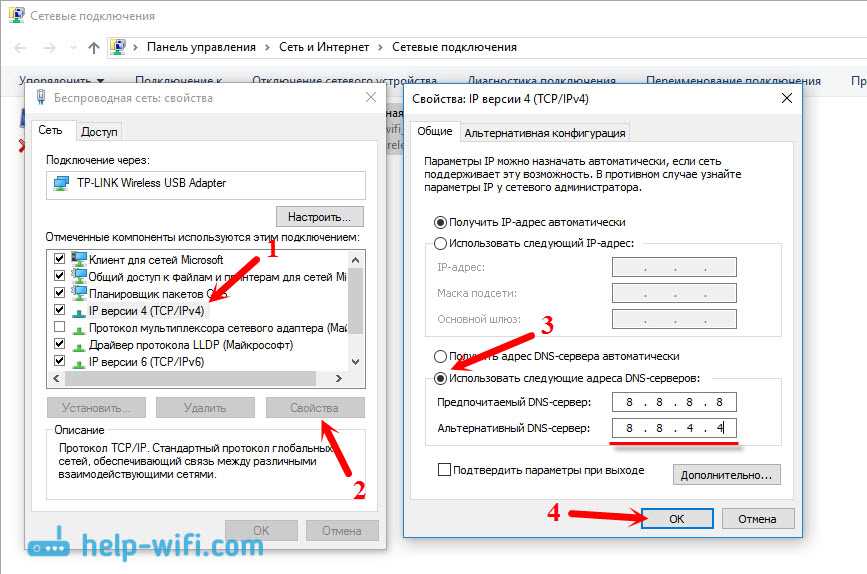
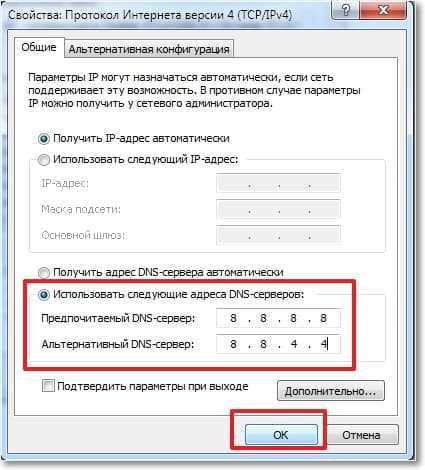
Если вы столкнулись с ошибкой «Не удается преобразовать DNS-адрес сервера», попробуйте использовать альтернативный DNS-сервер. Для этого нужно открыть настройки сетевого подключения на компьютере или мобильном устройстве и ввести вручную адрес предпочитаемого DNS-сервера.
- Google Public DNS. Адрес DNS-сервера: 8.8.8.8
- OpenDNS. Адрес DNS-сервера: 208.67.222.222
- Yandex DNS. Адрес DNS-сервера: 77.88.8.8
Попробуйте ввести адрес одного из этих DNS-серверов и проверьте, удалось ли решить проблему с доступом к сайту.
Проверка доступности DNS-сервера
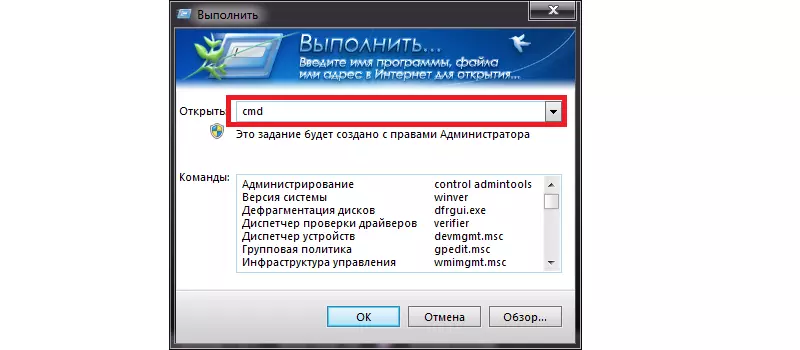
Чтобы убедиться, что сервер доступен, можно воспользоваться утилитой ping. Для этого нужно открыть командную строку и выполнить команду ping «адрес DNS-сервера». Если сервер доступен, то вы увидите, сколько времени занимает обмен данными с сервером.
| DNS-сервер | Адрес | Статус |
|---|---|---|
| Google Public DNS | 8.8.8.8 | Доступен |
| OpenDNS | 208.67.222.222 | Доступен |
| Yandex DNS | 77.88.8.8 | Доступен |
Если DNS-сервер не доступен, попробуйте выбрать другой адрес из списка. Если все DNS-серверы недоступны, то проблема может быть связана с интернет-соединением или провайдером.
Проверьте наличие блокировок на уровне провайдера
1. Проверьте доступ к другим сайтам
Если вы не можете получить доступ к одному конкретному сайту, возможно в нём проблемы. Однако, если у вас нет доступа к большому количеству сайтов, то причина может заключаться в том, что ваш провайдер блокирует доступ к определенным сайтам.
2. Используйте VPN
Если у вас есть доступ к сайтам через VPN, но нет без него, то возможно провайдер блокирует доступ к этим сайтам. Проверьте, работает ли доступ к сайтам через VPN на других устройствах.
Если VPN работает на других устройствах, то проблема может быть в вашем устройстве. Попробуйте перезагрузить устройство или восстановить его настройки.
3. Свяжитесь с провайдером
Свяжитесь со службой поддержки своего провайдера и сообщите о проблеме. Они смогут проверить, есть ли у них блокировки на уровне провайдера, и помогут решить проблему.
Если провайдер подтвердит, что на уровне провайдера есть блокировки, то они могут помочь снять их, чтобы вы могли получить доступ к сайтам, которые раньше были недоступны.
Проверьте наличие вирусов на компьютере
Запустите антивирусную программу
Если при попытке открыть сайт у вас появилось сообщение об ошибке «Не удается преобразовать DNS-адрес сервера», причиной может быть наличие вируса на вашем компьютере. Для начала рекомендуется запустить антивирусную программу, чтобы проверить наличие вирусов и удалить их, если они обнаружатся.
Выполните полное сканирование компьютера
Не забывайте, что вирусы могут прятаться в различных папках, файловых архивах, реестре Windows и т.д. Для того чтобы максимально убедиться в отсутствии вредоносного ПО на вашем компьютере, необходимо пройти полное сканирование.
Обратите внимание: некоторые программы могут оказаться неспособными найти особо опасные вирусы и трояны. В таком случае рекомендуется использовать несколько антивирусных программ, чтобы увеличить шансы на успешное обнаружение и удаление вредоносного ПО.
Проверьте наличие подозрительных процессов в диспетчере задач
Помимо запущенных программ, вирусы могут маскироваться под системные процессы. Рекомендуется открыть диспетчер задач и проверить наличие подозрительных процессов. Если они есть, то их необходимо завершить.
- Откройте диспетчер задач (клавиша Ctrl + Shift + Esc)
- Перейдите на вкладку «Процессы»
- Найдите подозрительный процесс и нажмите на кнопку «Завершить задачу»
- Повторите эти действия, пока не обнаружите все подозрительные процессы
Если после выполнения всех этих действий проблема с доступом к сайту остается, то возможно причина кроется в другом. В таком случае следует обратиться к специалистам.
Обновите драйвера сетевых адаптеров

Что такое драйверы сетевых адаптеров?

Драйвер сетевого адаптера — это программа, которая позволяет операционной системе работать с сетевым устройством. Она обеспечивает связь между операционной системой и сетевыми устройствами, включая сетевые адаптеры.
Почему необходимо обновлять драйверы сетевых адаптеров?
Обновление драйверов сетевых адаптеров может исправить ошибки, связанные с работой сети, а также улучшить производительность сети и операционной системы в целом. Устаревшие драйверы могут приводить к различным проблемам, включая ошибки в DNS-адресах.
Как обновить драйверы сетевых адаптеров?

- Перейдите на сайт производителя компьютера или сетевой карты.
- Найдите страницу поддержки и загрузите последнюю доступную версию драйверов для вашего сетевого адаптера.
- Запустите загруженный файл и выполните все инструкции по установке.
- Перезагрузите компьютер.
Обновление драйверов может устранить проблему DNS-адреса и помочь вам снова получить доступ к сайту.
Проверьте наличие проблем с интернет-подключением
Подключение к сети Интернет
Проверьте подключение к сети Интернет, используя URL-адрес поисковой системы. Если страницы поисковика загружаются, но не открывается запрашиваемый сайт, возможно, проблема не связана с вашим интернет-подключением.
Наличие проблем в сети Интернет
Убедитесь, что на момент попытки подключиться к сайту, в вашем местоположении не наблюдаются общие проблемы с доступом в Интернет. Если на сайте провайдера Интернета нет сообщений о проблемах, свяжитесь со специалистами технической поддержки для получения дополнительной информации.
Технические проблемы

Технические проблемы с вашим оборудованием, таким как маршрутизатор или модем, также могут привести к проблемам с доступом к интернет-сайту. Проверьте наличие ошибок или сообщений на оборудовании и попробуйте перезагрузить устройства.
Возможно, также стоит попробовать подключиться к интернет-сайту с помощью другого устройства или от другого провайдера Интернета, чтобы узнать, связана ли проблема с вашим устройством или подключением.
Если после выполнения всех этих действий и проверок проблема сохраняется, обратитесь к вашему провайдеру Интернета или технической поддержке для получения помощи.
Обратитесь за помощью к специалисту
Когда нужно обращаться к специалисту по проблеме с DNS-адресом
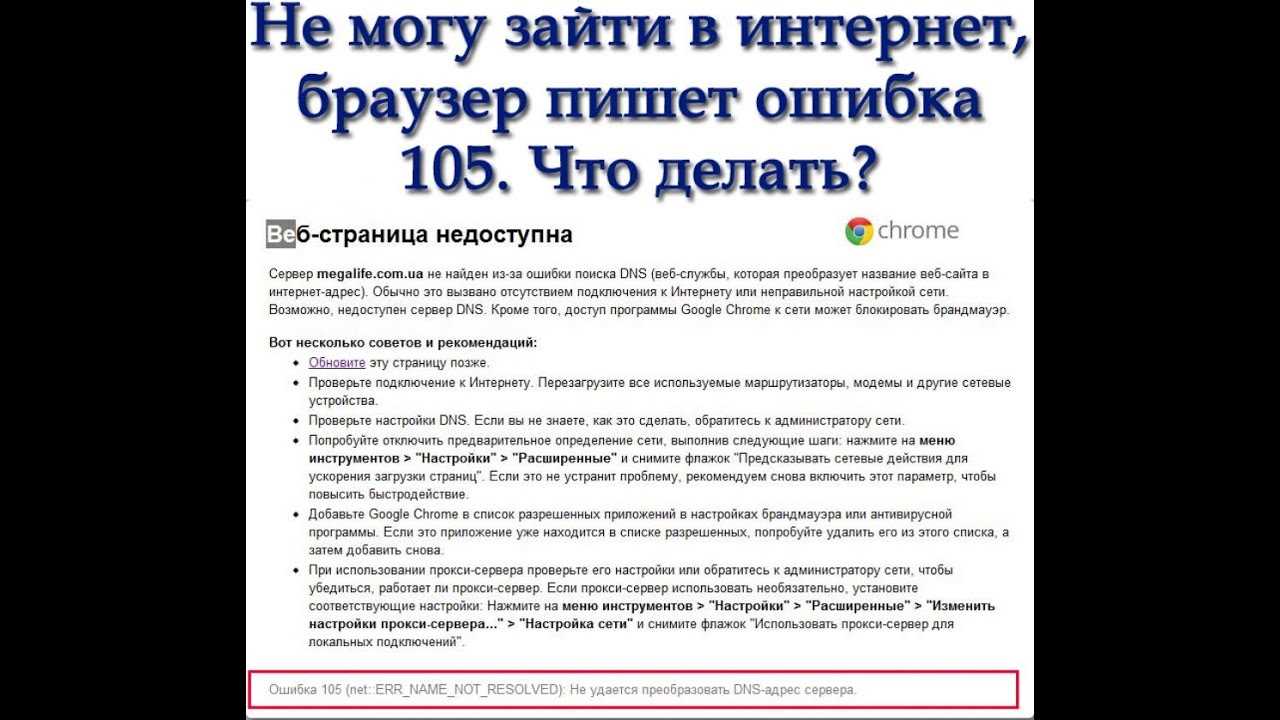
Если вы попытались получить доступ к сайту и увидели сообщение об ошибке «Не удается преобразовать DNS-адрес сервера», то проблема может лежать как на вашей, так и на стороне сервера. В таком случае, если вы не знаете, как самостоятельно исправить проблему, то вам нужно обратиться к специалисту.
Как найти специалиста, чтобы помочь с проблемой DNS-адреса
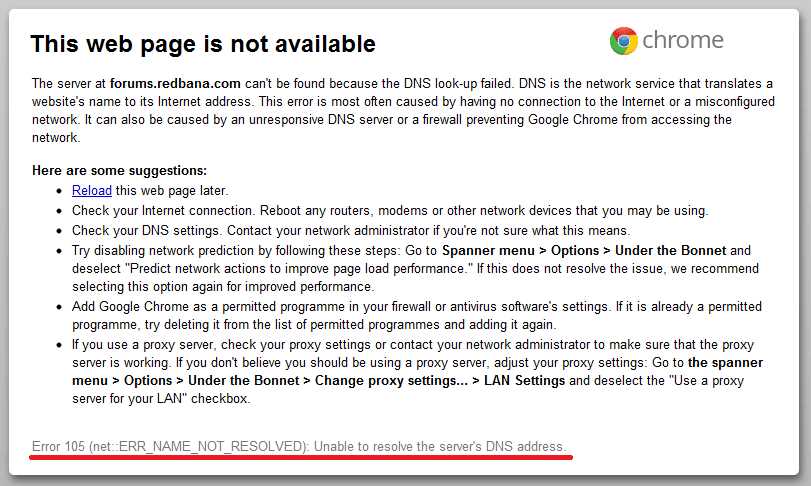
Вы можете обратиться к специалисту по компьютерной технике или к интернет-провайдеру, у которого вы используете интернет. Вы также можете найти специалиста по компьютерным сервисам или ремонту компьютеров в вашем городе. Важно выбрать надежного специалиста, который имеет опыт работы с подобными проблемами и который будет готов помочь вам в кратчайшие сроки.
В данном случае не стоит пытаться самостоятельно исправлять ошибку, так как это может привести к нежелательным последствиям для вашего компьютера или сети. Если же вы все же решили попробовать решить проблему самостоятельно, то не забудьте предварительно сохранить все ваши данные на другом устройстве или в облачном хранилище, чтобы минимизировать возможные потери.
Обратившись же к специалисту, вы можете получить надежную помощь и быстро решить проблему с DNS-адресом сервера, восстановив доступ к нужному вам сайту.
Ответы на вопросы
Что значит ошибка «Не удается преобразовать DNS-адрес сервера»?
Ошибка «Не удается преобразовать DNS-адрес сервера» означает, что ваш компьютер не может найти IP-адрес сервера, на котором расположен искомый сайт, по его доменному имени.
Как исправить ошибку «Не удается преобразовать DNS-адрес сервера»?
Чтобы исправить ошибку «Не удается преобразовать DNS-адрес сервера», попробуйте перезагрузить компьютер и модем, проверьте правильность написания доменного имени, проверьте настройки DNS-серверов. Если это не помогло, то возможно, проблема связана с блокировкой сайта провайдером или антивирусом, но в этом случае лучше обратиться к специалистам.
Почему возникает ошибка «Не удается преобразовать DNS-адрес сервера»?
Ошибка «Не удается преобразовать DNS-адрес сервера» может возникнуть из-за инцидентов на сети, неполадок в сетевых настройках, проблем с DNS-сервером, ошибок в написании доменного имени или из-за блокировки сайта.
Как узнать, какие DNS-сервера использует компьютер?
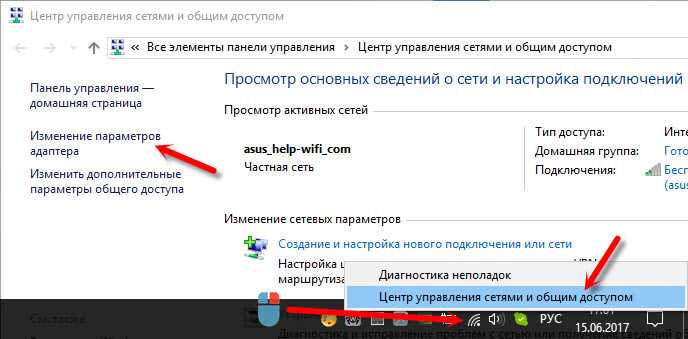
Чтобы узнать, какие DNS-сервера использует компьютер, откройте «Центр управления сетями и общим доступом», выберите сетевое соединение, щелкните правой кнопкой мыши на выбранной связи, затем выберите «Свойства». Далее выберите протокол «Internet Protocol Version 4 (TCP/IPv4)» и нажмите на кнопку «Свойства». В окне «Свойства протокола Internet Protocol Version 4 (TCP/IPv4)» выберите вкладку «Общие», затем нажмите на кнопку «Дополнительно». На вкладке «DNS» отображаются адреса используемых DNS-серверов.
Как изменить DNS-сервера на компьютере?
Для изменения DNS-серверов на компьютере откройте «Центр управления сетями и общим доступом», выберите соответствующее соединение, нажмите правой кнопкой мыши и выберите «Свойства». Откройте «Свойства протокола Internet Protocol Version 4 (TCP/IPv4)», затем выберите «Использовать следующие DNS-серверы» и введите адреса DNS-серверов. Перед вводом адресов убедитесь, что они правильные и соответствуют вашему провайдеру.
Как проверить, правильно ли настроены DNS-сервера?
Для проверки правильности настроек DNS-серверов можно воспользоваться утилитой «nslookup». Она позволяет проверить, какие DNS-сервера используются для разрешения имени хоста. Для этого нужно открыть командную строку и ввести команду «nslookup <имя_хоста>». Если в ответе отображается правильный IP-адрес, значит, DNS-серверы настроены правильно.
Может ли проблема с DNS-сервером возникнуть из-за настроек роутера?
Да, проблема с DNS-сервером может возникнуть из-за неправильных настроек роутера. В таком случае нужно зайти в настройки роутера и проверить правильность указания адресов DNS-серверов.
Как узнать, заблокирован ли сайт провайдером?
Для проверки блокировки сайта провайдером можно воспользоваться специальными сервисами, например, «Whoer» или «Roskomsvoboda». Они позволяют проверить доступность сайта и выявить, блокируется он провайдером или нет.
Что делать, если ошибка «Не удается преобразовать DNS-адрес сервера» возникает на всех устройствах в сети?
Если ошибка «Не удается преобразовать DNS-адрес сервера» возникает на всех устройствах в сети, то, скорее всего, проблема связана с провайдером интернета. В таком случае нужно обратиться к нему для решения проблемы.
Может ли антивирус блокировать доступ к сайту и как это исправить?
Да, антивирус может блокировать доступ к сайту, если он считает его опасным. Для исправления проблемы нужно проверить настройки антивируса и добавить сайт в список исключений. Также можно временно отключить антивирус и проверить доступность сайта.