
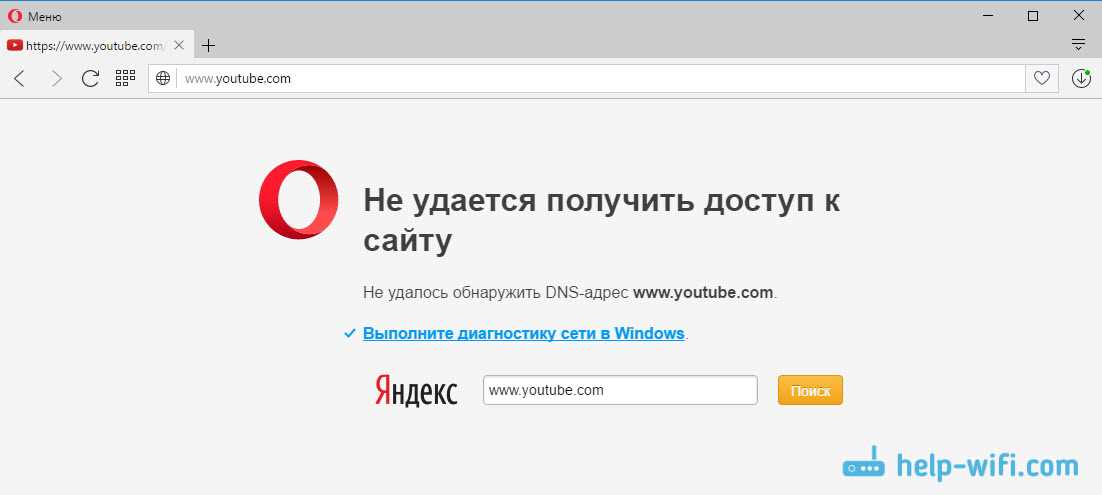
Ошибка «Не удается найти DNS-адрес сервера» – это крайне распространенная проблема, с которой сталкиваются многие пользователи во время работы в интернете. Эта ошибка означает, что ваш компьютер не может связаться с DNS-сервером для получения IP-адреса запрашиваемого сайта. Если не исправить эту ошибку, то вы не сможете получить доступ к любому веб-сайту, что может быть крайне неудобно.
В этой статье мы рассмотрим, как можно исправить ошибку «Не удается найти DNS-адрес сервера» на своем компьютере. Мы охватим все возможные причины этой ошибки и дадим полное решение для их исправления.
Если у вас возникает проблема с DNS-сервером, то не стоит паниковать. Следуя нашей инструкции, вы сможете быстро и без особых проблем исправить эту ошибку и продолжить работу в интернете.
- Что такое ошибка «Не удается найти DNS-адрес сервера»?
- Определение ошибки
- Причины возникновения ошибки
- Как решить проблему?
- Заключение
- Что может вызвать ошибку «Не удается найти DNS-адрес сервера»?
- 1. Проблемы с интернет-соединением:
- 2. DNS-серверы недоступны:
- 3. Блокировка сайта:
- 4. Проблемы с настройками:
- 5. Проблемы с провайдером:
- Как исправить ошибку «Не удается найти DNS-адрес сервера» в Windows 10?
- Проверьте соединение
- Перезагрузите DNS-кэш
- Измените DNS-сервер
- Диагностика проблем
- Как исправить ошибку «Не удается найти DNS-адрес сервера» в Google Chrome?
- 1. Проверьте настройки DNS
- 2. Перезагрузите маршрутизатор и компьютер
- 3. Очистите кеш и историю браузера
- 4. Проверьте антивирусное программное обеспечение и брандмауэр
- 5. Обратитесь за помощью к провайдеру интернет-услуг
- Как исправить ошибку «Не удается найти DNS-адрес сервера» в Mozilla Firefox?
- Шаг 1: Проверьте свое интернет-соединение
- Шаг 2: Используйте другой DNS-сервер
- Шаг 3: Очистите кэш и историю браузера
- Шаг 4: Проверьте наличие вредоносных программ
- Как исправить ошибку «Не удается найти DNS-адрес сервера» в Android?
- Шаг 1: Перезагрузите устройство
- Шаг 2: Измените DNS-сервер
- Шаг 3: Очистите кеш DNS
- Шаг 4: Обновите ПО устройства
- Как предотвратить ошибку «Не удается найти DNS-адрес сервера» в будущем?
- 1. Использовать стабильный DNS-сервер
- 2. Проверять наличие подключения к сети
- 3. Убедиться, что адрес DNS сервера настроен правильно
- 4. Использовать VPN
- 5. Использовать антивирусную программу
- Ответы на вопросы
- Что такое ошибка «Не удается найти DNS-адрес сервера»?
- Как исправить ошибку «Не удается найти DNS-адрес сервера»?
- Что делать, если очистка кэша DNS не помогла исправить ошибку?
- Возможно ли, что ошибка «Не удается найти DNS-адрес сервера» связана с проблемой на сервере?
- Могут ли проблемы с DNS-сервером повлиять на скорость загрузки страницы?
- Как узнать, какой DNS-сервер используется в моей сети?
- Что делать, если я не могу изменить DNS-сервер в настройках сети?
- Помогут ли восстановление системы или перезагрузка компьютера исправить ошибку «Не удается найти DNS-адрес сервера»?
- Какие еще проблемы могут привести к ошибке «Не удается найти DNS-адрес сервера»?
- Что делать, если ни один из перечисленных методов не помог исправить ошибку «Не удается найти DNS-адрес сервера»?
Что такое ошибка «Не удается найти DNS-адрес сервера»?
Определение ошибки
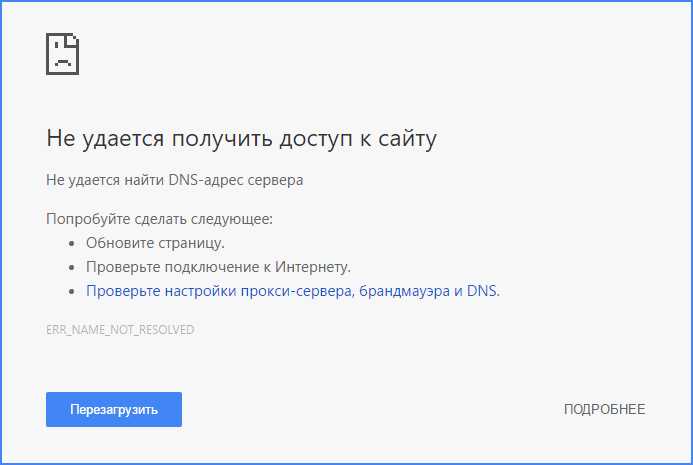
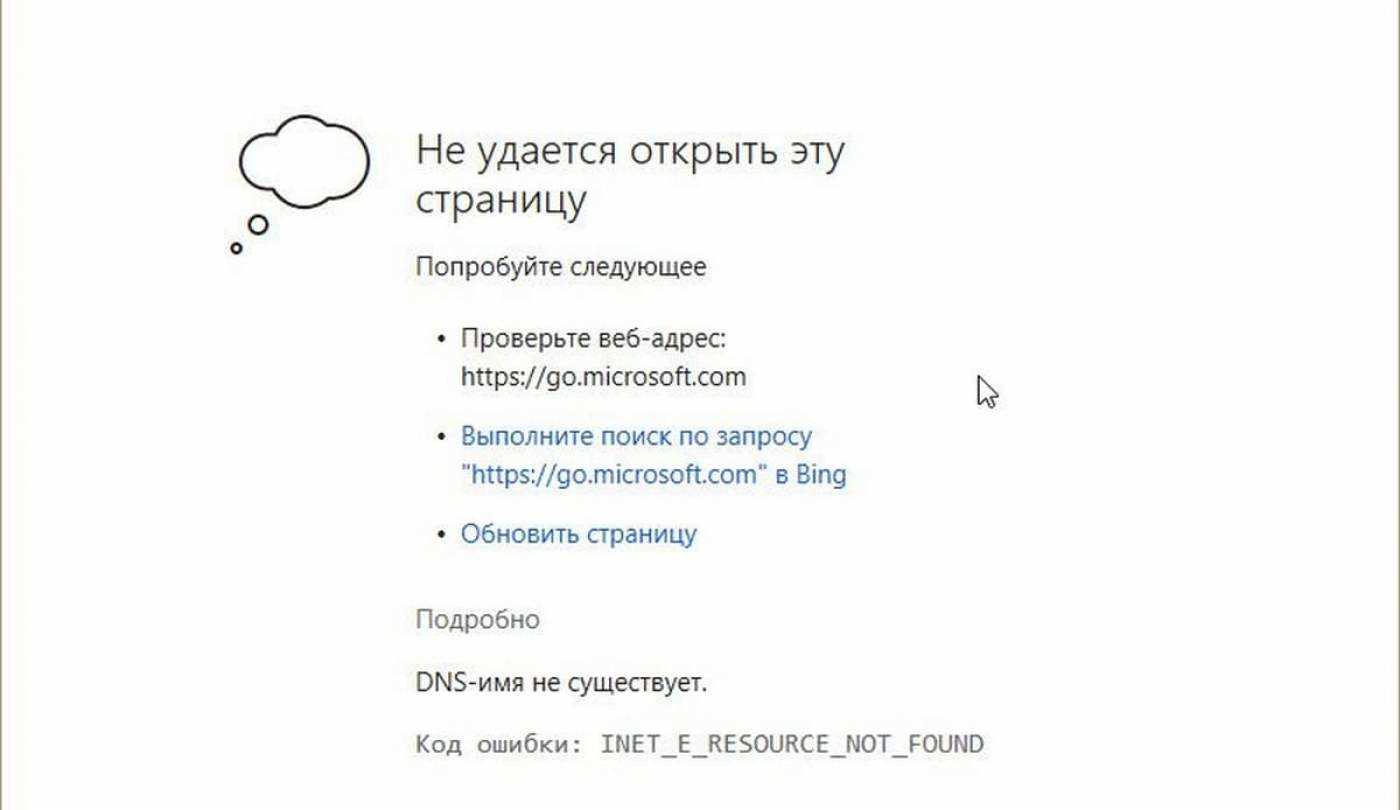
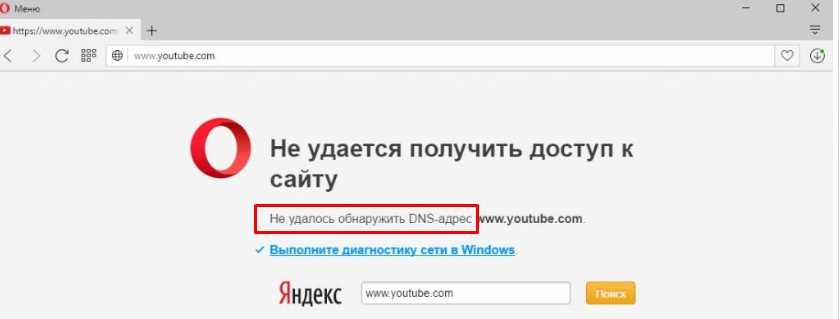
Ошибка «Не удается найти DNS-адрес сервера» возникает, когда браузер не может найти IP-адрес сервера, который используется для отображения веб-страницы, поскольку DNS-сервер не может решить доменное имя в IP-адрес. В результате пользователь не может получить доступ к любой веб-странице, и на экране появляется соответствующее сообщение об ошибке.
Причины возникновения ошибки
Проблема может возникнуть по многим причинам, включая:
- Неисправность DNS-сервера.
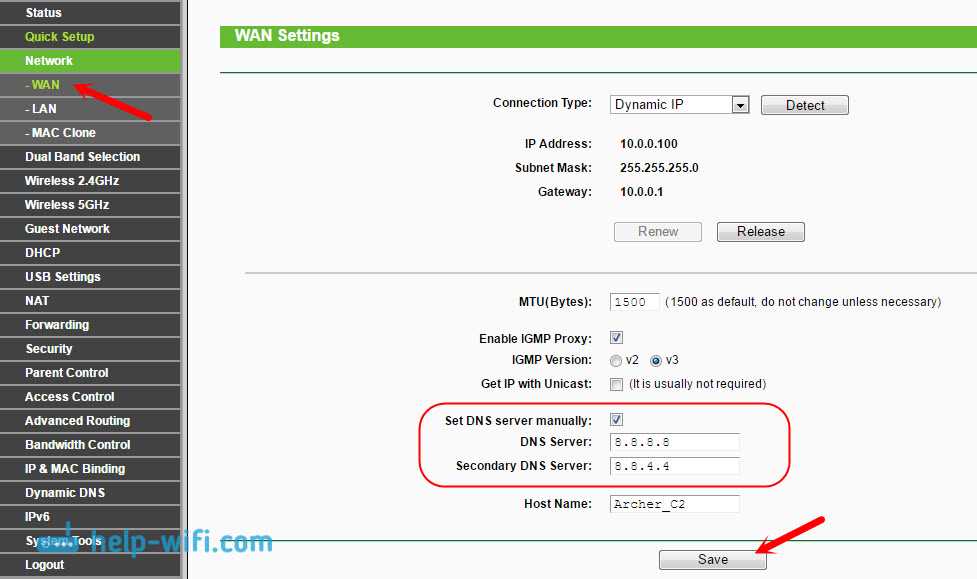
- Неверные настройки DNS на компьютере.
- Ограничения безопасности брандмауэром или антивирусным программным обеспечением.
- Недостаточность пропускной способности канала.
- Экранирование сайта.
Как решить проблему?
Вот несколько возможных способов решения этой проблемы:
- Перезапуск модема и компьютера.
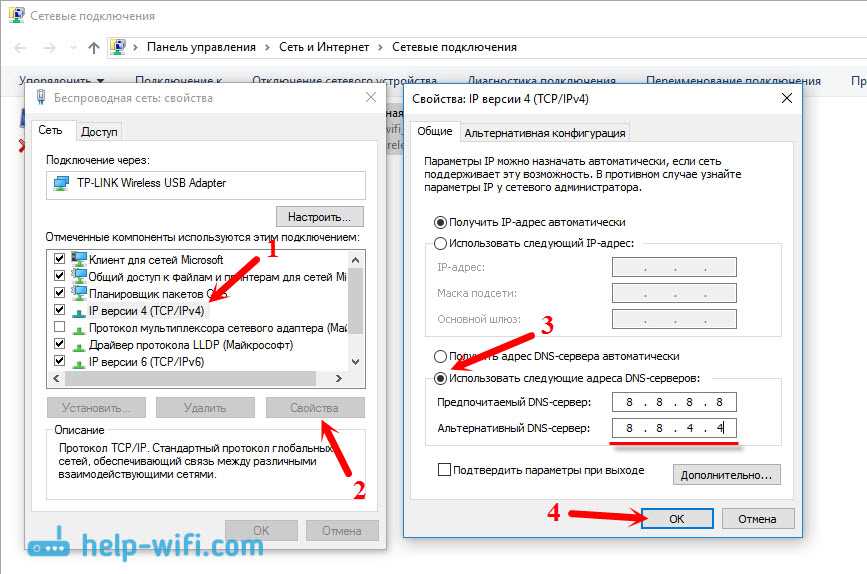
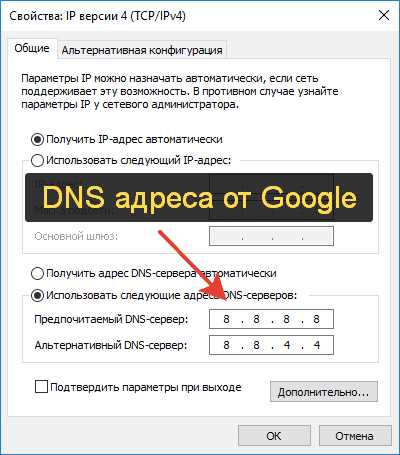
- Изменение DNS-сервера в конфигурации сетевого подключения, например, на DNS от Google (8.8.8.8).
- Отключение брандмауэров или антивирусного ПО на короткое время, чтобы проверить, блокируют ли они доступ к сайту.
- Проверка наличия проблем с провайдером или их сервером DNS.
Заключение
Ошибка «Не удается найти DNS-адрес сервера» может создавать проблемы при обращении к веб-страницам. Эта проблема может быть связана с настройками DNS на компьютере или на уровне сети. С помощью ряда простых действий можно решить эту проблему и восстановить доступ к веб-странице.
Что может вызвать ошибку «Не удается найти DNS-адрес сервера»?
1. Проблемы с интернет-соединением:
Если ваше устройство не может подключиться к Интернету, то не удастся связаться с каким-либо сервером. Возможно, у вас отключено соединение с Интернетом или неверно настроены сетевые параметры.
2. DNS-серверы недоступны:
Если DNS-серверы недоступны или неправильно настроены, то ваше устройство не сможет получить IP-адрес сервера, на который пытается подключиться. Это может произойти, если серверы временно недоступны, в результате чего вы не можете доступаться к сайту, которого вы хотели.
3. Блокировка сайта:
Если сайт, который вы пытаетесь посетить, заблокирован в вашем регионе или сети, то DNS-сервер не сможет найти его адрес. Возможно, вы используете общественную Wi-Fi-точку и доступ к определенным сайтам запрещен.
4. Проблемы с настройками:
Неправильно настроенные сетевые параметры или устаревшее программное обеспечение могут привести к ошибке «Не удается найти DNS-адрес сервера». Если вы изменили недавно настройки своего устройства или программного обеспечения, это может быть причиной проблемы.
5. Проблемы с провайдером:
Если ваш интернет-провайдер имеет какие-либо проблемы в работе, вы можете столкнуться с ошибкой DNS-адреса. Некоторые провайдеры блокируют доступ к некоторым сайтам, поэтому проверьте, не заблокирован ли ваш сайт провайдером.
Как исправить ошибку «Не удается найти DNS-адрес сервера» в Windows 10?
Проверьте соединение
Перед тем, как устанавливать что-либо, сначала проверьте соединение с интернетом. Если вы не можете открыть ни один сайт, то проблема, скорее всего, в вашем соединении, а не в DNS. Убедитесь, что все кабели на месте. Если вы используете Wi-Fi соединение, попробуйте перезагрузить маршрутизатор.
Перезагрузите DNS-кэш
Если соединение с интернетом в порядке, то возможно проблема в кэше DNS. Для очистки кэша DNS нужно ввести следующую команду в командной строке: ipconfig /flushdns. Если команда выполняется успешно, ее экранное сообщение должно выглядеть так: «Конфигурация IP-адреса сброшена успешно. Сброс кэша DNS выполнен успешно».
Измените DNS-сервер
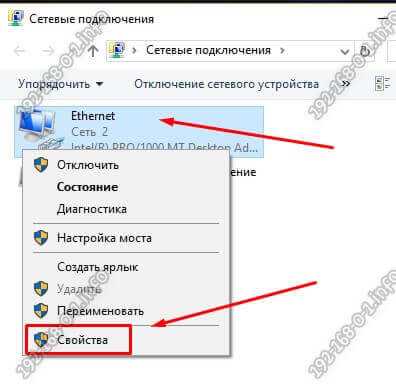
Если первые два шага не помогли, проверьте DNS-сервер, который используется вашим компьютером. Чтобы изменить DNS-сервер, нужно перейти в настройки сети Windows 10. Затем найти свойства протокола TCP / IP (выбрать нужное подключение, кликнуть кнопку «Свойства», далее указать протокол TCP/IP версии 4), и в настройках IP-адреса нажмите кнопку «Изменить настройки DNS-сервера», указав сервер Google (8.8.4.4) или сервер OpenDNS (208.67.222.222).
Диагностика проблем
Если вы попробовали все вышеперечисленные методы, и проблема с DNS все равно не исчезает, попробуйте запустить диагностику проблем с сетью. В Windows 10, для этого нужно выполнить следующие шаги: выберете «Пуск» -> «Настройки» -> «Сеть и интернет» -> «Сетевое состояние» -> «Диагностика». Windows предлагаем начать диагностику, пытается обнаружить и исправить ошибки, связанные с интернетом и DNS.
Как исправить ошибку «Не удается найти DNS-адрес сервера» в Google Chrome?
1. Проверьте настройки DNS
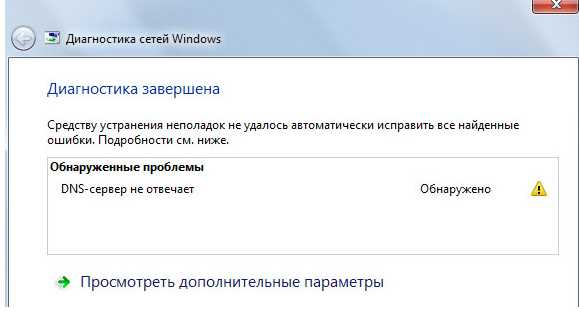
В большинстве случаев, ошибка «Не удается найти DNS-адрес сервера» возникает из-за проблем с настройками DNS. Чтобы исправить ошибку, сначала проверьте настройки DNS. Например, вы можете попробовать использовать открытый DNS-сервер, например, 8.8.8.8 или 8.8.4.4.
2. Перезагрузите маршрутизатор и компьютер
Если проблема не решена после проверки настроек DNS, перезагрузите маршрутизатор, модем и компьютер. Иногда это может помочь решить проблему с DNS.
3. Очистите кеш и историю браузера
Если проблема сохраняется после перезагрузки маршрутизатора и компьютера, очистите кеш и историю браузера в Google Chrome. Это может помочь очистить любые ненужные кэшированные данные, которые могут влиять на работу DNS.
4. Проверьте антивирусное программное обеспечение и брандмауэр
Некоторые антивирусные программы и брандмауэры могут блокировать соединение с DNS-сервером, что приводит к ошибке «Не удается найти DNS-адрес сервера». Проверьте настройки вашего антивирусного программного обеспечения и брандмауэра, чтобы убедиться, что они не блокируют соединение с DNS-сервером.
5. Обратитесь за помощью к провайдеру интернет-услуг
Если все вышеперечисленные шаги не помогли исправить ошибку «Не удается найти DNS-адрес сервера», свяжитесь с провайдером интернет-услуг. Они могут помочь вам проверить настройки DNS и решить проблему.
Как исправить ошибку «Не удается найти DNS-адрес сервера» в Mozilla Firefox?
Шаг 1: Проверьте свое интернет-соединение
Первым делом убедитесь, что ваше устройство правильно подключено к сети и имеет доступ к Интернету. Проверьте, работает ли ваш маршрутизатор или модем, и перезагрузите их при необходимости. Также проверьте другие устройства на вашей сети, если они работают без проблем, проблема, возможно, не в вашей сети.
Шаг 2: Используйте другой DNS-сервер
Если ваш DNS-сервер не отвечает, попробуйте использовать другой. Некоторые известные общедоступные DNS-серверы, которые вы можете попробовать, включают Google DNS (8.8.8.8), Cloudflare DNS (1.1.1.1) или OpenDNS (208.67.222.222).
Шаг 3: Очистите кэш и историю браузера
Возможно, проблема связана с кэшем и историей вашего браузера. Попробуйте очистить его вручную, чтобы убедиться, что это не причина ошибки DNS. В Mozilla Firefox вы можете очистить кэш и историю, выбрав в меню «История» и «Очистить историю». Затем выберите нужный временной диапазон и тип данных, которые вы хотите удалить, и нажмите «Очистить сейчас».
Шаг 4: Проверьте наличие вредоносных программ
Некоторые вредоносные программы, такие как вирусы и троянские программы, могут блокировать доступ к DNS-серверу. Убедитесь, что ваш антивирусный программное обеспечение обновляется и работает должным образом, и выполните полный сканирование вашей системы на вирусы и другие вредоносные программы.
Если вы все еще сталкиваетесь с ошибкой DNS-адреса сервера в Mozilla Firefox, то можете обратиться к специалистам технической поддержки.
Как исправить ошибку «Не удается найти DNS-адрес сервера» в Android?
Шаг 1: Перезагрузите устройство

Первым шагом при возникновении ошибки «Не удается найти DNS-адрес сервера» в Android следует перезагрузить устройство. Это может помочь восстановить соединение с DNS-сервером и решить проблему.
Шаг 2: Измените DNS-сервер
Если перезагрузка не помогла, попробуйте изменить DNS-сервер, который используется на вашем устройстве. Как правило, по умолчанию используется DNS-сервер провайдера, но вы можете использовать публичный DNS-сервер, такой как Google DNS или OpenDNS.
- Для изменения DNS-сервера на устройстве Android следует зайти в настройки Wi-Fi и выбрать сеть, с которой возникла проблема.
- Нажмите на кнопку «Изменить сеть» и перейдите к расширенным настройкам.
- Выберите «Статический IP» и введите IP-адрес, шлюз и DNS-серверы. Google DNS имеет адреса 8.8.8.8 и 8.8.4.4, а OpenDNS — 208.67.222.222 и 208.67.220.220.
- Нажмите «Сохранить», чтобы применить изменения.
Шаг 3: Очистите кеш DNS
Если изменение DNS-сервера не помогло, попробуйте очистить кеш DNS на вашем устройстве. Для этого:
- Откройте приложение «Настойки» и перейдите в раздел «Приложения».
- Найдите приложение «Системные настройки» и перейдите к его информации.
- Выполните очистку данных и кеша приложения «Системные настройки».
Шаг 4: Обновите ПО устройства
Если ничего не помогает, попробуйте обновить ПО на вашем устройстве. Может быть, на устройстве есть незакрытые уязвимости, которые могут повлиять на соединение с DNS-сервером.
Следуя этим простым шагам, вы можете исправить ошибку «Не удается найти DNS-адрес сервера» в Android. Если проблема не исчезает, обратитесь за помощью к специалисту.
Как предотвратить ошибку «Не удается найти DNS-адрес сервера» в будущем?
1. Использовать стабильный DNS-сервер
Одной из главных причин возникновения ошибки «Не удается найти DNS-адрес сервера» является нестабильная работа DNS-сервера. Для того, чтобы избежать этой ошибки, стоит использовать стабильный DNS-сервер, который имеет высокую доступность и производительность.
2. Проверять наличие подключения к сети
Другой причиной ошибки может быть отсутствие подключения к сети. Прежде чем пытаться получить доступ к веб-сайту, убедитесь, что у вас есть стабильное подключение к Интернету. Это можно проверить, попробовав открыть другой сайт или выполнить тестирование соединения.
3. Убедиться, что адрес DNS сервера настроен правильно
Если вы используете собственный DNS-сервер, убедитесь, что адрес сервера настроен правильно. Некорректно заданные настройки могут привести к тому, что DNS-сервер не сможет выполнить свои функции, что приведет к ошибке «Не удается найти DNS-адрес сервера».
4. Использовать VPN
Еще один способ избежать ошибки «Не удается найти DNS-адрес сервера» — использовать VPN. VPN-сервисы могут перенаправить ваш трафик через другой DNS-сервер, который работает стабильнее, что повышает вероятность успешного получения доступа к сайту.
5. Использовать антивирусную программу
Иногда некоторые вредоносные программы пытаются изменить настройки DNS-сервера и перенаправить вас на опасные сайты. Чтобы избежать такой ситуации, следует установить и использовать надежную антивирусную программу, которая защитит ваш компьютер от вирусов и вредоносных программ.
Следуя этим рекомендациям, вы сможете предотвратить ошибку «Не удается найти DNS-адрес сервера» и обеспечите более стабильное и безопасное использование Интернета.
Ответы на вопросы
Что такое ошибка «Не удается найти DNS-адрес сервера»?
Это ошибка, которая возникает, когда DNS-сервер не может определить IP-адрес запрашиваемого сайта.
Как исправить ошибку «Не удается найти DNS-адрес сервера»?
Существует несколько способов исправления данной ошибки, например, проверить подключение к интернету или очистить кэш DNS.
Что делать, если очистка кэша DNS не помогла исправить ошибку?
Можно попробовать изменить DNS-сервер в настройках сети или использовать публичные DNS-серверы, например, Google DNS или Open DNS.
Возможно ли, что ошибка «Не удается найти DNS-адрес сервера» связана с проблемой на сервере?
Да, это возможно. В некоторых случаях проблема может быть связана с неполадками на стороне сервера, к которому вы пытаетесь получить доступ.
Могут ли проблемы с DNS-сервером повлиять на скорость загрузки страницы?
Да, проблемы с DNS-сервером могут существенно замедлить скорость загрузки страницы, так как браузер будет пытаться получить IP-адрес сайта дольше, чем обычно.
Как узнать, какой DNS-сервер используется в моей сети?
Вы можете узнать, какой DNS-сервер используется в вашей сети, открыв командную строку и введя команду «ipconfig /all». В списке соединений найдите соединение, которое вы используете, и просмотрите список DNS-серверов.
Что делать, если я не могу изменить DNS-сервер в настройках сети?
Если вы не можете изменить DNS-сервер в настройках сети, обратитесь к администратору вашей сети или провайдеру интернет-услуг.
Помогут ли восстановление системы или перезагрузка компьютера исправить ошибку «Не удается найти DNS-адрес сервера»?
В редких случаях это может помочь. Но перед тем, как произвести восстановление системы или перезагрузку компьютера, убедитесь, что все важные данные сохранены и закрыты.
Какие еще проблемы могут привести к ошибке «Не удается найти DNS-адрес сервера»?
Помимо проблем с DNS-сервером, данную ошибку могут вызвать проблемы сетевого соединения, настройками брандмауэра или антивирусного ПО.
Что делать, если ни один из перечисленных методов не помог исправить ошибку «Не удается найти DNS-адрес сервера»?
Если ни один из предложенных методов не помог, обратитесь за помощью к специалисту или провайдеру интернет-услуг.