

Windows 10 — одна из популярных операционных систем, которая используется миллионами пользователей. Несмотря на стабильность и надежность, она может также выдывать сообщения об ошибках, которые могут быть напрягающими для пользователей. Ошибка «На этом компьютере отсутствуют один или несколько сетевых протоколов» — одна из таких ошибок, которая часто возникает у пользователей Windows 10.
В этой статье мы расскажем вам, что означает эта ошибка, и как ее можно исправить. Мы поможем вам разобраться в возможных причинах и дадим инструкции, как исправить эту ошибку, используя несколько разных методов.
Читайте далее, чтобы узнать, как решить проблему с отсутствующими сетевыми протоколами в Windows 10.
- Как исправить ошибку «На этом компьютере отсутствуют один или несколько сетевых протоколов» в Windows 10
- Проверьте наличие нужных протоколов
- Обновите драйверы сетевых устройств
- Перезагрузите сетевые службы
- Запустите тестирование сетевых подключений
- 1. Откройте командную строку
- 2. Запустите тестирование сетевых подключений
- 3. Проверьте сетевые настройки вручную
- Проверьте наличие неисправностей оборудования
- 1. Проведите диагностику сетевых устройств
- 2. Проверьте настройки сетевых устройств
- 3. Проверьте интеграцию сетевых устройств с ОС Windows 10
- 4. Обратитесь к специалисту
- Обновите драйвера сетевой карты
- Почему это важно?
- Как обновить драйвера сетевой карты?
- Как узнать, какая сетевая карта у вас установлена?
- Проверьте наличие неисправностей в настройках протоколов TCP/IP
- Как проверить наличие протоколов TCP/IP
- Как исправить проблемы с настройками TCP/IP
- Установите сетевые протоколы вручную
- Шаг 1: Откройте «Панель управления»
- Шаг 2: Выберите раздел «Сеть и Интернет»
- Шаг 3: Откройте «Центр управления сетями и общим доступом»
- Шаг 4: Нажмите на «Изменение параметров адаптера»
- Шаг 5: Установите сетевые протоколы
- Сбросьте настройки TCP/IP через командную строку
- 1. Откройте командную строку
- 2. Введите команду для сброса настроек TCP/IP
- 3. Перезагрузите компьютер
- 4. Проверьте связь с сетью
- Ответы на вопросы
- Почему возникает ошибка «На этом компьютере отсутствуют один или несколько сетевых протоколов» в Windows 10?
- Как исправить ошибку «На этом компьютере отсутствуют один или несколько сетевых протоколов» в Windows 10?
- Как проверить наличие устройств и их драйверов в диспетчере устройств?
- Как перезагрузить сетевые настройки в Windows 10?
- Что такое сброс сетевого стека? Как его выполнить?
- Как проверить компьютер на наличие вирусов?
- Что такое системное восстановление и как его запустить?
- Что делать, если после обновления ОС возникла ошибка «На этом компьютере отсутствуют один или несколько сетевых протоколов»?
- Поможет ли перезагрузка роутера при ошибке «На этом компьютере отсутствуют один или несколько сетевых протоколов»?
- Какие еще действия можно предпринять для исправления ошибки «На этом компьютере отсутствуют один или несколько сетевых протоколов»?
Как исправить ошибку «На этом компьютере отсутствуют один или несколько сетевых протоколов» в Windows 10
Проверьте наличие нужных протоколов
Перейдите в Панель управления — Сеть и Интернет — Сетевые подключения. Правой кнопкой мыши нажмите на используемый подключении и выберите Свойства. Обратите внимание на список установленных протоколов. Убедитесь, что требуемые протоколы, такие как TCP/IP, установлены и активированы. Если нет, нажмите на кнопку Установить, найдите требуемый протокол и установите его.
Обновите драйверы сетевых устройств
Нажмите Win+X и выберите Устройства и принтеры. Правой кнопкой мыши нажмите на ваш сетевой адаптер и выберите Свойства. В разделе Драйвер нажмите на Обновить драйвер. Если это не помогает, попробуйте загрузить драйвер с официального сайта производителя.
Перезагрузите сетевые службы
Нажмите Win+R, введите services.msc и нажмите Enter. Найдите службы Сетевое соединение, DHCP-клиент и DNS-клиент. Убедитесь, что они запущены и автоматически активируются при загрузке системы. Если службы остановлены, дважды щелкните на них и в разделе Тип запуска выберите Автоматически и нажмите на кнопку Запустить.
Если ничего не помогает, попробуйте перезагрузить компьютер или обратиться к специалисту.
Запустите тестирование сетевых подключений
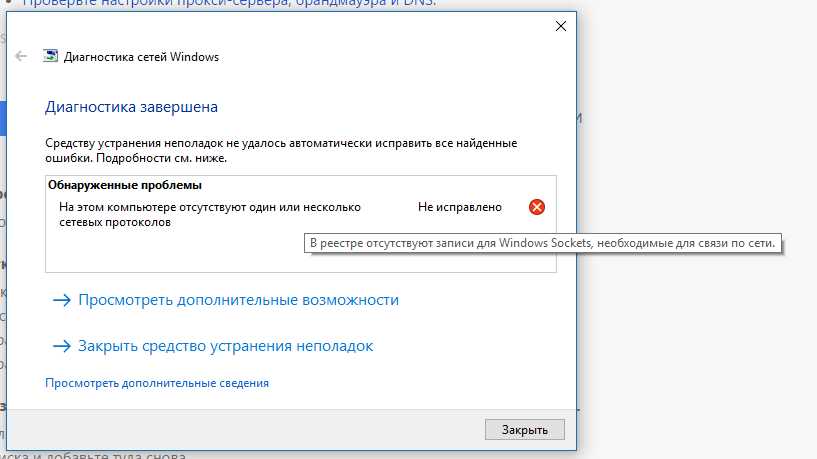
Если у вас возникла ошибка «На этом компьютере отсутствуют один или несколько сетевых протоколов», то возможно причина кроется в неправильно настроенном сетевом подключении. Для того чтобы выявить проблему, вам необходимо запустить тестирование сетевых подключений.
1. Откройте командную строку

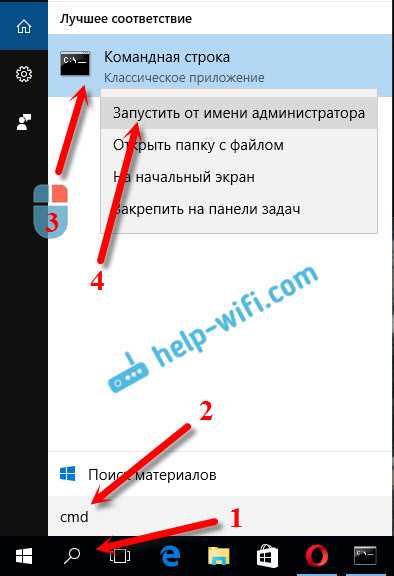
Нажмите на клавишу Windows и введите «cmd». Кликните правой кнопкой мыши на значок командной строки и выберите «Запустить от имени администратора».
2. Запустите тестирование сетевых подключений
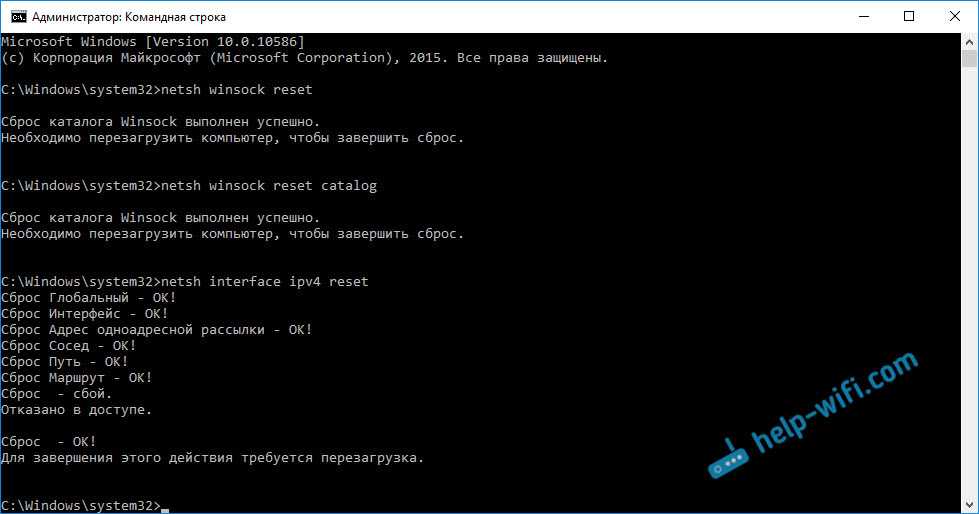
В командной строке введите команду «netsh winsock reset catalog» и нажмите «Enter». Введите команду «netsh int ipv4 reset reset.log» и нажмите «Enter». Введите команду «netsh int ipv6 reset reset.log» и нажмите «Enter».
После выполнения всех команд перезагрузите компьютер и проверьте, исправилась ли ошибка.
3. Проверьте сетевые настройки вручную
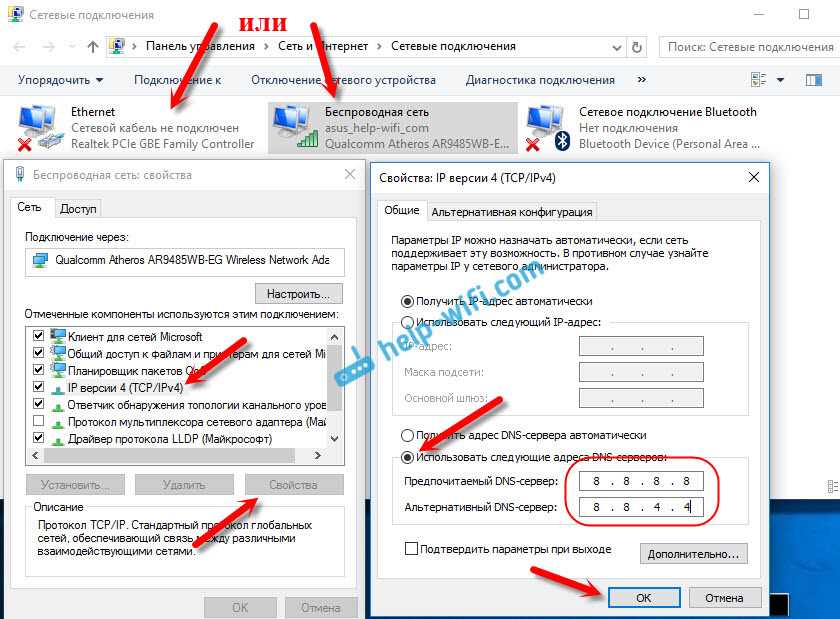
Если ошибку «На этом компьютере отсутствуют один или несколько сетевых протоколов» не удалось исправить, то убедитесь, что у вас правильно настроены параметры подключения (IP-адрес, маска подсети, шлюз по умолчанию). Проверьте настройки сетевого адаптера в настройках панели управления.
Также может помочь удаление некоторых установленных программ, таких как антивирус, файервол и другие программы, которые могут блокировать сетевые протоколы.
Если проблему так и не удалось решить, обратитесь к специалисту.
Проверьте наличие неисправностей оборудования
1. Проведите диагностику сетевых устройств
Чтобы выявить возможные неисправности оборудования, необходимо провести диагностику сетевых устройств. Для этого можно воспользоваться специальными программами, которые проводят тестирование и выдают отчет о состоянии оборудования. Также можно проверить физическое подключение к сети, убедившись, что все кабели подключены с правильной стороны и надежно зафиксированы.
2. Проверьте настройки сетевых устройств
Некоторые настройки сетевых устройств могут быть неверными и привести к ошибке «На этом компьютере отсутствуют один или несколько сетевых протоколов». Проверьте настройки сетевых адаптеров, протоколов и служб на наличие ошибок. Убедитесь, что устройства настроены на правильный протокол и IP-адрес.
3. Проверьте интеграцию сетевых устройств с ОС Windows 10

Возможно, проблема связана с несовместимостью сетевого оборудования с операционной системой Windows 10. Проверьте совместимость устройств и драйверов с Windows 10. При необходимости обновите драйверы или переустановите устройства.
4. Обратитесь к специалисту
Если после всех проверок ошибка «На этом компьютере отсутствуют один или несколько сетевых протоколов» не исчезла, рекомендуется обратиться к специалисту. Возможно, необходимо провести дополнительную диагностику оборудования или произвести ремонт.
Обновите драйвера сетевой карты
Почему это важно?
Устаревшие или неправильно установленные драйверы могут привести к ошибкам сетевого подключения, в том числе к возникновению сообщения «На этом компьютере отсутствуют один или несколько сетевых протоколов».
Как обновить драйвера сетевой карты?
Существует несколько способов получить последние драйвера для вашей сетевой карты:
- Скачайте драйверы с сайта производителя сетевой карты. Обычно они доступны на странице загрузки драйверов или поддержки на сайте производителя.
- Обновите драйверы через менеджер устройств. Кликните правой кнопкой мыши по иконке «Мой компьютер», выберите «Свойства», затем «Диспетчер устройств». Найдите свою сетевую карту, выберите «Обновить драйвер» и следуйте инструкциям.
- Используйте программу для обновления драйверов. Есть множество таких программ, но стоит выбирать проверенные и надежные.
После успешного обновления драйверов перезагрузите компьютер и проверьте, исправилась ли ошибка.
Как узнать, какая сетевая карта у вас установлена?
Чтобы определить производителя сетевой карты и узнать точную модель, выполните следующие шаги:
- Нажмите Win + R и наберите команду «devmgmt.msc», затем нажмите Enter.
- Раскройте категорию «Сетевые адаптеры».
- Выберите вашу сетевую карту и кликните правой кнопкой мыши.
- Выберите «Свойства» и перейдите на вкладку «Детали».
- В выпадающем списке выберите «Идентификатор оборудования».
- В окне появится строка с информацией о модели сетевой карты.
Обновление драйверов сетевой карты может решить проблему с отсутствующими протоколами в Windows 10. Однако, если эта ошибка появляется регулярно, возможно, стоит обратиться к профессионалам для поиска других решений.
Проверьте наличие неисправностей в настройках протоколов TCP/IP
Как проверить наличие протоколов TCP/IP
Протоколы TCP/IP — это набор стандартных протоколов сети, которые используются для обеспечения связи между компьютерами в сети. Для того чтобы убедиться, что на вашем компьютере установлены все необходимые протоколы TCP/IP, необходимо выполнить следующие действия:
- Нажмите клавишу Win + R на клавиатуре, чтобы открыть окно «Выполнить».
- Введите команду ncpa.cpl и нажмите Enter.
- Откроется окно «Сетевые подключения», в котором отображаются все доступные сетевые адаптеры.
- Щелкните правой кнопкой мыши на активном сетевом соединении и выберите «Свойства».
- В разделе «Элементы сети» убедитесь в том, что TCP/IP является выбранным протоколом.
Как исправить проблемы с настройками TCP/IP
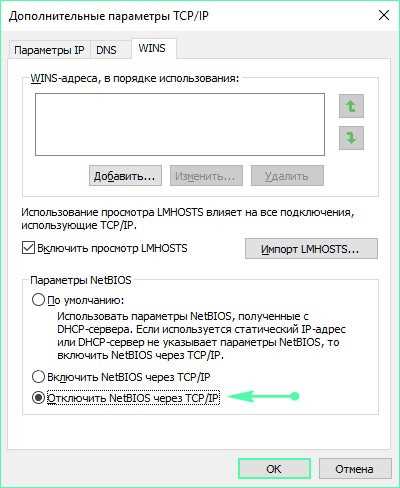
Если вы обнаружили какие-либо проблемы с настройками протоколов TCP/IP на своем компьютере, то можно попробовать исправить их следующими способами:
- Обновить драйвера сетевой карты. Для этого перейдите на сайт производителя вашей сетевой карты и загрузите последние версии драйверов.
- Сбросить настройки протоколов TCP/IP. Для этого выполните команду netsh int ip reset в командной строке с правами администратора.
- Установить протоколы TCP/IP заново. Для этого откройте «Сетевые подключения», выберите активное сетевое соединение, щелкните правой кнопкой мыши и выберите «Свойства». Далее выберите TCP/IP и нажмите кнопку «Установить».
Установите сетевые протоколы вручную
Шаг 1: Откройте «Панель управления»
Для начала необходимо открыть «Панель управления» в Windows 10. Для этого нажмите правой кнопкой мыши на значок «Пуск» в левом нижнем углу экрана и выберите соответствующий пункт в меню.
Шаг 2: Выберите раздел «Сеть и Интернет»
Далее, на странице «Панель управления», выберите раздел «Сеть и Интернет».
Шаг 3: Откройте «Центр управления сетями и общим доступом»
В разделе «Сеть и Интернет» найдите и откройте «Центр управления сетями и общим доступом».
Шаг 4: Нажмите на «Изменение параметров адаптера»
Далее, на странице «Центр управления сетями и общим доступом», нажмите на ссылку «Изменение параметров адаптера».
Шаг 5: Установите сетевые протоколы
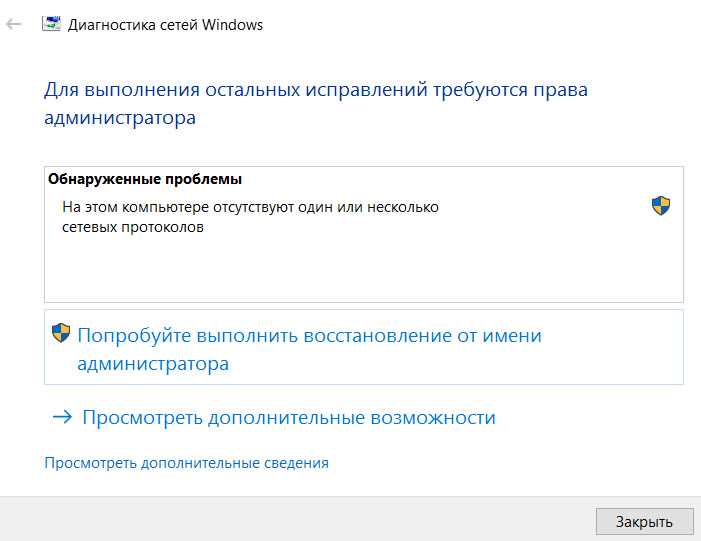
Найдите соответствующий адаптер, который не работает из-за отсутствия сетевых протоколов, и нажмите на него правой кнопкой мыши. В контекстном меню выберите пункт «Свойства».
В открывшемся окне «Свойства адаптера» найдите раздел «Сетевой протокол версии 4 (TCP/IPv4)» и нажмите на него дважды. В появившемся окне отметьте пункт «Использовать следующий IP-адрес» и введите необходимые данные. Аналогично повторите эту операцию для протокола версии 6 (TCP/IPv6).
После выполнения всех действий нажмите кнопку «OK», чтобы сохранить изменения.
В случае, если данные сетевые протоколы уже установлены, но продолжается появление ошибки, рекомендуется обновить драйверы сетевой карты или провести диагностику сетевого подключения.
Сбросьте настройки TCP/IP через командную строку

1. Откройте командную строку
Чтобы сбросить настройки TCP/IP, откройте командную строку в Windows 10. Нажмите кнопку «Пуск» и введите «Командная строка». Кликните правой кнопкой мыши на приложение и выберите «Запустить от имени администратора».
2. Введите команду для сброса настроек TCP/IP
Когда командная строка откроется, введите следующую команду:
netsh int ip reset
Нажмите клавишу Enter, чтобы выполнить команду. Подождите несколько минут, пока процесс будет завершен. Не закрывайте командную строку, пока процесс не будет завершен.
3. Перезагрузите компьютер
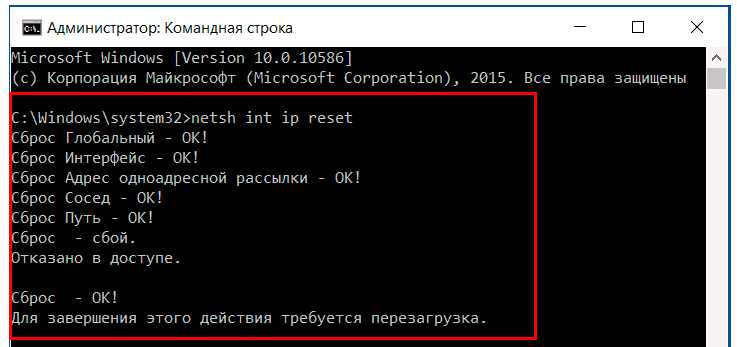
После того, как процесс сброса настроек TCP/IP завершится, перезагрузите компьютер. Это необходимо, чтобы изменения вступили в силу.
4. Проверьте связь с сетью
После перезагрузки компьютера проверьте связь с сетью. Откройте браузер и попробуйте зайти на любой сайт. Если вы можете сделать это без каких-либо проблем, то проблема с сетевыми протоколами была успешно исправлена.
Если этот способ не помог, попробуйте другие способы решить проблему. Возможно, придется обратиться к специалисту по настройкам сети или провайдеру интернет-услуг.
Ответы на вопросы
Почему возникает ошибка «На этом компьютере отсутствуют один или несколько сетевых протоколов» в Windows 10?
Ошибку «На этом компьютере отсутствуют один или несколько сетевых протоколов» можно получить в результате неисправной работы сетевых настроек, проблем с драйверами сетевых устройств, вирусов, ошибок обновления ОС и других причин.
Как исправить ошибку «На этом компьютере отсутствуют один или несколько сетевых протоколов» в Windows 10?
Существует несколько способов исправления ошибки. Сначала стоит проверить наличие устройств в диспетчере устройств и их драйверов. Также может помочь перезагрузка сетевых настроек, сброс сетевого стека, проверка компьютера на вирусы, запуск системного восстановления и другие действия.
Как проверить наличие устройств и их драйверов в диспетчере устройств?
Чтобы открыть диспетчер устройств, нужно нажать правой кнопкой мыши на меню «Пуск» и выбрать соответствующий пункт. Затем нужно раскрыть категорию «Сетевые адаптеры» и убедиться, что все устройства работают без ошибок и имеют правильные драйверы.
Как перезагрузить сетевые настройки в Windows 10?
Для перезагрузки сетевых настроек нужно открыть командную строку от имени администратора и выполнить следующие команды: netsh winsock reset и netsh int ip reset. После этого нужно перезагрузить компьютер.
Что такое сброс сетевого стека? Как его выполнить?
Сброс сетевого стека — это процедура, при которой удаляются все сетевые настройки и протоколы, после чего их можно восстановить заново. Чтобы выполнить сброс сетевого стека, нужно открыть командную строку от имени администратора и выполнить следующую команду: netsh int ip reset.
Как проверить компьютер на наличие вирусов?
Существует множество антивирусных программ, которые могут помочь в проверке компьютера на вирусы. Некоторые из них бесплатны, например, Avast, AVG, Kaspersky Virus Removal Tool и др. После установки и запуска программы нужно выполнить полное сканирование системы и удалить обнаруженные угрозы.
Что такое системное восстановление и как его запустить?
Системное восстановление — это функция, которая позволяет вернуть систему Windows к предыдущему рабочему состоянию. Чтобы запустить системное восстановление, нужно открыть меню «Пуск», найти пункт «Система», выбрать «Защита системы», затем «Создать», и выбрать дату, когда система работала без ошибок.
Что делать, если после обновления ОС возникла ошибка «На этом компьютере отсутствуют один или несколько сетевых протоколов»?
Если после обновления ОС возникает ошибка, то сначала стоит проверить драйвера сетевых устройств, запустить сетевую диагностику, перезагрузить сетевые настройки. Если эти действия не помогают, то можно попробовать выполнить сброс сетевого стека или системное восстановление.
Поможет ли перезагрузка роутера при ошибке «На этом компьютере отсутствуют один или несколько сетевых протоколов»?
Перезагрузка роутера может решить проблемы с его работой, но если ошибка возникает и на других устройствах, то, скорее всего, проблема не связана с ним. Тем не менее, стоит попробовать перезагрузить роутер и проверить результат.
Какие еще действия можно предпринять для исправления ошибки «На этом компьютере отсутствуют один или несколько сетевых протоколов»?
Если вы перепробовали все вышеперечисленные методы, но ошибка все еще не исчезает, то можете попробовать установить все сетевые протоколы заново, проверить настройки брандмауэра, обновить или переустановить сетевые драйвера, выполнить чистую установку ОС.