

Если вы используете свой ноутбук для работы в интернете и имеете ошибку «kernel-power 41», когда пытаетесь раздать Wi-Fi, вы можете столкнуться со множеством проблем. Эта ошибка может возникнуть в результате различных ситуаций, таких как перегрузка системы, преждевременное выключение или сбой питания. Но не волнуйтесь, мы предоставим вам решение для преодоления этой ошибки.
В данной статье мы расскажем о том, как исправить ошибку «kernel-power 41» при раздаче Wi-Fi с ноутбука. Мы охватим несколько методов по устранению этой проблемы, которые вы можете попробовать сами. Вы найдете здесь простые шаги для исправления этой ошибки, которые помогут вам наладить работу вашего ноутбука и выйти из затруднительного положения.
Следуя инструкции, которую мы предоставим ниже, вы сможете решить проблему с ошибкой «kernel-power 41» полностью. Победив эту ошибку, вы можете работать в интернете без каких-либо проблем и раздавать Wi-Fi успешно. Начнем!
- Понимание сути ошибки
- Что означает ошибка «kernel-power 41»?
- Возможные причины ошибки
- Как исправить ошибку?
- Проверьте настройки Wi-Fi
- Проверьте соединение
- Проверьте настройки
- Переустановите драйвера
- Измените настройки питания
- Установите оптимальный режим работы
- Отключите режим быстрого запуска
- Проверьте наличие обновлений
- Обновите драйверы Wi-Fi адаптера
- Почему необходимо обновление драйверов?
- Как обновить драйверы Wi-Fi адаптера?
- Заключение
- Выполните проверку системных файлов
- Шаг 1: Откройте командную строку
- Шаг 2: Выполните сканирование системы
- Шаг 3: Перезагрузите систему
- Используйте команду CHKDSK
- Что это за команда?
- Как использовать CHKDSK?
- Какую пользу может принести использование CHKDSK?
- Обновите BIOS и прошивку
- Что такое BIOS и прошивка
- Почему нужно обновлять BIOS и прошивку
- Как обновить BIOS и прошивку
- Ответы на вопросы
- Как исправить ошибку kernel-power 41?
- Что делать, если после замены блока питания ошибка kernel-power 41 все еще возникает при раздаче Wi-Fi?
- Как проверить драйверы сетевых адаптеров?
- Может ли высокая температура процессора стать причиной ошибки kernel-power 41?
- Может ли проблема с Wi-Fi адаптером стать причиной ошибки kernel-power 41?
- Может ли старый маршрутизатор вызывать ошибку kernel-power 41?
- Что еще можно попробовать, если все вышеперечисленные способы не помогли?
- Может ли вирус стать причиной ошибки kernel-power 41?
- Как проверить работу памяти компьютера или ноутбука?
- Может ли аккумулятор ноутбука вызывать ошибку kernel-power 41?
Понимание сути ошибки
Что означает ошибка «kernel-power 41»?

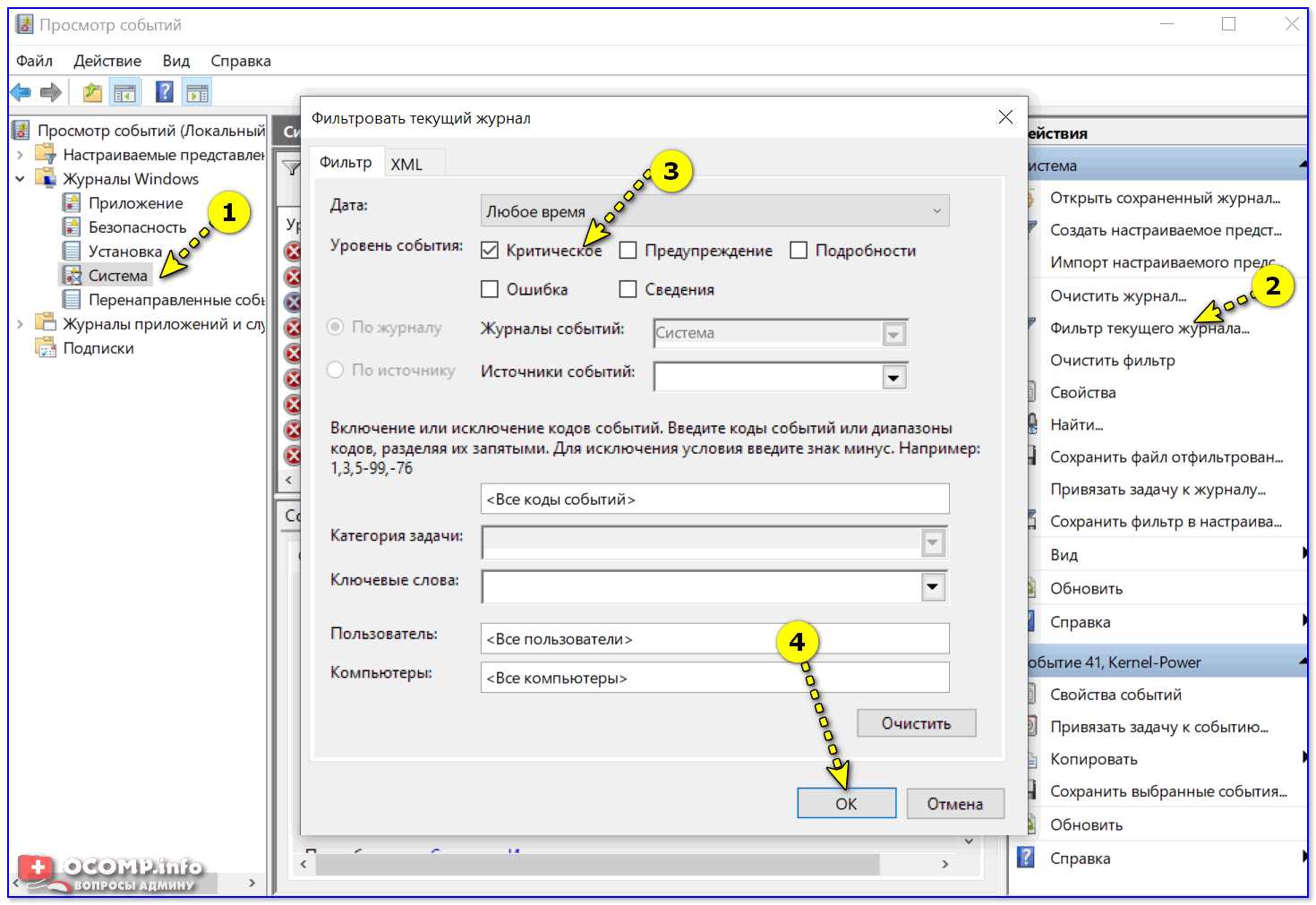
Ошибка «kernel-power 41» – это критическая ошибка, которая происходит, когда система Windows неожиданно выключается. Обычно она возникает при раздаче Wi-Fi с ноутбука, когда большое количество данных передается через беспроводное соединение.
Код ошибки 41 свидетельствует о том, что система была выключена без предупреждения и не записала данные об ошибке в журнал событий. По этой причине ошибка может быть вызвана разными факторами, и их определение может быть сложным.
Возможные причины ошибки

Среди основных причин ошибки «kernel-power 41» можно выделить:
- Проблемы с питанием компьютера, такие как неправильная установка батареи, поврежденный блок питания или неисправные кабели.
- Поврежденные драйверы Wi-Fi, несовместимые с системой.
- Перегрев компьютера, вызванный продолжительной работой в условиях высокой нагрузки.
- Неправильные настройки энергосбережения.
Как исправить ошибку?
Для исправления ошибки «kernel-power 41» можно предпринять следующие шаги:
- Убедиться, что блок питания подключен правильно и работает исправно.
- Обновить драйверы Wi-Fi и проверить их совместимость с системой.
- Очистить вентиляторы ноутбука и использовать дополнительные средства охлаждения для предотвращения перегрева.
- Настраивать правильно режим энергосбережения в настройках ноутбука.
Если вы выполнили все эти действия и ошибка все еще возникает, необходимо обратиться к специалистам, которые смогут определить причину и помочь устранить ее.
Проверьте настройки Wi-Fi

Проверьте соединение
Первым делом нужно убедиться, что ваш ноутбук правильно подключен к Интернету.
- Проверьте наличие сигнала Wi-Fi на вашем ноутбуке.
- Убедитесь, что вы подключены к правильной сети.
- Попробуйте перезагрузить ваш модем и роутер.
Проверьте настройки

Если у вас проблемы с раздачей Wi-Fi, то может быть нужно изменить настройки сети.
- Проверьте, что включен режим раздачи Wi-Fi на вашем ноутбуке.
- Попробуйте изменить канал Wi-Fi на роутере.
- Убедитесь, что пароль для подключения к Wi-Fi правильный.
Переустановите драйвера
Если все вышеперечисленные способы не помогли, то можно попробовать переустановить драйвера на Wi-Fi адаптере.
- Найдите нужный драйвер на сайте производителя вашего ноутбука или Wi-Fi адаптера.
- Удалите текущий драйвер и переустановите новый.
- Перезагрузите ноутбук и проверьте, работает ли Wi-Fi раздача.
Если проблема с ошибкой «kernel-power 41» не исчезла после всех этих действий, то, возможно, ноутбук нуждается в проверке в сервисном центре.
Измените настройки питания
Установите оптимальный режим работы
Для решения проблемы «kernel-power 41» при раздаче Wi-Fi с ноутбука необходимо изменить настройки питания. Выберите оптимальный режим работы компьютера, который будет соответствовать требованиям энергопотребления.
Перейдите в раздел «Питание и спящий режим» и выберите соответствующий режим работы. Наиболее подходящий вариант – балансированный режим, обладающий умеренным энергопотреблением и сохраняющий надежность и стабильность работы.
Отключите режим быстрого запуска
Еще одной причиной ошибки «kernel-power 41» может быть режим быстрого запуска компьютера. Он обеспечивает более быструю загрузку ОС, но может приводить к проблемам при подключении новых устройств и раздаче Wi-Fi.
Перейдите в раздел «Питание и спящий режим» и выберите «Выбор действия при закрытии крышки». Отключите режим быстрого запуска компьютера, нажав на «Изменить параметры, недоступные в данный момент». Снимите галочку рядом с «Включить быстрый запуск» и сохраните изменения.
Проверьте наличие обновлений

Если вы уже изменили настройки питания и ошибка все еще возникает, то возможна проблема с драйверами и обновлениями ОС. Проверьте наличие последних обновлений и установите их, если они доступны на вашем устройстве.
Перейдите в раздел «Обновление и безопасность» и выберите «Проверить наличие обновлений». Если обновления доступны, то установите их. Это может помочь решить проблему «kernel-power 41» и предотвратить возникновение других ошибок.
Обновите драйверы Wi-Fi адаптера
Почему необходимо обновление драйверов?
Возможное решение проблемы «kernel-power 41» при раздаче Wi-Fi с ноутбука – обновление драйверов Wi-Fi адаптера. Прежде всего, следует понимать, что драйвер – это программное обеспечение, которое предоставляет интерфейс между Wi-Fi адаптером и операционной системой. Драйверы нужно обновлять регулярно, чтобы исправлять ошибки и улучшать совместимость устройства с операционной системой.
Как обновить драйверы Wi-Fi адаптера?
Для выполнения этой задачи можно воспользоваться удобными средствами Windows. Для начала следует узнать модель Wi-Fi адаптера и найти на сайте производителя последнюю версию драйвера.
- Перейдите в меню «Управление устройствами»;
- Откройте раздел «Сетевые адаптеры»;
- Выберите нужный Wi-Fi адаптер и нажмите правой кнопкой мыши;
- Выберите пункт «Свойства» и перейдите во вкладку «Драйвер»;
- Нажмите кнопку «Обновить драйвер».
Если на вашем устройстве работает устаревшая версия драйвера, или если драйвер поврежден, Windows автоматически загрузит и установит новую версию. В процессе установки драйвера устройство может перезагрузиться. После завершения установки следует перезапустить компьютер.
Заключение
Обновление драйверов Wi-Fi адаптера может помочь вам решить проблему «kernel-power 41» при раздаче Wi-Fi с ноутбука. Если данный метод не сработал, стоит искать другие решения проблемы.
Выполните проверку системных файлов
Если проблема с ошибкой «kernel-power 41» при раздаче Wi-Fi с ноутбука проявляется регулярно, возможно есть проблемы со стабильностью системных файлов операционной системы. Чтобы исправить это, следует выполнить проверку целостности файлов в системе.
Шаг 1: Откройте командную строку
Для открытия командной строки откройте меню «Пуск», найдите строку поиска и введите «cmd». Кликните правой кнопкой мыши на пункте «Командная строка» и выберите «Запуск от имени администратора».
Шаг 2: Выполните сканирование системы

В командной строке введите команду «sfc /scannow» и нажмите Enter. Система начнет сканирование и проверку целостности системных файлов. Этот процесс может занять несколько минут.
Шаг 3: Перезагрузите систему
По завершении сканирования система покажет результаты, если были найдены какие-либо проблемы, операционная система автоматически исправит их. После этого перезагрузите систему для сохранения изменений.
После выполнения этих шагов проблема с ошибкой «kernel-power 41» при раздаче Wi-Fi с ноутбука может быть решена. Если же проблема сохраняется, рекомендуется обратиться к специалисту для обслуживания и настройки системы.
Используйте команду CHKDSK
Что это за команда?
CHKDSK — это утилита командной строки в Windows, которая используется для проверки целостности файловой системы на жестком диске и исправления ошибок, связанных с файловой системой.
Как использовать CHKDSK?

Для выполнения CHKDSK откройте командную строку от имени администратора и введите команду «chkdsk c: /f /r», где «c:» — это буква диска, который вы хотите проверить. Флаг «/f» указывает, что неисправности, найденные в файловой системе, будут автоматически исправлены, а флаг «/r» — сканирование поверхности жесткого диска в поиске поврежденных секторов и их исправление. Если вы хотите проверить другой диск, просто замените «c:» на нужную букву диска.
Какую пользу может принести использование CHKDSK?
Использование CHKDSK может помочь исправить ошибки, связанные с файловой системой, которые могут быть причиной сбоев операционной системы. Это также может помочь ускорить работу компьютера, удалив лишние файлы и исправив поврежденные секторы на жестком диске.
Обновите BIOS и прошивку
Что такое BIOS и прошивка
BIOS (Basic Input/Output System) — это низкоуровневое программное обеспечение, установленное на материнскую плату компьютера, которое запускается при включении компьютера и отвечает за инициализацию железа и настройки параметров системы.
Прошивка (firmware) — это программное обеспечение, установленное на устройствах (например, на Wi-Fi адаптере), которое управляет их работой и обеспечивает взаимодействие с другими устройствами.
Почему нужно обновлять BIOS и прошивку

Обновление BIOS и прошивки может помочь в решении проблем с работой компьютера, повысить стабильность и производительность системы и улучшить функциональность устройств.
Кроме того, обновление BIOS и прошивки может быть необходимо, если вы обновили операционную систему или технологии, которые используются в устройствах.
Как обновить BIOS и прошивку
Для обновления BIOS и прошивки необходимо загрузить файл с обновленной версией программного обеспечения с официального сайта производителя материнской платы или устройства. Перед обновлением рекомендуется ознакомиться с инструкциями на сайте производителя и убедиться, что файл обновления соответствует вашей версии BIOS или прошивки.
Обновление BIOS и прошивки может быть опасным процессом, который может привести к сбою системы, поэтому рекомендуется предварительно создать резервную копию данных и следовать инструкциям на сайте производителя.
Ответы на вопросы
Как исправить ошибку kernel-power 41?
Чаще всего данная ошибка возникает из-за проблем с питанием, поэтому сначала рекомендуется проверить работу блока питания компьютера или ноутбука.
Что делать, если после замены блока питания ошибка kernel-power 41 все еще возникает при раздаче Wi-Fi?
В таком случае стоит обратить внимание на наличие ошибок в драйверах сетевых адаптеров компьютера или ноутбука. Попробуйте обновить драйвера или переустановить их.
Как проверить драйверы сетевых адаптеров?
Для проверки драйверов сетевых адаптеров нужно зайти в меню «Устройства и принтеры» на компьютере, выбрать свойство сетевого адаптера и перейти на вкладку «Драйверы». Там можно узнать информацию о версии драйвера и проверить, нужно ли его обновить.
Может ли высокая температура процессора стать причиной ошибки kernel-power 41?
Высокая температура процессора также может вызвать появление данной ошибки. Проверьте работу системы охлаждения компьютера или ноутбука, почистите вентиляторы и замените термопасту на процессоре, если необходимо.
Может ли проблема с Wi-Fi адаптером стать причиной ошибки kernel-power 41?
Да, проблемы с Wi-Fi адаптером также могут вызвать ошибку. Попробуйте переустановить драйвера Wi-Fi адаптера и проверить работу без них, чтобы убедиться, в чем именно причина проблем.
Может ли старый маршрутизатор вызывать ошибку kernel-power 41?
Да, устаревший маршрутизатор может быть причиной проблем при раздаче Wi-Fi и вызывать ошибку kernel-power 41. Попробуйте обновить маршрутизатор или заменить его на более новую модель.
Что еще можно попробовать, если все вышеперечисленные способы не помогли?
Если ничто из вышеперечисленного не помогло исправить ошибку kernel-power 41, попробуйте переустановить операционную систему на компьютере или ноутбуке.
Может ли вирус стать причиной ошибки kernel-power 41?
Да, вирус может стать причиной ошибки. Проверьте компьютер на наличие вредоносного и шпионского программного обеспечения при помощи антивирусных программ.
Как проверить работу памяти компьютера или ноутбука?
Чтобы проверить работу памяти компьютера или ноутбука, можно воспользоваться утилитой Windows Memory Diagnostic. Она поможет выявить проблемы с памятью и исправить их.
Может ли аккумулятор ноутбука вызывать ошибку kernel-power 41?
Да, проблемы с аккумулятором ноутбука могут вызывать ошибку. Попробуйте отключить аккумулятор и работать только от блока питания, чтобы убедиться, в чем именно причина проблем.