

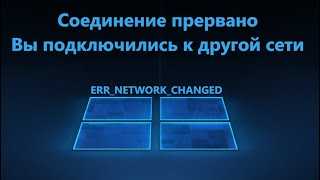
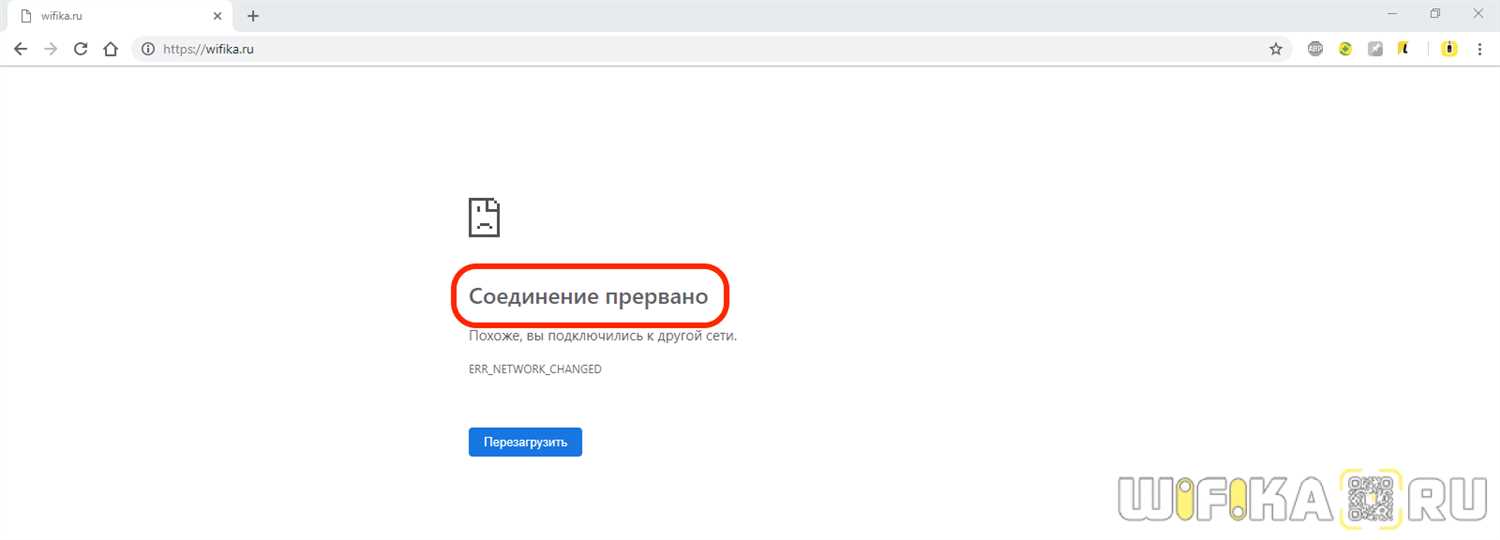
Бывает, что при работе в браузере вы можете столкнуться с ошибкой ERR_NETWORK_CHANGED, которая связана с изменением сети подключения. Эта проблема может произойти при переходе с Wi-Fi на сеть мобильной передачи данных и наоборот, что приводит к прерыванию соединения и потере доступа к сайтам.
Ошибка ERR_NETWORK_CHANGED может быть вызвана несколькими причинами. Как правило, проблема происходит из-за неправильной настройки сетевых параметров, отсутствия драйверов для сетевых устройств или из-за наличия вирусных программ на компьютере, которые заблокировали доступ к сети.
Чтобы исправить ошибку ERR_NETWORK_CHANGED, необходимо выполнить несколько простых действий, которые помогут восстановить соединение. В этой статье мы расскажем вам, какие шаги нужно предпринять, чтобы устранить эту проблему и вернуть доступ к сети.
- Как исправить ошибку ERR_NETWORK_CHANGED?
- 1. Перезагрузите свой роутер
- 2. Очистите кэш и историю браузера
- 3. Проверьте настройки прокси-сервера
- 4. Проверьте настройки сети
- Проблема и ее причины
- Описание проблемы
- Причины ошибки
- Перезагрузка устройства и маршрутизатора
- Перезагрузка устройства
- Перезагрузка маршрутизатора
- Очистка кэша браузера
- Что такое кэш?
- Когда нужно очистить кэш в браузере?
- Как очистить кэш в браузере?
- Обновление драйверов сетевых адаптеров
- Что такое драйверы сетевых адаптеров?
- Зачем обновлять драйверы сетевых адаптеров?
- Как обновить драйверы сетевых адаптеров?
- Изменение параметров сети
- Основные настройки сети
- Изменение параметров сети на Windows
- Изменение параметров сети на MacOS
- Отключение брандмауэра или антивируса
- Брандмауэр как причина ошибки ERR_NETWORK_CHANGED
- Отключение антивируса для устранения ошибки ERR_NETWORK_CHANGED
- Смена DNS-серверов
- Что такое DNS?
- Ошибки, связанные с DNS
- Решение проблемы с помощью смены DNS-серверов
- Заключение
- Ответы на вопросы
- Что означает сообщение об ошибке ERR_NETWORK_CHANGED?
- Почему я получаю сообщение об ошибке ERR_NETWORK_CHANGED?
- Почему моя Wi-Fi-сеть не работает?
- Как узнать, на какую сеть подключено устройство?
- Может ли эта ошибка быть вызвана проблемами с браузером?
- Что делать, если перезагрузка устройства не помогает исправить ошибку ERR_NETWORK_CHANGED?
- Может ли проблема быть вызвана сторонним программным обеспечением?
- Может ли проблема быть связана с моим провайдером интернет-услуг?
- Что делать, если ничего не помогает исправить ошибку ERR_NETWORK_CHANGED?
Как исправить ошибку ERR_NETWORK_CHANGED?
1. Перезагрузите свой роутер
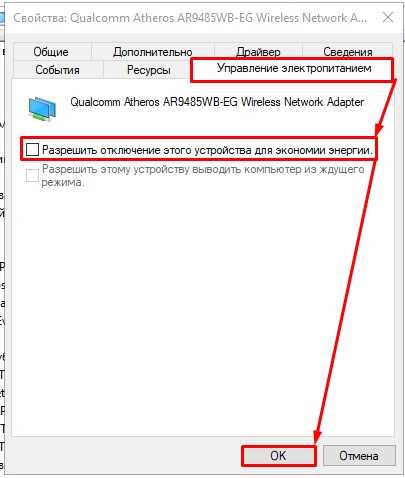
Прежде всего, попробуйте перезагрузить свой роутер. Для этого просто отключите его от электрической сети на несколько секунд, а затем подключите обратно. После перезагрузки повторно подключитесь к сети Wi-Fi и проверьте, ушла ли ошибка.
2. Очистите кэш и историю браузера
Возможно, проблема с ERR_NETWORK_CHANGED связана с кэшем и историей браузера. Очистите их, используя соответствующие настройки браузера. Это можно сделать в меню настроек, найдя пункт «История» или «Кэш».
3. Проверьте настройки прокси-сервера
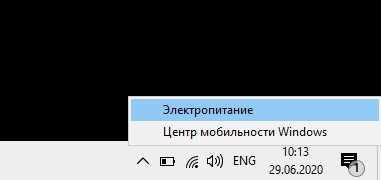
В некоторых случаях ошибку ERR_NETWORK_CHANGED можно исправить, отключив настройки прокси-сервера. Для этого зайдите в настройки браузера, найдите вкладку «Прокси» и выберите опцию «Без прокси».
4. Проверьте настройки сети
Если проблема не решается, проверьте настройки сети. Убедитесь, что выбрана правильная сеть Wi-Fi и что пароль введен правильно. Попробуйте подключиться к другой сети Wi-Fi, чтобы убедиться, что проблема не связана с вашим устройством.
Обычно данные рекомендации помогают исправить ошибку ERR_NETWORK_CHANGED в браузере Google Chrome. Однако, если проблема остается, то стоит обратиться к специалистам или связаться с технической поддержкой вашего интернет-провайдера за помощью.
Проблема и ее причины
Описание проблемы
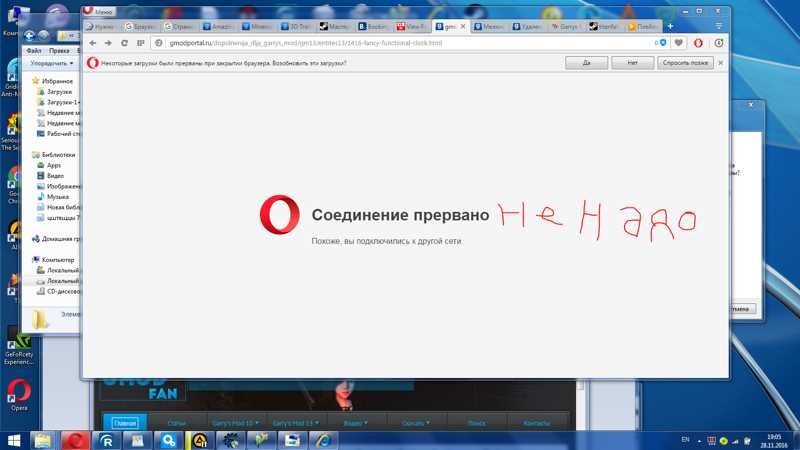
ERR_NETWORK_CHANGED — это ошибка, которая может возникнуть в процессе использования браузера Google Chrome. Она означает, что соединение прервано, поскольку пользователь подключился к другой сети. При этом происходит потеря связи между компьютером и сервером, что приводит к прерыванию загрузки страниц и отбрасыванию всех очередей запросов.
Причины ошибки

Основной причиной ошибки ERR_NETWORK_CHANGED является изменение сети подключения. Это может произойти, если пользователь переходит с Wi-Fi на Ethernet, выходит из зоны действия сети Wi-Fi, изменяет настройки сетевого подключения, переключается с Wi-Fi Hotspot на стационарный Интернет или наоборот. Кроме того, эта ошибка может возникнуть в результате проблем с настройками браузера, антивируса или сетевого подключения.
Необходимо также учесть, что данная проблема может возникать не только в браузере Google Chrome, но и в других браузерах, таких как Mozilla Firefox, Opera и других.
Перезагрузка устройства и маршрутизатора
Перезагрузка устройства
Одним из простых способов устранения ошибки ERR_NETWORK_CHANGED является перезагрузка своего устройства. Данный метод позволит убедиться, что все приложения и настройки имеют корректную работу после перезагрузки.
Для перезагрузки устройства необходимо нажать кнопку питания на различное время в зависимости от устройства. В некоторых случаях необходимо удерживать кнопку питания в течение 10 секунд, пока устройство не выключится полностью. После того, как устройство выключится, его необходимо включить снова.
Перезагрузка маршрутизатора
Если перезагрузка устройства не дала результатов, необходимо перезагрузить маршрутизатор. Для этого необходимо отключить маршрутизатор от источника питания, подождать несколько минут, а затем включить его снова.
За время такой минутной перезагрузки маршрутизатора, он имеет возможность обновить свои настройки, проверить устройства, подключенные к нему и заново установить подключение к Интернету.
В некоторых случаях, вам может потребоваться совершить более глубокую перезагрузку маршрутизатора, для чего необходимо сбросить его к заводским настройкам. Следует обратиться к инструкции, прилагаемой к маршрутизатору, или обратиться в службу технической поддержки.
В результате таких мероприятий, вы можете устранить ошибку ERR_NETWORK_CHANGED и получить возможность снова подключиться к Интернету без каких-либо проблем.
Очистка кэша браузера
Что такое кэш?
Кэш – это временные файлы, сохраняемые в браузере при посещении веб-сайтов. Они помогают загружаться страницам быстрее, так как данные уже сохранены на устройстве пользователя.
Когда нужно очистить кэш в браузере?
Очистка кэша может помочь исправить различные проблемы, связанные с работой браузера и посещением веб-сайтов. В том числе, если вы столкнулись с ошибкой ERR_NETWORK_CHANGED, которая возникает в результате проблем с подключением к сети.
Также, очистка кэша может помочь, если вы замечаете, что страницы загружаются медленно или некорректно отображаются, а также если браузер не запоминает ваши настройки или авторизационные данные.
Как очистить кэш в браузере?
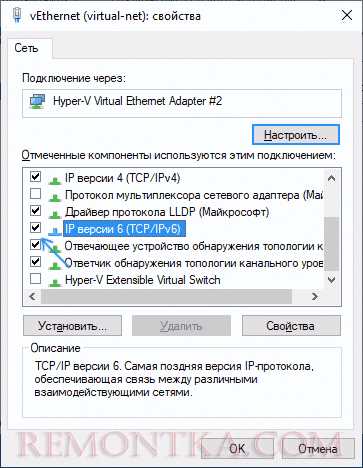
Очистить кэш браузера можно в несколько простых шагов:
- Откройте браузер и нажмите на кнопку настроек (обычно это значок шестеренки или три точки).
- Выберите пункт «История» или «Информация о браузере».
- Найдите пункт «Очистка кэша» и кликните на него.
- Выберите период, за который нужно очистить кэш, или выберите опцию «Очистить все».
- Нажмите на кнопку «Очистить данные».
После выполнения этих шагов кэш будет очищен, и браузер загрузит страницы заново, сохраняя только актуальные данные. Это может помочь исправить ошибку ERR_NETWORK_CHANGED и другие проблемы при работе с браузером.
Обновление драйверов сетевых адаптеров
Что такое драйверы сетевых адаптеров?

Драйверы сетевых адаптеров — это специальные программы, которые позволяют операционной системе связываться с сетевыми адаптерами и передавать данные через сеть. Если драйвер сетевого адаптера не установлен или установлен неправильно, то могут возникнуть различные проблемы при работе в сети.
Зачем обновлять драйверы сетевых адаптеров?
Обновление драйверов сетевых адаптеров нужно для улучшения стабильности и производительности работы в сети. Новые версии драйверов часто содержат исправления ошибок и улучшения, которые могут помочь решить проблемы соединения в сети.
Как обновить драйверы сетевых адаптеров?
Для обновления драйверов сетевых адаптеров нужно знать модель своего сетевого адаптера и найти на сайте производителя последнюю версию драйвера для этой модели. Затем нужно скачать драйвер и установить его на компьютер.
- Нажмите на кнопку «Пуск» и введите «Устройства и принтеры»
- Перейдите в свойства сетевого адаптера, щелкнув правой кнопкой мыши на значок сетевого адаптера и выбрав «Свойства»
- Выберите вкладку «Драйвер» и нажмите кнопку «Обновить драйвер»
- Выберите «Автоматический поиск обновленного ПО драйвера» и дождитесь завершения процесса обновления
После обновления драйверов сетевых адаптеров перезагрузите компьютер и проверьте работу в сети. Если проблема с ошибкой ERR_NETWORK_CHANGED не исчезла, то обратитесь к специалистам за помощью.
Изменение параметров сети
Основные настройки сети
Для того чтобы избежать ошибок соединения, необходимо правильно настроить параметры сети. Для этого необходимо выполнить следующие действия:
- Выбрать подходящий тип сети: проводное или беспроводное соединение;
- Ввести правильные данные для подключения, такие как имя сети и пароль;
- Убедиться в доступности сети и стабильности её подключения.
Изменение параметров сети на Windows
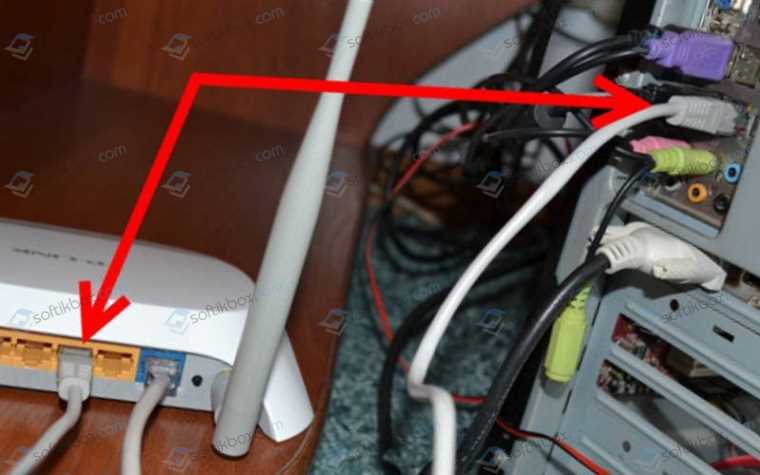
Если у вас ОС Windows, то для изменения параметров сети необходимо выполнить следующие действия:
- Открыть «Панель управления»;
- Выбрать «Сеть и Интернет»;
- Перейти в раздел «Сеть и общий доступ»;
- Выбрать «Центр управления сетями и общим доступом»;
- Выбрать тип сети и настроить параметры подключения.
Изменение параметров сети на MacOS
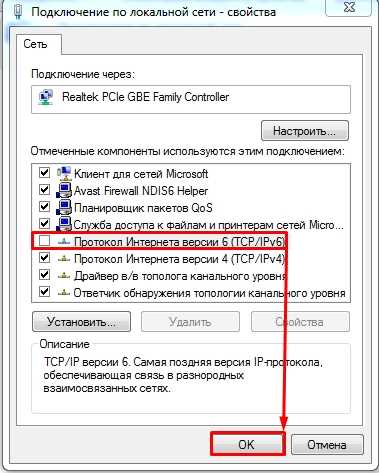
Если у вас MacOS, то для изменения параметров сети необходимо выполнить следующие действия:
- Открыть «Системные настройки»;
- Перейти в раздел «Сеть»;
- Выбрать нужную сеть и настроить параметры подключения.
Исправление ошибки ERR_NETWORK_CHANGED может быть связано с нестабильностью подключения к сети. Правильная настройка параметров сети позволит избежать данной ошибки и обеспечить стабильное соединение.
Отключение брандмауэра или антивируса
Брандмауэр как причина ошибки ERR_NETWORK_CHANGED
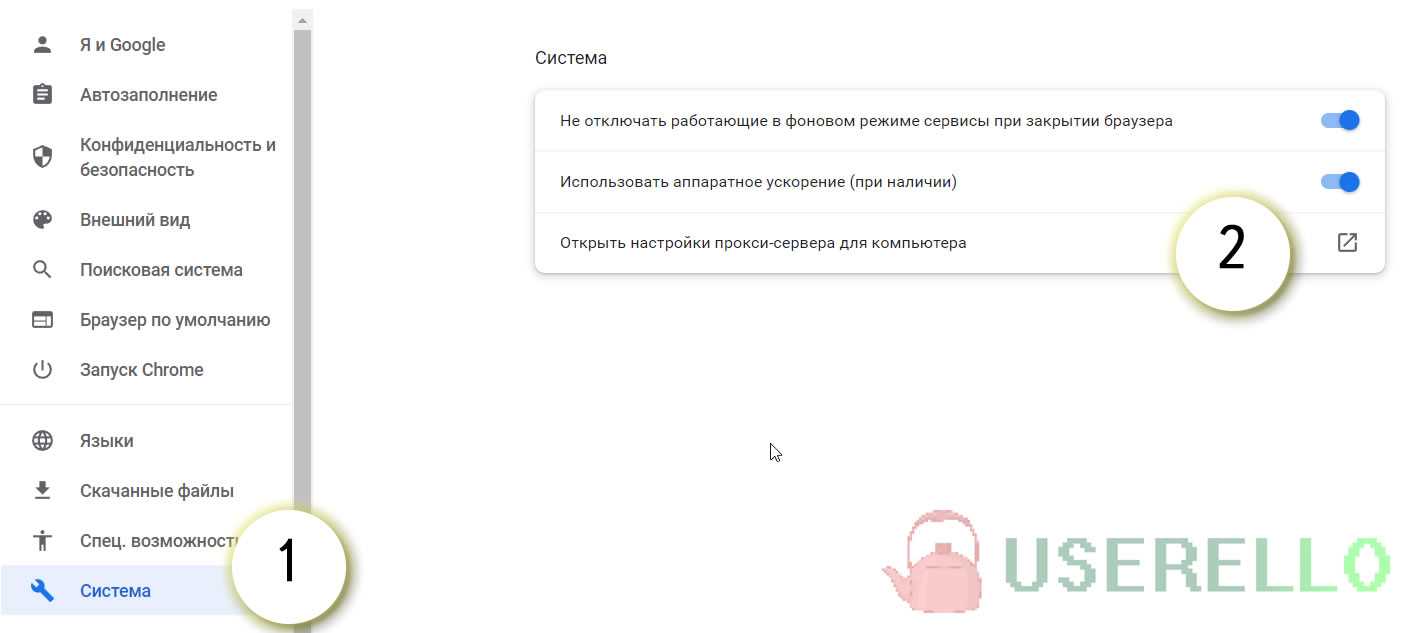
Нередко причиной ошибки ERR_NETWORK_CHANGED может стать активный брандмауэр на компьютере или сетевом устройстве. Брандмауэр может блокировать обновления настроек сети и воспрепятствовать установлению соединения с другой сетью.
Если вы подозреваете, что брандмауэр является причиной данной ошибки, то можно попробовать его отключить. Для этого нужно найти брандмауэр на компьютере, открыть его настройки и выключить его временно.
Отключение антивируса для устранения ошибки ERR_NETWORK_CHANGED
Если отключение брандмауэра не привело к успеху, то другой возможной причиной проблемы может стать антивирусное ПО. Антивирус может блокировать обновления настроек сети и предотвращать установку соединения с другой сетью.
Чтобы устранить данную проблему, можно также временно отключить антивирус. Для этого нужно найти антивирус на компьютере, открыть его настройки и выключить его временно. После этого нужно проверить, пропала ли ошибка ERR_NETWORK_CHANGED.
Обратите внимание, что отключать антивирус нужно только на время проверки данной проблемы. После того, как проблема будет устранена, антивирус необходимо обязательно включить снова для защиты системы от вредоносных программ.
Смена DNS-серверов
Что такое DNS?

DNS (Domain Name System) — это сервис, который переводит доменные имена в соответствующие IP-адреса. Когда вы вводите адрес сайта в адресную строку браузера, DNS-серверы переводят это доменное имя в IP-адрес, чтобы ваш компьютер мог обратиться на сервер, на котором размещен этот сайт.
Ошибки, связанные с DNS
Когда происходит проблема со связью DNS-сервера, вы можете столкнуться с ошибкой ERR_NETWORK_CHANGED при попытке открыть веб-сайт. Как правило, это происходит в результате изменения DNS-сервера или настройки роутера.
Решение проблемы с помощью смены DNS-серверов
Если вы столкнулись с ошибкой ERR_NETWORK_CHANGED, то вы можете попробовать сменить DNS-серверы, чтобы исправить проблему. Следуйте следующим инструкциям:
- Откройте Настройки сети на вашем компьютере.
- Выберите Свойства сетевого подключения.
- Выберите Интернет-протокол версии 4 (TCP/IPv4) и нажмите кнопку Свойства.
- В разделе «Параметры DNS-сервера» выберите «Использовать следующие DNS-серверы» и введите адреса DNS-серверов.
- Нажмите ОК и закройте окна настроек.
Вы можете использовать открытые DNS-серверы, например, от Google (8.8.8.8 и 8.8.4.4), Cloudflare (1.1.1.1), OpenDNS (208.67.222.222 и 208.67.220.220). Эти DNS-серверы хорошо оптимизированы и могут улучшить скорость загрузки веб-страниц.
Заключение
Если вы сталкиваетесь с ошибкой ERR_NETWORK_CHANGED, проблема может быть связана со связью DNS-сервера. Попробуйте сменить DNS-серверы на компьютере, чтобы исправить проблему. Если после этого проблема продолжает возникать, проверьте подключение к интернету и настройки роутера.
Ответы на вопросы
Что означает сообщение об ошибке ERR_NETWORK_CHANGED?
Это означает, что ваше устройство потеряло соединение с сетью, с которой было подключено, и подключилось к другой сети. Как правило, это происходит, когда вы переходите с одной Wi-Fi-сети на другую или на мобильную сеть.
Почему я получаю сообщение об ошибке ERR_NETWORK_CHANGED?
Обычно эта ошибка появляется из-за проблем в сети или изменения настроек сети. Это может быть вызвано сбоем маршрутизатора, проблемами с вашим провайдером интернета или просто потерей соединения во время переключения сетей.
Почему моя Wi-Fi-сеть не работает?
Проблема может быть вызвана различными факторами, такими как сбой маршрутизатора, проблемы с провайдером или просто неполадки на стороне устройства. Попробуйте перезагрузить маршрутизатор, убедитесь, что устройство находится в зоне действия Wi-Fi-сигнала и проверьте настройки сети.
Как узнать, на какую сеть подключено устройство?
Чтобы узнать, на какую сеть подключено ваше устройство, откройте Настройки Wi-Fi. Там вы увидите список доступных сетей, на которые может подключиться ваше устройство, а также текущую активную сеть.
Может ли эта ошибка быть вызвана проблемами с браузером?
Да, возможно. В некоторых случаях проблема может быть связана с конфликтом браузера или его настроек с сетью. Попробуйте использовать другой браузер или проверьте настройки браузера, чтобы убедиться, что они не блокируют доступ к сети.
Что делать, если перезагрузка устройства не помогает исправить ошибку ERR_NETWORK_CHANGED?
Если перезагрузка устройства не помогла, попробуйте перезагрузить ваш маршрутизатор. Также убедитесь, что вы в правильной зоне покрытия Wi-Fi и что настройки Wi-Fi на вашем устройстве настроены правильно. Если эти шаги не помогут, свяжитесь со своим провайдером интернет-услуг, чтобы получить дополнительную поддержку.
Может ли проблема быть вызвана сторонним программным обеспечением?
Да, есть вероятность, что стороннее программное обеспечение может вызвать эту ошибку. Попробуйте временно отключить все программы, связанные с интернетом, и проверьте наличие ошибки.
Может ли проблема быть связана с моим провайдером интернет-услуг?
Да, возможно. Часто проблемы с провайдером интернет-услуг могут вызывать эту ошибку. Попробуйте связаться со своим провайдером и узнать, есть ли какие-либо известные проблемы в вашем районе или на вашей сети.
Что делать, если ничего не помогает исправить ошибку ERR_NETWORK_CHANGED?
Если все вышеперечисленные шаги не помагают исправить ошибку, возможно, проблема связана с аппаратным обеспечением вашего устройства или провайдером интернет-услуг. Лучше всего обратиться к профессионалам для более точной диагностики и решения проблемы.